Termék keresés

Ismerd meg, hogyan kereshetsz a termékeid és a beszállítói feedek között, hogyan gyűjtheted a kiválasztott tételeket a kosárba, és hogyan indíthatsz belőlük vevői rendelést, számlát vagy vevői árajánlatot.

Funkció áttekintése

A Termék keresés a törzsadatok gyors kereső- és válogató képernyője. Egyetlen oldalon megtalálhatod a termékeidet a készletadataikkal együtt, a kiválasztott tételeket egy kosárba gyűjtheted, és a kosárból egy kattintással indíthatsz vevői rendelést, számlát vagy vevői árajánlatot. A beszállítóid termék feedjeit is itt nézheted át, és egy feedben talált termékből közvetlenül új terméket hozhatsz létre.

Az oldal három részből áll:

  • Kategória fa (bal oldal): a termékkategóriák fája. Egy kategória kijelölésekor a lista azonnal az adott kategória termékeire szűkül.
  • Felső fülek: a Műveletek, a Keresés és a Nézet és elrendezés fül. A Műveletek fülön a kijelölt sorokkal dolgozhatsz, a Keresés fülön szűrhetsz, a Nézet és elrendezés fülön pedig a táblázat megjelenését állíthatod be.
  • Alsó fülek: a Találatok, a Kosár és a Termék feedek fül, ezek tartalmát az alábbiakban írjuk le.
  • Találatok: a saját termékeid szűrt listája készletadatokkal (fizikai, foglalt, elérhető és beérkező készlet) és eladási árral.
  • Kosár: a Kosárba gombbal összegyűjtött termékek. A fül piros számlálója mutatja, hány tétel van a kosárban. A kosár a bejelentkezett munkamenetedhez kötött, nem tartós tárolás: kijelentkezéskor vagy a munkamenet lejártakor kiürül.
  • Termék feedek: a beszállítói termék feedekből betöltött termékek (feed forrás, megnevezés, cikkszám, ár, mennyiség, utolsó frissítés). A fül kék számlálója a feedben található találatok számát mutatja.

A termék keresésnek nincs bizonylat-státusza (nincs Piszkozat vagy Lezárt állapot), a termékeket készlet szerint szűrheted: a Készleten mező két értéke a Minden tétel (készlettől függetlenül minden termék) és az Igen (csak a készleten lévők). A rendszer automatikus folyamatai által használt, úgynevezett rendszertermékek nem szerkeszthetők és nem törölhetők.

A kosárból indított bizonylatok kezeléséről a Vevői rendelések lista, a Számla lista és a Vevői elküldött ajánlat lista cikkben olvashatsz. A kategóriák és a termékparaméterek karbantartását a Termék kategória lista és a Termék séma lista cikk mutatja be.

Lépésről lépésre

1. A lista megnyitása és szűrés kategória szerint

A Főmenü / Törzsadatok / Termék keresés menüpontra kattintva megnyílik a keresőoldal. Bal oldalon a termékkategóriák fája látható: ha egy kategória jelölőnégyzetére kattintasz, a keresés automatikusan lefut, és csak az adott kategória termékei maradnak a listában. Jobb oldalon felül a Műveletek, a Keresés és a Nézet és elrendezés fül található, alattuk a Találatok, a Kosár és a Termék feedek fül. Belépéskor a Keresés és a Találatok fül aktív.
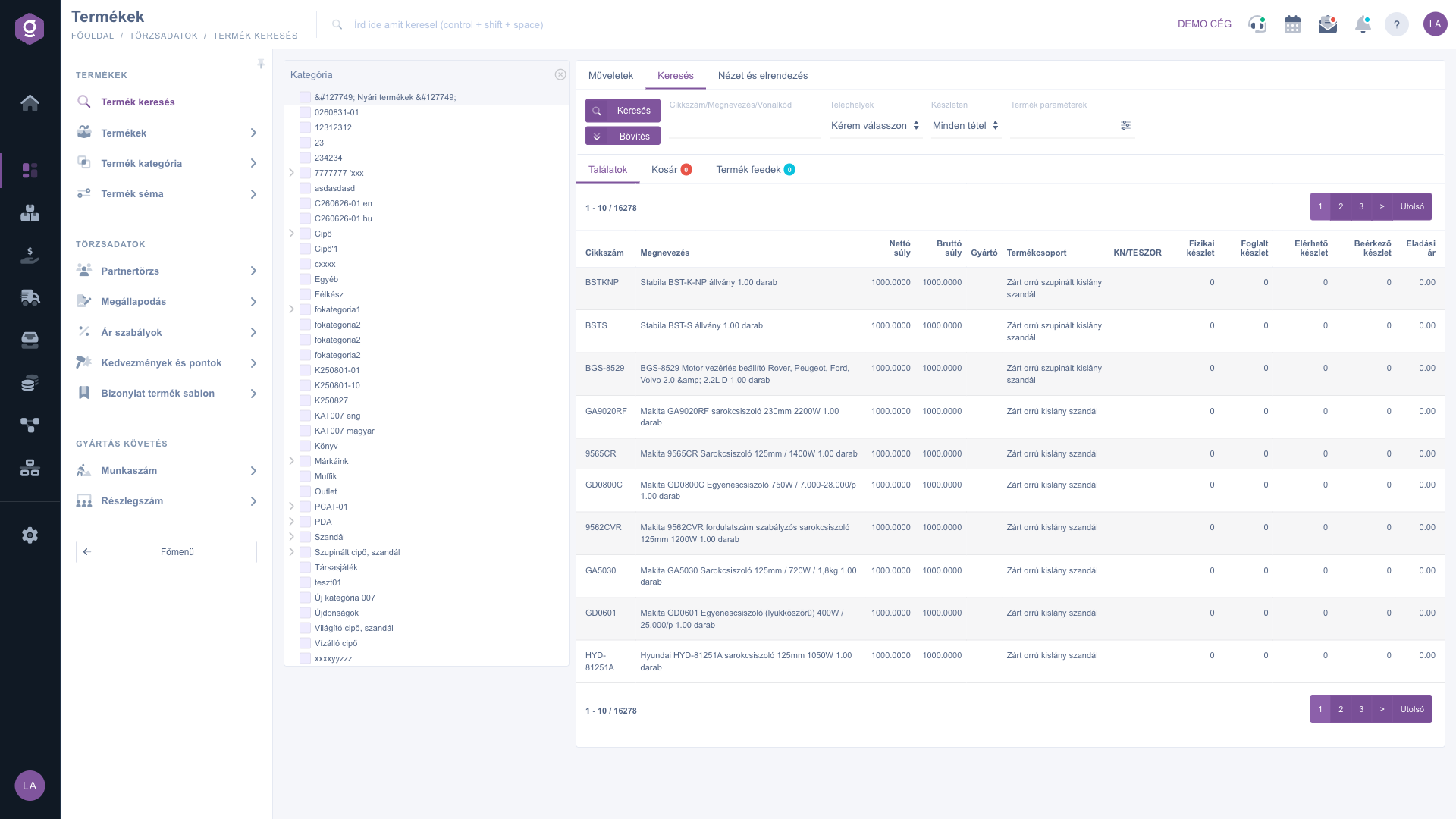
Termék keresés – alapnézet a kategória fával

2. Keresés a termékek között

A Keresés fülön az alábbi feltételekkel szűrhetsz:

  • Cikkszám/Megnevezés/Vonalkód: szövegrészlet alapján keres a termék cikkszámában, megnevezésében és vonalkódjában.
  • Telephelyek: egy telephely kiválasztásával a készletadatok az adott telephelyre vonatkoznak. A Kérem válasszon érték az összes telephelyet jelenti.
  • Készleten: Minden tétel vagy Igen (csak a készleten lévő termékek).
  • Termék paraméterek: szöveges paraméterszűrő. A mező melletti beállítás ikonnal (Termék paraméterek vizuális szűrése) egy ablakban kattintgatva is összeállíthatod a feltételt.

A Bővítés gombra kattintva további szűrők nyílnak le: a Gyártó, a Perferált beszállító, valamint minden olyan termékparaméter mezője, amelynek a sémájában be van kapcsolva az ERP szűrésben megjelenik beállítás. A beállított feltételekre a Keresés gombbal szűrhetsz.
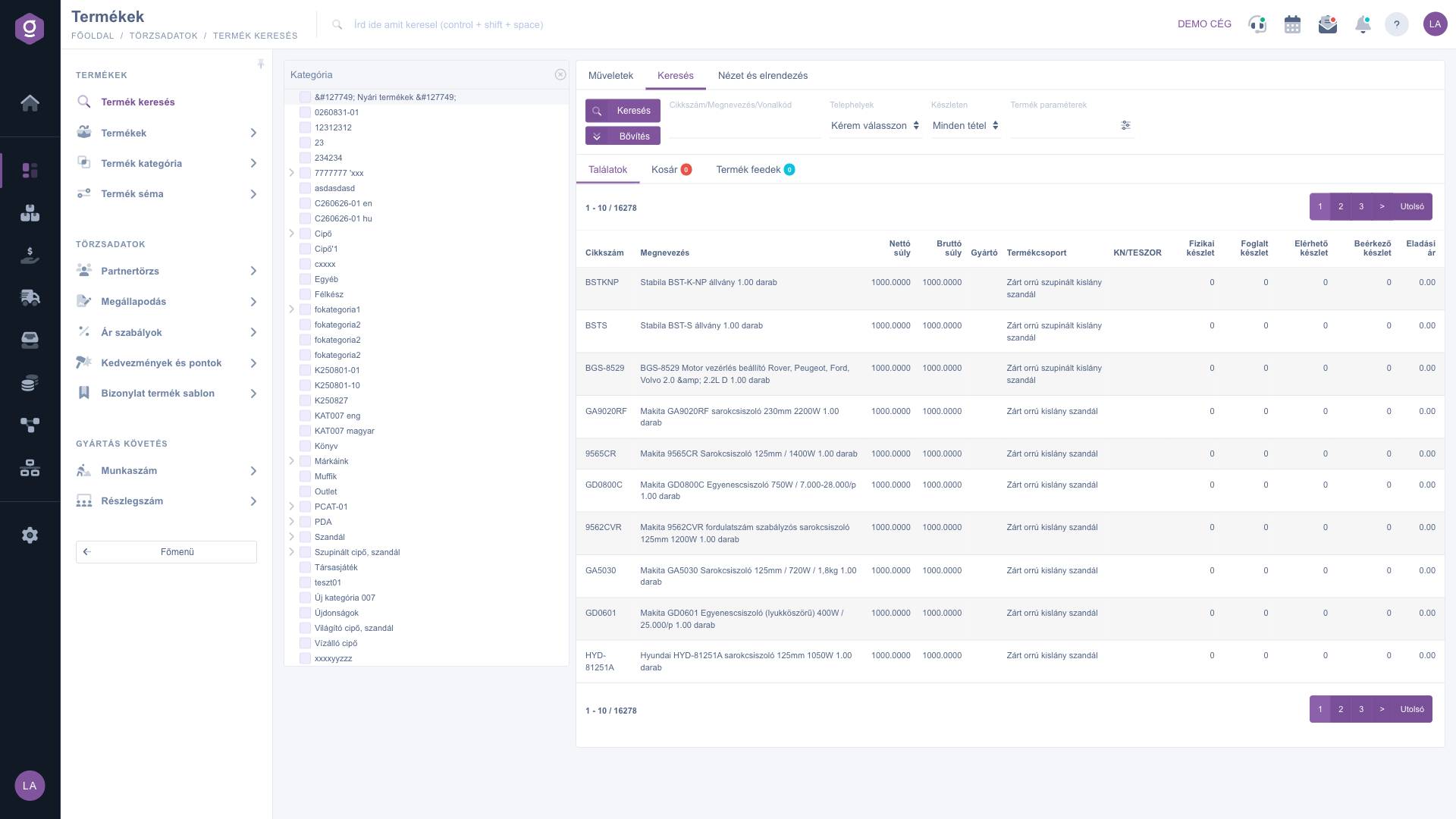
Termék keresés – a Keresés fül szűrőmezői

3. Műveletek a kijelölt termékekkel

A Műveletek fülön található gombokkal a táblázatban kijelölt sorokkal dolgozhatsz (a sor kijelöléséhez kattints rá, több sort is kijelölhetsz). Ha nincs kijelölt sor, a rendszer a Kérlek válassz egy tételt a listából! figyelmeztetést jeleníti meg.

  • Új: új terméket nyit meg egy új lapon.
  • Megnyitás: a kijelölt termék adatlapját nyitja meg.
  • Törlés: megerősítés után törli a kijelölt terméket. A rendszertermékeket nem lehet törölni.
  • Másolás: a kijelölt termék másolatát hozza létre.
  • Termékkarton: a kijelölt termék termékkartonját nyitja meg.
  • Importálás és Exportálás: a termékek tömeges betöltése és kiolvasása az importáló, illetve exportáló varázslóval.
  • Letöltés: a Lista művelet menü XLSX lista pontja a lista tartalmát XLSX fájlba menti (legfeljebb 10 000 sort).
  • Nyomtatás: a Termék címke pontjával a kijelölt termékekhez címkét nyomtathatsz.
  • Árak: megnyitja az árlistát a kijelölt termék cikkszámára szűrve.
  • Készlet történet: megnyitja a kijelölt termék készletmozgásait.
  • Egyedszámok: megnyitja a kijelölt termék egyedi (sorszámos) készletlistáját.
  • Küldés webshopba: a kijelölt termékek (egy vagy több) adatainak webshopba küldését indítja el. A rendszer visszajelzésül egy értesítést ad az esemény létrehozásáról.
  • Kosárba: a kijelölt termékeket a kosárba teszi (lásd az 5. lépést).
Az árak, a készlet története és az egyedszámok részleteit a Tételes árlista, a Készlet történet lista és a Raktári termékek egyedi listája cikkben találod.

4. A nézet testreszabása

A Nézet és elrendezés fülön öt gomb található:

  • Oszlopok: megnyit egy ablakot, ahol az Aktív jelölőnégyzetekkel kiválaszthatod, mely oszlopok jelenjenek meg, a mozgatás ikonnal pedig átrendezheted a sorrendjüket. Az ablakban a Mentés, az Alapértelmezett (visszaállítás), a Mindet kijelöl és a Mindet elvet gombokat használhatod.
  • Sorok: beállíthatod, hány sor jelenjen meg egy oldalon.
  • Rendezés: kiválaszthatod, mely oszlop és milyen irány szerint rendeződjön a lista.
  • Betekintő ablak: a lista alatti betekintő panelen megjelenő információk köre állítható be.
  • Felület és működés: a lista általános működését szabályozza (például hogy a megnyitott dokumentum új lapon nyíljon-e meg).

Ezek a beállítások a felhasználódhoz kötve mentődnek el, tehát legközelebbi belépéskor is megmaradnak. A fejlécben az oszlopnevek mellett lévő nyilakra kattintva közvetlenül is rendezheted a listát.
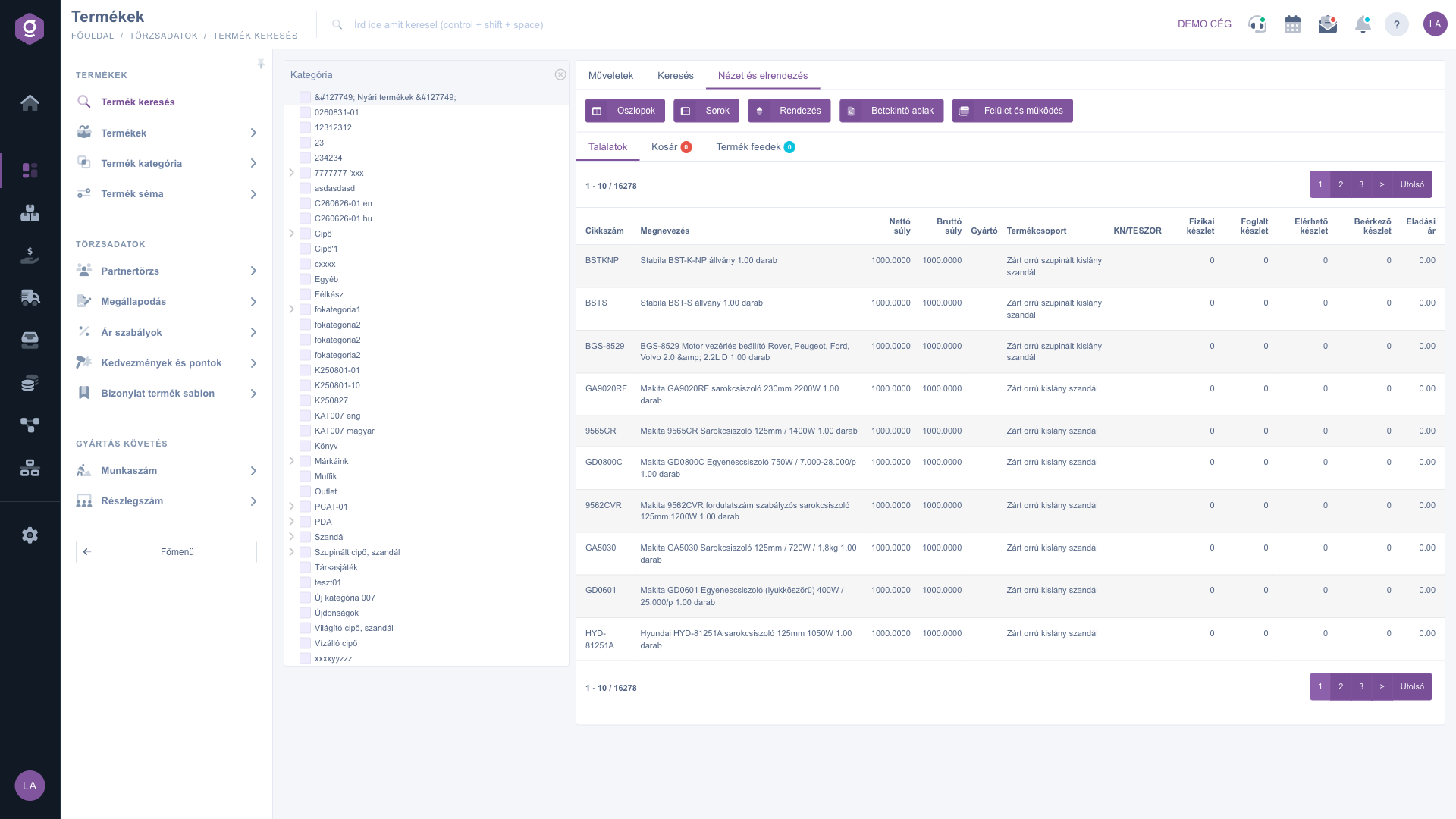
Termék keresés – Nézet és elrendezés fül

5. A kosár használata

Jelölj ki egy vagy több sort a Találatok fülön, majd kattints a piros Kosárba gombra. A kiválasztott termékek bekerülnek a kosárba, a Kosár fül számlálója pedig megnő. Egy termék csak egyszer szerepelhet a kosárban, ha újra hozzáadod, nem duplázódik. A Kosár fülön a termékek Cikkszám, Megnevezés és Mennyiség oszlopban látszanak, a sor végén lévő törlés ikonnal egy tételt távolíthatsz el, a Kosár kiürítése gombbal pedig az összeset.

6. Bizonylat indítása a kosárból

A Kosár fül három gombbal indít új bizonylatot a kosár tartalmából: Vevői rendelés, Számla és Vevői árajánlat. A kiválasztott bizonylat egy új, még nem mentett adatlapként nyílik meg, a kosár minden termékével tételként. Minden tétel 1 mennyiséggel, az alapértelmezett raktárral, a termék eladási árával, pénznemével és adókulcsával kerül be, ezeket a bizonylaton belül módosíthatod. A bizonylat csak akkor jön létre véglegesen, ha elmented. A kosár tartalma a bizonylat megnyitása után is megmarad, amíg ki nem ürítsd.

7. Termék feedek

A Termék feedek fülre kattintva töltődnek be a beszállítói feedek termékei (a fül megnyitásig a táblázat a Kattints a tabra az adatok betöltéséhez üzenetet mutatja). A betöltés a Keresés fülön megadott szövegre és készletszűrőre is figyel. A táblázat oldalanként 50 sort mutat a Feed forrás, Megnevezés, Cikkszám, Ár, Mennyiség és Utolsó frissítés oszlopokkal, a legolcsóbb ajánlat kiemelve jelenik meg. Egy feed sorra duplán kattintva, ha a feed sorhoz már tartozik terméked, az adatlapja nyílik meg, ha még nem, akkor egy új termék adatlap nyílik meg a feed adataival előre kitöltve.

Tipp


Ha például egy ügyfél három termékre kér gyors árajánlatot, keresd meg őket a Cikkszám/Megnevezés/Vonalkód mezővel, jelöld ki a három sort, kattints a Kosárba gombra, majd a Kosár fülön a Vevői árajánlat gombra. Az árajánlat a három tétellel kitöltve nyílik meg, neked már csak a mennyiségeket és a partnert kell megadnod.


Mezők magyarázata

A Keresés fül mezői és jelentésük:

Mező / ElemKötelezőLeírás
Cikkszám/Megnevezés/VonalkódSzabad szöveg, a cikkszámban, a megnevezésben és a vonalkódban keres.
TelephelyekA készletadatok telephelyét választja ki. A Kérem válasszon érték az összes telephelyet jelenti.
KészletenMinden tétel vagy Igen. Az Igen csak a készleten lévő termékeket mutatja.
Termék paraméterekSzöveges paraméterszűrő, vizuális szűrési ablakkal.
GyártóA Bővítés alatt: a termék gyártója szerinti szűrés.
Perferált beszállítóA Bővítés alatt: a termék preferált beszállítója szerinti szűrés.

Az alapértelmezett táblázat oszlopai és jelentésük:

Mező / OszlopKötelezőLeírás
CikkszámA termék cikkszáma.
MegnevezésA termék neve.
Nettó súlyA termék nettó súlya.
Bruttó súlyA termék bruttó súlya a csomagolással együtt.
GyártóA termék gyártója.
TermékcsoportA termék termékcsoportja.
KN/TESZORA termék vámtarifaszáma vagy TESZOR száma.
Fizikai készletA raktárban ténylegesen megtalálható mennyiség.
Foglalt készletA rendelésekhez már lefoglalt mennyiség.
Elérhető készletA szabadon értékesíthető mennyiség.
Beérkező készletA megrendelt, de még meg nem érkezett mennyiség.
Eladási árA termék alapértelmezett eladási ára.

A megjelenő oszlopok köre a Nézet és elrendezés > Oszlopok beállításban testre szabható, ott további oszlopok is választhatók (például beszerzési ár, nettó és bruttó eladási ár, nettó és bruttó akciós ár). A fenti lista az alapértelmezett nézetet mutatja.

Gyakori kérdések

Valószínűleg valamelyik szűrő szűkíti a listát. Ellenőrizd a bal oldali kategória fában kijelölt kategóriákat, a Készleten mezőt (az Igen érték kiszűri a készlet nélküli termékeket), a Telephelyek mezőt és a paraméterszűrőket. A lista alapból oldalanként 10 sort mutat, a Nézet és elrendezés > Sorok beállításban többet is választhatsz.

A rendszer automatikus folyamatai által használt rendszertermékek védettek, ezeket nem lehet szerkeszteni vagy törölni. A többi termék törlése megerősítés után lehetséges, és a törölt termék már nem jelenik meg a listában.

A kosár tartalma megmarad, amíg a Kosár kiürítése gombbal nem törlöd, vagy a munkameneted le nem jár. A bizonylat egy új, még nem mentett adatlapként nyílik meg, így a kosárból többféle bizonylatot is indíthatsz egymás után. A bizonylatok kezelését a Vevői rendelések lista és a Számla lista cikkben találod.

A fül adatait csak az első kattintáskor tölti be a rendszer, és figyelembe veszi a Keresés fülön megadott szövegre és készletszűrőre is. Ha nincs találat, próbáld meg szűrő nélkül, és ellenőrizd, hogy be van-e állítva beszállítói termék feed.

A Termék feedek fülön kattints duplán a kívánt sorra. Ha a feed sorhoz még nem tartozik terméked, egy új termék adatlap nyílik meg a feed adataival előre kitöltve, amit a mentéssel véglegesíthetsz.

A menüpont a Főmenü / Törzsadatok alatt jelenik meg, ha a modul hozzá van rendelve a felhasználódhoz. Ha nem látod, kérd meg a rendszer adminisztrátorát, hogy ellenőrizze a modul hozzárendelését a felhasználód beállításaiban.

Személyre szabott segítségre van szükséged?

Nem szeretnél órákon át keresgélni a megoldás után? Válaszd a leghatékonyabb utat: jelentkezz egy személyre szabott, 45 perces online oktatásra, ahol kizárólag veled foglalkozunk. Legyen szó az alapok átnézéséről vagy egy konkrét modul részletes beállításáról, szakértő kollégánk lépésről lépésre végigvezet a teljes folyamaton.

Ne vesztegesd az időd – kérj segítséget!
A célunk az, hogy minél gyorsabban és hatékonyabban használd a rendszerünket. Akár teljesen új vagy nálunk, akár csak egy specifikus beállítással akadtál el, ne habozz segítséget kérni!

Logzi raktárkezelő program

Vedd fel a kapcsolatot velünk

Érdeklődsz a szoftverünkkel kapcsolatban, írj bátran!

Segítségre van szükséged?

Ha nem találod a választ és szükséged van segítségre

Regisztrációdat hozd létre most,
fizess később!

Próbáld ki 3 napig ingyen, kockázatok és kötöttségek nélkül!
