1. A lista megnyitása és az Összes tétel nézet
Kattints a Főmenü / Készletkezelés / Készlet történet menüpontra. Az oldal tetején a Műveletek, a Keresés és a Nézet és elrendezés fülek, alattuk a tételek táblázata látható. Az alapértelmezett oszlopok: a mozgás iránya (nyíl), a Típus, a Telephely, a Bizonylat kelte, a Cikkszám, a Megnevezés, a Mennyiség, a Fizikai készlet, a Foglalt készlet, az Elérhető készlet, a Beérkező készlet, a Partner cégnév és a Munkatárs.
A készlet oszlopok fölé víve az egérkurzort, a súgó megmutatja a változást, például hogy a készlet hány darabról hány darabra változott. Ezért nem csak az új értéket látod, hanem azt is, hogy mi volt előtte.
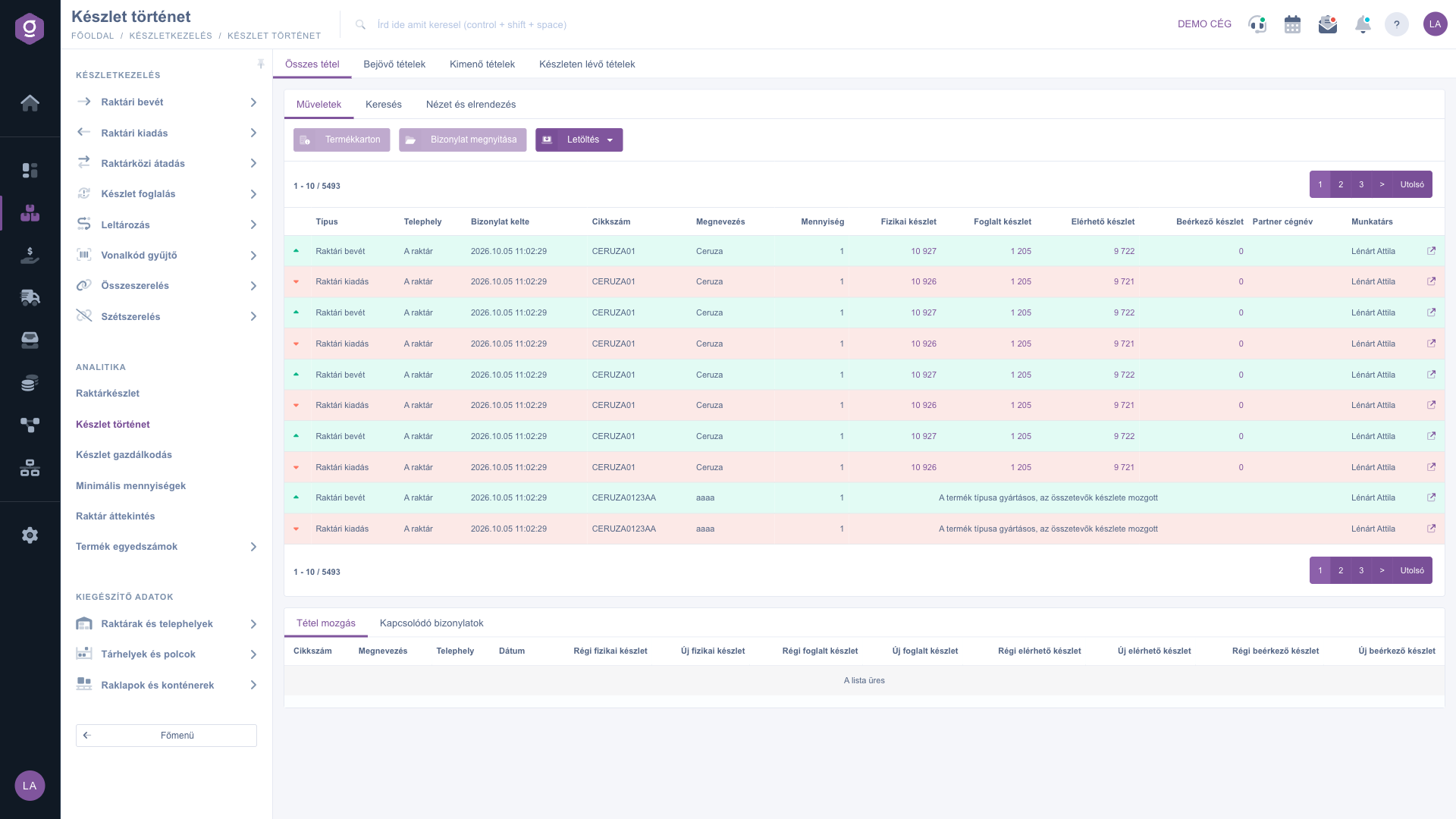
Készlet történet lista – Összes tétel nézet, Műveletek fül
2. Keresés a tételek között
A Keresés fülön az alábbi mezőkkel szűkítheted a listát: Megnevezés, Cikkszám, Partner cégnév, Tárhelyek és polcok, Raklapok és konténerek, Telephelyek és Mozgás jogcím. A Bővítés gombbal további szűrők nyílnak: a Bizonylat kelte dátumtól-dátumig, a Projekt, a Termék kategória és a Munkatárs. Egy termék teljes történetéhez elég a Cikkszám megadása. Ha a Raktárkészlet listában a Készlet történet gombbal érkezel ide, a lista már a kijelölt termék cikkszámára szűrve nyílik meg.
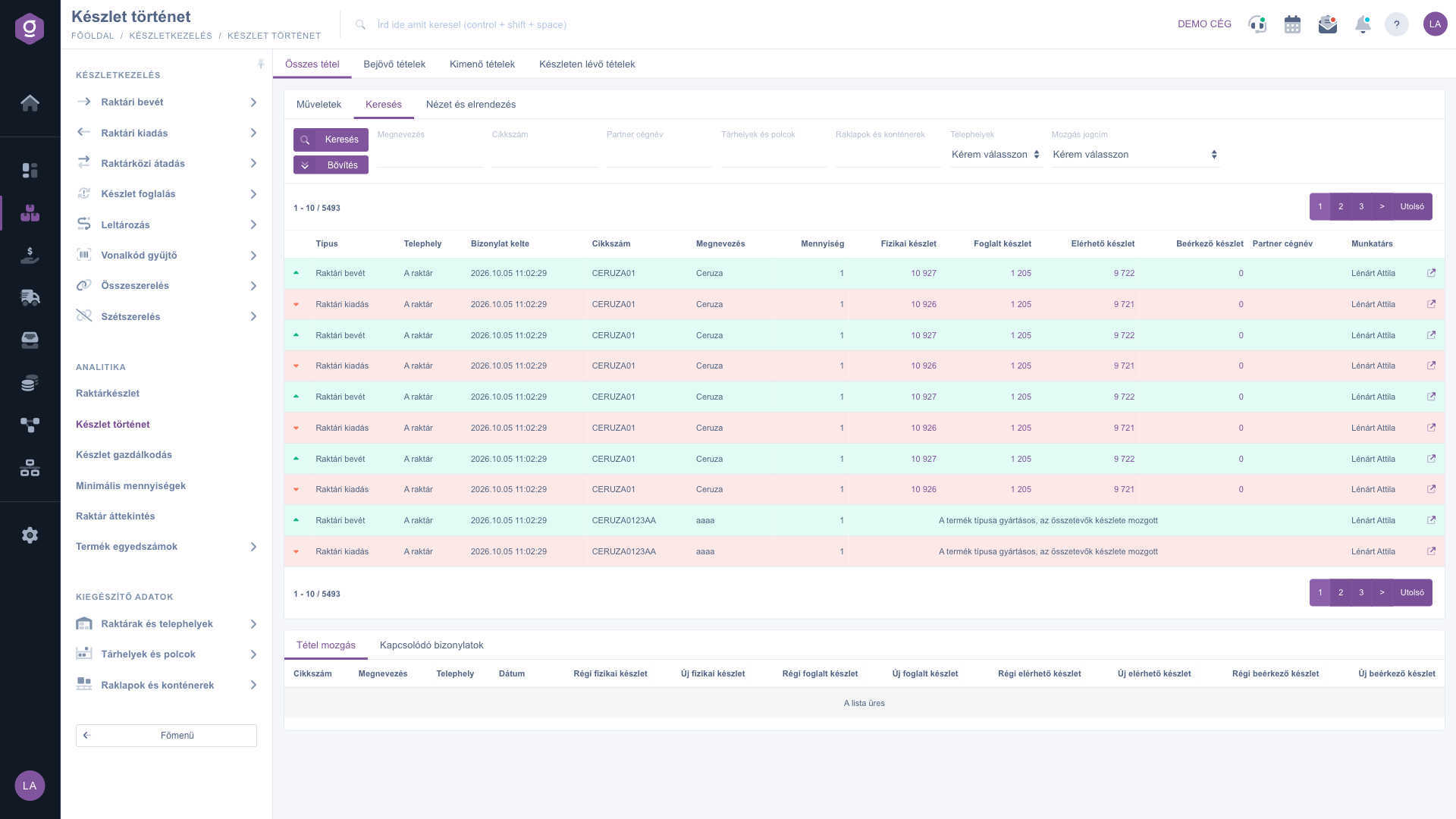
Készlet történet lista – Keresés fül
3. A tétel mozgása és a kapcsolódó bizonylatok
Kattints egy sorra a táblázatban. A lista alatt megjelenő panel két füle részletezi a kijelölt tételt:
- Tétel mozgás: a Fizikai, a Foglalt, az Elérhető és a Beérkező készlet régi és új értéke egymás mellett. A régi érték pirossal, az új zölddel jelenik meg, így azonnal látod, mennyivel változott a készlet.
- Kapcsolódó bizonylatok: azok a bizonylatok, amelyek az adott tételhez kapcsolódnak: Bizonylatszám, Bizonylat kelte, Bizonylat típus, Kiállító munkatárs, és a Művelet oszlopban a megnyitás.
A gyártásos termékeknél a készlet oszlopok helyén az a felirat látható, hogy a termék típusa gyártásos, és az összetevők készlete mozgott. Ilyenkor a változást az összetevők soraiban kell keresned.
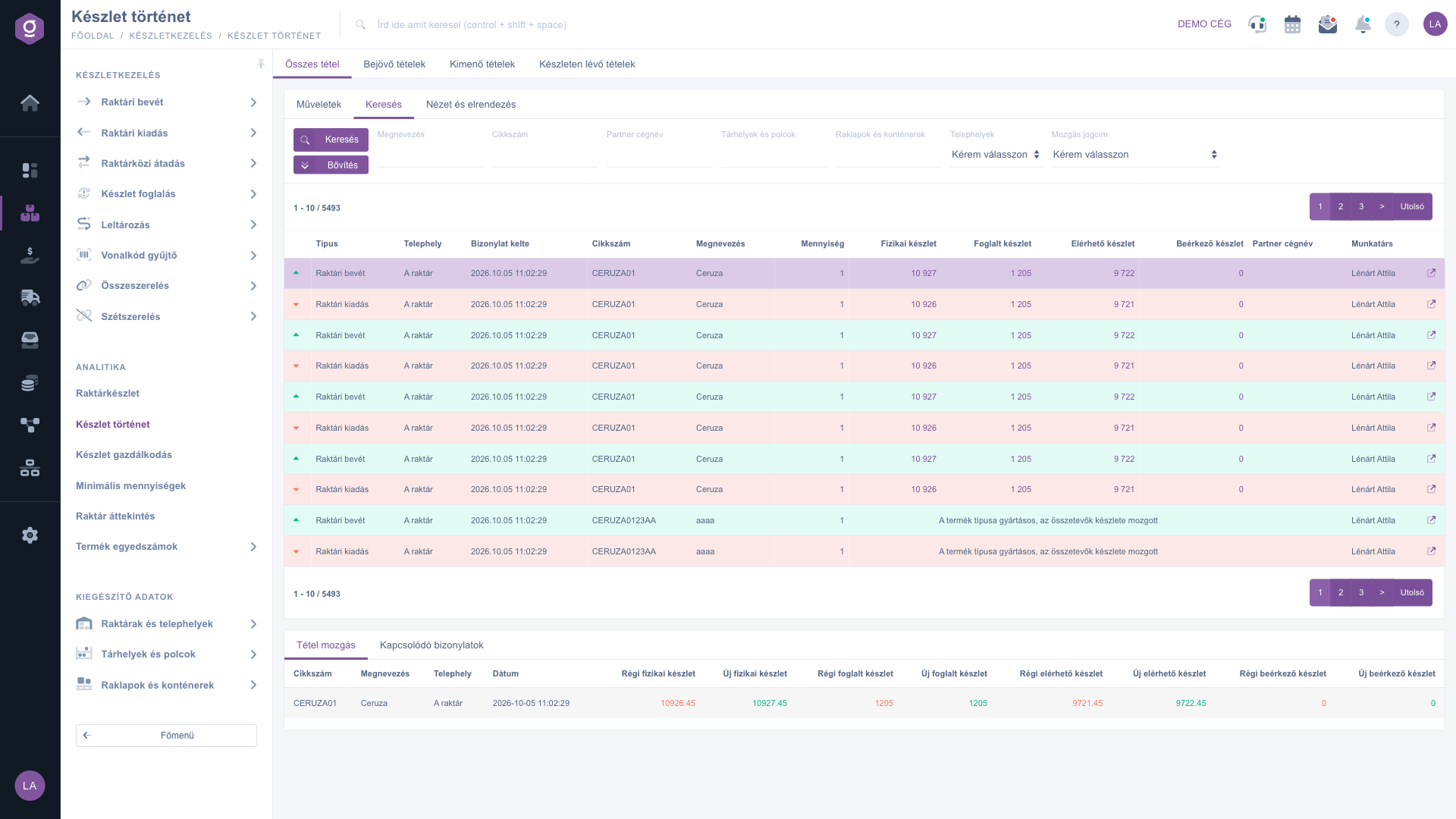
Készlet történet lista – a kijelölt tétel Tétel mozgás panelje
4. Műveletek a kijelölt tételen
A Műveletek fülön jelölj ki egy sort, majd válaszd ki a kívánt műveletet:
- Termékkarton: a kijelölt tétel termékének részletes adatlapja és analitikája.
- Bizonylat megnyitása: megnyitja azt a bevét, kiadás vagy raktárközi átadás bizonylatot, amelyhez a tétel tartozik.
- Letöltés: az XLSX lista a lista táblázatos exportja, a Könyvelési feladás lista a könyvelésnek átadható kimutatás. A letöltés a keresésben beállított szűrők szerint készül.
5. Bejövő, kimenő és készleten lévő tételek nézet
A Bejövő tételek és a Kimenő tételek fül egyszerűsített, külön szűrhető nézet. Keresni a Termék/Cikkszám, a Partner cégnév, a Raklapok és konténerek, a Munkatárs, a Telephelyek, a Termék kategória és a Mozgás jogcím mezőkkel lehet, a Bővítés gombbal pedig a dátumtartomány, a Projekt, a Munkaszám és a Részlegszám is elérhető. A táblázatban a mozgás iránya, a Bizonylat kelte, a Cikkszám, a Megnevezés, a Mennyiség, a fizikai, foglalt, elérhető és beérkező készlet, a raklap és a projekt látható. Ezek a nézetek oldalanként 10 sort mutatnak, a Letöltés pedig bennük nem használható, a teljes exporthoz térj vissza az Összes tétel nézetre.
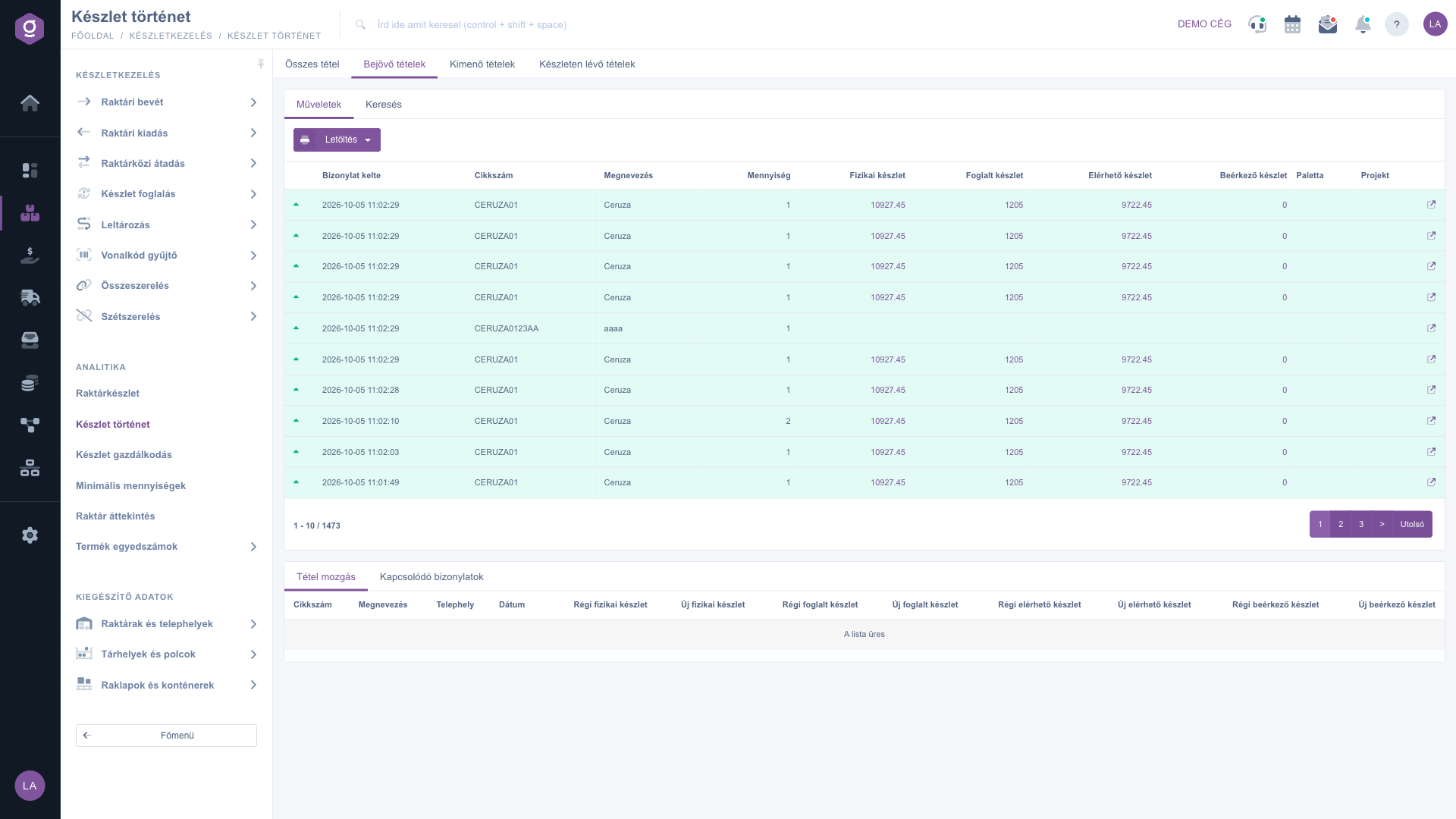
Készlet történet lista – Bejövő tételek nézet
A Készleten lévő tételek fül azoknak a termékeknek a kimenő mozgásait gyűjti össze, amelyekből most is van készlet valamelyik telephelyen. Akkor hasznos, ha egy még raktáron lévő termék korábbi kiadásait szeretnéd átnézni.
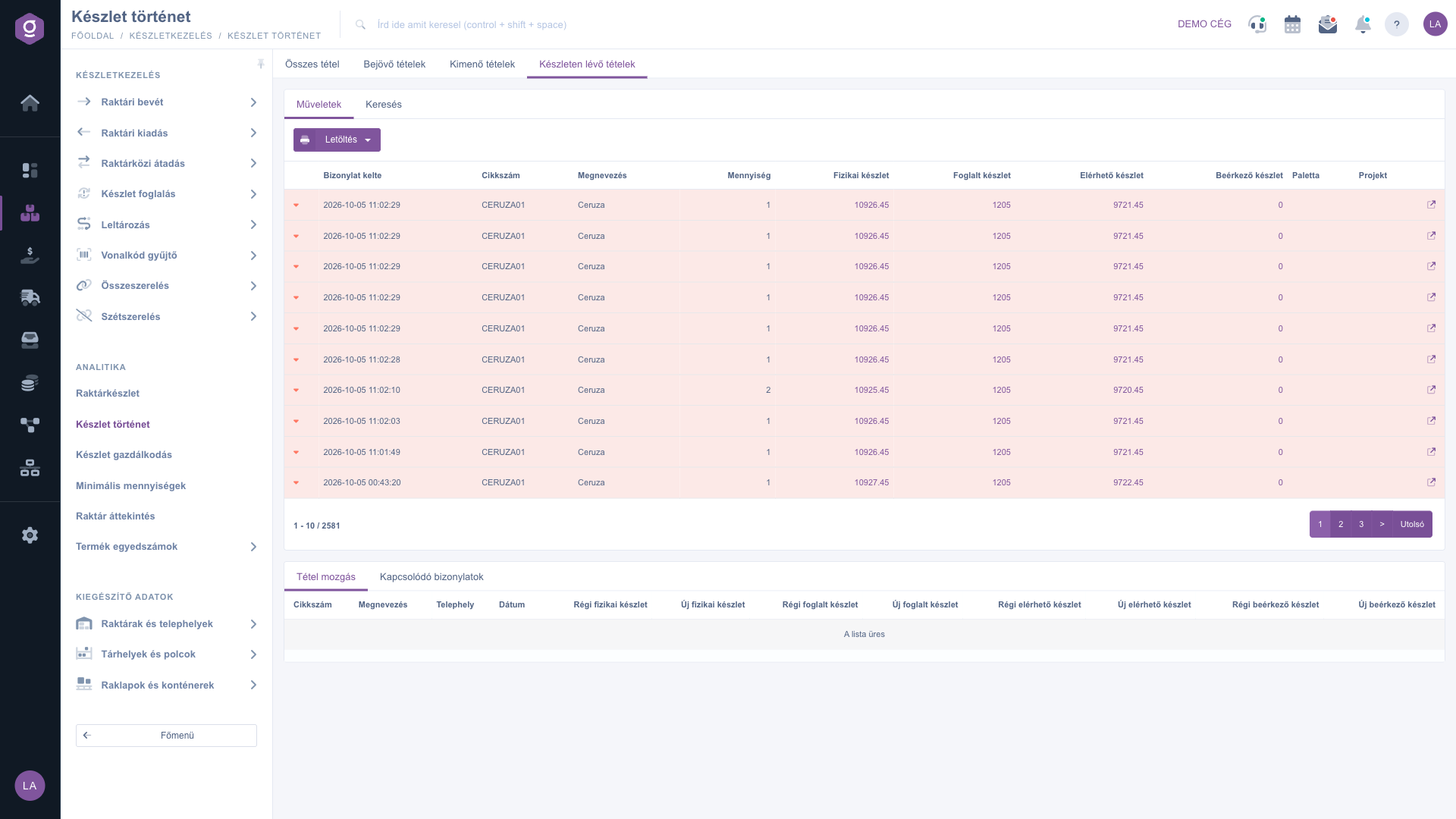
Készlet történet lista – Készleten lévő tételek nézet
6. Nézet és elrendezés
Az Összes tétel nézetben a Nézet és elrendezés fülön az Oszlopok gombbal kiválaszthatod, mely oszlopok jelenjenek meg (például Mozgás jogcím, Tétel megjegyzés, Gyártó vagy a Tárhelyek és polcok), a Sorok gombbal beállíthatod az oldalankénti sorok számát, a Rendezés gombbal pedig az oszlopot és a sorrendet (Növekvő vagy Csökkenő). A rendszer a beállításaidat felhasználónként megjegyzi.
Tipp
Ha egy termék készlete nem stimmel, szűrj a cikkszámára az Összes tétel nézetben, és olvasd végig a sorokat a legrégebbitől a legújabbig: a régi és új érték egymáshoz kapcsolódik, ezért az a sor, ahol a régi érték már nem egyezik az előző sor új értékével, mutatja meg, hol csúszott el a készlet. A bizonylatot ezután a Bizonylat megnyitása gombbal azonnal elérheted.



