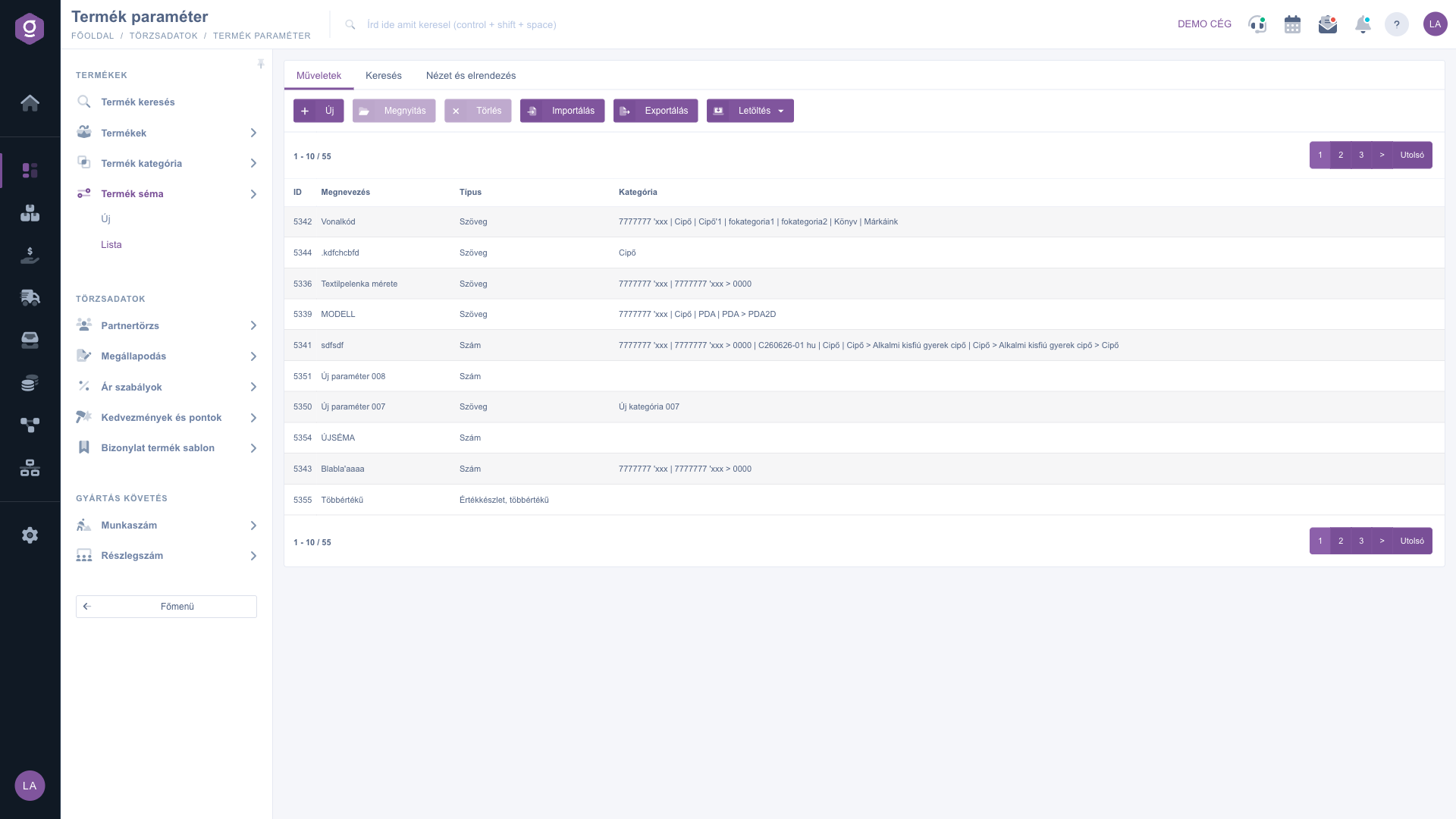
A Termék séma lista a termék paraméterek mező-definícióit, vagyis a termék sémákat mutatja egyetlen táblázatban. A termék séma azt írja le, hogy a termékeken milyen egyedi tulajdonságot (paramétert) rögzíthetsz: mi a mező neve, milyen típusú az érték (szöveg, szám, logikai érték, szöveges link vagy értékkészletből választott érték), van-e mértékegysége, és milyen sorrendben jelenjen meg. Maga a séma még nem tartalmaz értéket, csak a mező keretét adja meg.
A séma és a termék kapcsolata a következőképp működik:
A sémák a termék Paraméterek fülén háromféleképp kerülhetnek egy termékhez: kategória alapon (a termék kategóriái alapján), közvetlenül (a termék Paraméterek fülén az Új paraméter séma gombbal, kategóriához kötés nélkül) vagy globálisan (minden terméken megjelennek). Az, hogy egy séma melyik módon működik, a séma Mező megjelenés mezőjében dől el.
A termék sémáknak nincs bizonylat-státusza (nincs Piszkozat vagy Lezárt állapot): egy séma vagy létezik, vagy törölve van.

A Főmenü / Törzsadatok / Termék séma / Lista menüpontra kattintva megjelenik az összes felvett séma (az oldal címe Termék paraméter). A lista felett három fül található: Műveletek, Keresés és Nézet és elrendezés. A Műveletek fülön található gombokkal dolgozhatsz a kijelölt sorral (a sor kijelöléséhez kattints rá a táblázatban):
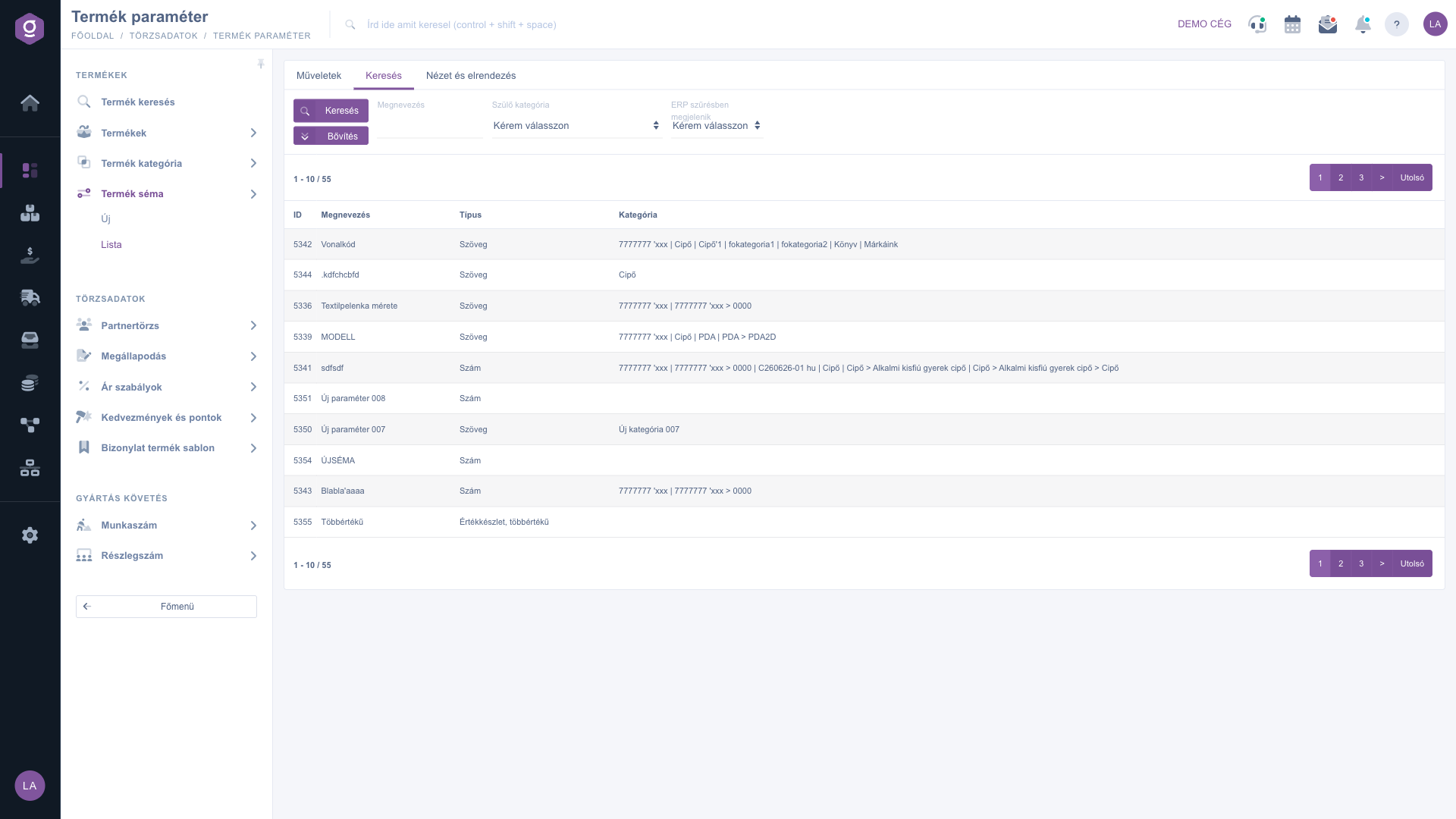
A Keresés fülön három feltétellel szűrhetsz: a Megnevezés mezőbe a séma nevének egy részletét írhatod, a Szülő kategória mezőben kiválaszthatsz egy kategóriát, ekkor azokat a sémákat látod, amelyek a kiválasztott kategóriához vagy annak bármelyik alkategóriájához tartoznak, az ERP szűrésben megjelenik mezővel (Kérem válasszon, Igen vagy Nem) pedig azokra szűrhetsz, amelyeknél be van kapcsolva ez a beállítás. A beállított feltételekre a Keresés gombbal szűrhetsz.
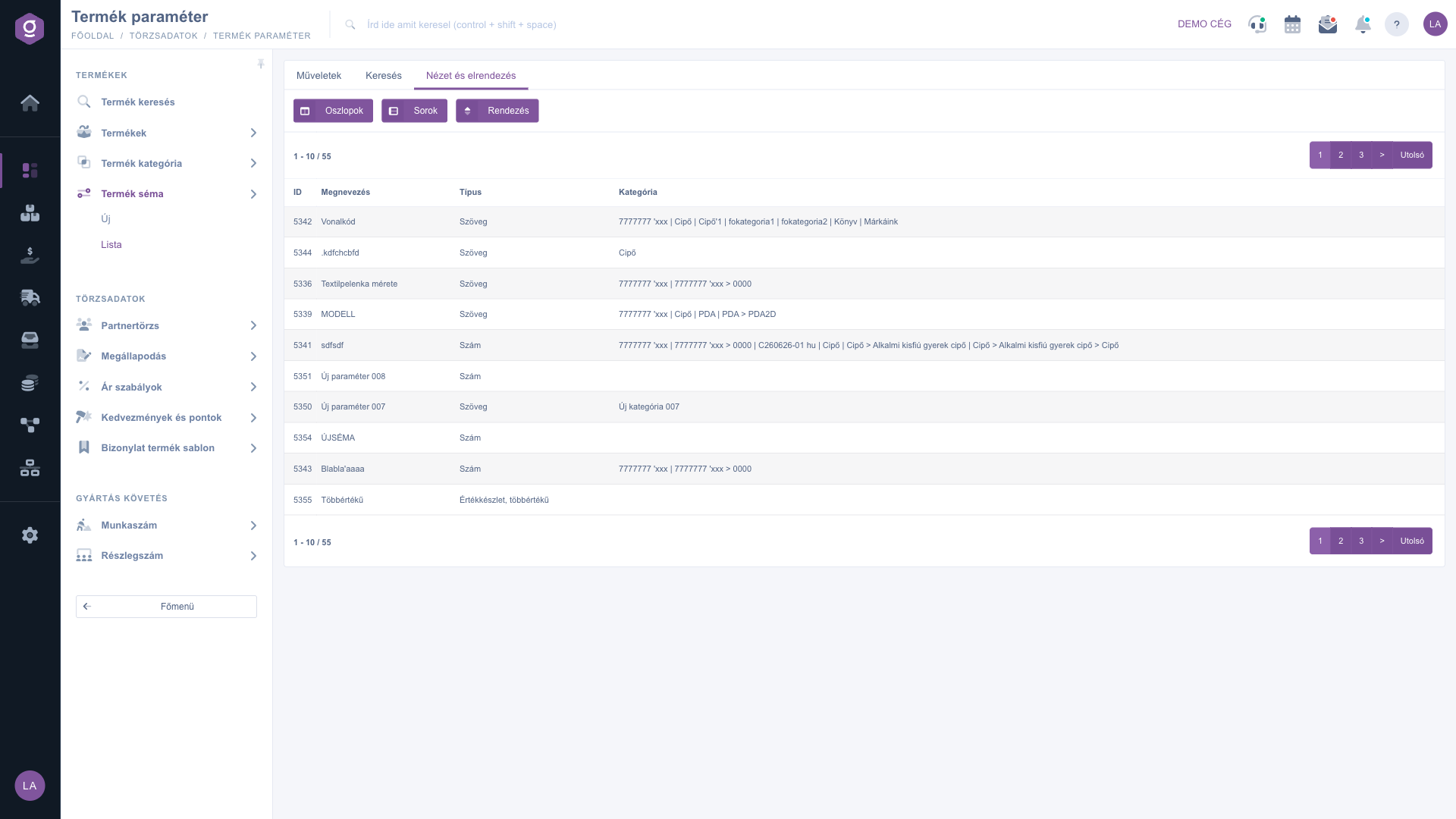
A Nézet és elrendezés fülön három gomb található:
Ezek a beállítások a felhasználódhoz kötve mentődnek el, tehát legközelebbi belépéskor is megmaradnak. A fejlécben az oszlopnevek mellett lévő nyilakra kattintva közvetlenül is rendezheted a listát.
Ha a cipőknél rögzíteni szeretnéd a méretet, hozz létre egy Méret nevű, szám típusú sémát, és a Termék kategóriák fülön kösd a Cipő kategóriához. Ezután minden cipő termék Paraméterek fülén megjelenik a Méret mező, a lista Kategória oszlopában pedig látod, hogy a séma a Cipő kategóriához tartozik.
Az alapértelmezett táblázat oszlopai és jelentésük:
| Mező / Oszlop | Kötelező | Leírás |
|---|---|---|
| ID | A séma egyedi azonosítója. A rendszer adja, nem módosítható. A nyomtatási sablonokban a [$param_ID] jelölés ezt az azonosítót használja. | |
| Megnevezés | A séma (a termék paraméter mező) neve. | |
| Típus | A mező értékének típusa, például Szöveg, Szám vagy Értékkészlet, többértékű. | |
| Kategória | Azok a kategóriák, amelyekhez a séma kapcsolódik. Üres, ha a séma nincs kategóriához kötve. |
A megjelenő oszlopok köre a Nézet és elrendezés > Oszlopok beállításban testre szabható, ott a megjelenő oszlopokat és sorrendjüket is te határozod meg. A fenti lista az alapértelmezett nézetet mutatja.
A felületen nincs visszaállítás: a törölt séma eltűnik a listából. A törlés előtt a lista Kategória oszlopában ellenőrizd, mely kategóriákhoz kapcsolódik a séma. Ha csak ideiglenesen nem szeretnéd használni, inkább a Megnyitás gombbal módosítsd a beállításait.
Kategória alapú sémánál a terméknek olyan kategóriába kell tartoznia (vagy annak alkategóriájába), amelyhez a séma hozzá van rendelve a Termék kategóriák fülön. Közvetlen sémát a termék Paraméterek fülén az Új paraméter séma gombbal adhatsz hozzá, globális séma pedig minden terméken megjelenik. Ellenőrizd a séma Mező megjelenés beállítását is.
A Keresés fülön a Szülő kategória mezőben válaszd ki a kategóriát: a lista a kategóriához és az összes alkategóriájához tartozó sémákat mutatja. A kategóriák felépítéséről a Termék kategória lista cikkben olvashatsz.
Az üres Kategória oszlop azt jelenti, hogy a séma nincs kategóriához kötve. Ez közvetlen vagy globális sémánál természetes, kategória alapú sémánál viszont a séma addig nem jelenik meg egyik terméken sem, amíg nem rendelsz hozzá kategóriát a séma adatlapjának Termék kategóriák fülén.
A menüpont a Főmenü / Törzsadatok alatt jelenik meg, ha a modul hozzá van rendelve a felhasználódhoz. Ha nem látod, kérd meg a rendszer adminisztrátorát, hogy ellenőrizze a modul hozzárendelését a felhasználód beállításaiban.
Nem szeretnél órákon át keresgélni a megoldás után? Válaszd a leghatékonyabb utat: jelentkezz egy személyre szabott, 45 perces online oktatásra, ahol kizárólag veled foglalkozunk. Legyen szó az alapok átnézéséről vagy egy konkrét modul részletes beállításáról, szakértő kollégánk lépésről lépésre végigvezet a teljes folyamaton.
Ne vesztegesd az időd – kérj segítséget!
A célunk az, hogy minél gyorsabban és hatékonyabban használd a rendszerünket. Akár teljesen új vagy nálunk, akár csak egy specifikus beállítással akadtál el, ne habozz segítséget kérni!
Érdeklődsz a szoftverünkkel kapcsolatban, írj bátran!
Ha nem találod a választ és szükséged van segítségre
Regisztrációdat hozd létre most,
fizess később!