Vyhľadávanie produktu

Zisti, ako vyhľadávaš vo svojich produktoch a vo feedoch dodávateľov, ako zbieraš vybrané položky v košíku a ako z nich spustíš objednávku odberateľa, faktúru alebo cenovú ponuku.

Prehľad funkcie

Vyhľadávanie produktu (po maďarsky Termék keresés) je rýchla vyhľadávacia a výberová obrazovka kmeňových údajov. Na jednej stránke nájdeš svoje produkty spolu s údajmi o zásobách, vybrané položky zbieraš v košíku a z košíka jedným kliknutím spustíš objednávku odberateľa, faktúru alebo cenovú ponuku pre zákazníka. Prezerať tu môžeš aj feedy produktov svojich dodávateľov a z produktu nájdeného vo feede môžeš priamo vytvoriť nový produkt.

Stránka má tri časti:

  • Strom kategórií (ľavá strana): strom kategórií produktov. Keď vyberieš kategóriu, zoznam sa okamžite zúži na produkty danej kategórie.
  • Horné karty: karty Operácie, Hľadať a Zobrazenie a rozloženie. Na karte Operácie pracuješ s vybranými riadkami, na karte Hľadať filtruješ a na karte Zobrazenie a rozloženie nastavuješ vzhľad tabuľky.
  • Dolné karty: karty Výsledky, Košík a Feedy produktov, ktorých obsah je opísaný nižšie.
  • Výsledky: filtrovaný zoznam tvojich vlastných produktov s údajmi o zásobách (fyzická, rezervovaná, dostupná a prichádzajúca zásoba) a predajnou cenou.
  • Košík: produkty zozbierané tlačidlom Do košíka. Červené počítadlo na karte ukazuje, koľko položiek je v košíku. Košík je viazaný na tvoje prihlásené sedenie a nie je trvalým úložiskom: pri odhlásení alebo vypršaní sedenia sa vyprázdni.
  • Feedy produktov: produkty načítané z feedov produktov dodávateľov (zdroj feedu, označenie, kód položky, cena, množstvo, posledná aktualizácia). Modré počítadlo na karte ukazuje počet nájdených výsledkov vo feedoch.

Vyhľadávanie produktu nemá stav dokladu (neexistuje stav koncept ani uzavretý). Produkty môžeš filtrovať podľa zásob: pole Na sklade má dve hodnoty, Každá položka (všetky produkty bez ohľadu na zásoby) a Áno (iba produkty na sklade). Takzvané systémové produkty, ktoré používajú automatické procesy systému, nemožno upravovať ani vymazať.

O spracovaní dokladov spustených z košíka si môžeš prečítať v článkoch Zoznam objednávok zákazníkov, Zoznam faktúr a Zoznam odoslaných ponúk zákazníkom. Správu kategórií a parametrov produktov opisujú články Zoznam kategórií produktov a Zoznam schém produktov.

Krok za krokom

1. Otvorenie zoznamu a filtrovanie podľa kategórie

Hlavné menu / Kmeňové údaje / Vyhľadávanie produktu. Otvorí sa stránka vyhľadávania. Na ľavej strane vidíš strom kategórií produktov: keď klikneš na zaškrtávacie pole kategórie, vyhľadávanie sa automaticky spustí a v zozname zostanú iba produkty danej kategórie. Vpravo hore sú karty Operácie, Hľadať a Zobrazenie a rozloženie, pod nimi karty Výsledky, Košík a Feedy produktov. Pri vstupe sú aktívne karty Hľadať a Výsledky.

Poznámka: snímky obrazovky zobrazujú maďarské demo rozhranie; názvy vo tvojom jazyku sú tie, ktoré sú v tomto návode vyznačené tučným písmom.
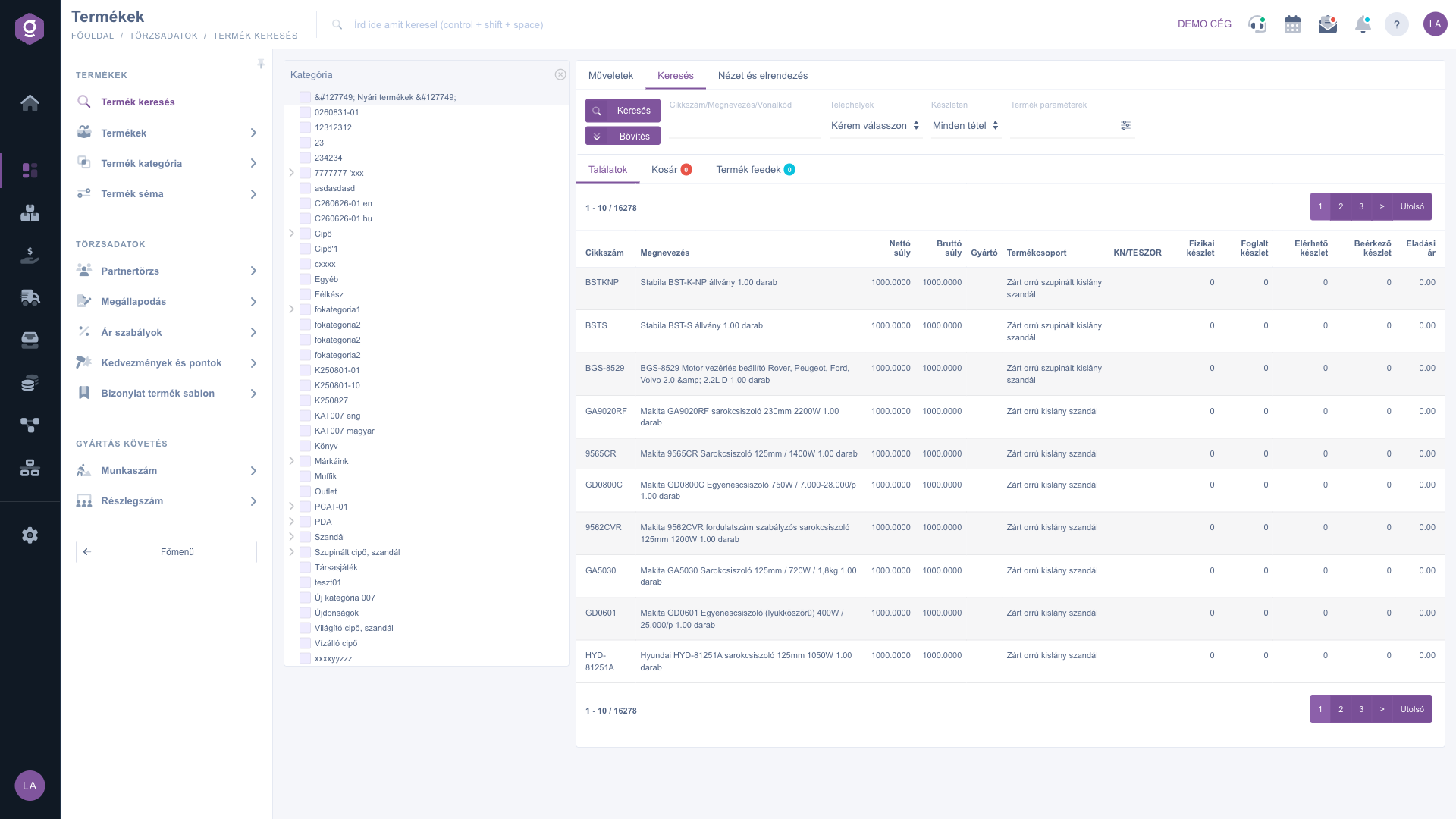
Vyhľadávanie produktu – základné zobrazenie so stromom kategórií

2. Vyhľadávanie medzi produktmi

Na karte Hľadať môžeš filtrovať podľa týchto podmienok:

  • Číslo produktu/Označenie/Čiarový kód: hľadá zadaný text v kóde položky, označení a čiarovom kóde produktu.
  • Prevádzky: ak vyberieš prevádzku, údaje o zásobách sa vzťahujú na túto prevádzku. Hodnota Vyberte, prosím znamená všetky prevádzky.
  • Na sklade: Každá položka alebo Áno (iba produkty na sklade).
  • Parametre produktu: textový filter parametrov. Ikonou nastavení vedľa poľa (Vizuálne filtrovanie parametrov produktu) môžeš podmienku zostaviť aj klikaním v okne.

Po kliknutí na tlačidlo Rozšírenie sa otvoria ďalšie filtre: Výrobca, Preferovaný dodávateľ a pole každého parametra produktu, ktorého schéma má zapnuté nastavenie Zobrazuje sa vo filtri ERP. Podľa nastavených podmienok filtruješ tlačidlom Hľadať.
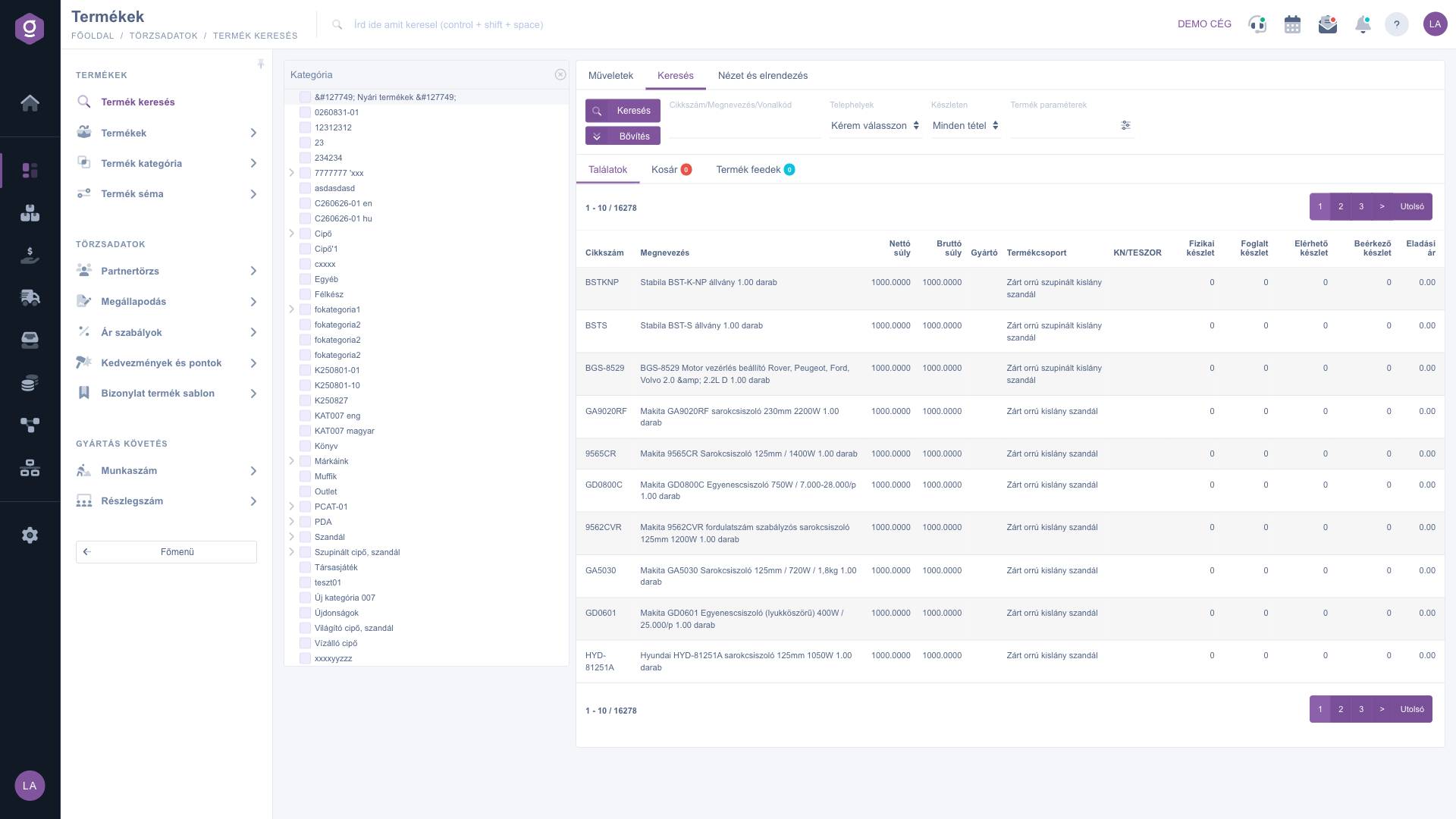
Vyhľadávanie produktu – filtračné polia karty Hľadať

3. Operácie s vybranými produktmi

Tlačidlami na karte Operácie pracuješ s riadkami vybranými v tabuľke (riadok vyberieš kliknutím, môžeš vybrať aj viac riadkov). Ak nie je vybraný žiadny riadok, systém zobrazí upozornenie, že máš vybrať položku zo zoznamu (po maďarsky: Kérlek válassz egy tételt a listából!).

  • Nový: otvorí nový produkt na novej karte.
  • Otvoriť: otvorí kartu vybraného produktu.
  • Vymazať: po potvrdení vymaže vybraný produkt. Systémové produkty nemožno vymazať.
  • Kopírovanie: vytvorí kópiu vybraného produktu.
  • Karta produktu: otvorí kartu produktu vybraného produktu.
  • Import a Export: hromadné načítanie a vyčítanie produktov pomocou sprievodcu importom, resp. exportom.
  • Stiahnuť: položka XLSX zoznam v ponuke Operácie zoznamu uloží obsah zoznamu do súboru XLSX (najviac 10 000 riadkov).
  • Tlač: položkou Štítok produktu môžeš vytlačiť štítky pre vybrané produkty.
  • Ceny: otvorí cenník filtrovaný na kód položky vybraného produktu.
  • História zásob: otvorí pohyby zásob vybraného produktu.
  • Sériové čísla: otvorí zoznam zásob vybraného produktu podľa jedinečných sériových čísel.
  • Odoslanie do e-shopu: spustí odoslanie údajov vybraných produktov (jedného alebo viacerých) do e-shopu. Ako spätnú väzbu systém zobrazí oznámenie o vytvorení udalosti.
  • Do košíka: vloží vybrané produkty do košíka (pozri 5. krok).
Podrobnosti o cenách, histórii zásob a sériových číslach nájdeš v článkoch Položkový cenník, Zoznam histórie zásob a Jedinečný zoznam skladových produktov.

4. Prispôsobenie zobrazenia

Karta Zobrazenie a rozloženie má päť tlačidiel:

  • Stĺpce: otvorí okno, kde zaškrtávacími poľami Aktívny vyberieš, ktoré stĺpce sa zobrazia, a ikonou presunu zmeníš ich poradie. V okne môžeš použiť tlačidlá Uložiť, Predvolené (obnovenie), Označiť všetko a Zrušiť výber.
  • Riadky: nastavíš, koľko riadkov sa zobrazí na jednej stránke.
  • Zoradenie: vyberieš, podľa ktorého stĺpca a v akom smere sa zoznam zoradí.
  • Okno náhľadu: nastavíš rozsah informácií zobrazených v paneli náhľadu pod zoznamom.
  • Rozhranie a fungovanie: upravuje všeobecné správanie zoznamu (napríklad či sa otvorený doklad otvorí na novej karte).

Tieto nastavenia sa ukladajú k tvojmu používateľovi, takže zostanú zachované aj pri ďalšom prihlásení. Zoznam môžeš zoradiť aj priamo kliknutím na šípky vedľa názvov stĺpcov v hlavičke.
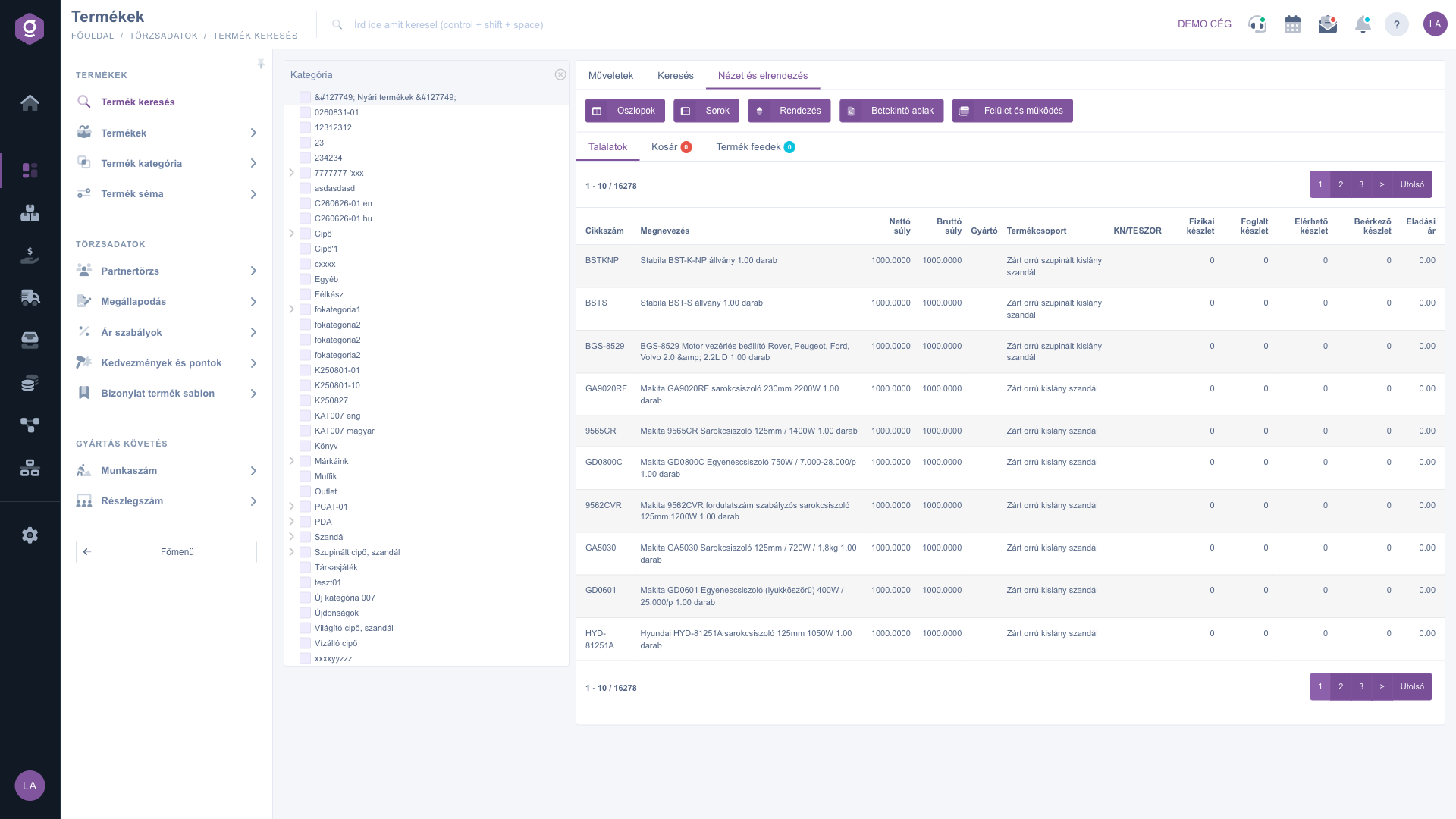
Vyhľadávanie produktu – karta Zobrazenie a rozloženie

5. Používanie košíka

Na karte Výsledky vyber jeden alebo viac riadkov a klikni na červené tlačidlo Do košíka. Vybrané produkty sa dostanú do košíka a počítadlo karty Košík sa zvýši. Produkt môže byť v košíku iba raz: ak ho pridáš znova, nezdvojí sa. Na karte Košík sa produkty zobrazujú v stĺpcoch Kód položky, Označenie a Množstvo; ikonou vymazania na konci riadka odstrániš jednu položku, tlačidlom Vyprázdniť košík všetky.

6. Spustenie dokladu z košíka

Karta Košík má tri tlačidlá, ktoré spustia nový doklad z obsahu košíka: Objednávka odberateľa, Faktúra a Cenová ponuka pre zákazníka. Vybraný doklad sa otvorí ako nová, ešte neuložená karta, pričom každý produkt z košíka je v nej položkou. Každá položka sa dostane s množstvom 1, predvoleným skladom a s predajnou cenou, menou a sadzbou dane produktu; tieto môžeš v doklade zmeniť. Doklad sa trvalo vytvorí, až keď ho uložíš. Obsah košíka zostane zachovaný aj po otvorení dokladu, kým ho nevyprázdniš.

7. Feedy produktov

Produkty z feedov dodávateľov sa načítajú po kliknutí na kartu Feedy produktov (kým kartu neotvoríš, tabuľka zobrazuje správu Kliknite na kartu pre načítanie údajov). Pri načítaní sa zohľadní aj text a filter zásob zadané na karte Hľadať. Tabuľka zobrazuje 50 riadkov na stránku so stĺpcami Zdroj feedu, Označenie, Kód položky, Cena, Množstvo a Posledná aktualizácia, pričom najlacnejšia ponuka je zvýraznená. Ak dvakrát klikneš na riadok feedu a k nemu už patrí tvoj produkt, otvorí sa jeho karta; ak nie, otvorí sa nová karta produktu s predvyplnenými údajmi z riadka feedu.

Tip


Ak zákazník žiada rýchlu ponuku na tri produkty, nájdi ich poľom Číslo produktu/Označenie/Čiarový kód, vyber tri riadky, klikni na Do košíka a potom na karte Košík na Cenová ponuka pre zákazníka. Ponuka sa otvorí vyplnená troma položkami a ty už len zadáš množstvá a partnera.


Opis polí

Polia karty Hľadať a ich význam:

Pole / PrvokPovinnéPopis
Číslo produktu/Označenie/Čiarový kódVoľný text, hľadá sa v kóde položky, označení a čiarovom kóde.
PrevádzkyVyberá prevádzku údajov o zásobách. Hodnota Vyberte, prosím znamená všetky prevádzky.
Na skladeKaždá položka alebo Áno. Áno zobrazí iba produkty na sklade.
Parametre produktuTextový filter parametrov s oknom vizuálneho filtrovania.
VýrobcaPod Rozšírením: filtrovanie podľa výrobcu produktu.
Preferovaný dodávateľPod Rozšírením: filtrovanie podľa preferovaného dodávateľa produktu.

Stĺpce predvolenej tabuľky a ich význam:

Pole / StĺpecPovinnéPopis
Kód položkyKód položky produktu.
OznačenieNázov produktu.
Netto hmotnosťNetto hmotnosť produktu.
Hrubá hmotnosťBrutto hmotnosť produktu spolu s obalom.
VýrobcaVýrobca produktu.
Skupina produktovSkupina produktov, do ktorej produkt patrí.
KN/TESZORColná sadzba alebo číslo TESZOR produktu.
Fyzická zásobaMnožstvo skutočne nachádzajúce sa v sklade.
Rezervovaná zásobaMnožstvo už rezervované pre objednávky.
Dostupná zásobaMnožstvo, ktoré možno voľne predať.
Prichádzajúce zásobyObjednané, ale ešte nedorazené množstvo.
Predajná cenaPredvolená predajná cena produktu.

Rozsah zobrazených stĺpcov môžeš prispôsobiť v nastavení Zobrazenie a rozloženie > Stĺpce, kde možno vybrať aj ďalšie stĺpce (napríklad nákupnú cenu, predajnú cenu bez dane a s daňou, zľavnenú cenu bez dane a s daňou). Niektoré z týchto názvov stĺpcov sa môžu zobraziť po maďarsky. Zoznam vyššie ukazuje predvolené zobrazenie.

Často kladené otázky

Pravdepodobne zoznam zužuje niektorý filter. Skontroluj kategórie vybrané v strome kategórií vľavo, pole Na sklade (hodnota Áno odfiltruje produkty bez zásob), pole Prevádzky a filtre parametrov. Zoznam štandardne zobrazuje 10 riadkov na stránku; v nastavení Zobrazenie a rozloženie > Riadky môžeš vybrať viac.

Systémové produkty používané automatickými procesmi systému sú chránené a nemožno ich upravovať ani vymazať. Ostatné produkty možno po potvrdení vymazať a vymazaný produkt sa už v zozname nezobrazuje.

Obsah košíka zostane zachovaný, kým ho nevymažeš tlačidlom Vyprázdniť košík alebo nevyprší tvoje sedenie. Doklad sa otvorí ako nová, ešte neuložená karta, takže z košíka môžeš postupne spustiť viac druhov dokladov. O spracovaní dokladov si môžeš prečítať v článkoch Zoznam objednávok zákazníkov a Zoznam faktúr.

Údaje karty sa načítajú až pri prvom kliknutí a systém zohľadňuje aj text a filter zásob zadané na karte Hľadať. Ak nie sú žiadne výsledky, skús to bez filtrov a skontroluj, či je nastavený feed produktov dodávateľa.

Na karte Feedy produktov dvakrát klikni na požadovaný riadok. Ak k riadku feedu ešte nepatrí tvoj produkt, otvorí sa nová karta produktu s predvyplnenými údajmi z riadka feedu, ktorú dokončíš uložením.

Položka menu sa zobrazuje v časti Hlavné menu / Kmeňové údaje, ak je modul priradený tvojmu používateľovi. Ak ju nevidíš, požiadaj správcu systému, aby skontroloval priradenie modulu v nastaveniach tvojho používateľa.

Potrebujete individuálnu pomoc?

Nechcete stráviť hodiny hľadaním riešenia? Zvoľte najefektívnejšiu cestu: objednajte sa na individuálne 45-minútové online školenie, počas ktorého sa budeme venovať výlučne vám. Či už ide o prehľad základov alebo podrobné nastavenie konkrétneho modulu, náš odborný kolega vás krok za krokom prevedie celým procesom.

Nestrácajte čas – požiadajte o pomoc!
Naším cieľom je, aby ste náš systém začali využívať čo najrýchlejšie a najefektívnejšie. Či už ste u nás úplne noví, alebo ste sa zasekli pri konkrétnom nastavení, neváhajte požiadať o pomoc!

Logzi softvér na správu skladu

Kontaktuj nás

Zaujíma ťa náš softvér? Pokojne nám napíš!

Potrebuješ pomoc?

Ak nevieš nájsť odpoveď a potrebuješ pomoc

Zaregistruj sa teraz,
zaplať neskôr!

Vyskúšaj 3 dni zadarmo, bez rizika a záväzkov!
