Produktsuche

Erfahre, wie du in deinen Produkten und in den Lieferanten-Feeds suchst, wie du die ausgewählten Positionen im Warenkorb sammelst und daraus eine Kundenbestellung, eine Rechnung oder ein Kundenangebot startest.

Funktionsübersicht

Die Produktsuche (ungarisch: Termék keresés) ist der schnelle Such- und Auswahlbildschirm der Stammdaten. Auf einer einzigen Seite findest du deine Produkte samt Bestandsdaten, sammelst die ausgewählten Positionen in einem Warenkorb und startest aus dem Warenkorb mit einem Klick eine Kundenbestellung, eine Rechnung oder ein Kundenangebot. Auch die Produkt-Feeds deiner Lieferanten kannst du hier durchsehen und aus einem im Feed gefundenen Produkt direkt ein neues Produkt anlegen.

Die Seite besteht aus drei Teilen:

  • Kategoriebaum (linke Seite): der Baum der Produktkategorien. Wenn du eine Kategorie auswählst, wird die Liste sofort auf die Produkte dieser Kategorie eingeschränkt.
  • Obere Tabs: die Tabs Aktionen, Suche und Ansicht und Layout. Im Tab Aktionen arbeitest du mit den ausgewählten Zeilen, im Tab Suche filterst du und im Tab Ansicht und Layout stellst du das Aussehen der Tabelle ein.
  • Untere Tabs: die Tabs Ergebnisse, Warenkorb und Produkt-Feeds, deren Inhalt unten beschrieben wird.
  • Ergebnisse: die gefilterte Liste deiner eigenen Produkte mit Bestandsdaten (physischer, reservierter, verfügbarer und eingehender Bestand) und Verkaufspreis.
  • Warenkorb: die mit der Schaltfläche In den Warenkorb gesammelten Produkte. Der rote Zähler am Tab zeigt, wie viele Positionen im Warenkorb liegen. Der Warenkorb ist an deine angemeldete Sitzung gebunden und kein dauerhafter Speicher: Beim Abmelden oder Ablaufen der Sitzung wird er geleert.
  • Produkt-Feeds: die aus den Produkt-Feeds der Lieferanten geladenen Produkte (Feed-Quelle, Bezeichnung, Artikelnummer, Preis, Menge, letzte Aktualisierung). Der blaue Zähler am Tab zeigt die Anzahl der Treffer in den Feeds.

Die Produktsuche hat keinen Belegstatus (keinen Entwurfs- oder Abgeschlossen-Zustand). Die Produkte kannst du nach Bestand filtern: Das Feld Auf Lager hat zwei Werte, Jede Position (alle Produkte unabhängig vom Bestand) und Ja (nur die Produkte mit Bestand). Die sogenannten Systemprodukte, die von den automatischen Prozessen des Systems verwendet werden, können nicht bearbeitet oder gelöscht werden.

Die Bearbeitung der aus dem Warenkorb gestarteten Belege beschreiben die Artikel Kundenbestellungen-Liste, Rechnungsliste und Liste der an Kunden gesendeten Angebote. Die Pflege von Kategorien und Produktparametern zeigen die Artikel Produktkategorie Liste und Produktschema Liste.

Schritt für Schritt

1. Die Liste öffnen und nach Kategorie filtern

Hauptmenü / Stammdaten / Produktsuche. Die Suchseite öffnet sich. Links siehst du den Baum der Produktkategorien: Wenn du das Kontrollkästchen einer Kategorie anklickst, läuft die Suche automatisch und nur die Produkte dieser Kategorie bleiben in der Liste. Rechts oben befinden sich die Tabs Aktionen, Suche und Ansicht und Layout, darunter die Tabs Ergebnisse, Warenkorb und Produkt-Feeds. Beim Aufruf sind die Tabs Suche und Ergebnisse aktiv.

Hinweis: Die Screenshots zeigen die ungarische Demo-Oberfläche; die Bezeichnungen in deiner Sprache sind die in diesem Leitfaden fett geschriebenen.
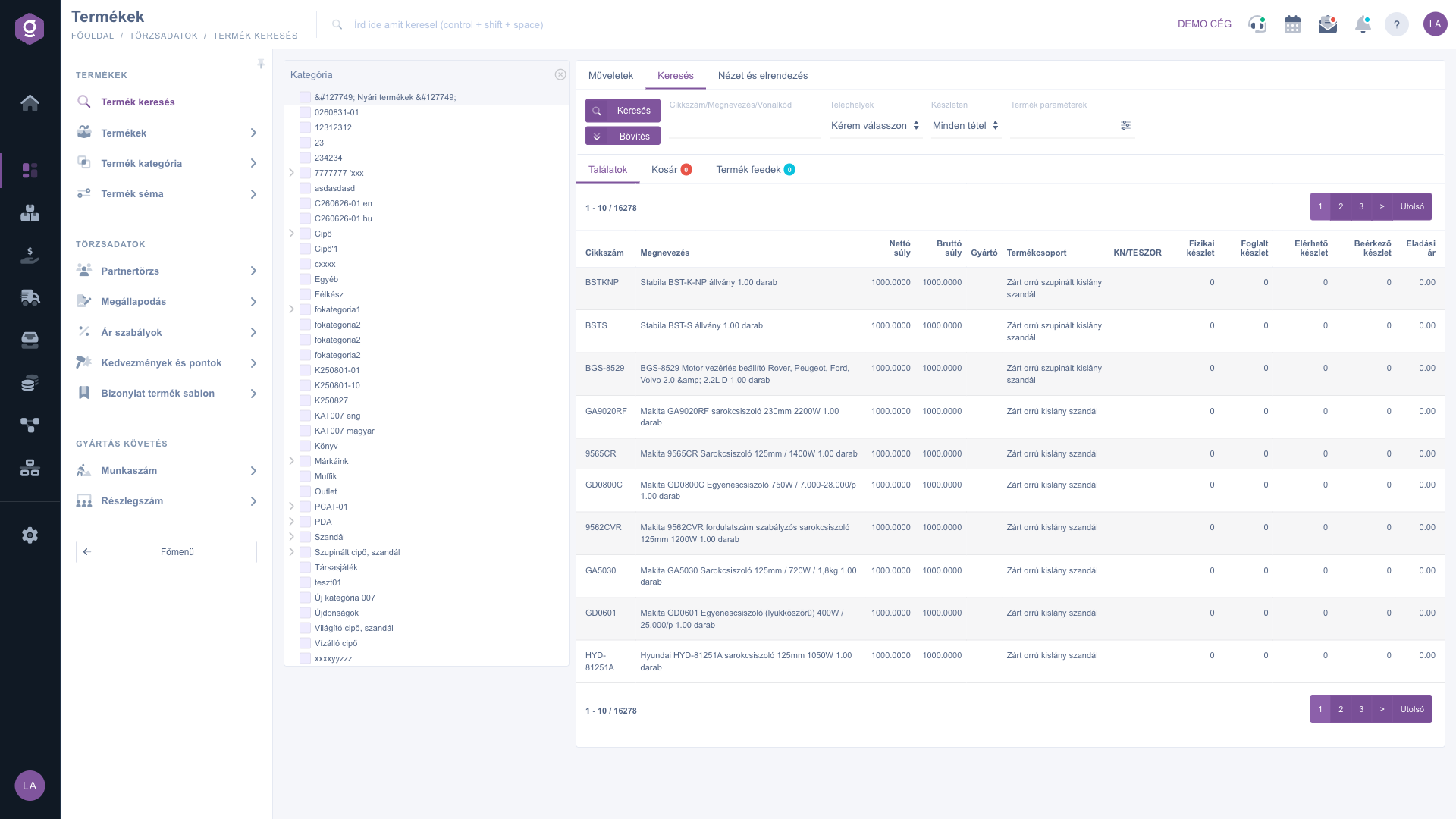
Produktsuche – Grundansicht mit dem Kategoriebaum

2. In den Produkten suchen

Im Tab Suche kannst du mit folgenden Bedingungen filtern:

  • Artikelnummer/Bezeichnung/Barcode: sucht den eingegebenen Text in der Artikelnummer, der Bezeichnung und dem Barcode des Produkts.
  • Standorte: Wenn du einen Standort auswählst, beziehen sich die Bestandsdaten auf diesen Standort. Der Wert Bitte auswählen bedeutet alle Standorte.
  • Auf Lager: Jede Position oder Ja (nur die Produkte mit Bestand).
  • Produktparameter: ein Textfilter für Parameter. Mit dem Einstellungssymbol neben dem Feld (Visuelle Filterung der Produktparameter) kannst du die Bedingung auch per Klick in einem Fenster zusammenstellen.

Mit der Schaltfläche Erweiterung öffnen sich weitere Filter: der Hersteller, der Bevorzugter Lieferant sowie das Feld jedes Produktparameters, in dessen Schema die Einstellung Erscheint im ERP-Filter eingeschaltet ist. Mit der Schaltfläche Suche filterst du nach den eingestellten Bedingungen.
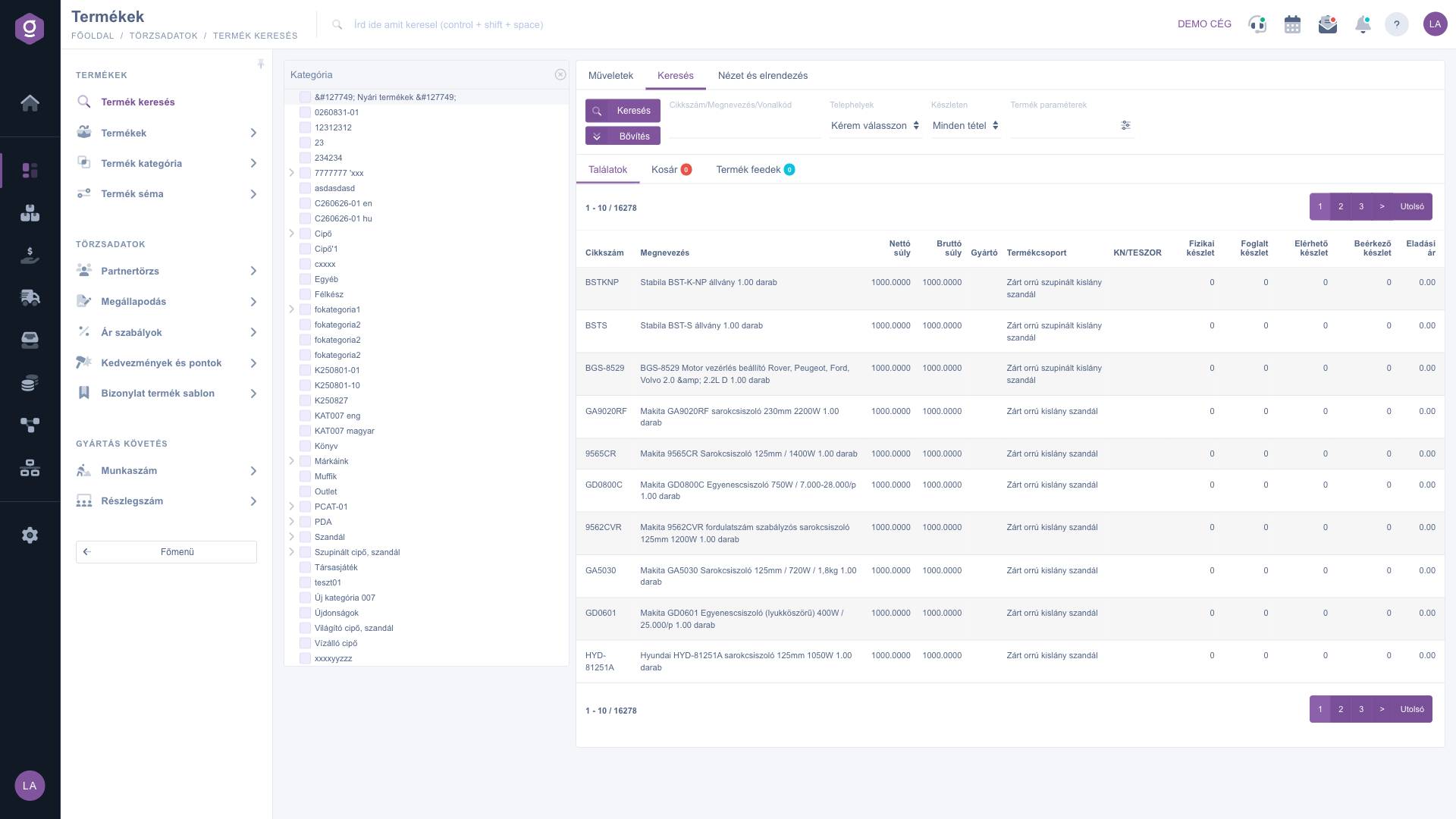
Produktsuche – Filterfelder des Tabs Suche

3. Aktionen mit den ausgewählten Produkten

Mit den Schaltflächen im Tab Aktionen arbeitest du mit den in der Tabelle ausgewählten Zeilen (klicke auf eine Zeile, um sie auszuwählen; du kannst mehrere Zeilen auswählen). Ist keine Zeile ausgewählt, zeigt das System die Warnung an, dass du eine Position aus der Liste wählen sollst (auf Ungarisch: Kérlek válassz egy tételt a listából!).

  • Neu: öffnet ein neues Produkt in einem neuen Tab.
  • Öffnen: öffnet das Datenblatt des ausgewählten Produkts.
  • Löschen: löscht das ausgewählte Produkt nach Bestätigung. Systemprodukte können nicht gelöscht werden.
  • Kopieren: erstellt eine Kopie des ausgewählten Produkts.
  • Produktkarte: öffnet die Produktkarte des ausgewählten Produkts.
  • Importieren und Exportieren: massenhaftes Laden und Auslesen von Produkten mit dem Import- bzw. Export-Assistenten.
  • Herunterladen: der Punkt XLSX-Liste im Menü Listenaktion speichert den Inhalt der Liste in einer XLSX-Datei (höchstens 10 000 Zeilen).
  • Drucken: mit dem Punkt Produktetikett kannst du Etiketten für die ausgewählten Produkte drucken.
  • Preise: öffnet die Preisliste, gefiltert auf die Artikelnummer des ausgewählten Produkts.
  • Bestandshistorie: öffnet die Lagerbewegungen des ausgewählten Produkts.
  • Seriennummern: öffnet die Liste der einzelnen Seriennummern-Bestände des ausgewählten Produkts.
  • An Webshop senden: startet das Senden der Daten der ausgewählten Produkte (eines oder mehrerer) an den Webshop. Als Rückmeldung zeigt das System eine Benachrichtigung über die Erstellung des Ereignisses.
  • In den Warenkorb: legt die ausgewählten Produkte in den Warenkorb (siehe Schritt 5).
Die Einzelheiten zu Preisen, Bestandshistorie und Seriennummern findest du in den Artikeln Positionsweise Preisliste, Bestandsverlauf-Liste und Individuelle Liste der Lagerprodukte.

4. Die Ansicht anpassen

Der Tab Ansicht und Layout hat fünf Schaltflächen:

  • Spalten: öffnet ein Fenster, in dem du mit den Kontrollkästchen Aktiv wählst, welche Spalten angezeigt werden, und mit dem Verschiebe-Symbol ihre Reihenfolge änderst. Im Fenster stehen die Schaltflächen Speichern, Standard (Zurücksetzen), Alle auswählen und Alle abwählen zur Verfügung.
  • Zeilen: du stellst ein, wie viele Zeilen pro Seite angezeigt werden.
  • Sortierung: du wählst, nach welcher Spalte und in welcher Richtung die Liste sortiert wird.
  • Vorschaufenster: du stellst ein, welche Informationen im Vorschaubereich unter der Liste angezeigt werden.
  • Oberfläche und Funktionsweise: regelt das allgemeine Verhalten der Liste (zum Beispiel, ob ein geöffneter Beleg in einem neuen Tab geöffnet wird).

Diese Einstellungen werden für deinen Benutzer gespeichert und bleiben daher bei der nächsten Anmeldung erhalten. Du kannst die Liste auch direkt sortieren, indem du im Kopf auf die Pfeile neben den Spaltennamen klickst.
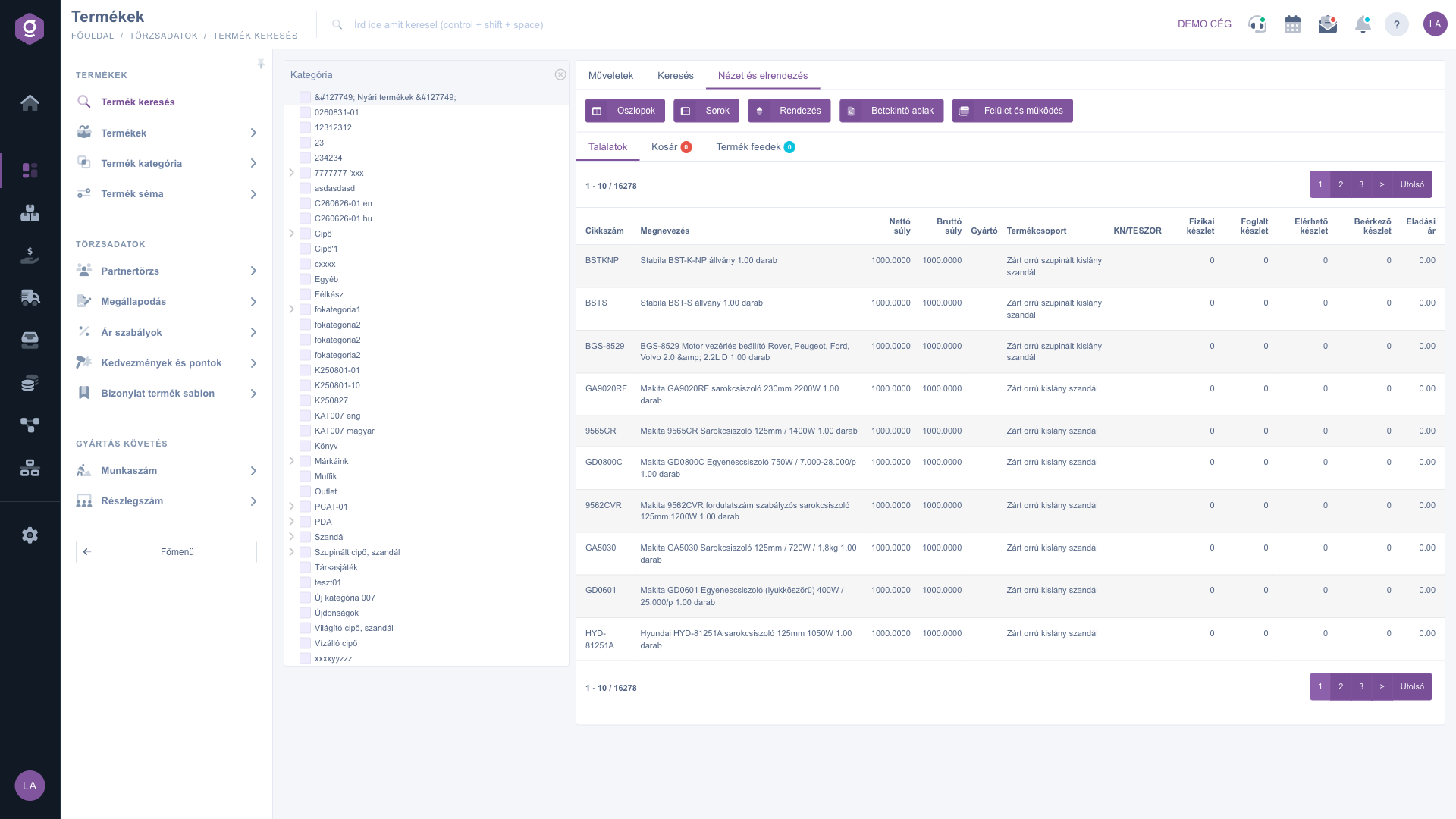
Produktsuche – Tab Ansicht und Layout

5. Den Warenkorb verwenden

Wähle im Tab Ergebnisse eine oder mehrere Zeilen aus und klicke dann auf die rote Schaltfläche In den Warenkorb. Die ausgewählten Produkte kommen in den Warenkorb, und der Zähler des Tabs Warenkorb steigt. Ein Produkt kann nur einmal im Warenkorb liegen: Wenn du es erneut hinzufügst, wird es nicht verdoppelt. Im Tab Warenkorb werden die Produkte in den Spalten Artikelnummer, Bezeichnung und Menge angezeigt; mit dem Lösch-Symbol am Zeilenende entfernst du eine Position, mit der Schaltfläche Warenkorb leeren alle.

6. Einen Beleg aus dem Warenkorb starten

Der Tab Warenkorb hat drei Schaltflächen, die aus dem Inhalt des Warenkorbs einen neuen Beleg starten: Kundenbestellung, Rechnung und Kundenangebot. Der gewählte Beleg öffnet sich als neues, noch nicht gespeichertes Datenblatt, wobei jedes Produkt des Warenkorbs als Position übernommen wird. Jede Position kommt mit der Menge 1, dem Standardlager sowie dem Verkaufspreis, der Währung und dem Steuersatz des Produkts; diese kannst du im Beleg ändern. Der Beleg wird erst endgültig angelegt, wenn du ihn speicherst. Der Inhalt des Warenkorbs bleibt auch nach dem Öffnen des Belegs erhalten, bis du ihn leerst.

7. Produkt-Feeds

Die Produkte der Lieferanten-Feeds werden geladen, wenn du auf den Tab Produkt-Feeds klickst (bis zum Öffnen des Tabs zeigt die Tabelle die Meldung Klicken Sie auf den Tab, um die Daten zu laden). Beim Laden werden auch der im Tab Suche eingegebene Text und der Bestandsfilter berücksichtigt. Die Tabelle zeigt 50 Zeilen pro Seite mit den Spalten Feed-Quelle, Bezeichnung, Artikelnummer, Preis, Menge und Letzte Aktualisierung, wobei das günstigste Angebot hervorgehoben wird. Wenn du auf eine Feed-Zeile doppelklickst und zu dieser Feed-Zeile bereits ein Produkt von dir gehört, öffnet sich dessen Datenblatt; wenn nicht, öffnet sich ein neues Produktdatenblatt, vorausgefüllt mit den Daten der Feed-Zeile.

Tipp


Wenn ein Kunde für drei Produkte schnell ein Angebot möchte, suche sie mit dem Feld Artikelnummer/Bezeichnung/Barcode, wähle die drei Zeilen aus, klicke auf In den Warenkorb und danach im Tab Warenkorb auf Kundenangebot. Das Angebot öffnet sich mit den drei Positionen gefüllt, und du musst nur noch die Mengen und den Partner angeben.


Felderklärung

Die Felder des Tabs Suche und ihre Bedeutung:

Feld / ElementPflichtBeschreibung
Artikelnummer/Bezeichnung/BarcodeFreier Text, gesucht wird in der Artikelnummer, der Bezeichnung und dem Barcode.
StandorteWählt den Standort der Bestandsdaten. Der Wert Bitte auswählen bedeutet alle Standorte.
Auf LagerJede Position oder Ja. Ja zeigt nur die Produkte mit Bestand.
ProduktparameterEin Textfilter für Parameter, mit einem visuellen Filterfenster.
HerstellerUnter Erweiterung: Filtern nach dem Hersteller des Produkts.
Bevorzugter LieferantUnter Erweiterung: Filtern nach dem bevorzugten Lieferanten des Produkts.

Die Spalten der Standardtabelle und ihre Bedeutung:

Feld / SpaltePflichtBeschreibung
ArtikelnummerDie Artikelnummer des Produkts.
BezeichnungDer Name des Produkts.
NettogewichtDas Nettogewicht des Produkts.
BruttogewichtDas Bruttogewicht des Produkts einschließlich Verpackung.
HerstellerDer Hersteller des Produkts.
ProduktgruppeDie Produktgruppe des Produkts.
KN/TESZORDie Zolltarifnummer oder TESZOR-Nummer des Produkts.
Physischer BestandDie tatsächlich im Lager vorhandene Menge.
Reservierter BestandDie bereits für Bestellungen reservierte Menge.
Verfügbarer BestandDie frei verkaufbare Menge.
Eingehender BestandDie bestellte, aber noch nicht eingetroffene Menge.
VerkaufspreisDer Standard-Verkaufspreis des Produkts.

Welche Spalten angezeigt werden, kannst du unter Ansicht und Layout > Spalten anpassen; dort sind weitere Spalten wählbar (zum Beispiel Einkaufspreis, Netto- und Brutto-Verkaufspreis, Netto- und Brutto-Aktionspreis). Einige dieser Spaltennamen können auf Ungarisch erscheinen. Die obige Liste zeigt die Standardansicht.

Häufige Fragen

Wahrscheinlich schränkt einer der Filter die Liste ein. Prüfe die im Kategoriebaum links ausgewählten Kategorien, das Feld Auf Lager (der Wert Ja filtert Produkte ohne Bestand aus), das Feld Standorte und die Parameterfilter. Die Liste zeigt standardmäßig 10 Zeilen pro Seite; unter Ansicht und Layout > Zeilen kannst du mehr wählen.

Die von den automatischen Prozessen des Systems verwendeten Systemprodukte sind geschützt und können weder bearbeitet noch gelöscht werden. Jedes andere Produkt kann nach Bestätigung gelöscht werden, und ein gelöschtes Produkt erscheint nicht mehr in der Liste.

Der Inhalt des Warenkorbs bleibt erhalten, bis du ihn mit der Schaltfläche Warenkorb leeren löschst oder deine Sitzung abläuft. Der Beleg öffnet sich als neues, noch nicht gespeichertes Datenblatt, sodass du aus dem Warenkorb nacheinander mehrere Belegarten starten kannst. Die Bearbeitung der Belege findest du in den Artikeln Kundenbestellungen-Liste und Rechnungsliste.

Die Daten des Tabs werden erst beim ersten Klick geladen, und das System berücksichtigt auch den im Tab Suche eingegebenen Text und den Bestandsfilter. Wenn es keine Treffer gibt, versuche es ohne Filter und prüfe, ob ein Produkt-Feed eines Lieferanten eingerichtet ist.

Doppelklicke im Tab Produkt-Feeds auf die gewünschte Zeile. Gehört zur Feed-Zeile noch kein Produkt von dir, öffnet sich ein neues Produktdatenblatt, vorausgefüllt mit den Daten der Feed-Zeile, das du durch Speichern abschließen kannst.

Der Menüpunkt erscheint unter Hauptmenü / Stammdaten, wenn das Modul deinem Benutzer zugewiesen ist. Wenn du ihn nicht siehst, bitte den Systemadministrator, die Modulzuweisung in deinen Benutzereinstellungen zu prüfen.

Benötigen Sie persönliche Unterstützung?

Möchten Sie nicht stundenlang nach einer Lösung suchen? Wählen Sie den effizientesten Weg: Buchen Sie eine persönliche, 45-minütige Online-Schulung, bei der wir uns ausschließlich um Sie kümmern. Ob Überblick über die Grundlagen oder detaillierte Einrichtung eines bestimmten Moduls – unser Experte führt Sie Schritt für Schritt durch den gesamten Prozess.

Verschwenden Sie keine Zeit – fordern Sie Hilfe an!
Unser Ziel ist es, dass Sie unser System so schnell und effizient wie möglich nutzen. Egal ob Sie ganz neu bei uns sind oder bei einer bestimmten Einstellung nicht weiterkommen – zögern Sie nicht, um Hilfe zu bitten!

Logzi Lagerverwaltungssoftware

Nimm Kontakt mit uns auf

Interessierst du dich für unsere Software? Schreib uns einfach!

Brauchst du Hilfe?

Wenn du keine Antwort findest und Unterstützung brauchst

Jetzt registrieren,
später bezahlen!

Teste es 3 Tage kostenlos, ohne Risiko und Verpflichtungen!
