1. Deschiderea listei și filtrarea după categorie
Meniu principal / Date de bază / Căutare produs. Se deschide pagina de căutare. În stânga vezi arborele categoriilor de produse: când faci clic pe căsuța unei categorii, căutarea rulează automat și în listă rămân doar produsele categoriei respective. În dreapta sus sunt filele Acțiuni, Căutare și Vizualizare și aspect, iar sub ele filele Rezultate, Coș de cumpărături și Feed-uri de produse. La intrare sunt active filele Căutare și Rezultate.
Observație: capturile de ecran arată interfața demo în limba maghiară; denumirile în limba ta sunt cele scrise cu aldine în acest ghid.
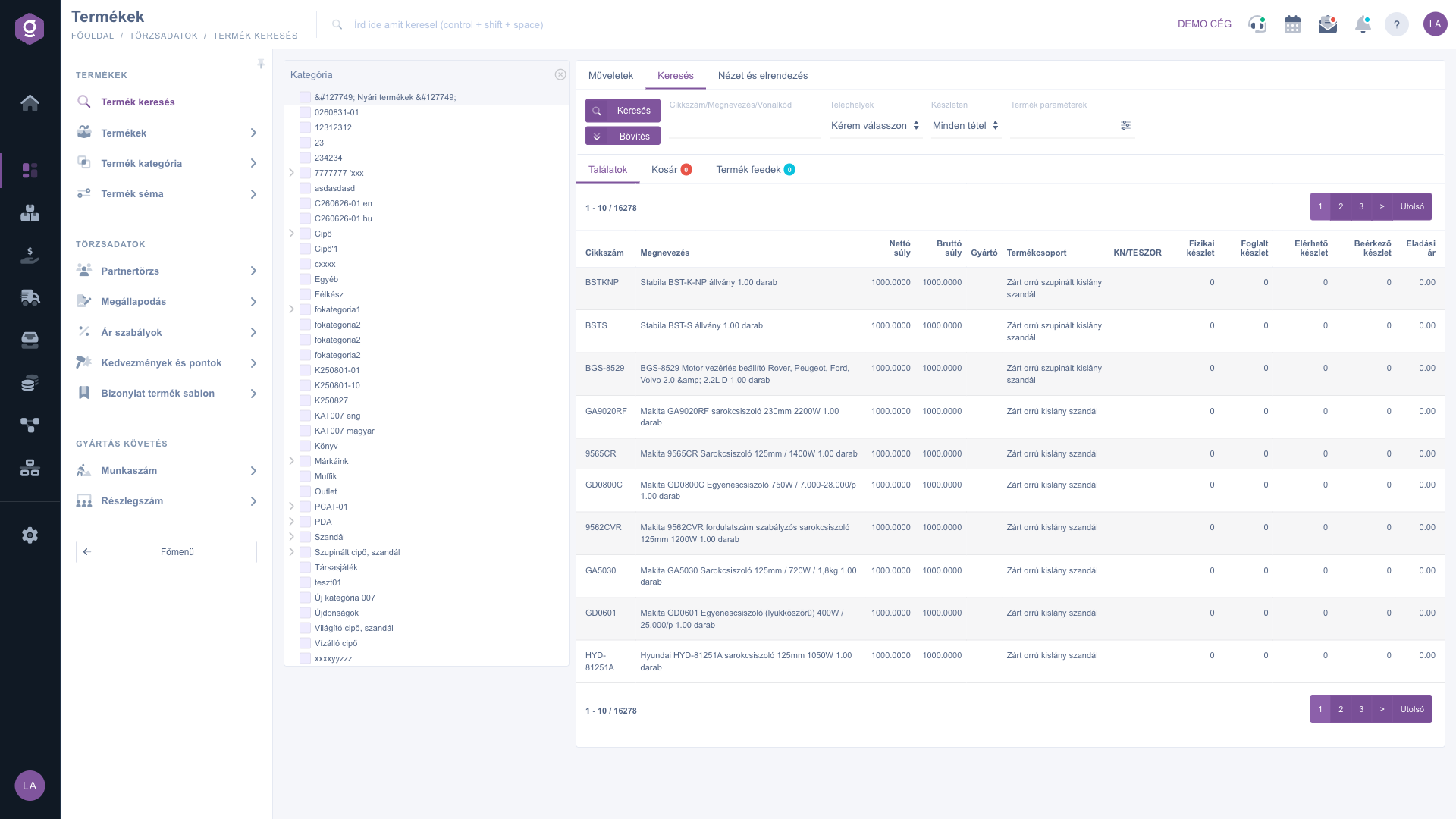
Căutare produs – vizualizarea de bază cu arborele de categorii
2. Căutarea printre produse
În fila Căutare poți filtra cu următoarele condiții:
- Cod articol/Denumire/Cod de bare: caută textul introdus în codul articolului, în denumirea și în codul de bare al produsului.
- Locații: dacă selectezi o locație, datele de stoc se referă la locația respectivă. Valoarea Vă rugăm selectați înseamnă toate locațiile.
- În stoc: Fiecare poziție sau Da (doar produsele aflate în stoc).
- Parametri produs: un filtru text pentru parametri. Cu pictograma de setări de lângă câmp (Filtrare vizuală a parametrilor produsului) poți construi condiția și făcând clic într-o fereastră.
Dacă faci clic pe butonul Extindere, se deschid filtre suplimentare: Producător, Furnizor preferat și câmpul fiecărui parametru de produs a cărui schemă are activată setarea Apare în filtrul ERP. Filtrezi după condițiile stabilite cu butonul Căutare.
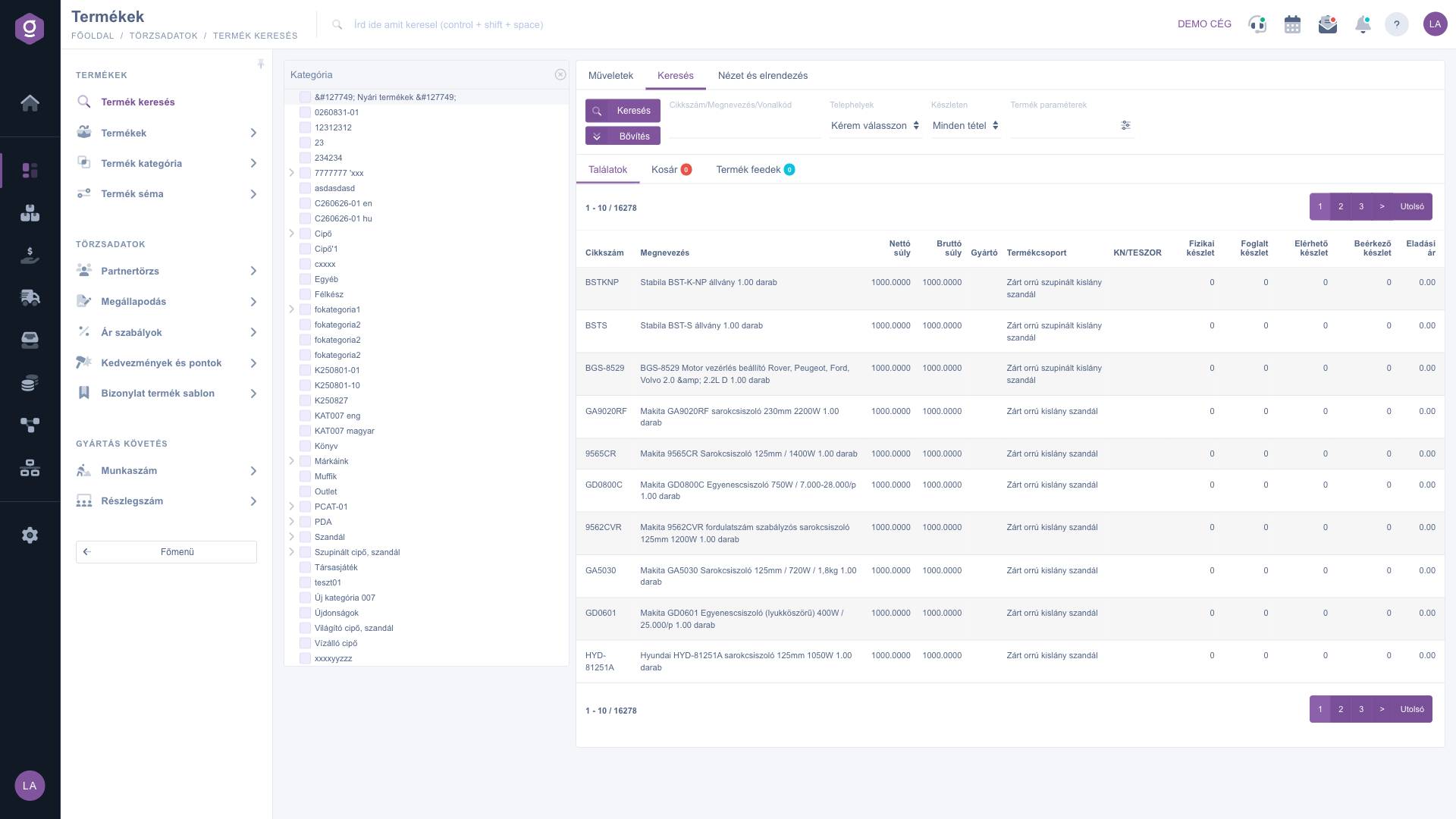
Căutare produs – câmpurile de filtrare ale filei Căutare
3. Acțiuni cu produsele selectate
Cu butoanele din fila Acțiuni lucrezi cu rândurile selectate în tabel (selectezi un rând făcând clic pe el, poți selecta mai multe rânduri). Dacă nu este selectat niciun rând, sistemul afișează avertismentul că trebuie să alegi o poziție din listă (în maghiară: Kérlek válassz egy tételt a listából!).
- Nou: deschide un produs nou într-o filă nouă.
- Deschidere: deschide fișa produsului selectat.
- Ștergere: șterge produsul selectat după confirmare. Produsele de sistem nu pot fi șterse.
- Copiere: creează o copie a produsului selectat.
- Fișă produs: deschide fișa de produs a produsului selectat.
- Import și Export: încărcarea și extragerea în masă a produselor cu ajutorul asistentului de import, respectiv de export.
- Descărcare: punctul Listă XLSX din meniul Acțiune listă salvează conținutul listei într-un fișier XLSX (cel mult 10 000 de rânduri).
- Tipărire: cu punctul Etichetă produs poți tipări etichete pentru produsele selectate.
- Prețuri: deschide lista de prețuri filtrată după codul articolului produsului selectat.
- Istoric stoc: deschide mișcările de stoc ale produsului selectat.
- Numere de serie: deschide lista stocurilor individuale (pe numere de serie) a produsului selectat.
- Trimitere către magazinul online: pornește trimiterea datelor produselor selectate (unul sau mai multe) către magazinul online. Ca răspuns, sistemul afișează o notificare despre crearea evenimentului.
- Adăugare în coș: pune produsele selectate în coș (vezi pasul 5).
4. Personalizarea vizualizării
Fila Vizualizare și aspect are cinci butoane:
- Coloane: deschide o fereastră în care, cu căsuțele Activ, alegi ce coloane apar, iar cu pictograma de mutare le schimbi ordinea. În fereastră poți folosi butoanele Salvare, Implicit (resetare), Selectează tot și Deselectează tot.
- Rânduri: stabilești câte rânduri apar pe o pagină.
- Sortare: alegi după ce coloană și în ce direcție este sortată lista.
- Fereastră de previzualizare: stabilești ce informații apar în panoul de previzualizare de sub listă.
- Interfață și mod de funcționare: reglează comportamentul general al listei (de exemplu dacă un document deschis se deschide într-o filă nouă).
Aceste setări se salvează pentru utilizatorul tău, deci se păstrează și la următoarea autentificare. Poți sorta lista și direct, făcând clic pe săgețile de lângă numele coloanelor din antet.
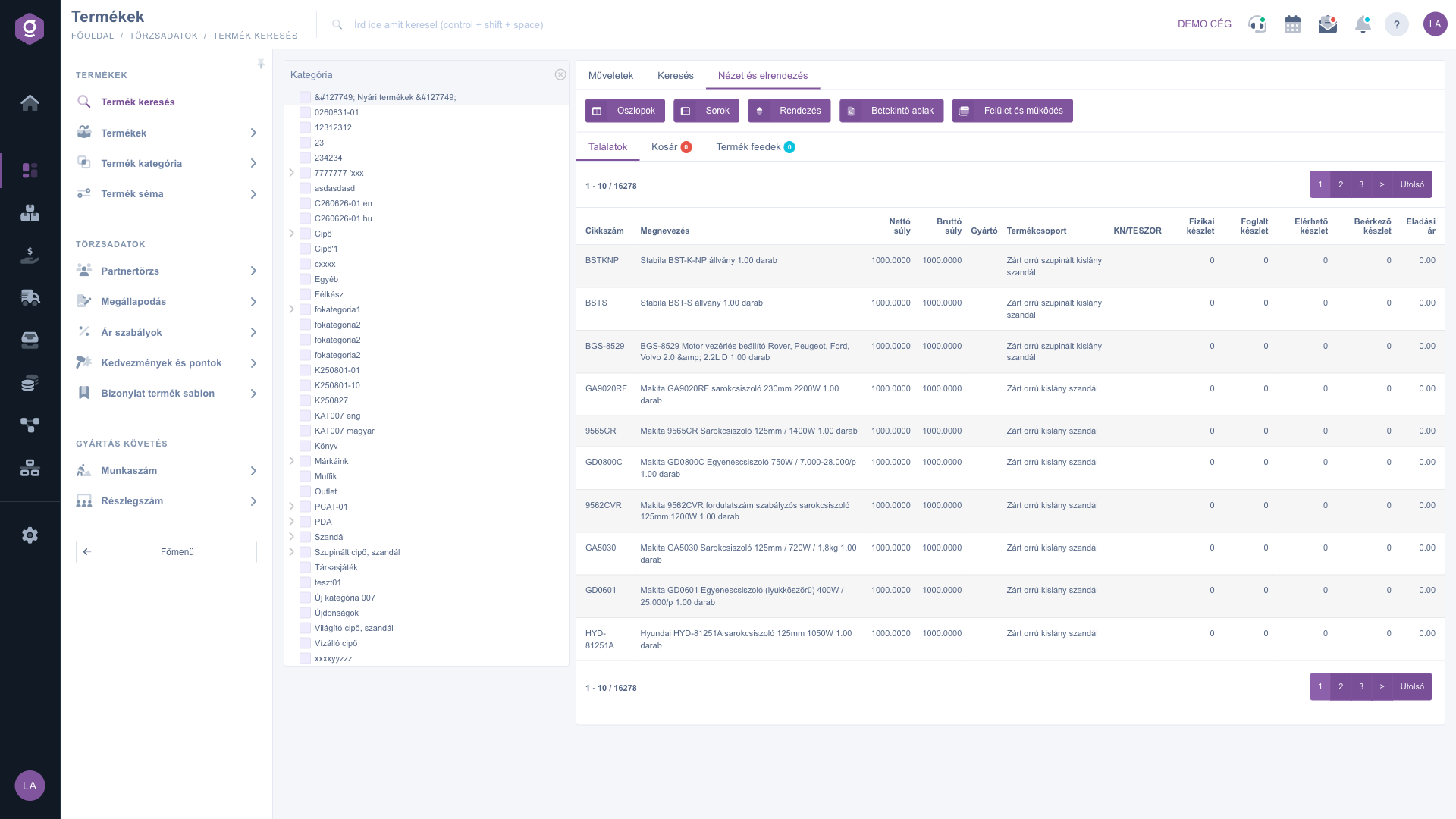
Căutare produs – fila Vizualizare și aspect
5. Folosirea coșului
Selectează unul sau mai multe rânduri în fila Rezultate, apoi fă clic pe butonul roșu Adăugare în coș. Produsele selectate ajung în coș, iar contorul filei Coș de cumpărături crește. Un produs poate fi în coș o singură dată: dacă îl adaugi din nou, nu se dublează. În fila Coș de cumpărături produsele apar în coloanele Cod articol, Denumire și Cantitate; cu pictograma de ștergere de la sfârșitul rândului elimini o poziție, iar cu butonul Golire coș le elimini pe toate.
6. Pornirea unui document din coș
Fila Coș de cumpărături are trei butoane care pornesc un document nou din conținutul coșului: Comandă client, Factură și Ofertă client. Documentul ales se deschide ca o fișă nouă, încă nesalvată, cu fiecare produs din coș ca poziție. Fiecare poziție intră cu cantitatea 1, depozitul implicit, prețul de vânzare, moneda și cota de impozit ale produsului; acestea le poți modifica în document. Documentul se creează definitiv doar când îl salvezi. Conținutul coșului rămâne păstrat și după deschiderea documentului, până când îl golești.
7. Feed-uri de produse
Produsele din feed-urile furnizorilor se încarcă la clic pe fila Feed-uri de produse (până deschizi fila, tabelul afișează mesajul Apăsați pe filă pentru a încărca datele). Încărcarea ține cont și de textul și de filtrul de stoc introduse în fila Căutare. Tabelul arată 50 de rânduri pe pagină, cu coloanele Sursă feed, Denumire, Cod articol, Preț, Cantitate și Ultima actualizare, iar oferta cea mai ieftină este evidențiată. Dacă faci dublu clic pe un rând de feed și acestuia îi aparține deja un produs al tău, se deschide fișa lui; dacă nu, se deschide o fișă nouă de produs, precompletată cu datele rândului de feed.
Sfat
Dacă un client cere rapid o ofertă pentru trei produse, caută-le cu câmpul Cod articol/Denumire/Cod de bare, selectează cele trei rânduri, fă clic pe Adăugare în coș, apoi în fila Coș de cumpărături pe Ofertă client. Oferta se deschide completată cu cele trei poziții, iar tu trebuie doar să introduci cantitățile și partenerul.



