1. A lista megtekintése és az árakkal végezhető műveletek
A Főmenü / Értékesítés / Árlista / Tételes árlista menüpontra kattintva megjelenik az összes eddig rögzített ár. A lista felett három fül található: Keresés, Műveletek és Nézet és elrendezés. A Műveletek fülön található gombokkal dolgozhatsz a kijelölt sorral (a sor kijelöléséhez kattints rá a táblázatban):
- Új: új ár felvétele üres űrlapon — akkor válaszd, ha egy termékhez még nincs ár az adott partner típusra vagy telephelyre.
- Megnyitás: a kijelölt ár részleteinek megnyitása, módosításhoz — ha csak egy meglévő ár értékét kell átírni, ezt használd.
- Törlés: a kijelölt ár törlése. A törlés megerősítést kér, és végleges: az adott sorhoz tartozó ár történet is törlődik.
- Termékkarton: a kijelölt sorhoz tartozó termék kartonjának megnyitása, ahol a készleteket, a rendeléseket és az árakat egy helyen látod.
- Ár történet: a kijelölt ár korábbi értékeinek megtekintése dátum szerint — akkor hasznos, ha tudni szeretnéd, mikor és mire módosult egy ár.
- Importálás: új lapon megnyitja az importáló felületet, amellyel az árakat tömegesen töltheted be — sok termék árának egyszerre történő rögzítésekor gyorsabb, mint egyenként felvenni őket.
- Exportálás: új lapon megnyitja az exportáló felületet.
- Letöltés: az XLSX opcióval az aktuálisan látott lista egy táblázatba tölthető le.
Egy sorra jobb gombbal kattintva az Új, a Megnyitás és a Törlés műveletek helyi menüből is elérhetők.
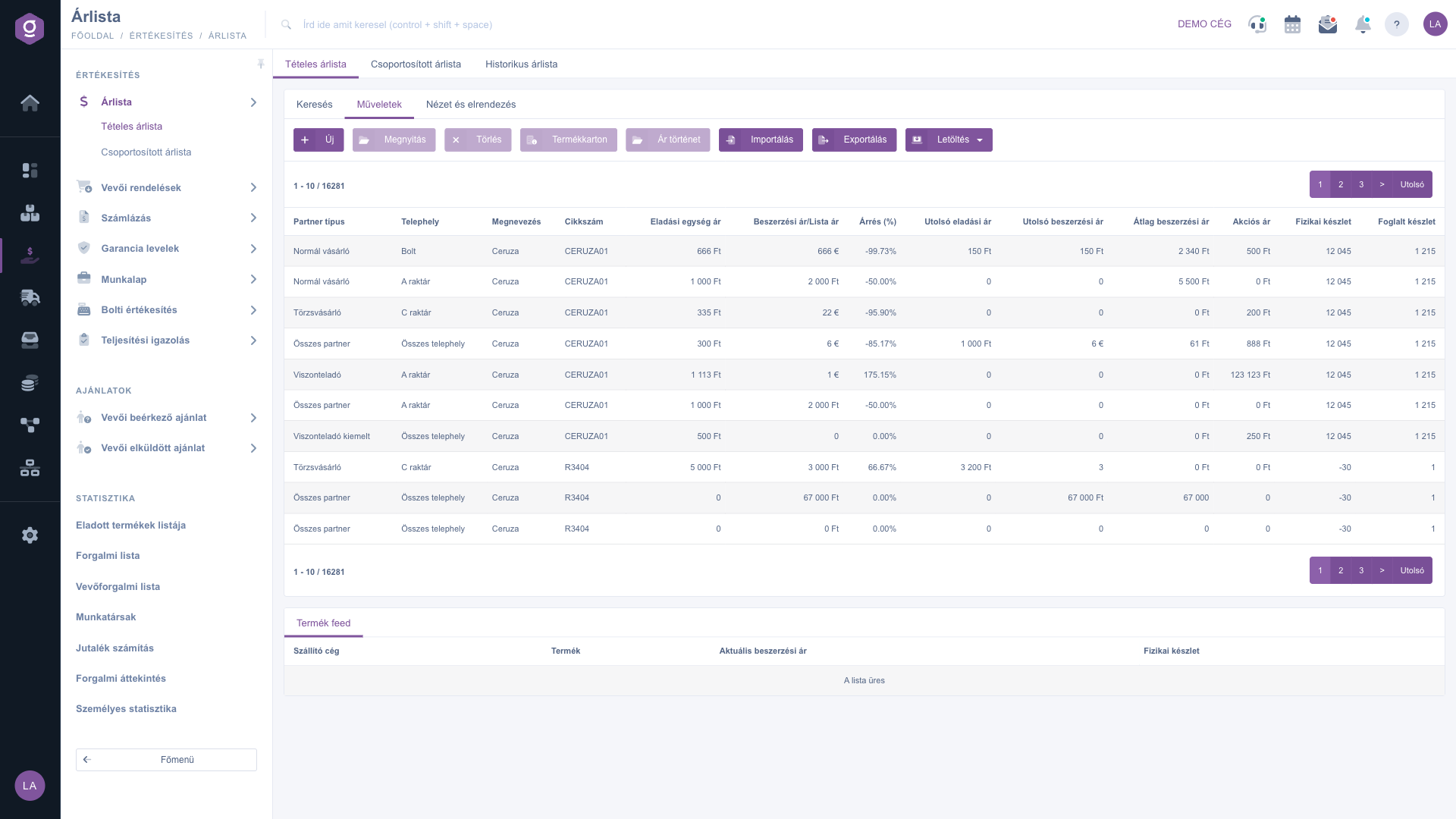
Tételes árlista – Műveletek fül
Új ár felvétele és meglévő ár módosítása
Az Új vagy a Megnyitás gomb egy felugró ablakot nyit. Felül a Telephely és a Partner típus legördülőben megadhatod, kire és hol érvényes az ár (az Összes telephely és az Összes partner típus az általános árat jelenti). A Cikkszám és a Megnevezés mezőkkel azonosítod a terméket: a Megnevezés mező melletti ikonnal terméket választhatsz a törzsadatból, a ikon pedig új lapon a termék felvételét nyitja meg, ha a termék még nem létezik. Meglévő ár megnyitásakor a Cikkszám és a Megnevezés már nem módosítható.
Alatta három szakaszban adhatod meg az árakat: az Eladási árak között a nettó és bruttó eladási árat, a devizát, az ÁFA kulcsot, az akciós árat és annak érvényességét; a Beszerzési árak között a nettó és bruttó beszerzési és bekerülési árat; a Lista ár szakaszban a nettó és bruttó lista árat. Ha az egyik összeget (pl. a nettó eladási árat) beírod, a hozzá tartozó másik (a bruttó) a kiválasztott ÁFA kulcs alapján automatikusan kiszámolódik. A Mentés gomb menti az árat, a Bezárás gomb mentés nélkül bezárja az ablakot.
Egy termékhez, partner típushoz és telephelyhez egyszerre csak egy ár tartozhat: ha olyan kombinációra mentesz, amelyre már van sor, a rendszer a meglévő sort módosítja, nem hoz létre másodikat. Minden módosítás az Ár történet ablakban visszakereshető.
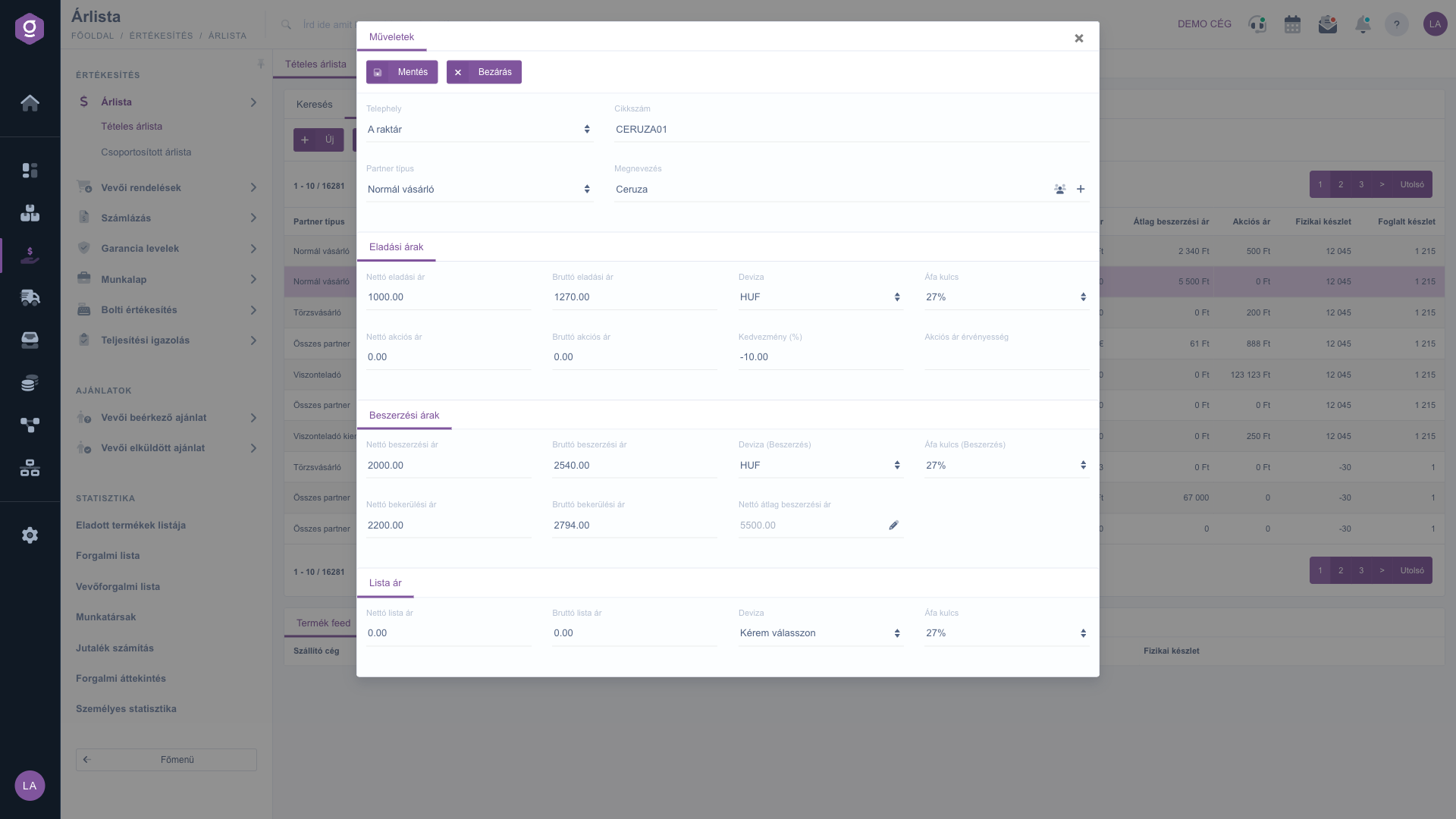
Ár megnyitása – eladási, beszerzési és lista ár
Az ár történet
Az Ár történet gombra kattintva a kijelölt sor korábbi árai jelennek meg időrendben, a Dátum, az Eladási ár és a Beszerzési ár oszlopokkal. A legfrissebb változás van legfelül.
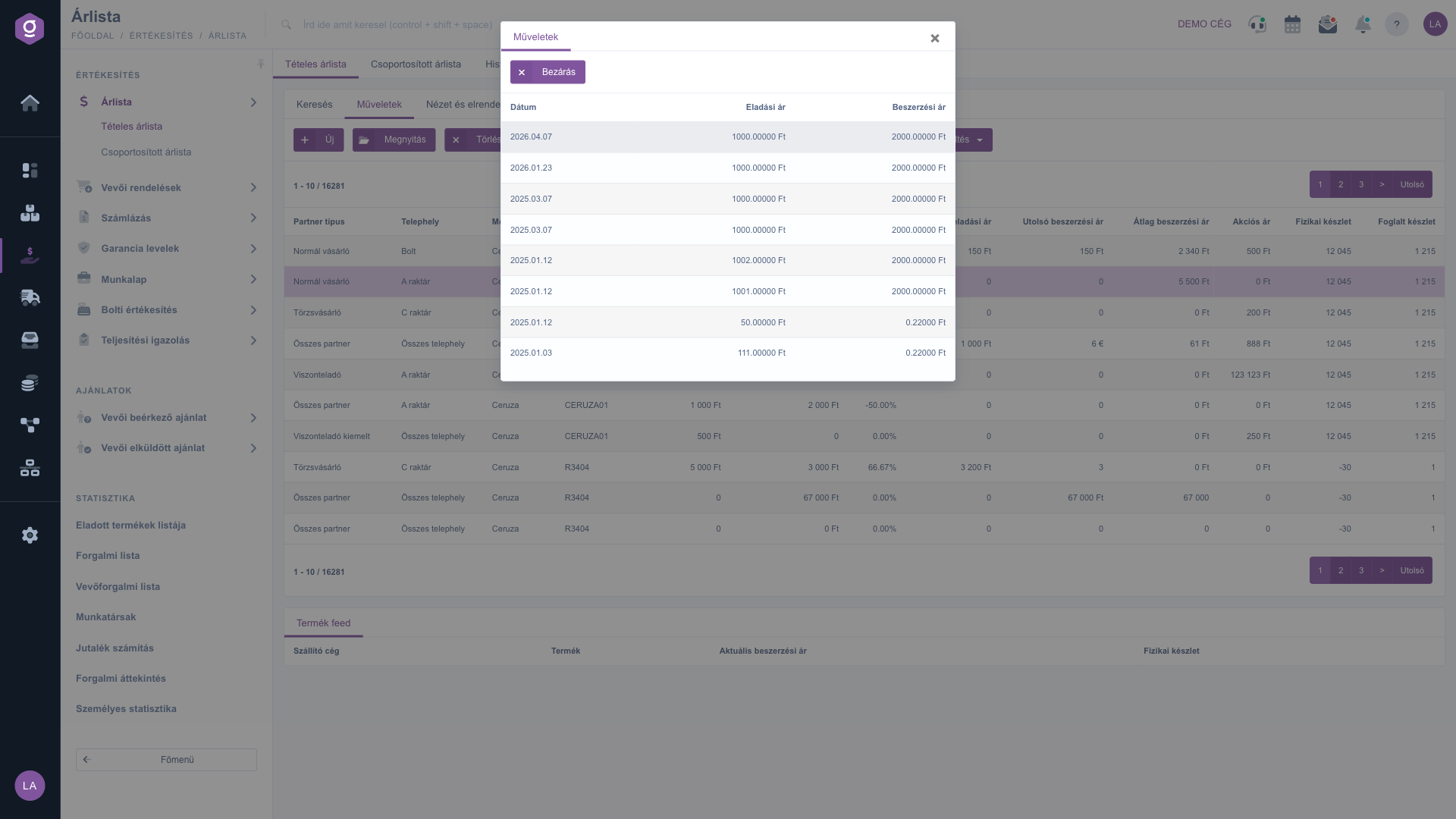
Ár történet ablak
A termékkarton
A Termékkarton gombbal a kijelölt sor termékének összefoglaló kartonja nyílik meg: a fizikai, foglalt és elérhető készlet, a készlet raktáranként és helykódonként, valamint az eladási és beszerzési ár. A kartonból további gombokkal tovább léphetsz a termék adatlapjára, a készlettörténetre, a vevői rendelésekre, a készletfoglalásra vagy a történeti árlistára.
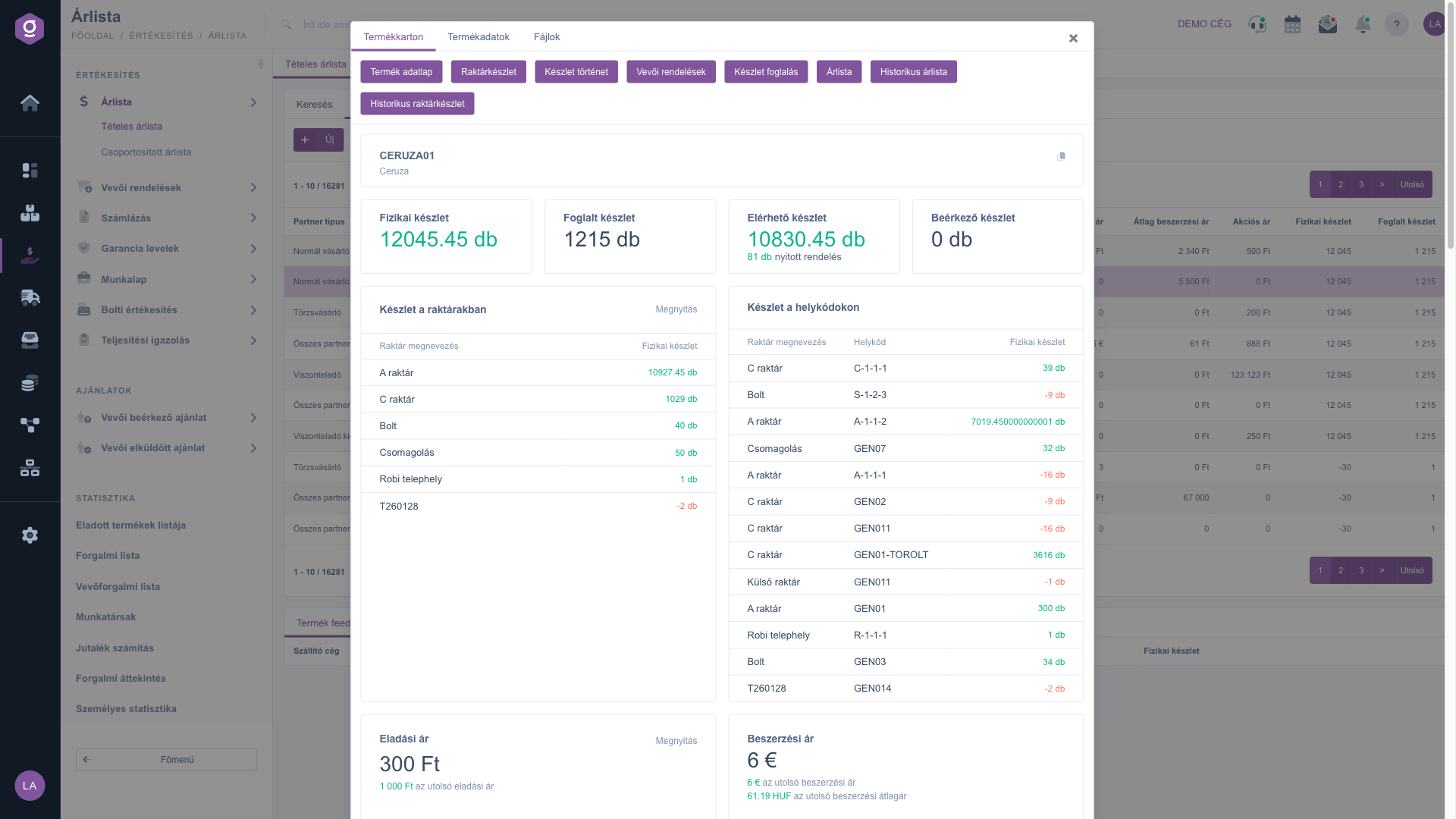
Termékkarton az árlistából
Keresés az árak között
A Keresés fülön a következő mezőkkel szűrhetsz: Megnevezés, Cikkszám, Termék kategória, Telephely, Partner típus és Termék típus (itt több érték is kiválasztható). A Bővítés gombra kattintva három további szűrő nyílik le:
- Beszerzési ár üres: a Beszerzési ár nélküli termékek opcióval azokat a sorokat listázza, ahol nincs (vagy nulla) beszerzési ár.
- Eladási ár üres: az Eladási ár nélküli termékek opcióval azokat a sorokat listázza, ahol nincs (vagy nulla) eladási ár.
- Negatív árrés: a Termékek negatív árréssel opcióval azokat a sorokat listázza, ahol az eladási ár nem nagyobb a beszerzési árnál.
A beállított feltételekre a Keresés gombbal szűrhetsz.
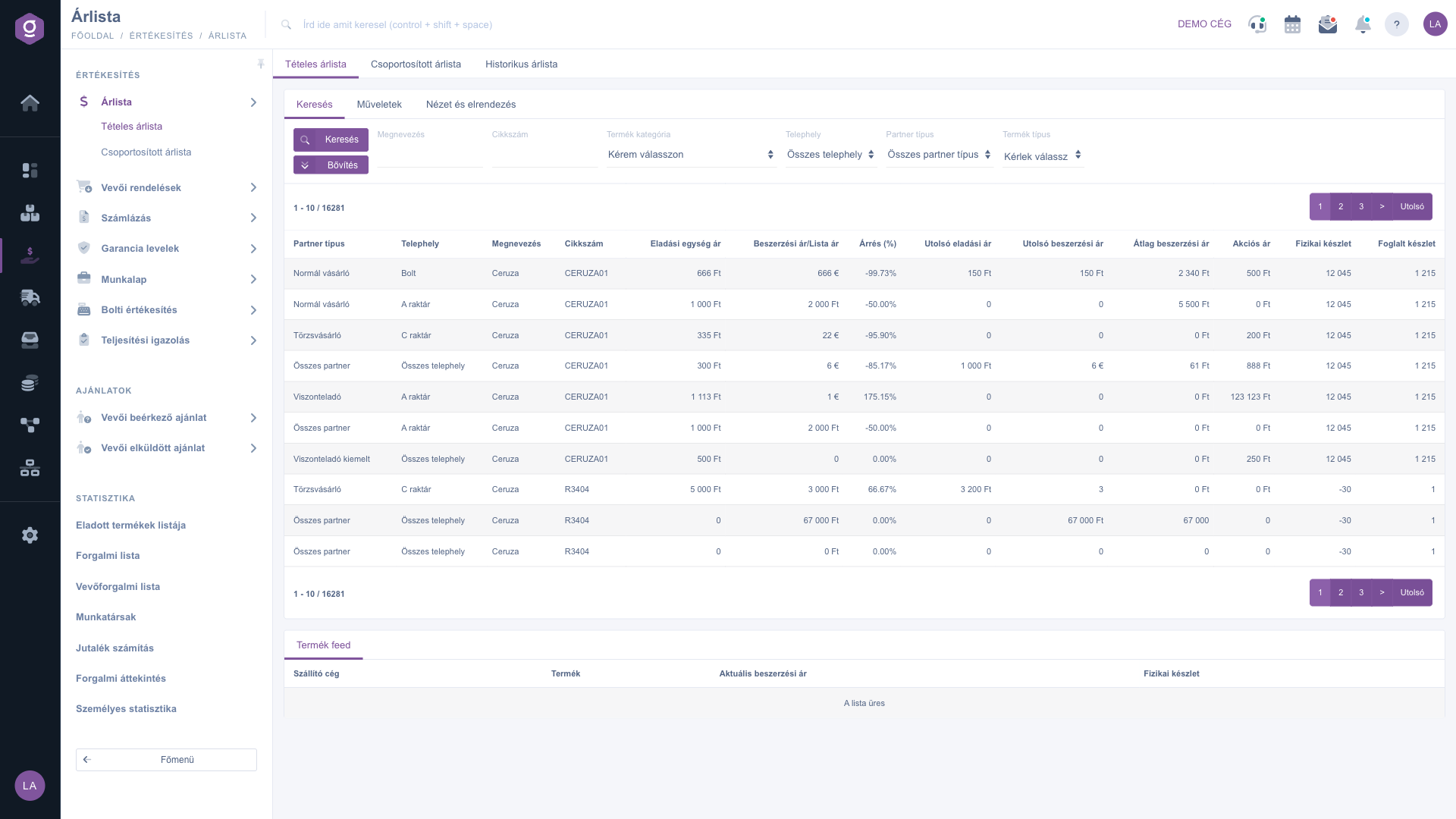
Tételes árlista – Keresés fül
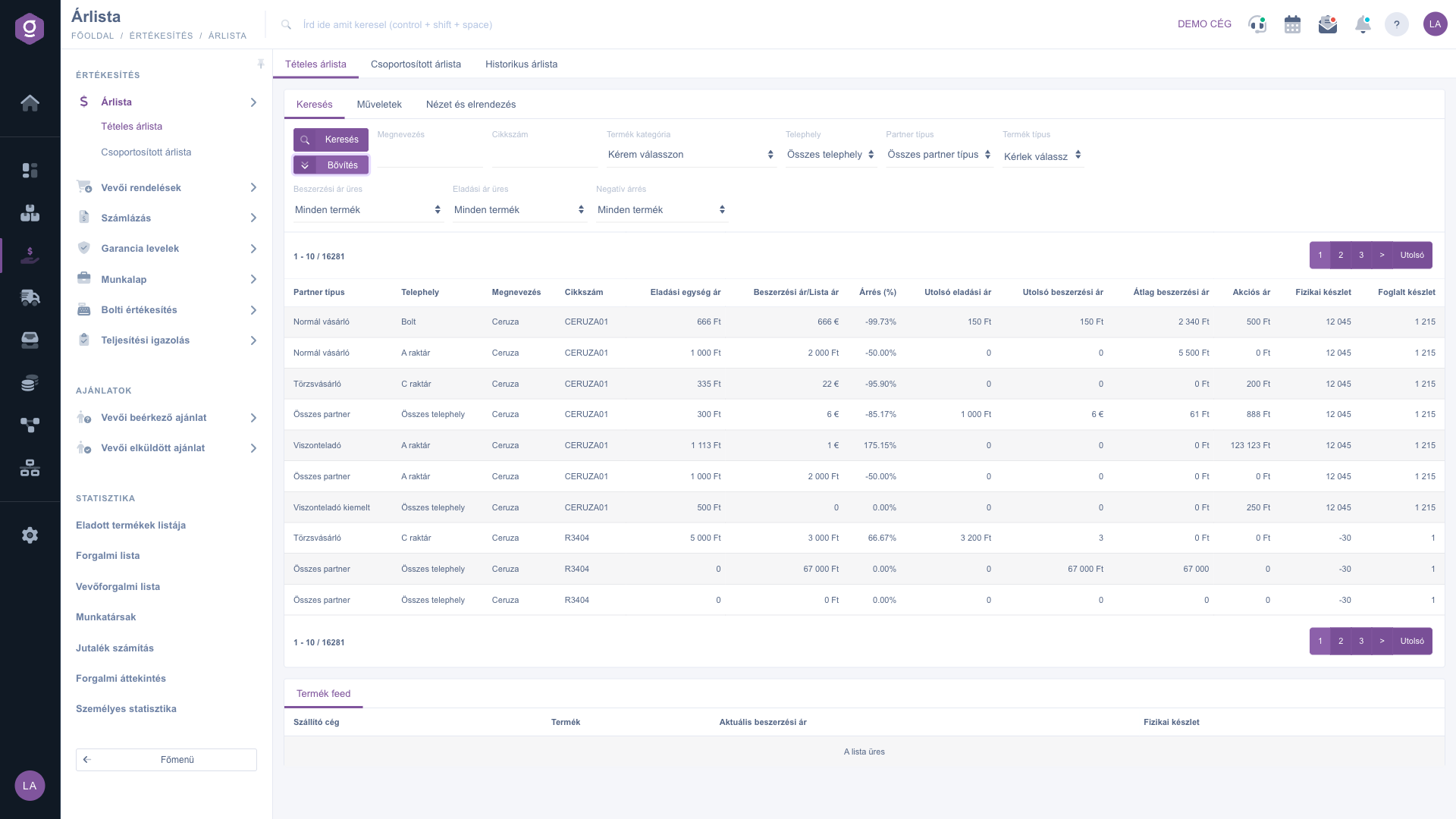
Tételes árlista – kibővített keresés
A nézet testreszabása
A Nézet és elrendezés fülön három gomb található:
- Oszlopok: megnyit egy ablakot, ahol az Aktív jelölőnégyzetekkel kiválaszthatod, mely oszlopok jelenjenek meg, a mozgatás ikonnal pedig átrendezheted a sorrendjüket. Az ablakban a Mentés, az Alapértelmezett (visszaállítás), a Mindet kijelöl és a Mindet elvet gombokat használhatod.
- Sorok: beállíthatod, hány sor jelenjen meg egy oldalon.
- Rendezés: kiválaszthatod, mely oszlop és milyen irány szerint rendeződjön a lista.
Ezek a beállítások a felhasználódhoz kötve mentődnek el, tehát legközelebbi belépéskor is megmaradnak. A fejlécben az oszlopnevek mellett lévő nyilakra kattintva közvetlenül is rendezheted a listát.
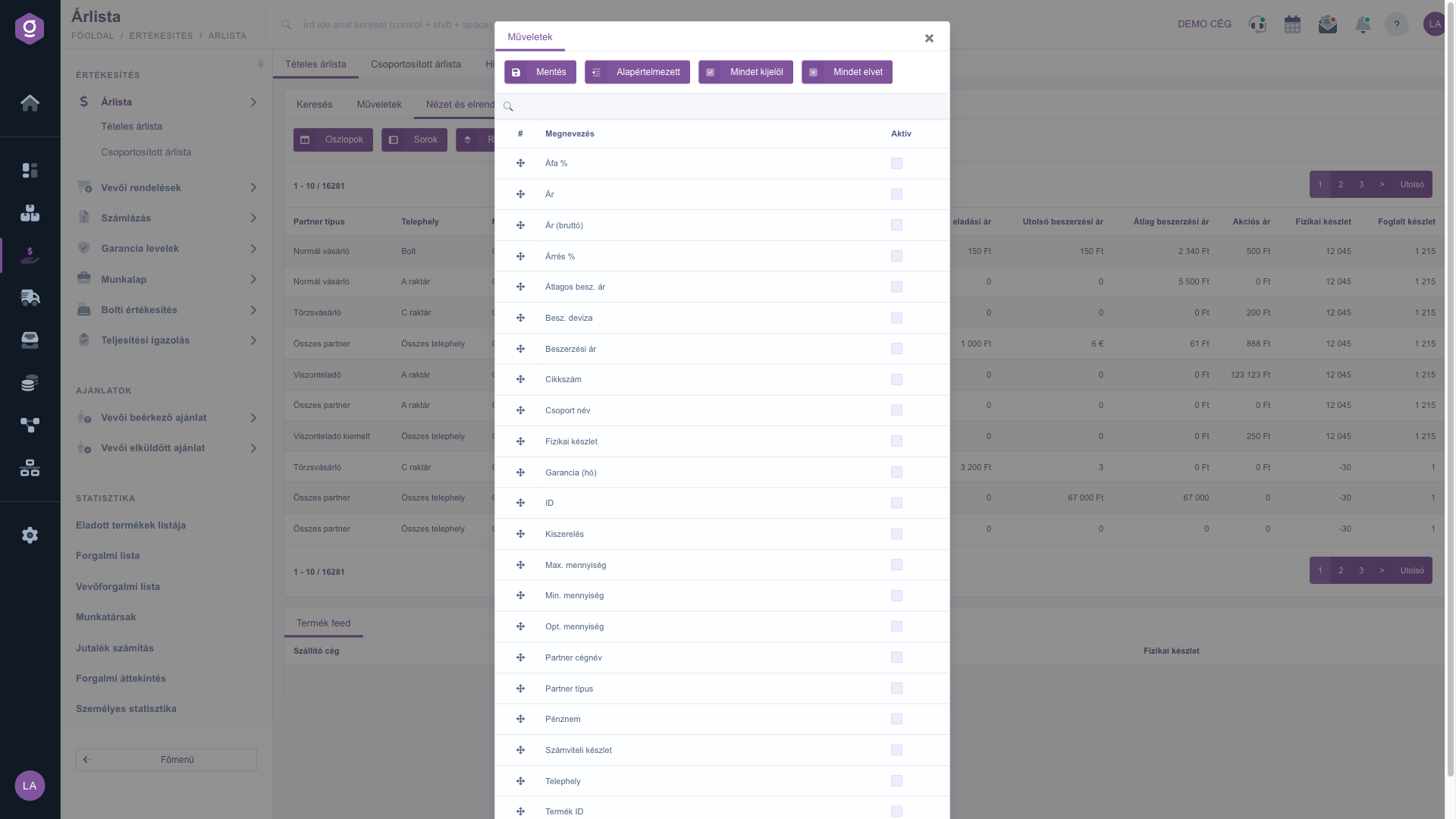
Tételes árlista – Oszlopok beállítása
A Termék feed panel
A lista alatt a Termék feed panel a beszállítói termék feedből érkező termékeket mutatja Szállító cég, Termék, Aktuális beszerzési ár és Fizikai készlet oszlopokkal, így egy helyen összevetheted a saját árlistád a beszállítói árakkal és készletekkel. Ha még nincs beállítva feed forrás, a panel helyett a Jelenleg nincs megadva külső/beszállítói termék feed figyelmeztetés jelenik meg. Ennek kinyitása elmagyarázza, mi az a feed (Mi az a feed?), és mire jó (Mire és miért jó ez a termékfájl?), a Termék feed beállítása gombbal pedig a feed forrás beállító oldalra léphetsz.
A Tételes árlista mellett a
Csoportosított árlista nézet megmutatja, hogy az egyes partner típus és telephely kombinációkhoz hány árszabály tartozik. Ha át szeretnéd látni, hol vannak árak megadva, olvasd el a
Csoportosított árlista útmutatót.
Tipp
Ha ellenőrizni szeretnéd, hol veszítesz pénzt egy terméken, a Keresés fülön nyisd le a Bővítés részt, válaszd a Negatív árrés szűrőnél a Termékek negatív árréssel értéket, majd kattints a Keresés gombra. A találati listában egyből látod azokat az árakat, ahol az eladási ár nem fedezi a beszerzési árat, és a Megnyitás gombbal rögtön javíthatod is őket.



