Raktári termékek egyedi listája

Ismerd meg, hogyan keresheted az egyedszámmal és szavatossággal nyilvántartott raktári tételeket, hogyan nézheted meg a lejáró termékeket, és hogyan módosíthatod az egyedszámot, a szavatosságot és a felhasznált állapotot.

Funkció áttekintés

A Raktári termékek egyedi listája azokat a raktári tételeket gyűjti össze, amelyeket egyedszámmal és szavatossági idővel tartasz nyilván. Itt kereshetsz egyedszámra, cikkszámra vagy névre, megnézheted, mely tételek járnak le hamarosan, megnyithatod a tételhez tartozó bizonylatokat és a termékkartont, valamint javíthatod az egyedszámot, a szavatosságot és azt, hogy a tétel fel van-e használva. A lista csak azokat a termékeket mutatja, amelyek raktárkészletes termékek.

Elérés: Főmenü / Készletkezelés / Termék egyedszámok / Lista. A lejáró tételekhez használd a Főmenü / Készletkezelés / Termék egyedszámok / Lejáró tételek menüpontot.

Raktári termékek egyedi listája – Keresés fül
A raktári mozgásokról és a bevételezésről a Raktári bevét lista súgóban olvashatsz.

Lépésről lépésre

1. Keress a listában

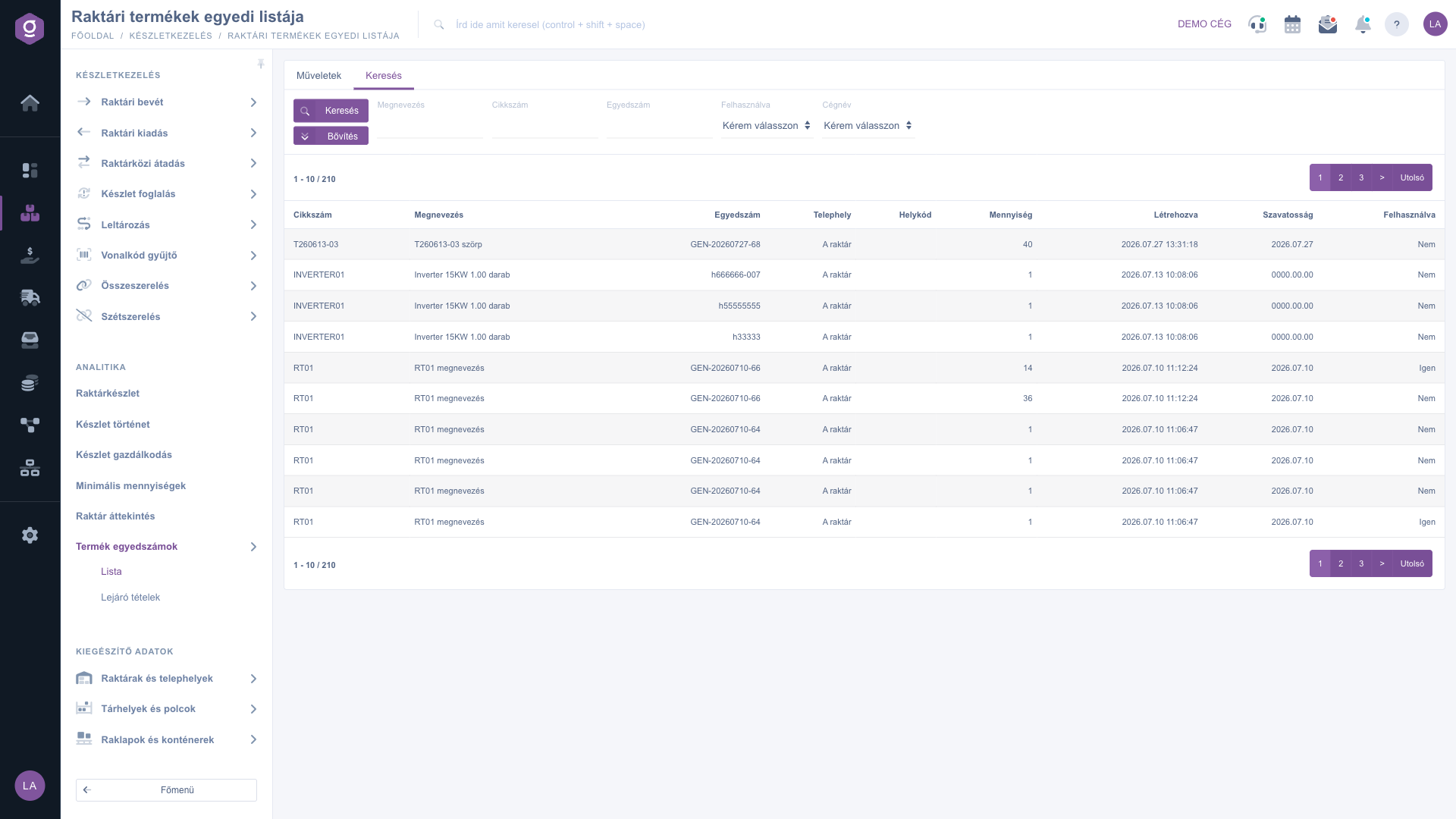
Az oldal a Keresés fülön nyílik meg. Töltsd ki a szűrőmezők közül azokat, amelyekre szükséged van, majd kattints a Keresés gombra:

  • Megnevezés: a terméknév részlete is elég.
  • Cikkszám: a cikkszám részlete, vagy a pontos vonalkód.
  • Egyedszám: csak a pontosan egyező egyedszámot találja meg.
  • Felhasználva: szűrhetsz a felhasznált (Igen) vagy a még fel nem használt (Nem) tételekre.

2. Szűkítsd a keresést dátumokkal

A Bővítés gombra kattintva megjelenik a Létrehozva és a Szavatosság mező. Mindkettőnél megadhatod az időszak elejét és végét, így például megkeresheted az adott hónapban lejáró tételeket.
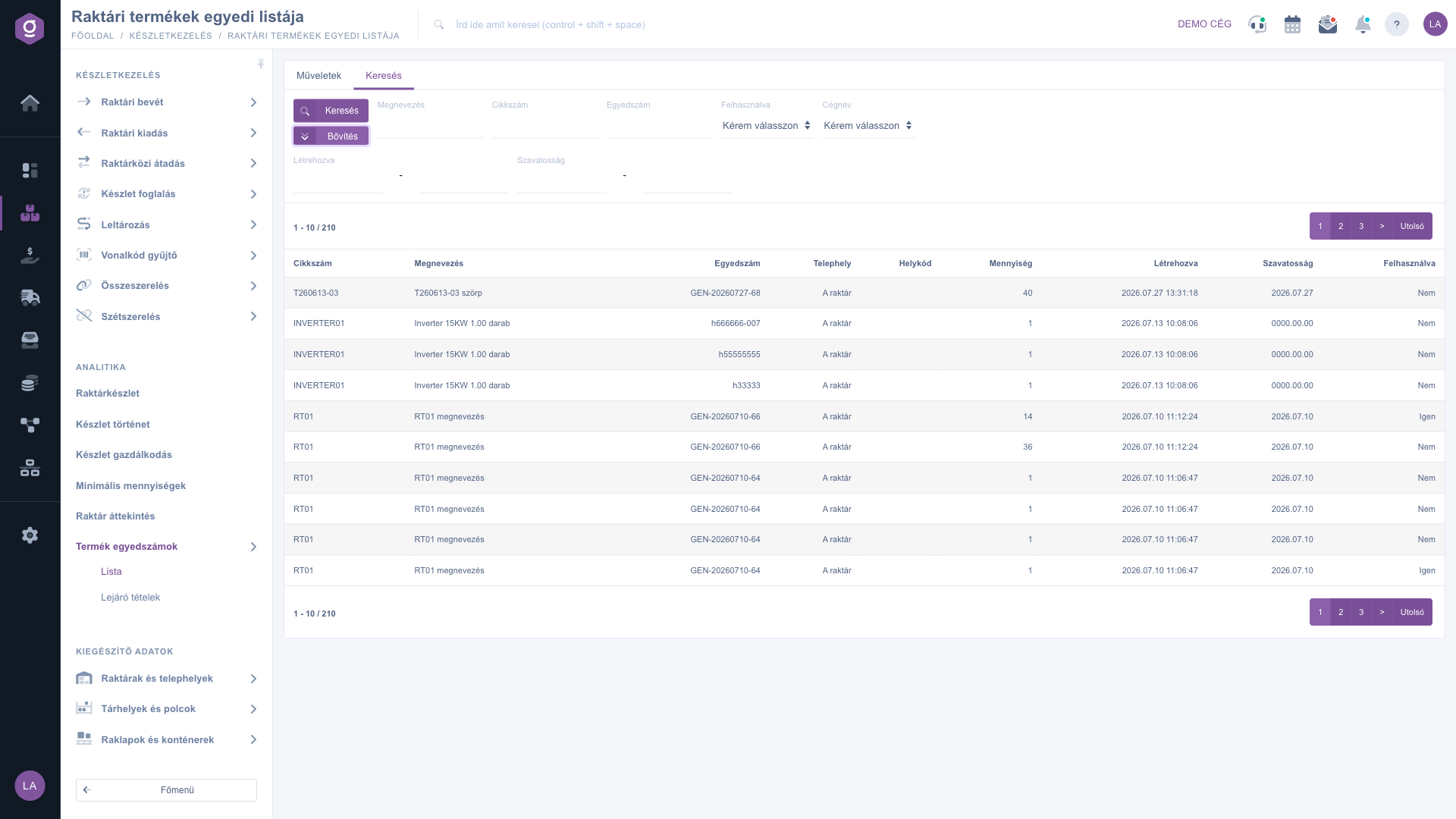
Bővített keresés dátumszűrőkkel

3. Értelmezd a találati listát

A táblázat oldalanként 10 tételt mutat, a legfrissebb elöl. Minden sorban látod a Cikkszámot, a Megnevezést, az Egyedszámot, a Telephelyet, a Helykódot, a Mennyiséget, a Létrehozva és a Szavatosság dátumát, valamint azt, hogy a tétel Felhasználva van-e. Ha a lista üres, a keresés nem talált egyező tételt; módosítsd a szűrőket, vagy ugorj az első oldalra.

4. Nézd meg a lejáró tételeket

A Lejáró tételek menüpont ugyanezt a listát nyitja meg, de a Szavatosság szűrő már ki van töltve a mai naptól számított 7 hónapra. Így egy kattintással látod, mely tételek járnak le hamarosan.
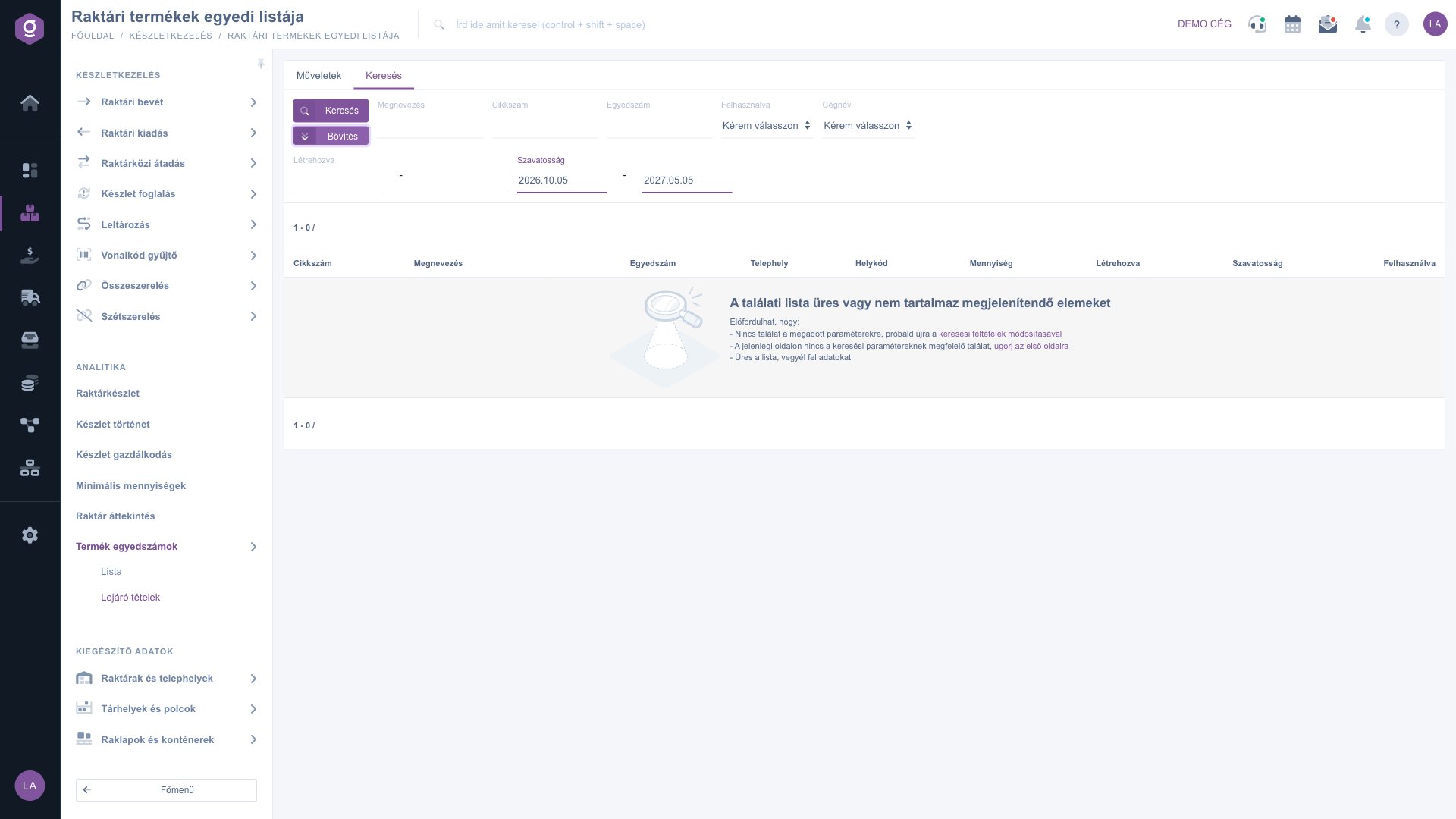
Lejáró tételek nézet

5. Használd a műveleteket egy tételen

Kattints a listában arra a sorra, amellyel dolgozni szeretnél, hogy kiemelve jelenjen meg, majd váltsd át az oldalt a Műveletek fülre. Ha nincs kijelölt sor, figyelmeztető ablak kéri, hogy válassz egy tételt a listából. Itt az alábbi gombok érhetők el:

  • Bizonylatok listája: megnyitja a tételhez tartozó bizonylatokat (bizonylat típusa, cégnév, létrehozás ideje) és új lapon megnyithatod őket.
  • Termékkarton: megnyitja a kijelölt termék részletes analitikai adatlapját.
  • Felhasznált módosítása, Szavatosság módosítása, Egyedszám módosítása: a tétel megfelelő adatának javítása.
  • Nyomtatás: legördülő menü a Termék címke és az Egyedszám címke nyomtatásához.
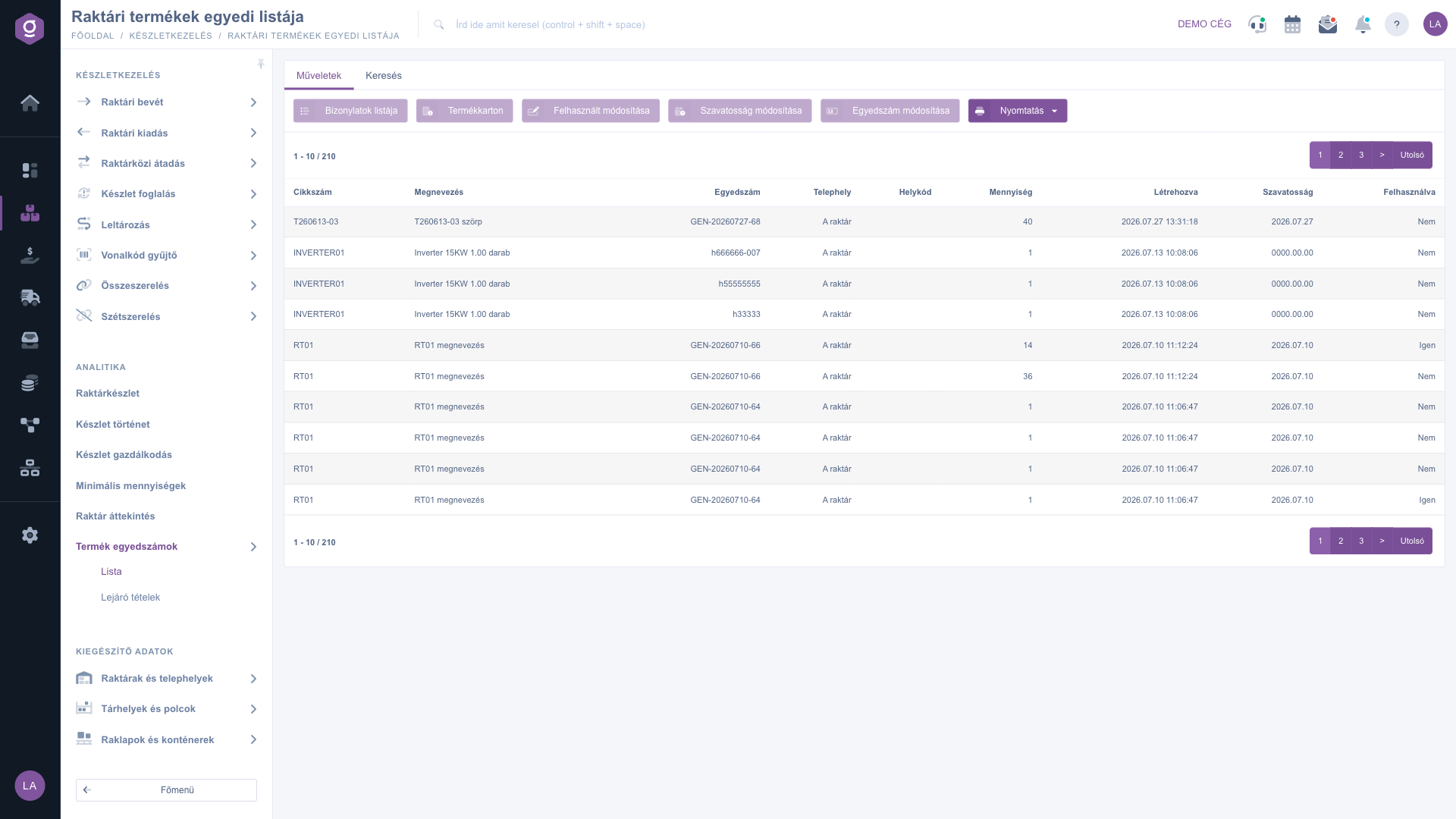
Műveletek fül a gombokkal
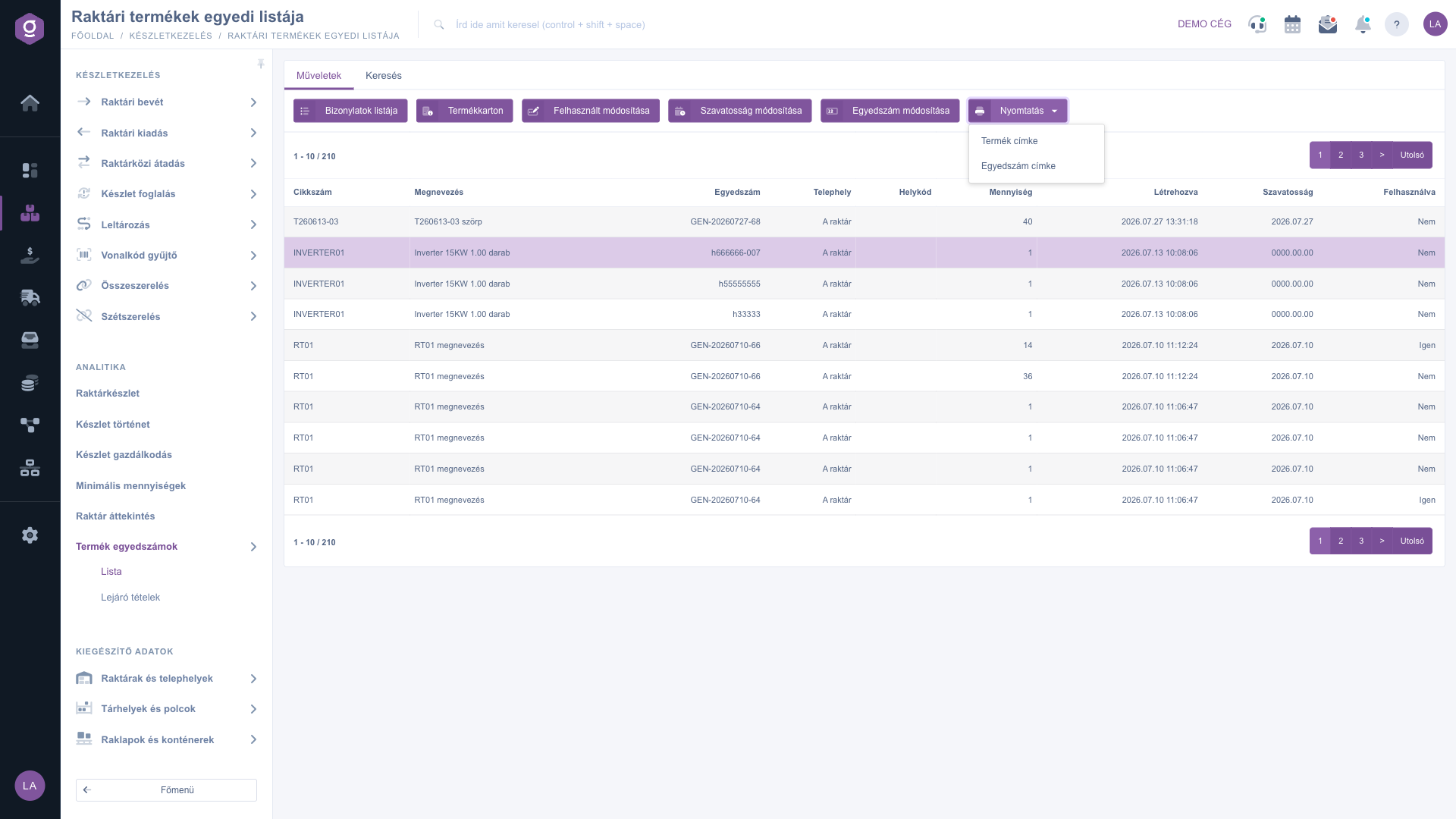
Nyomtatás menü kijelölt tétellel

6. Módosítsd a tétel adatait

A három módosító gomb mindegyike kisebb ablakot nyit a Műveletek fülön. A Felhasznált mezőnél válaszd ki az Igen vagy a Nem értéket, a Szavatosság mezőnél add meg az új dátumot, az Egyedszám mezőnél pedig írd be az új egyedszámot. A Mentés gombbal rögzíted a változást, a Bezárás gombbal mentés nélkül kilépsz. Mentés után az oldal újratöltődik.
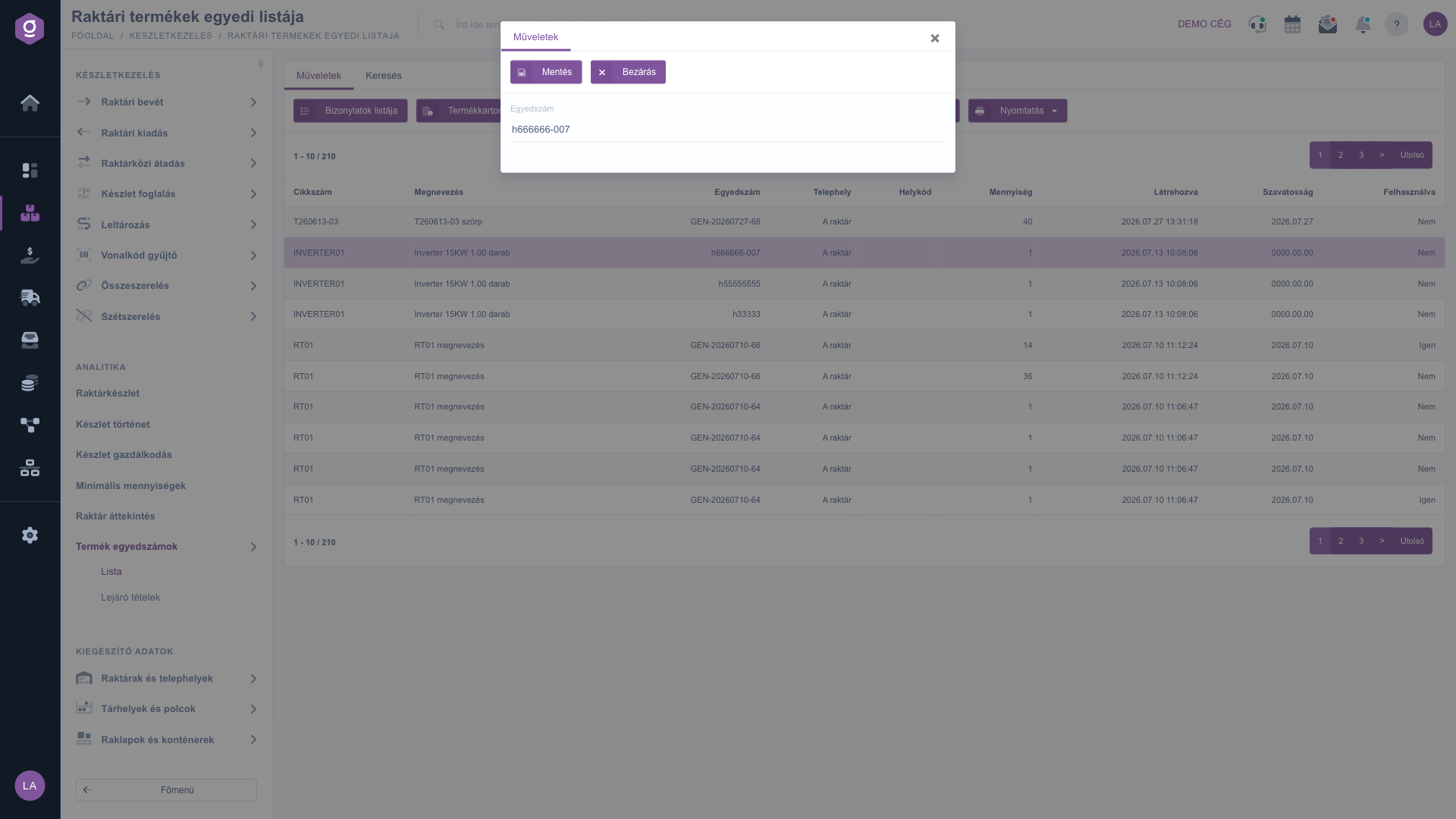
Egyedszám módosítása ablak

Tipp


A módosítás csak az egyedszám adatot javítja, készletmozgást nem hoz létre. Ellenőrizd gépeléskor az új egyedszámot, mert a keresés pontos egyezést vár.

Mezők leírása

MezőKötelezőLeírás
Megnevezés (keresés)A termék nevének részlete; részleges egyezéssel is talál.
Cikkszám (keresés)A cikkszám részlete vagy a pontos vonalkód.
Egyedszám (keresés)Az egyedszám pontos értéke; részleges egyezéssel nem keres.
Felhasználva (keresés)Kérem válasszon: nincs szűrés; Nem: csak a fel nem használt tételek; Igen: csak a felhasznált tételek.
Cégnév (keresés)Cég szerinti szűrőmező. Jelenleg nem szűkíti a listát, ezért a többi mezővel keress.
Létrehozva (tól – ig)A bővített keresésben a tétel létrehozásának időszaka.
Szavatosság (tól – ig)A bővített keresésben a szavatossági idő időszaka.
TelephelyA lista oszlopa: a telephely, ahol a tétel található.
HelykódA lista oszlopa: a tárhely kódja. Üres, ha a tételhez nincs helykód rendelve.
MennyiségA lista oszlopa: az egyedszámhoz tartozó mennyiség.
Felhasznált (módosító ablak)Igen vagy Nem érték, amellyel jelzed, hogy a tétel fel van-e használva.
Szavatosság (módosító ablak)Az új szavatossági dátum, naptárból választható.
Egyedszám (módosító ablak)Az új egyedszám szövegként.

Gyakori kérdések

A menüpont megjelenését a modul-jogosultság határozza meg. Kérd meg a cég adminisztrátorát, hogy engedélyezze a Raktári termékek egyedi listája modult a felhasználódnak, és ellenőrizze, hogy az előfizetésed tartalmazza a Készletkezelés funkciókat.

Ellenőrizd, hogy az Egyedszám mezőbe pontosan az egyedszámot írtad-e be, mert itt nincs részleges egyezés. Nézd meg a Bővítés alatti dátumszűrőket is: a Lejáró tételek menüpont például csak a következő 7 hónapban lejáró tételeket mutatja. A lista csak raktárkészletes termékeket tartalmaz.

Ez azt jelzi, hogy a tételhez nincs szavatossági dátum megadva. Ha szeretnél beállítani egyet, jelöld ki a sort, és használd a Szavatosság módosítása gombot.

Minden művelet egy kijelölt tételre vonatkozik. Kattints előbb a listában a kívánt sorra, hogy kiemelve jelenjen meg, és csak utána használd a gombot.

Nem. Az egyedszám, a szavatosság és a felhasznált állapot módosítása csak a tétel adatait írja át, készletmozgás nem keletkezik, és az adatok ellenőrzés nélkül mentődnek.

A készletérték, a raktár telítettsége és a kategóriánkénti megoszlás a Raktárkészlet áttekintés oldalon található.

Személyre szabott segítségre van szükséged?

Nem szeretnél órákon át keresgélni a megoldás után? Válaszd a leghatékonyabb utat: jelentkezz egy személyre szabott, 45 perces online oktatásra, ahol kizárólag veled foglalkozunk. Legyen szó az alapok átnézéséről vagy egy konkrét modul részletes beállításáról, szakértő kollégánk lépésről lépésre végigvezet a teljes folyamaton.

Ne vesztegesd az időd – kérj segítséget!
A célunk az, hogy minél gyorsabban és hatékonyabban használd a rendszerünket. Akár teljesen új vagy nálunk, akár csak egy specifikus beállítással akadtál el, ne habozz segítséget kérni!

Logzi raktárkezelő program

Vedd fel a kapcsolatot velünk

Érdeklődsz a szoftverünkkel kapcsolatban, írj bátran!

Segítségre van szükséged?

Ha nem találod a választ és szükséged van segítségre

Regisztrációdat hozd létre most,
fizess később!

Próbáld ki 3 napig ingyen, kockázatok és kötöttségek nélkül!

