1. A lista megtekintése és a kategóriákkal végezhető műveletek
A Főmenü / Törzsadatok / Termék kategória / Lista menüpontra kattintva megjelenik az összes felvett kategória. A lista felett három fül található: Műveletek, Keresés és Nézet és elrendezés. A Műveletek fülön található gombokkal dolgozhatsz a kijelölt sorral (a sor kijelöléséhez kattints rá a táblázatban):
- Új: új kategória felvétele üres adatlapon (ugyanez érhető el a Főmenü / Törzsadatok / Termék kategória / Új menüponttal).
- Megnyitás: a kijelölt kategória adatlapjának megnyitása.
- Törlés: a kijelölt kategória törlése megerősítés után. A rendszer a törléskor nem vizsgálja, hogy tartoznak-e a kategóriához termékek vagy alkategóriák, ezért törlés előtt ellenőrizd ezeket.
- Importálás: kategóriák tömeges betöltése az importáló varázslóval.
- Exportálás: a kategóriák kiolvasása az exportáló varázslóval.
- Letöltés: a Lista művelet menü XLSX lista pontja a lista tartalmát XLSX fájlba menti.
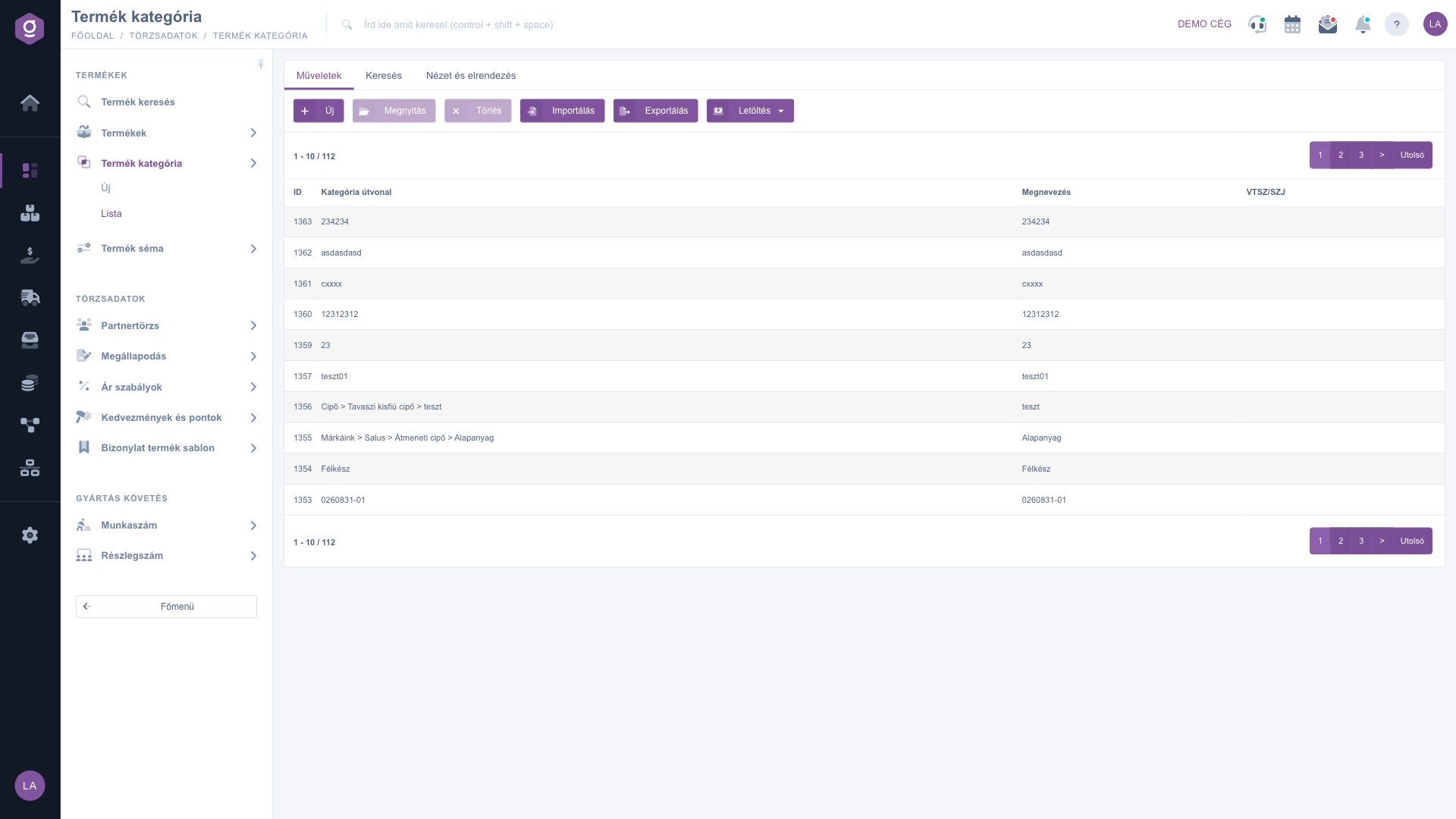
Termék kategória lista – Műveletek fül
2. Keresés a kategóriák között
A Keresés fülön két feltétellel szűrhetsz: a Megnevezés mezőbe a kategória nevének egy részletét írhatod, a Szülő kategória mezőben pedig kiválaszthatsz egy kategóriát, ekkor a lista a kiválasztott kategória közvetlen alkategóriáit mutatja (a mélyebb szintek nélkül). A beállított feltételekre a Keresés gombbal szűrhetsz.
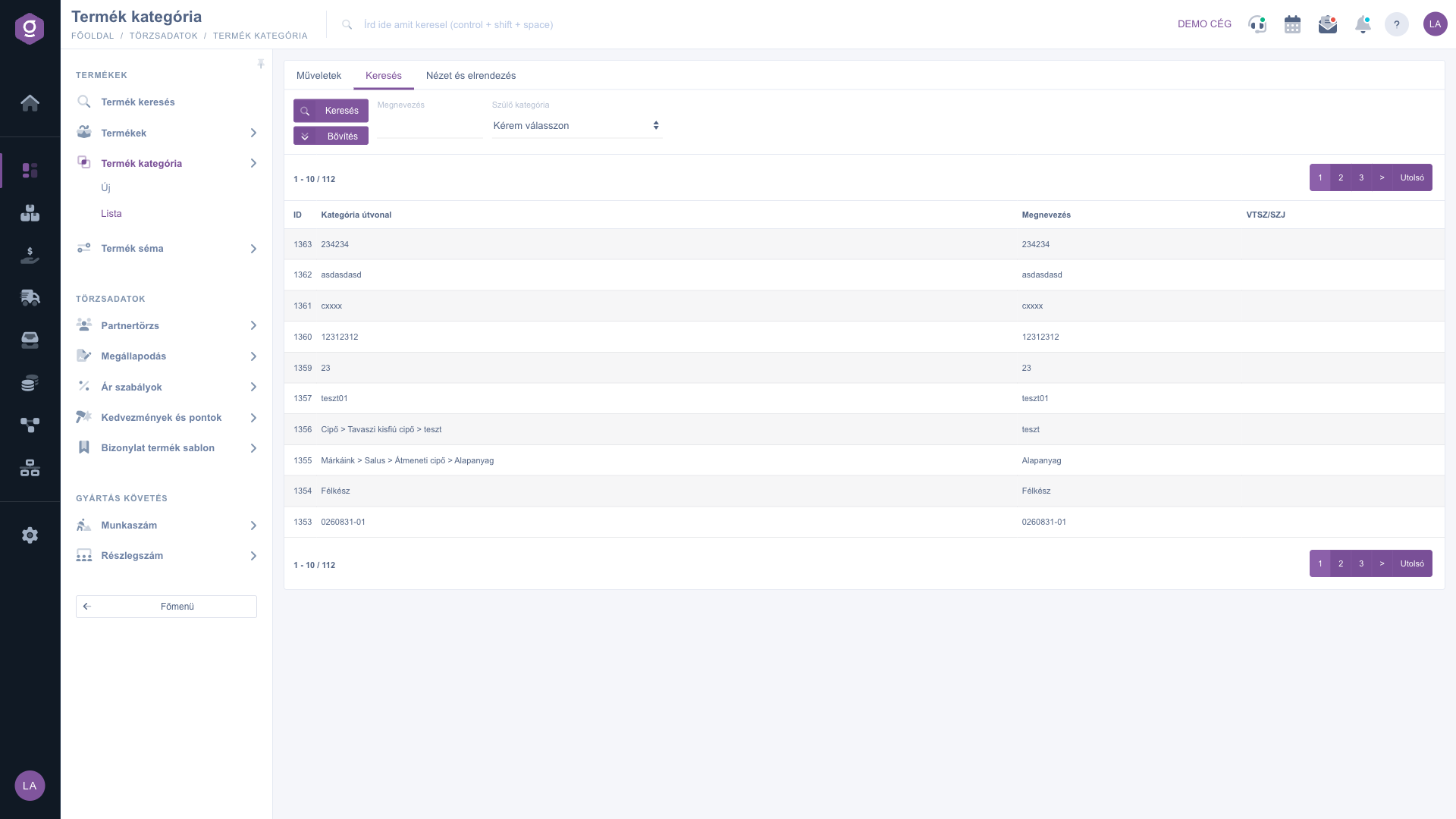
Termék kategória lista – Keresés fül
A nézet testreszabása
A Nézet és elrendezés fülön három gomb található:
- Oszlopok: megnyit egy ablakot, ahol az Aktív jelölőnégyzetekkel kiválaszthatod, mely oszlopok jelenjenek meg, a mozgatás ikonnal pedig átrendezheted a sorrendjüket. Az ablakban a Mentés, az Alapértelmezett (visszaállítás), a Mindet kijelöl és a Mindet elvet gombokat használhatod.
- Sorok: beállíthatod, hány sor jelenjen meg egy oldalon.
- Rendezés: kiválaszthatod, mely oszlop és milyen irány szerint rendeződjön a lista.
Ezek a beállítások a felhasználódhoz kötve mentődnek el, tehát legközelebbi belépéskor is megmaradnak. A fejlécben az oszlopnevek mellett lévő nyilakra kattintva közvetlenül is rendezheted a listát.
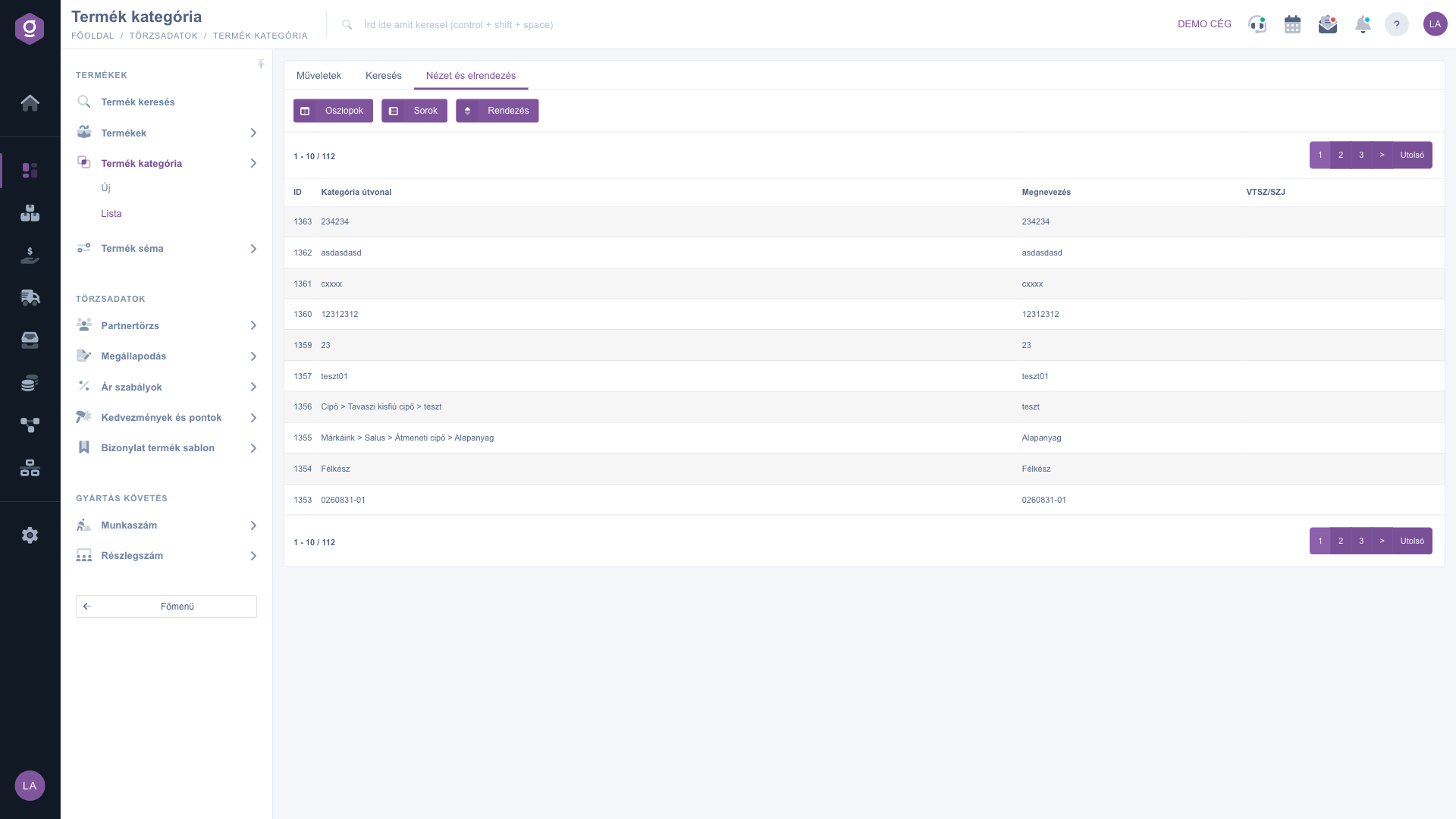
Termék kategória lista – Nézet és elrendezés fül
Tipp
Ha az Átmeneti cipő kategóriát a Cipő alá szeretnéd áthelyezni, keresd meg a listában a Megnevezés mezővel, nyisd meg, és a Szülőkategória fülön válaszd ki a Cipő kategóriát. Mentés után a lista Kategória útvonal oszlopa már a Cipő > Átmeneti cipő útvonalat mutatja.



