Számla lista

Ismerd meg, hogyan listázhatod, keresheted és kezelheted a kiállított számlákat a Logzi felületén.

Funkció áttekintése

Ebben a modulban tekintheted át és kezelheted a Számla bizonylatokat. A számla az értékesítés alapbizonylata: azt rögzíti, hogy mit, kinek, milyen áron és milyen fizetési feltételekkel értékesítettél. A lista felületen egy helyen éred el az összes korábban kiállított számlát, kereshetsz közöttük, illetve közvetlenül innen indíthatod a legfontosabb műveleteket (új számla felvétele, lezárás, sztornó, helyesbítés, jóváírás, kiegyenlítés, e-mail küldés, nyomtatás, letöltés, fuvarszervezés).

  • Áttekinthető lista: a számlák bizonylatszám, dátum, partner, összeg, kiegyenlítettség és státusz szerint jelennek meg, lapozható táblázatban.
  • Gyors műveletek: a kijelölt számlát egy kattintással megnyithatod, lezárhatod, sztornózhatod, másolhatod, kiegyenlítheted vagy letöltheted, anélkül hogy be kellene lépned az egyes számlákba.
  • Betekintő ablak: a lista alatt a kijelölt számla tételei és egyéb részletei azonnal, a lista elhagyása nélkül megtekinthetők.
  • Testreszabható nézet: beállíthatod, mely oszlopok jelenjenek meg, hány sor legyen egy oldalon, és milyen sorrendben rendeződjenek az adatok.
  • Analitika: a lista jobb felső sarkában az Analitika hivatkozás a számlák statisztikai oldalára visz.

A Számla bizonylatok lehetséges állapotai: Piszkozat, Lezárt, Sztornó, Sztornózott, Helyesbítő, Helyesbített — az egyes állapotok jelentését és korlátozásait a Gyakori kérdések szekció részletezi. A lista nem csak a szokásos számlákat mutatja, hanem a Díjbekérő, az Előleg számla és a Kézi számla bizonylatokat is; a Bizonylat típus szűrővel kiválaszthatod, melyiket szeretnéd látni.

Lépésről lépésre

1. A lista megtekintése és a számlákkal végezhető műveletek

A Főmenü / Értékesítés / Számlázás / Lista menüpontra kattintva megjelenik az összes eddig kiállított számla. A táblázat felett a Műveletek fülön található gombokkal dolgozhatsz a kijelölt számlával:

  • Új: új számla létrehozása üres űrlapon — akkor válaszd, ha a számlát a semmiből, kézzel szeretnéd kiállítani.
  • Megnyitás: a kijelölt számla részletes nézetének megnyitása, tételek és fejadatok szerkesztéséhez (lezárt számlánál megtekintéséhez).
  • Lezárás: a számla véglegesítése, esetleg azonnali nyomtatással (Lezárás és nyomtatás) vagy letöltéssel (Lezárás és letöltés) kombinálva — csak Piszkozat állapotú számlánál érhető el.
  • Sztornó: a lezárt számla sztornózása, vagy sztornózás és másolat készítése egyben — ha rossz adatokkal állítottad ki a számlát, de újra ki szeretnéd állítani, a Sztornó és másolás opcióval egy lépésben megteheted. A sztornó csak Lezárt állapotú számlán indítható.
  • Másolás: a kijelölt számla adatai alapján új számla létrehozása — ismétlődő értékesítéseknél (pl. ugyanannak a vevőnek) gyorsabb, mint az Új gombbal mindent elölről rögzíteni.
  • Helyesbítés: helyesbítő számla készítése, ha a gazdasági esemény megtörtént, de a számla adatai tévesek vagy hiányosak voltak. Lezárt Számla vagy Előleg számla esetén érhető el.
  • Jóváírás: jóváíró számla készítése, ha a gazdasági esemény megtörtént, de az eredeti ellenértéket utólag csökkented (pl. utólagos engedmény, részleges visszáru). Szintén lezárt Számla vagy Előleg számla esetén érhető el.
  • Történet: a számlához kapcsolódó egyéb bizonylatok (pl. előzmény, kapcsolódó szállítólevél) megtekintése.
  • Kiegyenlítés: a számla kiegyenlítésének rögzítése — a Banki tranzakció és a Kiegyenlítés parancs közül választhatsz. A Pénztárbizonylat és a Bankbizonylat opció a listában jelenleg nem választható. Csak lezárt számlánál érhető el.
  • Email küldés: a lezárt számla elküldése e-mailben.
  • Letöltés: a lista vagy a kijelölt számla exportálása — a Lista művelet csoportban XLSX lista és XLSX tétel lista, a Bizonylat művelet csoportban XLSX tételek és XLSX egyedszám lista, továbbá XLSX lista (PDF hivatkozásokkal), PDF (lezárt számlához), PDF előnézet és a számlához Csatolt fájlok letöltése.
  • Nyomtatás: a kijelölt számla közvetlen nyomtatása (Bizonylat), vagy a tételekhez tartozó Termék címke nyomtatása.
  • Bizonylatkezelés: a számla alapján új, kapcsolódó bizonylat készítése, a tételek átvételével (lásd lentebb).
  • Fuvarszervezés: a számlához tartozó csomagcímkék kezelése — az Új csomagcímke új címkét hoz létre, a Csomagcímkék a számlához már rögzített címkék listáját nyitja meg.

A lista jobb felső sarkában lévő ikon a táblázat tartalmát a vágólapra másolja, így például táblázatkezelőbe beillesztheted.
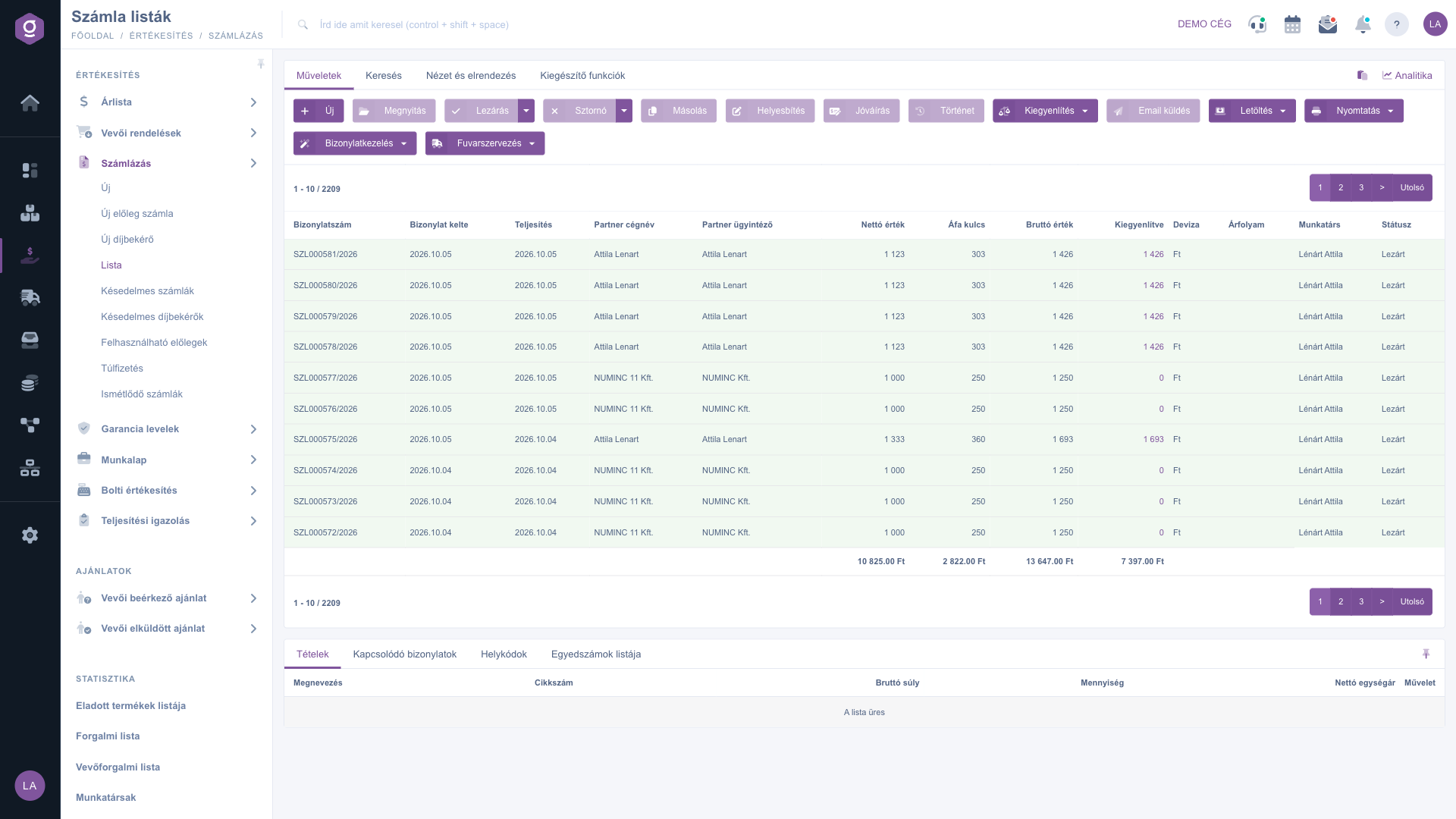
Számla lista – Műveletek fül

Ha a cég még nem állította be a NAV Online adatkapcsolatot, a lista tetején piros figyelmeztetés jelenik meg, benne a Hogyan regisztráljunk a NAV rendszerében? és az Adatkapcsolat beállítása gombbal. A kiállított számlák adatszolgáltatásához ezt érdemes beállítani.

Bizonylatkezelés: új bizonylat a számla alapján

A Bizonylatkezelés gomb legördülő menüje a kijelölt számlából új, kapcsolódó bizonylatot állít elő — az elérhető parancsok a számla típusától és státuszától függnek:

  • Számlázás: lezárt Díjbekérőből vagy Előleg számlából a végszámla elkészítése.
  • Előleg számla: lezárt Díjbekérőből előleg számla készítése.
  • Fizetési felszólítás, Teljesítési igazolás, Szállítólevél, Garancia levél, Munkalapok, CMR: a lezárt számlához kapcsolódó egyéb bizonylatok.
  • Másolás: új számla indítása a kijelölt számla adataival.
  • Ismétlődés: a lezárt számla rendszeres, automatikus kiállításának beállítása (lásd az alábbi információs dobozban hivatkozott útmutatót).
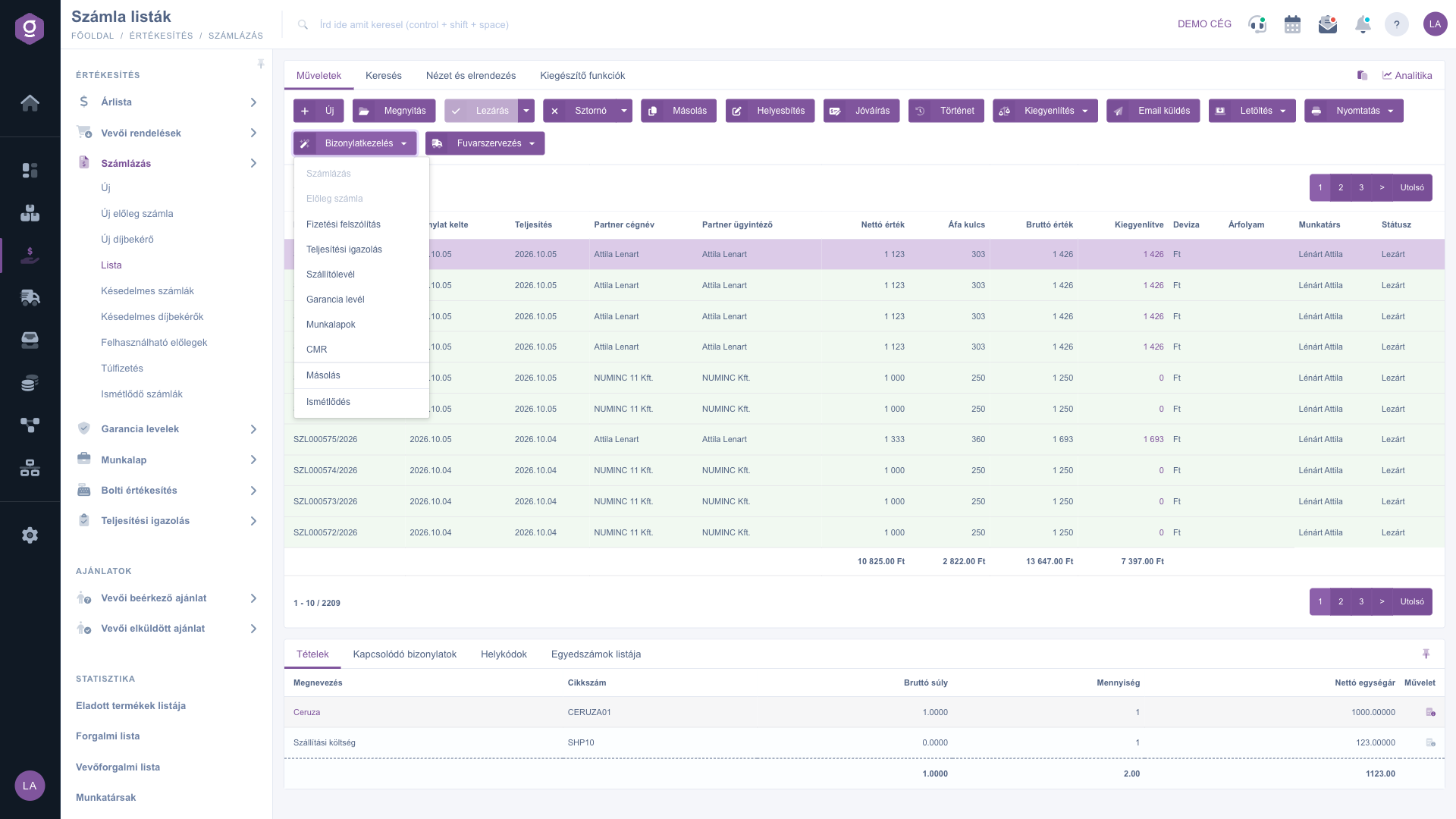
Számla lista – Bizonylatkezelés menü

Keresés a számlák között

A táblázat feletti fülek közül a Keresés fülre kattintva jelennek meg a szűrési lehetőségek. A leggyakrabban használt mezők azonnal láthatók: Partner cégnév, Bizonylatszám, Ügyfél rendelésszám, Deviza, Státusz, Kiegyenlítve, Felhasználva és Túlfizetés — ezek a bizonylat típusától függően eltérőek lehetnek. A „Bővítés” gombra kattintva további, részletesebb szűrők nyílnak le (pl. dátum szerinti keresés a Bizonylat kelte, Teljesítés, Esedékesség és Elszám. idő mezőkre, valamint a Fizetési mód, Telephely, Bizonylat típus, Munkatárs, Cikkszám, Projekt, Munkaszám, Részlegszám, megjegyzések, Egyedszám, Pénztár és Üzletkötő szerinti szűrés). A beállított feltételekre a Keresés gombbal szűrhetsz.
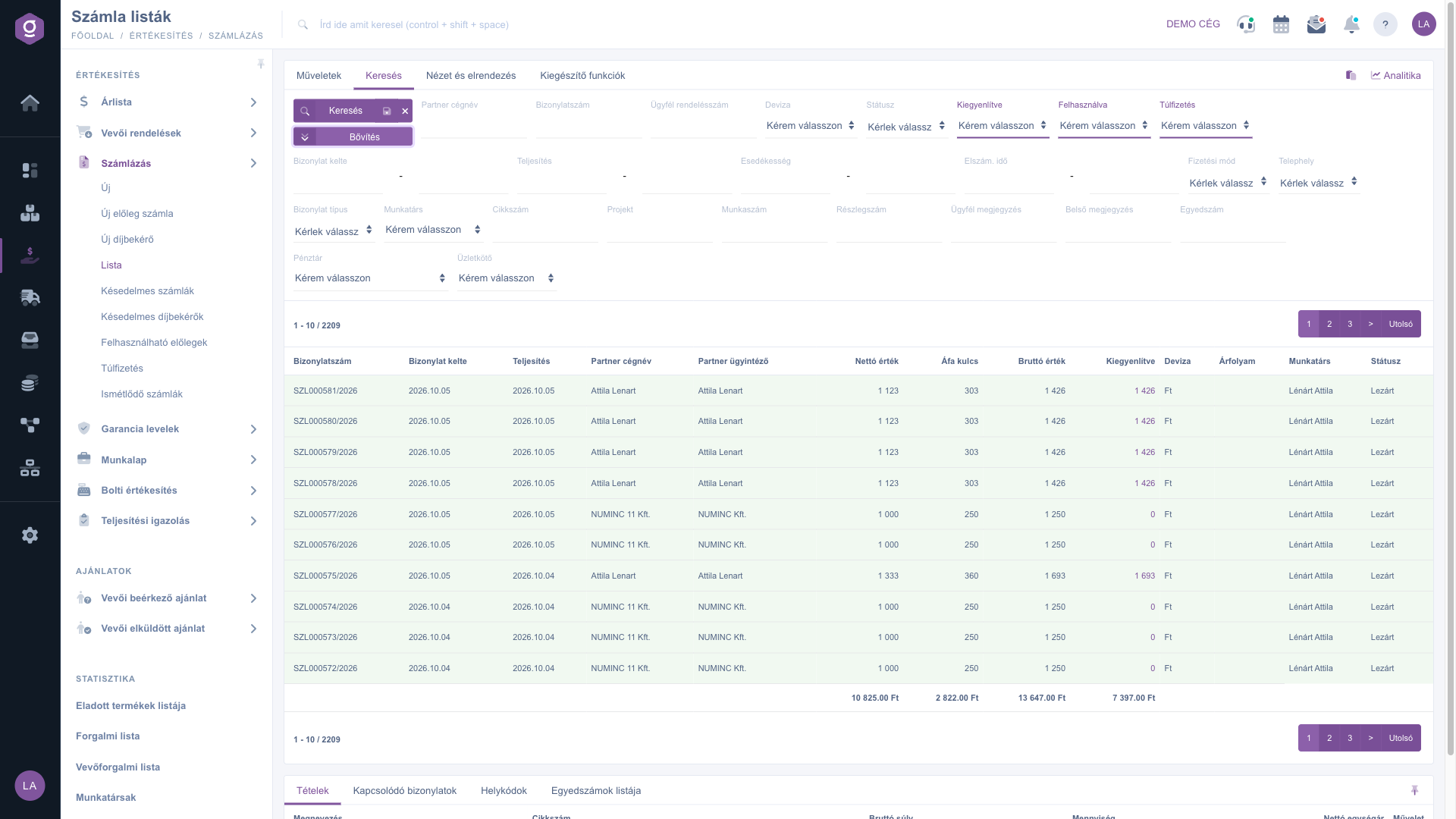
Számla lista – Keresés fül

A nézet testreszabása

A Nézet és elrendezés fülön állíthatod be, hogyan jelenjen meg számodra a lista:

  • Oszlopok: megválaszthatod, mely mezők jelenjenek meg a táblázatban, és milyen sorrendben.
  • Sorok: beállíthatod, hány számla jelenjen meg egy oldalon.
  • Rendezés: kiválaszthatod, mely oszlop és milyen irány szerint rendeződjön alapból a lista.
  • Betekintő ablak: a lista alatti előnézeti panel be- vagy kikapcsolása, illetve rögzítése (lásd lentebb).
  • Felület és működés: a lista felületének egyéb, megjelenítéssel kapcsolatos beállításai.

Ezek a beállítások személyre szabottan, a felhasználódhoz kötve mentődnek el, tehát legközelebbi belépéskor is megmaradnak.
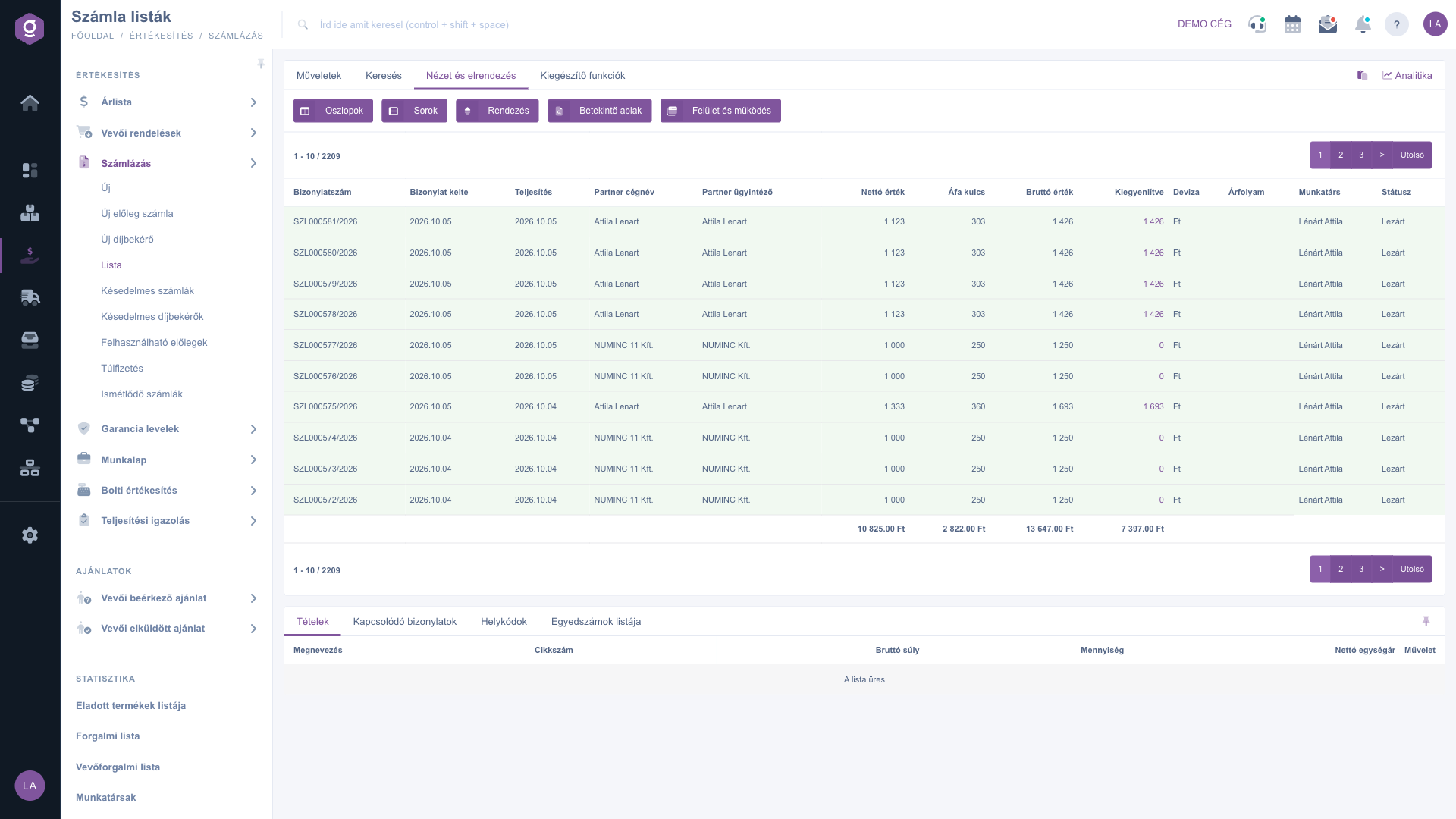
Számla lista – Nézet és elrendezés fül

A betekintő ablak

A lista alatt megjelenő panelben egy kijelölt számla részleteit tekintheted meg gyorsan, anélkül hogy meg kellene nyitnod magát a számlát. A panel több fület is tartalmaz:

  • Tételek: a számlán szereplő termékek, mennyiségek és árak.
  • Kapcsolódó bizonylatok: a számlához kötődő egyéb bizonylatok (pl. előzmény, kapcsolódó szállítólevél).
  • Helykódok: a tételekhez tartozó raktári helykód, raktár és paletta információk.
  • Egyedszámok listája: a tételekhez rögzített egyedi azonosítók (sorozatszám, lejárati idő) szerinti bontás.

A panel a jobb felső sarkában lévő ikonnal rögzíthető (fix méretűre állítható), mérete pedig a panel tetején lévő elválasztó vonal húzásával állítható.

Kiegészítő funkciók

A Kiegészítő funkciók fülön a kijelölt számlához kapcsolódó, a napi munkát segítő extra lehetőségeket találod:

  • Elküldött levelek: a számlához korábban elküldött e-mailek megtekintése.
  • Új email: új levél írása a számlához kapcsolódóan, akár a Külső levelező, akár a rendszerbe beépített Belső levelező használatával.
  • Új teendő: feladat (teendő) létrehozása a számlához kapcsolódóan.
  • Partnerkarton: a számlán szereplő partner részletes adatlapjának megnyitása.
  • Ügyfélkapcsolat: a partnerhez tartozó CRM jegyzetek, feljegyzések megtekintése.
  • Üzletkötő: a számlához rendelt üzletkötő megtekintése, illetve módosítása.

Egy számla sorára jobb gombbal kattintva ugyanazok a gyors műveletek (megnyitás, lezárás, sztornó, másolás stb.) egy helyi menüből is elérhetők, mint a Műveletek fülön.
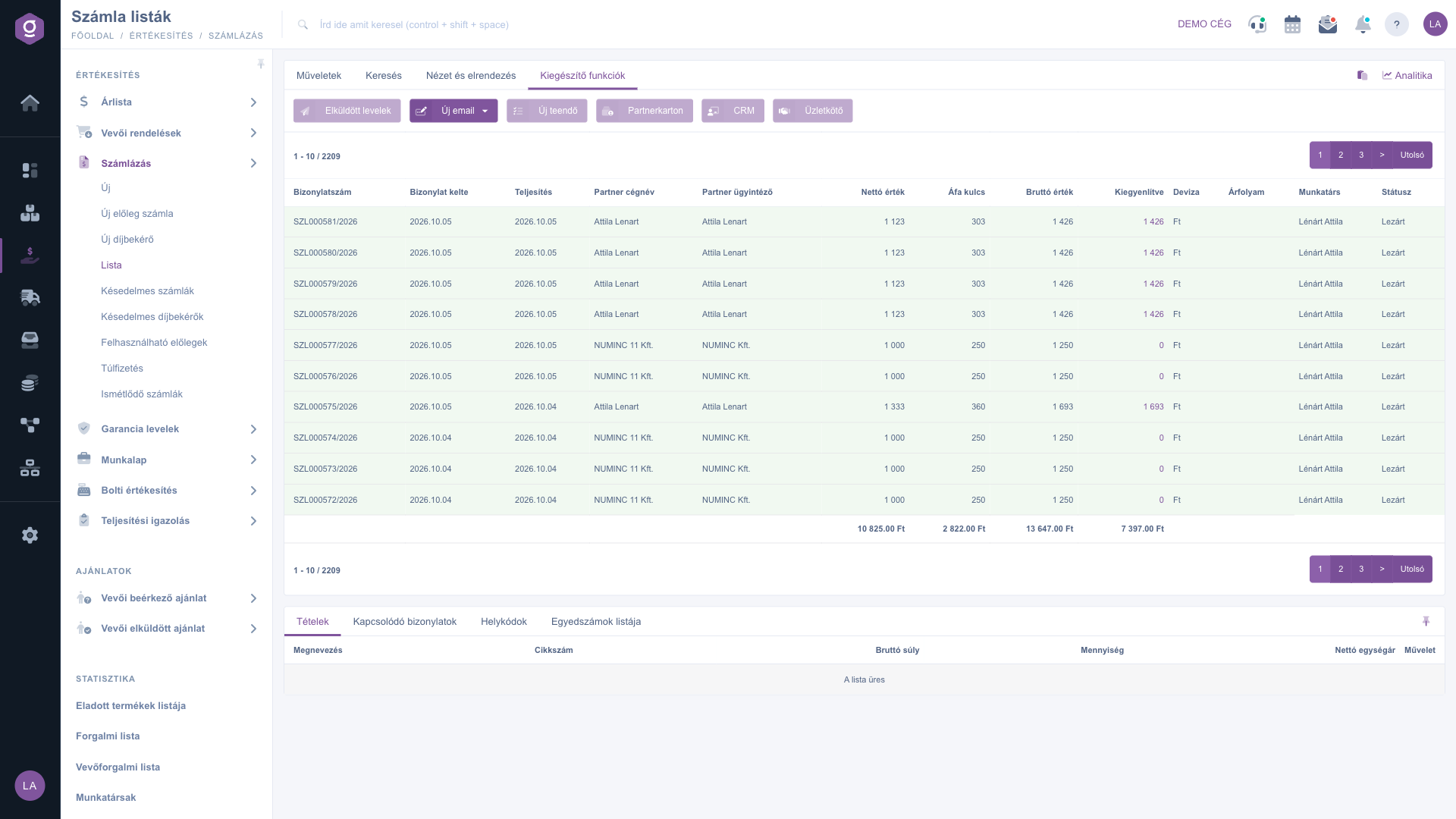
Számla lista – Kiegészítő funkciók fül

Tipp


Ha azt szeretnéd megtudni, mely számlák nincsenek még kiegyenlítve, a Keresés fülön használd a Kiegyenlítve szűrőt, a Státusz mezőben pedig válaszd a Lezárt állapotot. Így a listában csak a lezárt, de még nem rendezett számlákat látod, és a kiválasztott számlát a Kiegyenlítés gombbal közvetlenül innen rögzítheted.


Új számla kiállításához, illetve egy meglévő számla szerkesztéséhez nézd meg a Számla adatlap útmutatót. Az automatikusan, rendszeresen kiállított számlákról az Ismétlődő számlák útmutatóban olvashatsz. A számlából indított garancialevelekről a Garancia levelek lista, a munkalapokról a Munkalap lista útmutató szól.

Mezők magyarázata

Az alapértelmezett táblázat oszlopai és jelentésük:

Mező / Elem Kötelező Leírás
Bizonylatszám A számla egyedi azonosítója (pl. SZL000581/2026).
Bizonylat kelte A számla létrehozásának dátuma.
Teljesítés Az értékesítés tényleges teljesítésének dátuma.
Partner cégnév A számlához kapcsolt partner (vevő) neve.
Partner ügyintéző A partner oldali kapcsolattartó neve.
Nettó érték A számlán szereplő tételek nettó összértéke.
Áfa kulcs A számlán szereplő tételek áfa összege.
Bruttó érték A számlán szereplő tételek bruttó összértéke.
Kiegyenlítve A számla eddig kiegyenlített összege. Ha még nem érkezett fizetés, az érték 0.
Deviza A számlán alkalmazott pénznem (pl. Ft, €).
Árfolyam A számlán alkalmazott devizaárfolyam, ha nem a cég alapdevizájában készült.
Munkatárs A számlát rögzítő kolléga neve.
Státusz A számla aktuális állapota (Piszkozat, Lezárt, Sztornó, Sztornózott, Helyesbítő, Helyesbített).

A megjelenő oszlopok köre a Nézet és elrendezés > Oszlopok beállításban testre szabható — a fenti lista az alapértelmezett nézetet mutatja.

A betekintő ablak Tételek fülének oszlopai és jelentésük:

Mező / Oszlop Kötelező Leírás
Megnevezés A tételen szereplő termék vagy szolgáltatás neve.
Cikkszám A termék egyedi cikkszáma, amelyen keresztül a törzsadatban is azonosítható.
Bruttó súly A tétel teljes (mennyiséggel szorzott) bruttó súlya, a termék törzsadatában rögzített egységsúly alapján számítva.
Mennyiség Az értékesített termék mennyisége, a termék mértékegységében — a törzsadat beállításától függően törtszám is lehet.
Nettó egységár A termék egy egységre eső nettó eladási ára.
Művelet A sorhoz tartozó gyors műveletek (pl. tétel megnyitása, szerkesztése) — csak a számla megnyitása után szerkeszthető, a betekintő ablakban csak megtekinthető.

Gyakori kérdések

A lezárás véglegesíti a számlát, ezért a tételei és a fejadatai ezután már nem szerkeszthetők, a számla pedig nem törölhető. Ha hibát találsz, a lezárt számlát sztornózhatod, helyesbítheted vagy jóváírhatod, illetve a Másolás funkcióval új, Piszkozat állapotú számlát hozhatsz létre belőle.

A gombok a kijelölt számla állapotától és típusától függően aktívak. A Lezárás csak Piszkozat állapotú számlánál, a Sztornó pedig csak Lezárt számlánál érhető el. A Helyesbítés és a Jóváírás csak lezárt Számlán vagy Előleg számlán használható, az Email küldés és a Kiegyenlítés pedig csak lezárt számlánál. Ha egyik gomb sem aktív, ellenőrizd, hogy kijelöltél-e egy sort a táblázatban.

Sztornó számlát akkor készíts, ha a vásárlás meghiúsult, vagyis nem történt gazdasági esemény. Helyesbítő számlát akkor, ha a gazdasági esemény megtörtént, de nem az eredeti számlának megfelelően. Jóváírást akkor, ha az esemény megtörtént, de az eredeti ellenértéket utólag csökkented (pl. engedmény, részleges visszáru). A számla szerkesztőoldalán a Sztornó ablak részletesebb leírást is mutat — lásd a Számla adatlap útmutatót.

A Kiegyenlítve oszlop 0 értéket mutat, ha a számlához még nem rögzítettél kiegyenlítést. Az Árfolyam oszlop üresen marad azoknál a számláknál, amelyek a cég alapdevizájában készültek, mivel ilyenkor nincs szükség árfolyamra.

A Bizonylatkezelés a kijelölt számla tételei alapján egy másik bizonylatot (pl. szállítólevelet, teljesítési igazolást vagy végszámlát) állít elő, tehát a dokumentációt bővíti. A Fuvarszervezés ezzel szemben nem bizonylatot, hanem csomagcímkét hoz létre, illetve a már rögzített csomagcímkék listáját nyitja meg — vagyis az áru tényleges szállításának előkészítését segíti.

Szűrd le a listát a kívánt számlákra a Keresés fülön, majd a Letöltés > XLSX lista opcióval a teljes, aktuálisan látott listát egy táblázatba exportálhatod, kijelölés nélkül is.

Jelöld ki a lezárt számlát a listában, majd a Bizonylatkezelés > Ismétlődés paranccsal add meg az ismétlődés kezdetét, végét és gyakoriságát. A beállított ismétlődéseket az Ismétlődő számlák útmutató mutatja be.

A modul csak akkor jelenik meg a menüben, ha hozzá van rendelve a felhasználódhoz. Ha hiányzik, kérd meg a cég adminisztrátorát, hogy ellenőrizze a felhasználód modulhozzárendelését.

Személyre szabott segítségre van szükséged?

Nem szeretnél órákon át keresgélni a megoldás után? Válaszd a leghatékonyabb utat: jelentkezz egy személyre szabott, 45 perces online oktatásra, ahol kizárólag veled foglalkozunk. Legyen szó az alapok átnézéséről vagy egy konkrét modul részletes beállításáról, szakértő kollégánk lépésről lépésre végigvezet a teljes folyamaton.

Ne vesztegesd az időd – kérj segítséget!
A célunk az, hogy minél gyorsabban és hatékonyabban használd a rendszerünket. Akár teljesen új vagy nálunk, akár csak egy specifikus beállítással akadtál el, ne habozz segítséget kérni!

Logzi raktárkezelő program

Vedd fel a kapcsolatot velünk

Érdeklődsz a szoftverünkkel kapcsolatban, írj bátran!

Segítségre van szükséged?

Ha nem találod a választ és szükséged van segítségre

Regisztrációdat hozd létre most,
fizess később!

Próbáld ki 3 napig ingyen, kockázatok és kötöttségek nélkül!
