1. A lista megtekintése és a rendelésekkel végezhető műveletek
A Főmenü / Értékesítés / Vevői rendelések / Lista menüpontra kattintva megjelenik az összes rendelés. A táblázat felett a Műveletek fülön található gombokkal dolgozhatsz a kijelölt rendeléssel (a gombok egy része csak megfelelő állapotú rendelésnél aktív):
- Új: új vevői rendelés rögzítése üres űrlapon. A gomb melletti nyílból az Új PDF alapján opciót is választhatod: a feltöltött PDF-ből a rendszer kinyeri a rendelés adatait, és előtölti az új rendelést.
- Megnyitás: a kijelölt rendelés megnyitása a tételek és a fejadatok szerkesztéséhez.
- Lezárás: a rendelés lezárása — csak Piszkozat állapotú rendelésnél érhető el. A nyílra kattintva a lezárást nyomtatással (Lezárás és nyomtatás) vagy letöltéssel (Lezárás és letöltés) is összekapcsolhatod.
- Törlés: a kijelölt rendelés törlése. A nyílból a Törlés és másolás (törlés és másolat készítése egy lépésben) és a Végleges törlés opció is elérhető.
- Másolás: új rendelés létrehozása a kijelölt rendelés adataival — ismétlődő megrendeléseknél gyorsabb, mint mindent elölről rögzíteni.
- Történet: a kijelölt rendeléshez kapcsolódó történet és kapcsolódó bizonylatok megtekintése.
- Teljesített: a rendelés teljesítettre állítása megerősítés után — csak Lezárt vagy Részteljesített állapotú rendelésnél.
- Fizetési státusz és Külső státusz: a rendelés fizetési státuszának (Rendben, Figyelmeztetés, Hiba), illetve a webshop felé is látható külső státuszának beállítása.
- Letöltés: a Lista művelet blokkban a teljes listát töltheted le (XLSX lista, XLSX tétel lista), a Bizonylat művelet blokkban pedig a kijelölt rendelés adatait (XLSX tételek, XLSX egyedszám lista, PDF, PDF előnézet, Csatolt fájlok letöltése). A végleges PDF csak lezárt rendelésről készíthető, a PDF előnézet piszkozatról is.
- Nyomtatás: a Termék címke vagy a Bizonylat kinyomtatása.
- Fuvarszervezés: az Új csomagcímke új csomagcímkét hoz létre a rendeléshez, a Csomagcímkék a rendeléshez már rögzített címkék listáját nyitja meg.
A fülek sorának jobb szélén az Analitika hivatkozás a vevői rendelések statisztikai oldalára visz, a vágólap ikonnal pedig a táblázat tartalmát másolhatod a vágólapra.
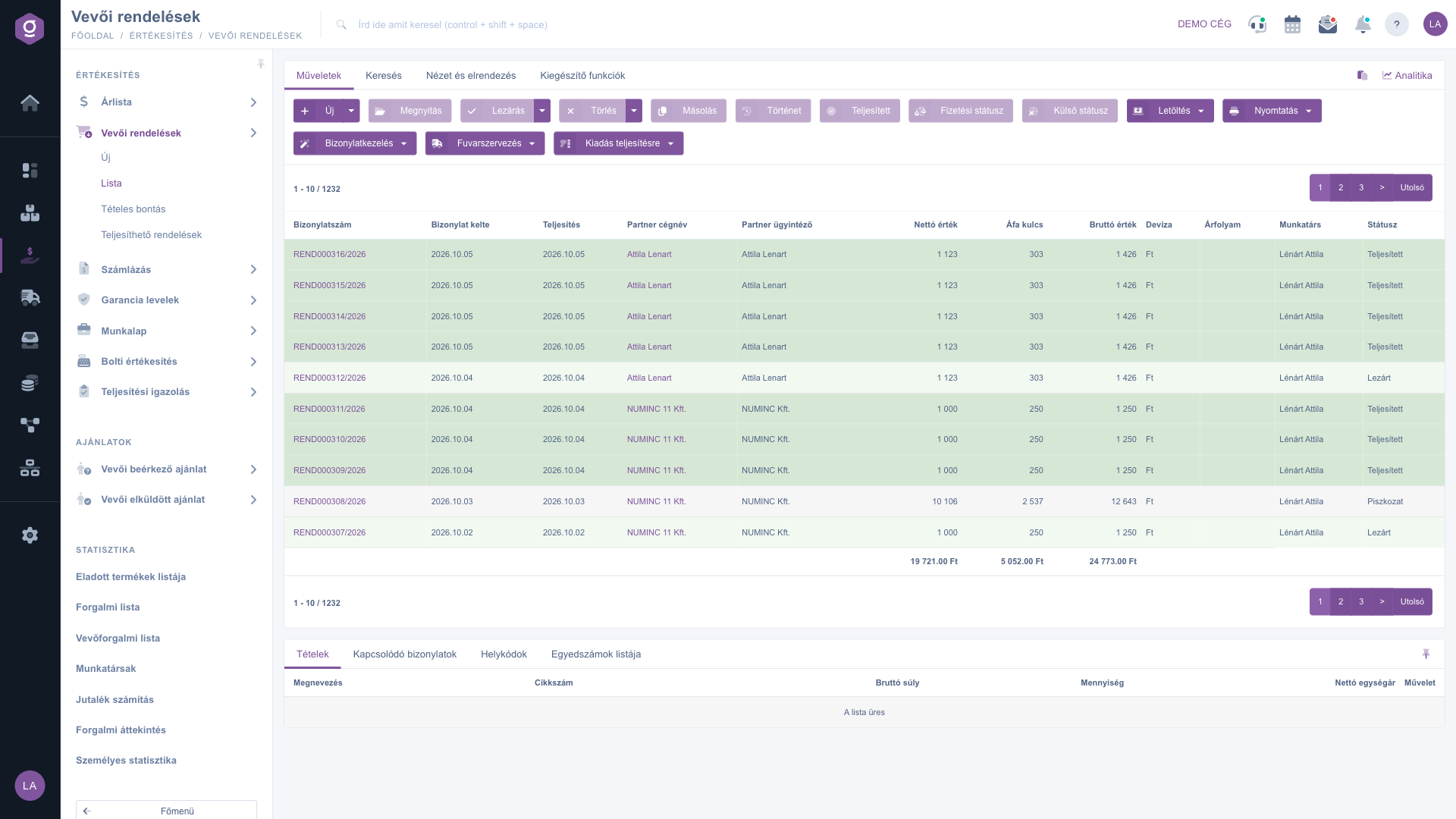
Vevői rendelések lista – Műveletek fül és betekintő ablak
2. A rendelés állapotai, lezárás és teljesítés
Az új rendelés Piszkozat állapotban indul. A rendelés útja a következő:
- Piszkozat: a rendelés még szerkeszthető; lezárni, törölni és másolni lehet.
- Lezárt: a lezárással a rendelés véglegessé válik. Innentől készíthetsz belőle számlát, díjbekérőt, raktári kiadást vagy szállítólevelet, letöltheted a PDF-et, és teljesítettre állíthatod.
- Részteljesített és Kitárolható: a teljesítés előrehaladását jelző állapotok, amikor a rendelés egy része már teljesült, illetve kiadható.
- Teljesített: a rendelés minden tétele teljesítve van. A Teljesített gombbal a lezárt vagy részteljesített rendelést te is teljesítettre állíthatod.
- Sztornózott: visszavont rendelés.
Törölni Piszkozat, Lezárt, Részteljesített és Teljesített állapotú rendelést lehet. Ha a rendeléshez már olyan árukiadási feladat tartozik, amelynél az összeszedés megtörtént, a törlés nem engedélyezett — előbb ezt a feladatot kell kézzel törölni.
Új bizonylat készítése a rendelésből
A Bizonylatkezelés menü a kijelölt (lezárt vagy továbbhaladott állapotú) rendelés tételeit átveszi az új bizonylatba, így nem kell újra felvenned őket:
- Számlázás, Díjbekérő, Előleg számla: a rendelés alapján készített számla, díjbekérő vagy előleg számla.
- Raktári kiadás és Szállítólevél: a kiadás vagy a szállítás bizonylata.
- Készletfoglalás: a rendelt termékek lefoglalása a készletből.
- Munkalapok, Vevői elküldött ajánlat, Bolti értékesítés, Összeszerelés, Szállítói elküldött ajánlat, Szállítói rendelések: további bizonylatok a rendelés tételeivel.
- Másolás: másolat készítése a rendelésről.
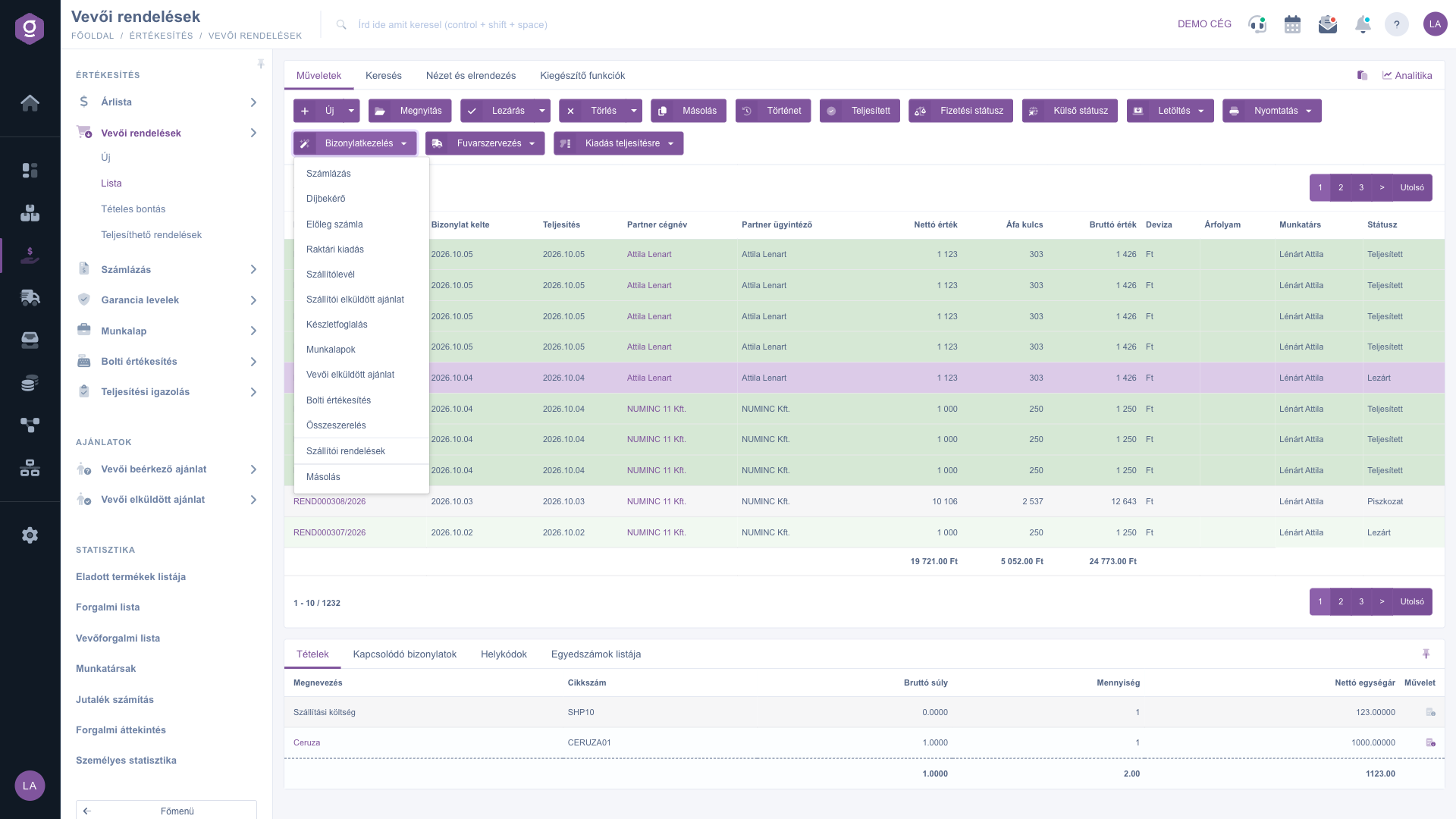
Bizonylatkezelés menü a kijelölt rendelésnél
Rendelések kiadása teljesítésre
A Kiadás teljesítésre menüből a kijelölt rendelés(eke)t indíthatod útnak a raktárból:
- Vonalkód gyűjtőre kiadás: a rendelés tételei vonalkód gyűjtőre kerülnek, ahonnan a raktáros összeszedheti őket.
- Csomagolásra kiadás és Csomagolásra kiadás és csomagolás: a rendelés csomagolásra kerül, utóbbinál a csomagolási felület azonnal meg is nyílik.
- Fulfillment átadás: a rendelés átadása a fulfillment folyamatnak.
Figyelem: ezek a funkciók nem ellenőrzik a fizetési státuszt és a készletet, ezért a megfelelő rendeléseket előbb a listában kell kiszűrnöd. Ha azt szeretnéd látni, mely rendelések teljesíthetők azonnal a készletből, használd a Teljesíthető rendelések oldalt.
Keresés a rendelések között
A táblázat feletti fülek közül a Keresés fülre kattintva jelennek meg a szűrési lehetőségek. A leggyakrabban használt mezők (partner cégnév, partner ügyintéző, bizonylatszám, ügyfél rendelésszám, külső/webshop státusz, státusz, szállítási mód) azonnal láthatók. A „Bővítés” gombra kattintva további szűrők nyílnak le (pl. dátum szerinti keresés, munkatársra, cikkszámra, projektre, munkaszámra szűrés, kiállított számla vagy szállítólevél, fizetési státusz, megjegyzés, csomag futárstátusz). A beállított feltételekre a Keresés gombbal szűrhetsz, a gomb melletti ikonokkal pedig elmentheted az aktuális keresést, illetve törölheted a mentett keresést.
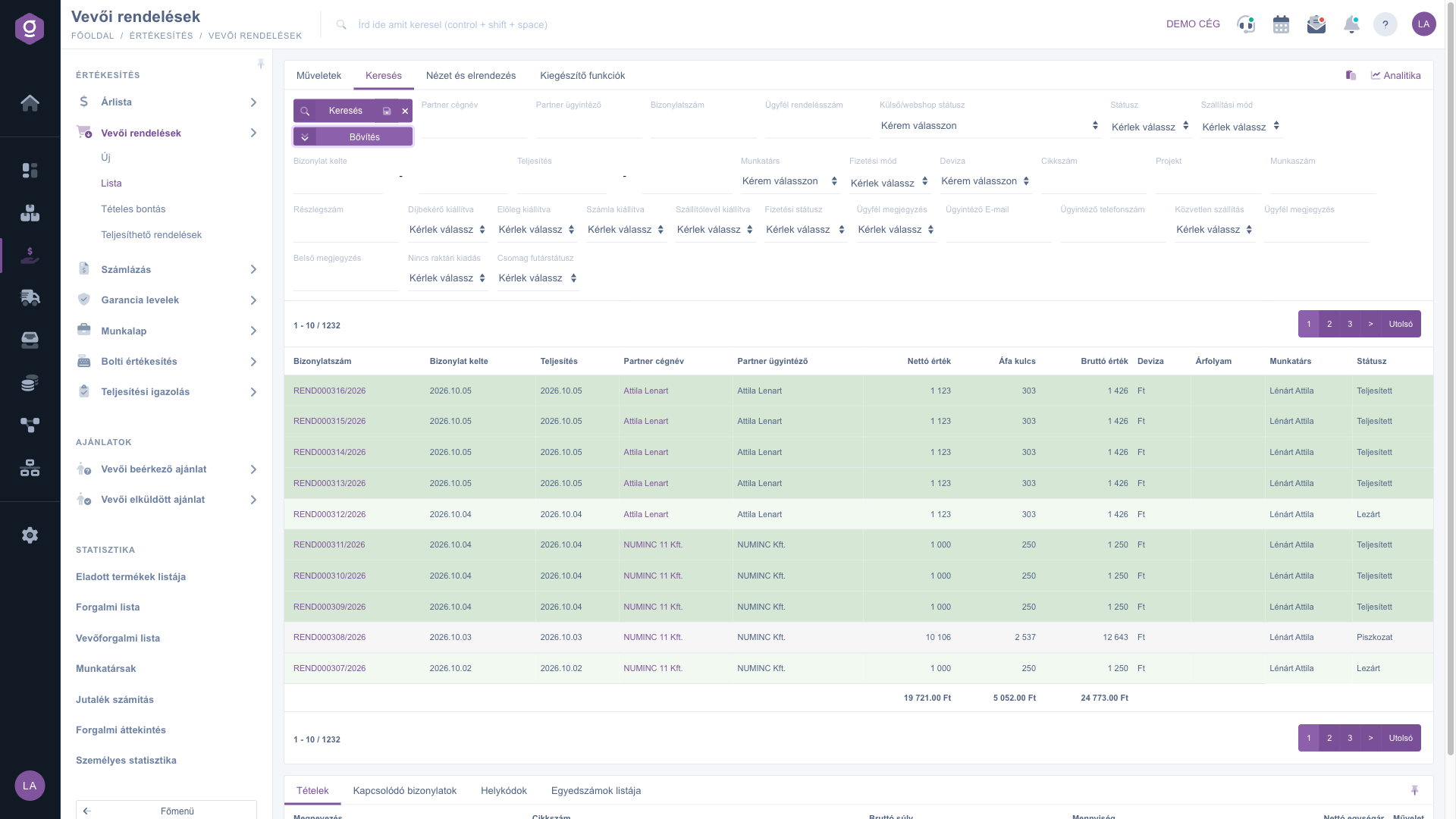
Keresés fül – bővített szűrők
A nézet testreszabása
A Nézet és elrendezés fülön állíthatod be, hogyan jelenjen meg számodra a lista:
- Oszlopok: megválaszthatod, mely mezők jelenjenek meg a táblázatban, és milyen sorrendben.
- Sorok: beállíthatod, hány rendelés jelenjen meg egy oldalon.
- Rendezés: kiválaszthatod, mely oszlop és milyen irány szerint rendeződjön alapból a lista.
- Betekintő ablak: a lista alatti előnézeti panel be- vagy kikapcsolása, illetve rögzítése (lásd lentebb).
- Felület és működés: a lista felületének egyéb, megjelenítéssel kapcsolatos beállításai.
Ezek a beállítások személyre szabottan, a felhasználódhoz kötve mentődnek el, tehát legközelebbi belépéskor is megmaradnak.
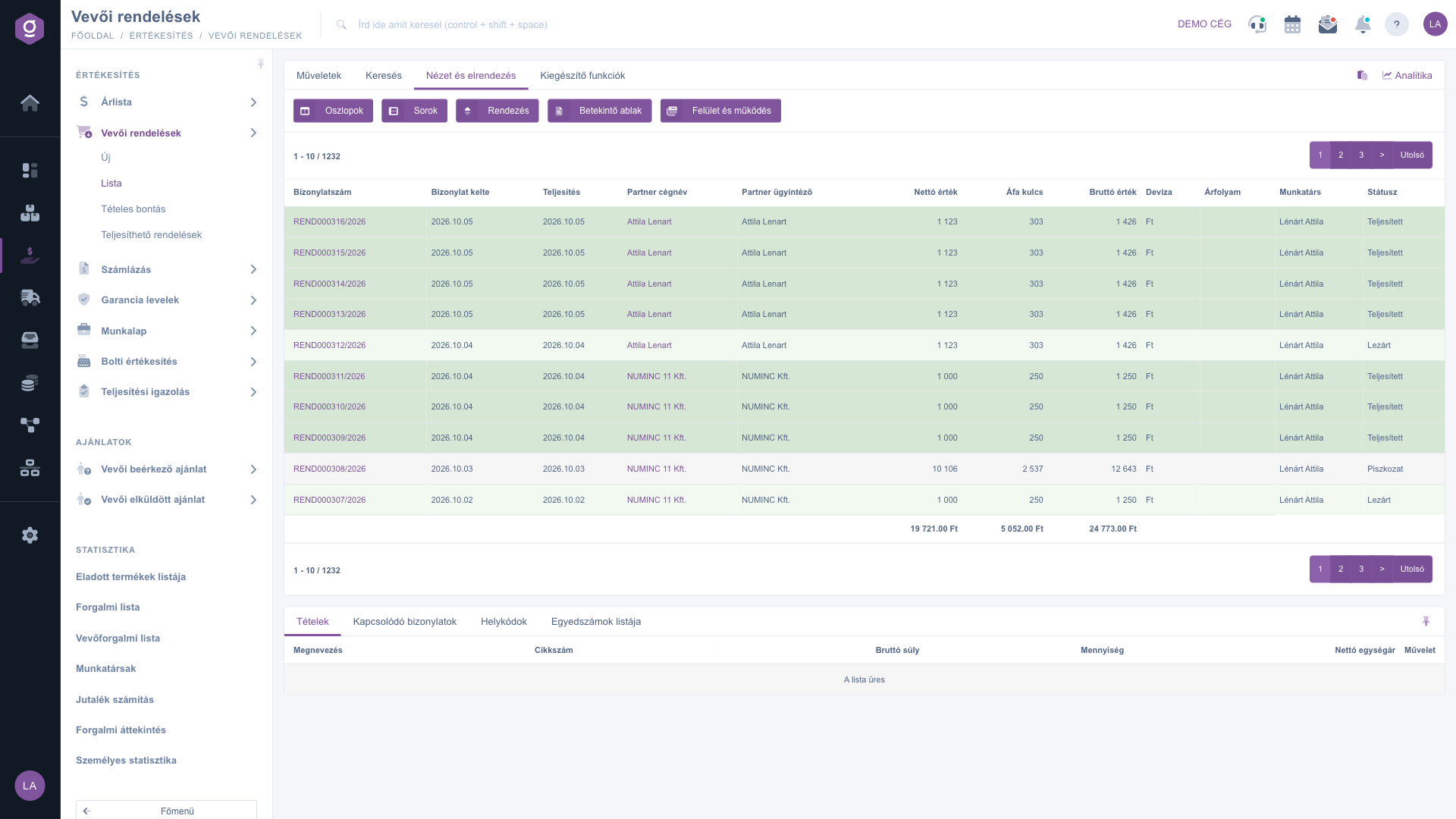
Nézet és elrendezés fül
A betekintő ablak
A lista alatt megjelenő panelben egy kijelölt rendelés részleteit tekintheted meg gyorsan, anélkül hogy meg kellene nyitnod magát a rendelést. A panel több fület is tartalmaz:
- Tételek: a rendelésen szereplő termékek, mennyiségek és árak.
- Kapcsolódó bizonylatok: a rendeléshez kötődő egyéb bizonylatok (pl. számla, szállítólevél, raktári kiadás).
- Helykódok: a tételekhez tartozó raktári helykód, raktár és paletta információk.
- Egyedszámok listája: a tételekhez rögzített egyedi azonosítók (sorozatszám, lejárati idő) szerinti bontás.
A panel a jobb felső sarkában lévő ikonnal rögzíthető (fix méretűre állítható), mérete pedig a panel tetején lévő elválasztó vonal húzásával állítható.
Kiegészítő funkciók
A Kiegészítő funkciók fülön a kijelölt rendeléshez kapcsolódó, a napi munkát segítő extra lehetőségeket találod:
- Elküldött levelek: a rendeléshez korábban elküldött e-mailek megtekintése.
- Új email: új levél írása a rendeléshez kapcsolódóan, akár a Külső levelező, akár a rendszerbe beépített Belső levelező használatával.
- Új teendő: feladat (teendő) létrehozása a rendeléshez kapcsolódóan.
- Partnerkarton: a rendelésen szereplő partner részletes adatlapjának megnyitása.
- CRM: a partnerhez tartozó CRM jegyzetek, feljegyzések megtekintése.
- Szállítási mód: a kijelölt rendelés szállítási módjának megváltoztatása.
- Bizonylatbontás: a rendelés tételeinek szétbontása két bizonylatra.
- Közvetlen szállítás: a rendelés közvetlen szállításra jelölése — az ilyen rendelések nem jelennek meg a Teljesíthető rendelések listán.
- Webshop hivatkozás: a webshopból érkezett rendelés webshopbeli oldalára mutató hivatkozás.
Egy rendelés sorára jobb gombbal kattintva ugyanazok a gyors műveletek (megnyitás, lezárás, törlés, másolás stb.) egy helyi menüből is elérhetők, mint a Műveletek fülön.
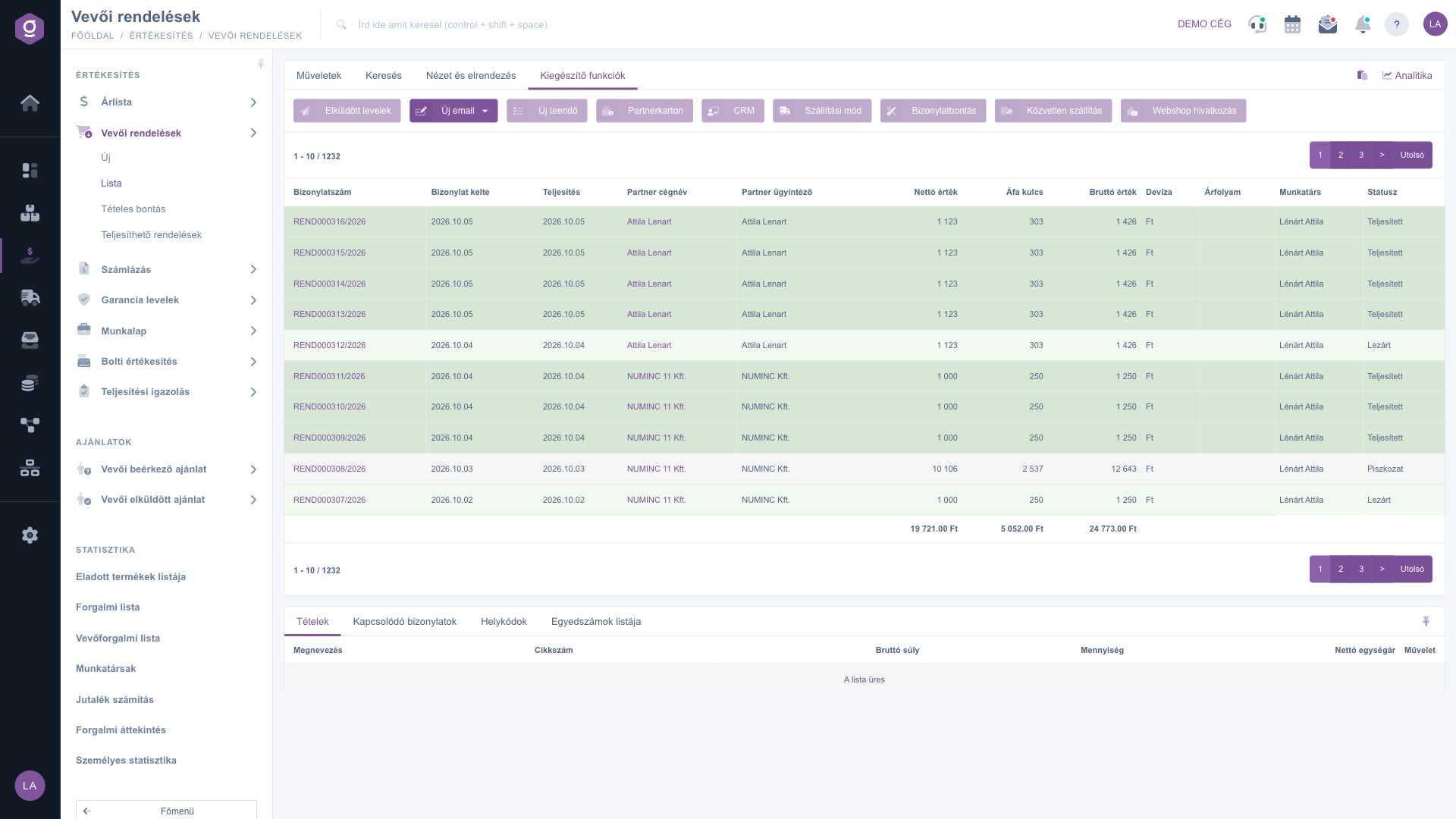
Kiegészítő funkciók fül
Tipp
Ha a rendelést számlázni vagy szállítani kell, ne vedd fel újra a tételeket: jelöld ki a lezárt rendelést, és a Bizonylatkezelés menüből válaszd ki a kívánt bizonylatot — a rendszer átveszi a tételeket. Ha a lezárás után azonnal szükséged van a rendelés fájljára, a Lezárás gomb melletti nyílból válaszd a Lezárás és letöltés opciót.
Ha egy új rendelést szeretnél felvenni, vagy egy rendelés szerkesztőoldalát szeretnéd megismerni, nézd meg a
Vevői rendelés bizonylat útmutatót. Ha azt szeretnéd látni, mely rendelések teljesíthetők azonnal a készletből, olvasd el a
Teljesíthető rendelések leírást.



