Bolti értékesítés bizonylat

Ismerd meg, hogyan rögzíthetsz gyors bolti eladást a Logzi értékesítési képernyőjén: termékek kosárba tétele, fizetés, nyugta kiállítása vagy számlakészítés.

Funkció áttekintése

Ezen a képernyőn rögzíted a pultnál zajló bolti eladást. Bal oldalon megkeresed és kosárba teszed a termékeket, jobb oldalon látod a kosár tartalmát, a végösszeget és a vevő adatait. A fizetés után a rendszer nyugtát állít ki, vagy – ha a vevő számlát kér – átvisz a számlakészítő űrlapra. A tételek a fizetési ablak megnyitásáig csak a böngészőben vannak; a nyugta a NYUGTA gombra kattintva jön létre, és a nyitott pénztárnap forgalmába kerül, ezért az eladások megkezdése előtt érdemes napot nyitni.

  • Termékkeresés: cikkszám alapján vagy kibővített kereséssel (Kategória, Web kategória, Gyártó), találati csempékkel.
  • Kosár: a tételek mennyiséggel, készletinformációval, kedvezménnyel és bruttó árral; a sorok módosíthatók és törölhetők.
  • Partner és törzsvásárlói pontok: partner kiválasztása vagy új partner felvétele, a pontok beváltása.
  • Fizetés: fizetési mód, kapott összeg és visszajáró kezelése, lezárás nyomtatással, nyomtatás nélkül vagy pénztárgépre küldéssel.
  • Számla: a SZÁMLA gombbal az eladásból számlát készíthetsz.
  • Gyors elérés: a FUNKCIÓK és az ELŐKÉSZÍTVE gombbal a pénztári funkciókra és az előkészített gyűjtőlistára ugorhatsz.

A bolti értékesítések lehetséges állapotai: Piszkozat, Lezárt, Sztornó, Sztornózott. A kiállított nyugták állapotát a lista oldalon követheted.

Lépésről lépésre

1. Az értékesítési képernyő megnyitása

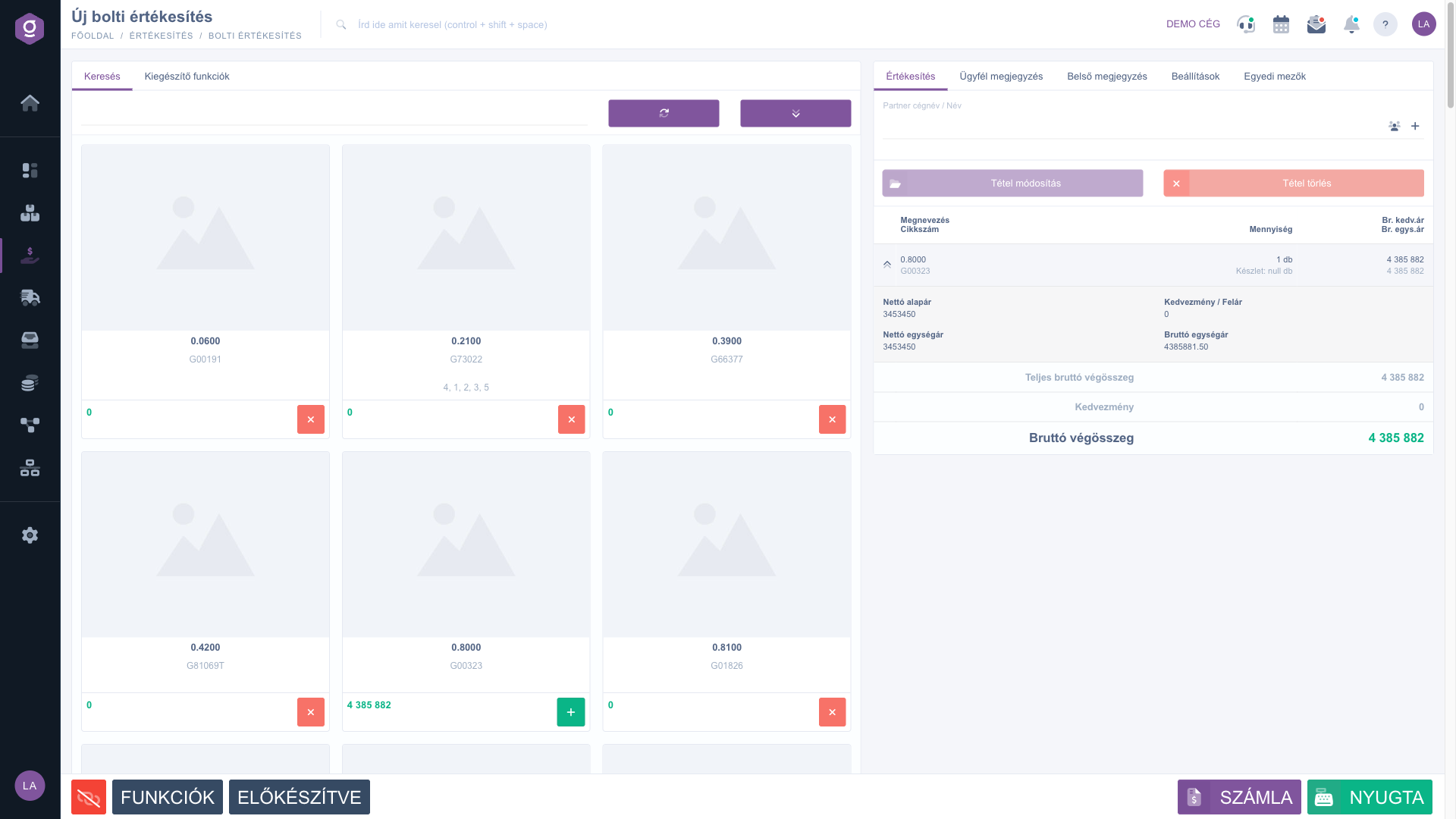
A Főmenü / Értékesítés / Bolti értékesítés / Új menüpontra kattintva megnyílik az értékesítési képernyő; ugyanezt eléred a lista Új gombjával is. A képernyő két részre oszlik. Bal oldalon a termékkereső található (Keresés és Kiegészítő funkciók fül), jobb oldalon a kosár, amelynek fülei: Értékesítés, Ügyfél megjegyzés, Belső megjegyzés, Beállítások, Egyedi mezők. Alul a nagy műveleti gombok sora látható: FUNKCIÓK, ELŐKÉSZÍTVE, NYUGTA és SZÁMLA.
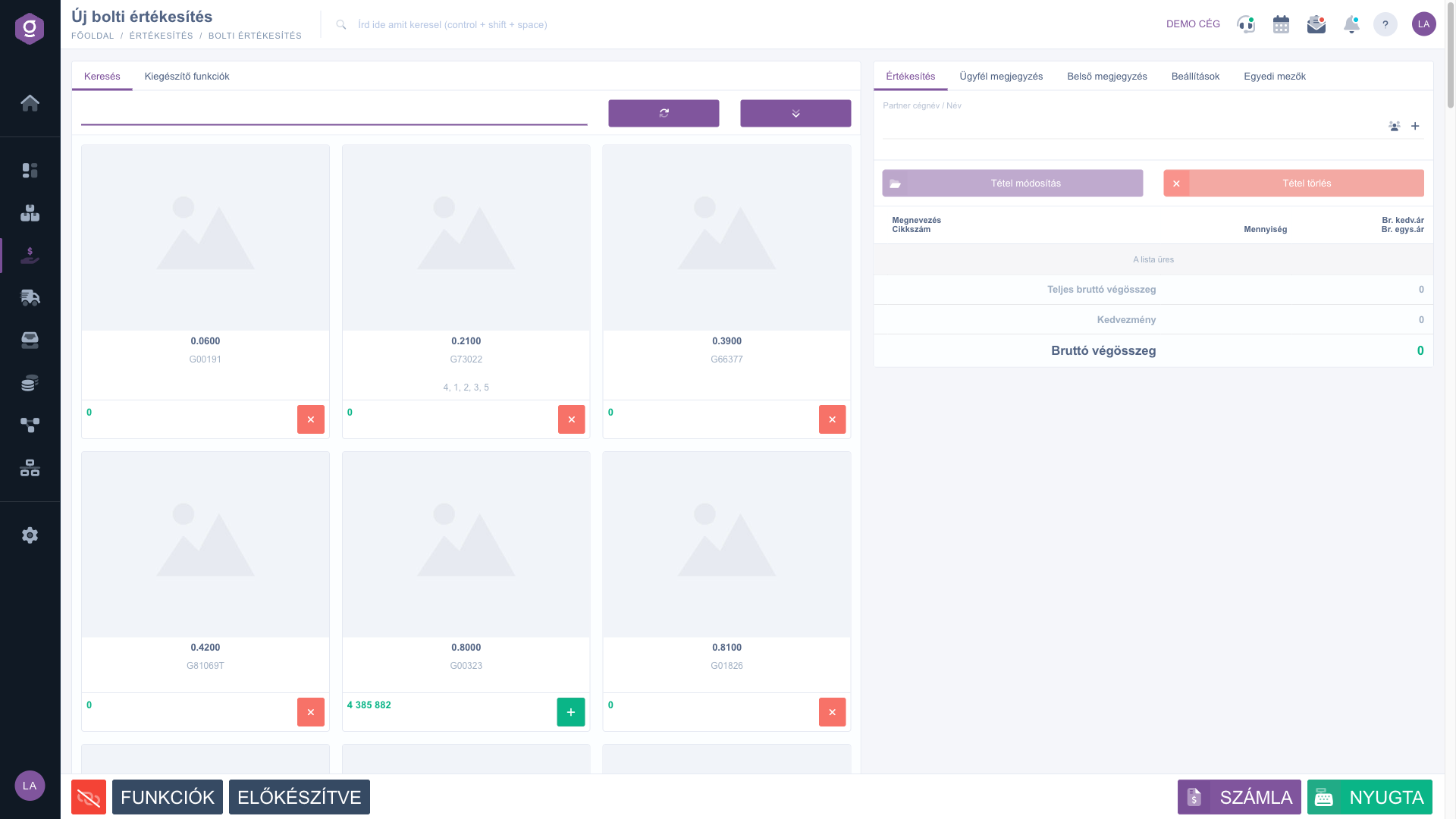
Bolti értékesítés bizonylat – az értékesítési képernyő

2. Termék keresése és kosárba tétele

A bal oldali keresőmezőbe írd be a cikkszámot vagy olvasd be a vonalkódot, a mellette lévő frissítés gombbal pedig újratöltheted a találatokat. A kibővített keresés gombbal további szűrők nyílnak: Kategória, Web kategória, Gyártó és a termékparaméterek. A találatok csempékként jelennek meg; a kiválasztott termék 1 darabbal kerül a kosárba, a mennyiséget később módosíthatod. Ha egy termék nincs a listában, a Kiegészítő funkciók fülön az Új termék vagy az Új partner gombbal új lapon felvehetsz egyet.
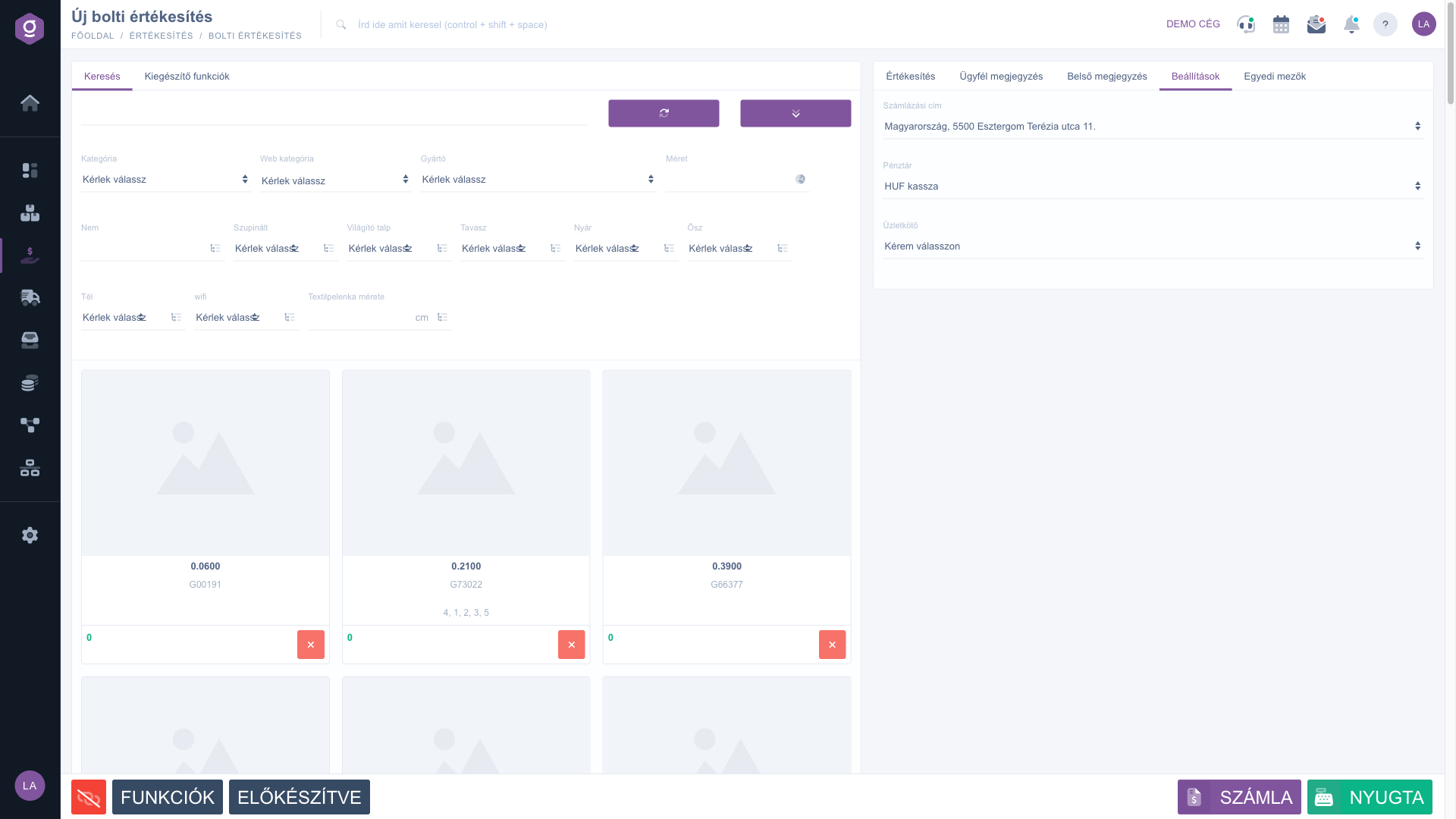
Kibővített keresés és a Beállítások fül

A rendszer két esetben figyelmeztet. Ha a termékhez nincs megadva eladási ár, a következő üzenetet kapod: „A termékhez nincs megadva eladási ár, nem adható el bolti eladás funkcióban!” – ilyenkor előbb az árat kell rögzíteni a terméknél. Ha nincs szabad készlet, a Figyelmeztetés – Nincs szabad készlet ablak jelenik meg: az „Igen, hozzáadom” gombbal ennek ellenére a kosárba teheted a terméket, a „Mégsem” gombbal elveted.
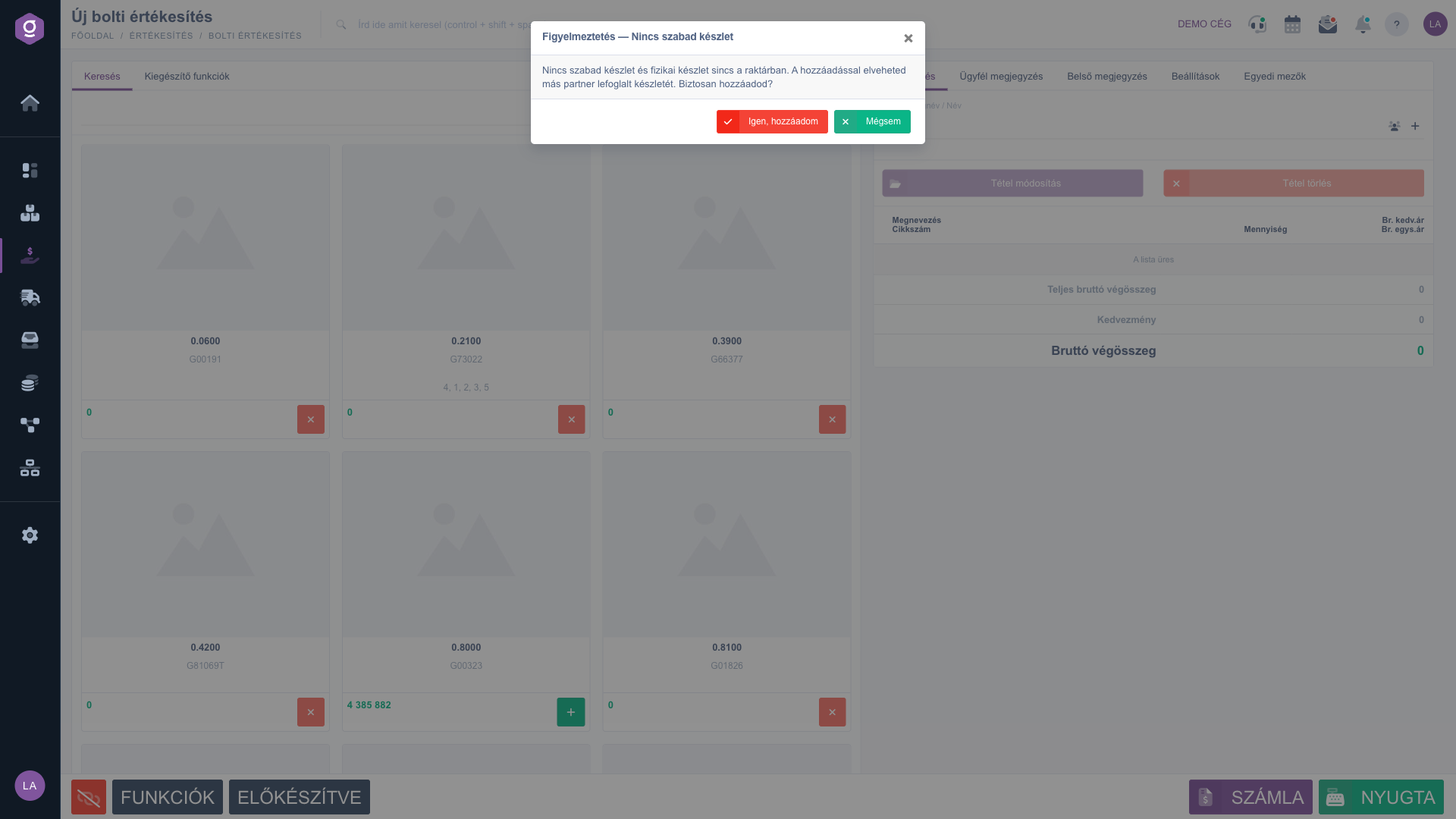
Figyelmeztetés – Nincs szabad készlet

3. A kosár tartalma és a tételek módosítása

A jobb oldali Értékesítés fülön a táblázat soronként mutatja a tételeket: a Megnevezés és a Cikkszám oszlopban a termék nevét és cikkszámát, a Mennyiség oszlopban a mennyiséget (alatta a Készlet: ... db jelzéssel), a harmadik oszlopban pedig a Br. kedv.ár és a Br. egys.ár értéket; ha az ár eltér az alapártól, az eredeti ár áthúzva látszik.
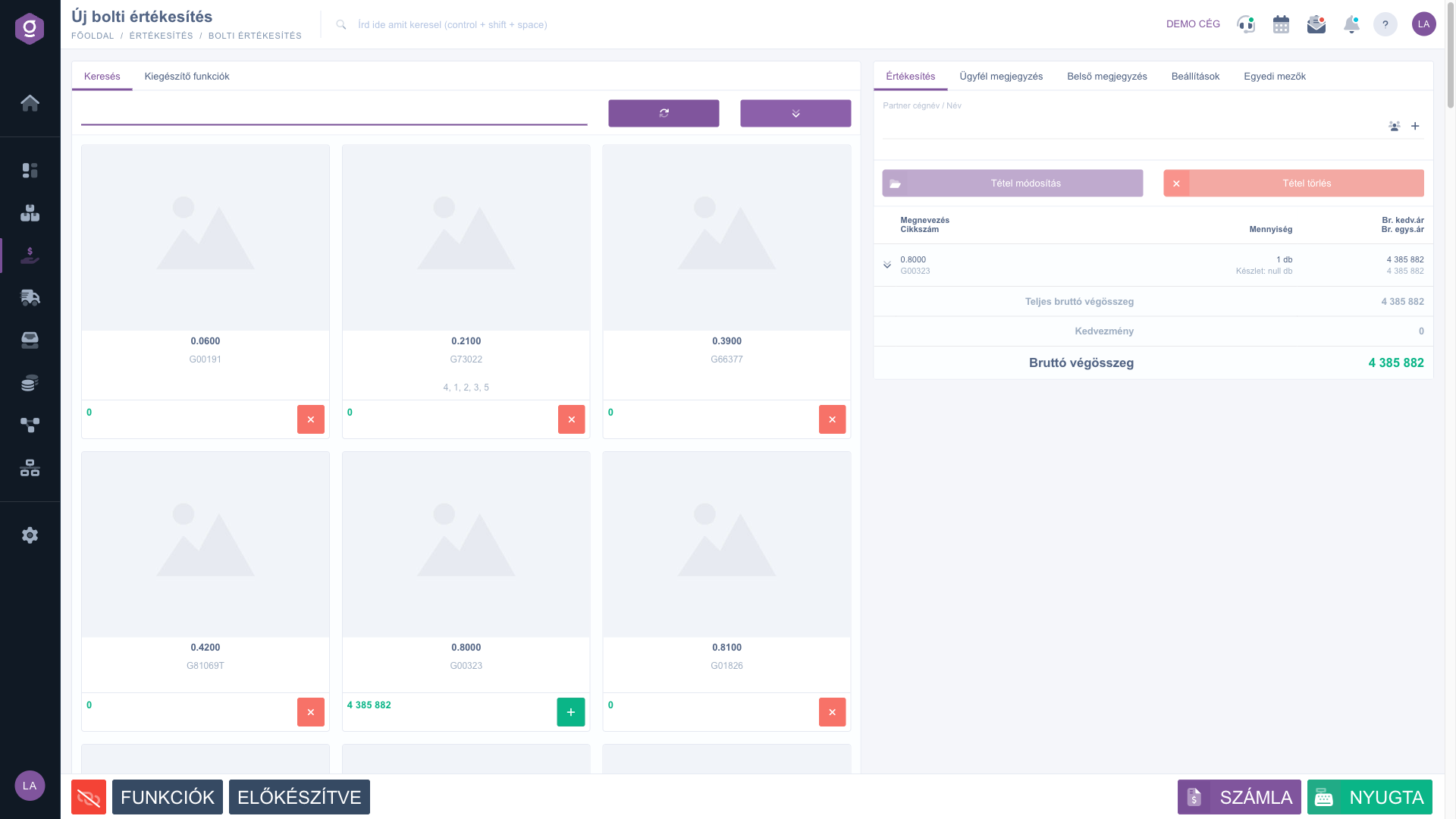
Kosárba tett termék
Kosárba tett termék

A sor bal szélén lévő nyílra kattintva kinyílik a tétel részletezése: Nettó alapár, Kedvezmény / Felár, Nettó egységár és Bruttó egységár. Egy sor kijelölése után a Tétel módosítás gombbal szerkesztheted a tételt, a Tétel törlés gombbal törölheted – törlés előtt a rendszer megerősítést kér. A táblázat alatt az összesítés látható: Teljes bruttó végösszeg, Kedvezmény és Bruttó végösszeg.
Kinyitott tételsor
Kinyitott tételsor

4. Partner, törzsvásárlói pontok és megjegyzések

Az Értékesítés fülön a Partner cégnév / Név mezőben partnert választhatsz; pultnál, névtelen vásárlónál üresen is hagyhatod. A mező melletti gombokkal megnyithatod a partner adatlapját, vagy új partnert vehetsz fel, amelynek adatait a rendszer automatikusan beírja a bizonylatba. Ha a partnernek vannak törzsvásárlói pontjai, a Felhasználható pontok mezőben látod az elérhető mennyiséget, a Felhasználni kívánt pontok mezőben pedig megadhatod, mennyit váltasz be – ez csökkenti a fizetendő összeget. Az Ügyfél megjegyzés és a Belső megjegyzés fülön szabad szöveget rögzíthetsz, a Beállítások fülön pedig a Számlázási cím, a Pénztár és az Üzletkötő adható meg.

5. Fizetés és lezárás

A NYUGTA gombra kattintva a rendszer létrehozza a nyugtát, és megnyílik a fizetési ablak. Itt látod a Bruttó végösszeg értékét, a vásárlás után jóváírt és a jelenleg felhasználható pontokat, alatta pedig a fizetési módokat (például készpénz, bankkártya) jelölőnégyzettel. Pipáld be a használt fizetési módot, és add meg a hozzá tartozó összeget; több fizetési mód kombinálható. Az ablak mutatja a Kapott összeg, a Fennmaradó és a Visszajáró értékét. Forintnál a készpénzes összeg 5 forintra kerekítve számítódik. Ha nincs fizetési mód kiválasztva, nincs összeg megadva, vagy a kapott összeg kevés, a rendszer hibaüzenetet ad („Fizetési módot választani kell!”, „Kapott összeget meg kell adni!”, „Túl kevés a kapott összeg”). A lezáráshoz három gomb közül választhatsz:

  • Lezárás, bizonylat nyomtatás nélkül: a nyugta lezárul, nyomtatás nem indul.
  • Lezárás és bizonylat nyomtatás: a lezárás után a nyugta kinyomtatódik, majd a Következő bizonylat gombbal új eladást kezdhetsz.
  • Lezárás és küldés pénztárgépre: a lezárás után a rendszer QR-kódot állít elő (Sam4s), amelyet a pénztárgép beolvas, illetve közvetlen kapcsolat esetén a Küldés pénztárgépre gombbal elküldhetsz.

A fizetési ablak és a lezárás után megjelenő ablakok gombfeliratai magyarul jelennek meg, függetlenül a felület nyelvétől.

6. Számla kiállítása és a további gombok

Ha a vevő számlát kér, a SZÁMLA gomb átvisz a számlakészítő űrlapra, ahol a kosár tételeiből számlát állíthatsz ki. A FUNKCIÓK gomb új lapon megnyitja a pénztári funkciók oldalát (napnyitás, napzárás, pénzmozgás), az ELŐKÉSZÍTVE gomb az előkészített vonalkód gyűjtő listát, a bal oldali kábel ikon pedig a pénztárgép közvetlen csatlakoztatását indítja.

7. Személyes beállítások

A termékkereső viselkedését felhasználónként állíthatod: a személyes beállítások Interfész részének Bolti értékesítés fülén megadhatod, hány terméket jelenítsen meg a rendszer új értékesítésnél (Nem, 50, 100 vagy Összes), csak a raktáron lévő termékeket listázza-e, és egyetlen találat esetén automatikusan a kosárba tegye-e a terméket.

Tipp


Gyors kiszolgálás érdekében kapcsold be az egyetlen találat automatikus hozzáadását, és használj vonalkód-olvasót: a beolvasott cikkszám azonnal a kosárba kerül, a fókusz pedig visszaáll a keresőmezőre, így a következő termék is egy mozdulattal olvasható be.


A kiállított nyugták kereséséről és lezárásáról a Bolti értékesítés lista, a napnyitásról és napzárásról a Bolti eladás funkciók, a napi elszámolásról a Pénztárgép történet lista útmutatóban olvashatsz. A számlakészítésről a Számla adatlap, a készletek ellenőrzéséről a Raktárkészlet lista, az előkészített gyűjtőlistáról a Vonalkód gyűjtő lista leírás szól.

Mezők magyarázata

Az értékesítési képernyő és a fizetési ablak mezői:

Mező / ElemKötelezőLeírás
Keresőmező (cikkszám)A cikkszám vagy a beolvasott vonalkód, amely alapján a rendszer a terméket keresi.
Kategória, Web kategóriaA kibővített keresés szűrői a termék kategóriája, illetve webes kategóriája szerint.
GyártóA találatok szűrése a termék gyártója szerint.
Partner cégnév / NévA vevő; pultnál, névtelen vásárlásnál üresen hagyható.
Felhasználható pontokA partner törzsvásárlói pontjai, amelyeket most beválthat (csak megtekinthető).
Felhasználni kívánt pontokA beváltandó pontok száma; ennyivel csökken a fizetendő összeg.
Ügyfél megjegyzés, Belső megjegyzésSzabad szöveg: az első a vevőre vonatkozó megjegyzés, a második belső feljegyzés.
Számlázási címA partner számlázási címe, amelyre a számla szólna.
PénztárA pénztár, amelyre az eladást könyveled.
ÜzletkötőAz eladáshoz rendelt üzletkötő.
Fizetési módA fizetési ablakban jelölőnégyzettel választható (például készpénz, bankkártya); több is bejelölhető.
Kapott összegA vevőtől átvett összeg fizetési módonként; a rendszer ebből számolja a Fennmaradó és a Visszajáró értéket.

A kosár oszlopai és összesítő sorai:

OszlopLeírás
Megnevezés / CikkszámA termék neve, alatta a cikkszáma.
MennyiségAz eladott mennyiség, alatta a Készlet: ... db jelzéssel az aktuális fizikai készlet.
Br. kedv.ár / Br. egys.árA kedvezményes és az eredeti bruttó egységár; eltérésnél az eredeti ár áthúzva látszik.
Nettó alapár, Kedvezmény / Felár, Nettó egységár, Bruttó egységárA kinyitott tételsor részletei.
Teljes bruttó végösszegA tételek bruttó összege kedvezmény előtt.
KedvezményA tételekre és a pontbeváltásra adott kedvezmény összege.
Bruttó végösszegA fizetendő bruttó összeg.

A kosár tartalma a NYUGTA gombig csak a böngészőben él: ha előtte elhagyod az oldalt, a még nem mentett tételek elvesznek.

Gyakori kérdések

A menüpont csak akkor jelenik meg, ha a felhasználódhoz hozzá van rendelve a bolti értékesítés jogosultsága, és a csomagod tartalmazza a modult. Ha a Főmenü / Értékesítés alatt nem találod a Bolti értékesítés pontot, kérd meg a rendszer adminisztrátorát, hogy ellenőrizze a jogosultságaidat.

Ha a termékhez nincs eladási ár megadva, a rendszer nem engedi eladni bolti értékesítésben, és figyelmeztető üzenetet jelenít meg. Rögzítsd az eladási árat a terméknél (lásd a Tételes árlista útmutatót), majd próbáld újra.

Igen, de a rendszer előbb figyelmeztet a készlethiányra. Az „Igen, hozzáadom” gombbal a terméket így is a kosárba teheted, a „Mégsem” gombbal elveted. A tétel mellett a Készlet: ... db jelzés mutatja az aktuális készletet.

Három gyakori ok van: nem jelöltél be fizetési módot („Fizetési módot választani kell!”), nem adtál meg kapott összeget („Kapott összeget meg kell adni!”), vagy a kapott összeg kisebb a bruttó végösszegnél („Túl kevés a kapott összeg”). Forintos készpénzes fizetésnél a végösszeg 5 forintra kerekítve számít, tehát ezt az összeget kell legalább átvenned.

Tedd a kosárba a termékeket, válaszd ki a partnert, majd a NYUGTA helyett a SZÁMLA gombra kattints: a rendszer átvisz a számlakészítő űrlapra. Ha a nyugta már elkészült, a lista oldalon a Bizonylatkezelés menüből is készíthetsz belőle számlát.

A Főmenü / Értékesítés / Bolti értékesítés / Lista menüpontban találod az összes nyugtát, ahol bizonylatszám, partner, dátum vagy fizetési mód szerint kereshetsz közöttük. A mai nap forgalmát a Főmenü / Értékesítés / Bolti értékesítés / Pénztárgép történet menüpont mutatja.

Személyre szabott segítségre van szükséged?

Nem szeretnél órákon át keresgélni a megoldás után? Válaszd a leghatékonyabb utat: jelentkezz egy személyre szabott, 45 perces online oktatásra, ahol kizárólag veled foglalkozunk. Legyen szó az alapok átnézéséről vagy egy konkrét modul részletes beállításáról, szakértő kollégánk lépésről lépésre végigvezet a teljes folyamaton.

Ne vesztegesd az időd – kérj segítséget!
A célunk az, hogy minél gyorsabban és hatékonyabban használd a rendszerünket. Akár teljesen új vagy nálunk, akár csak egy specifikus beállítással akadtál el, ne habozz segítséget kérni!

Logzi raktárkezelő program

Vedd fel a kapcsolatot velünk

Érdeklődsz a szoftverünkkel kapcsolatban, írj bátran!

Segítségre van szükséged?

Ha nem találod a választ és szükséged van segítségre

Regisztrációdat hozd létre most,
fizess később!

Próbáld ki 3 napig ingyen, kockázatok és kötöttségek nélkül!
