1. Új számla megnyitása
A Főmenü / Értékesítés / Számlázás / Új menüpontra kattintva megnyílik egy üres számla. Előleg számlát a Főmenü / Értékesítés / Számlázás / Új előleg számla, díjbekérőt a Főmenü / Értékesítés / Számlázás / Új díjbekérő menüpont nyit meg, ugyanezzel az űrlappal. Már meglévő számlát a Főmenü / Értékesítés / Számlázás / Lista menüpontból nyithatsz meg. Az oldal felső részén a Műveletek, a Kiegészítő funkciók és a Nézet és elrendezés fül található, alatta a számla fejléce, majd a Tételek és a további fülek (Ügyfél megjegyzés, Belső megjegyzés, Beállítások, Kapcsolódó bizonylatok, Teendők, Fájlok, Adatszolgáltatás, Egyedi mezők).
A bizonylattípusok közötti különbségek:
- Számla: a szokásos kimenő számla. Lezárása után sztornózható, helyesbíthető vagy jóváírható.
- Előleg számla: az előlegként kért vagy átvett összegről szól. A tételek kézi felvételét szolgáló gombok (Új, Vonalkód gyűjtő, Törlés, Másolás) ennél a típusnál nem használhatók; az előleg számlát általában a díjbekérőből indítsd a Bizonylatkezelés menü Előleg számla parancsával, ilyenkor az adatok átvételre kerülnek. A végszámlán a kiállított előleg a Kiegészítő funkciók fül Előlegszámla felhasználás gombjával számolható el.
- Díjbekérő: a vevőnek küldött fizetési kérés. A lezárt díjbekérőből a Bizonylatkezelés menüben Számla vagy Előleg számla készíthető.
- Kézi számla: a Bizonylatszám kézzel megadható. Ez a típus a főmenüben jelenleg nem szerepel önálló menüpontként.
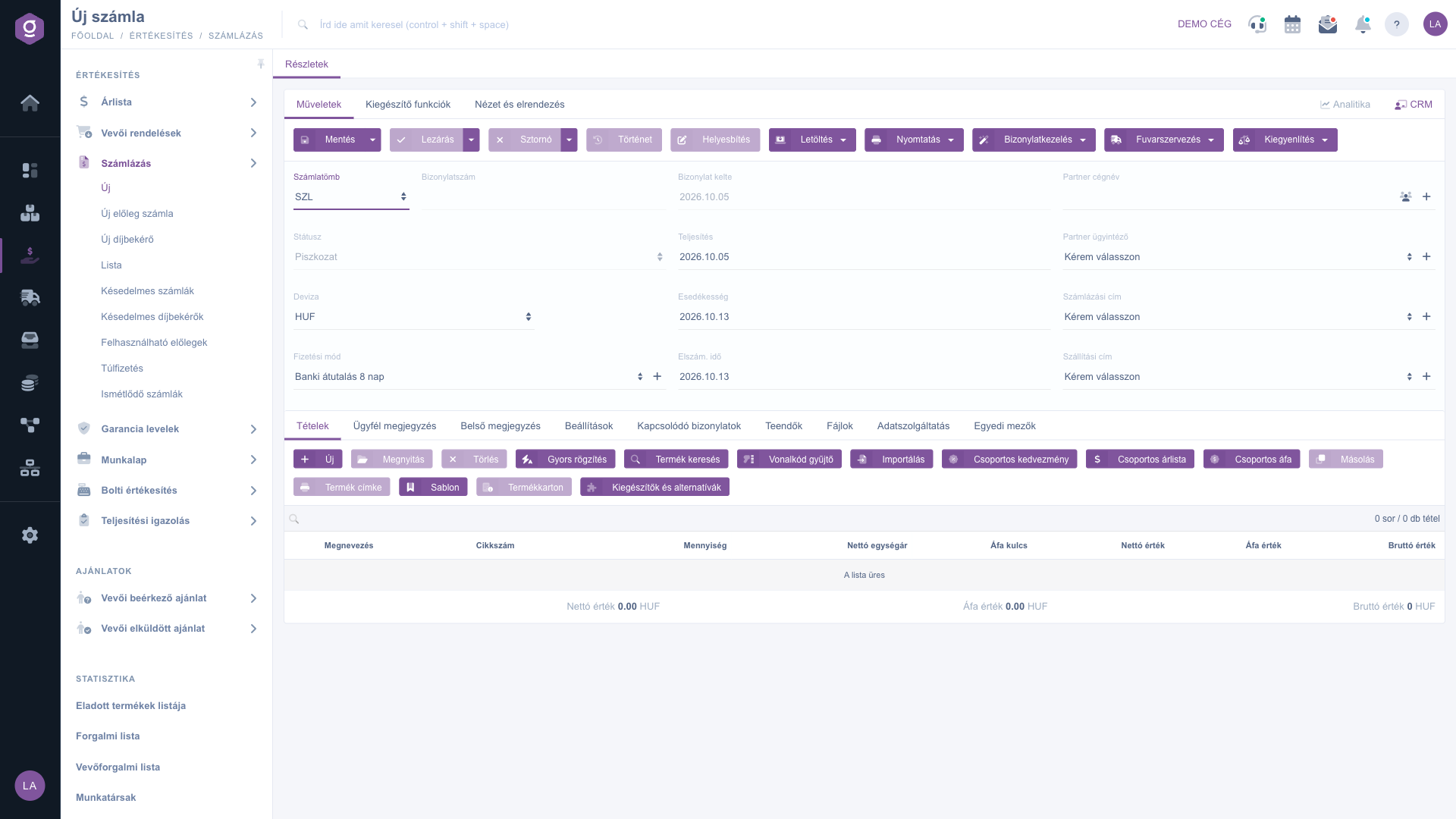
Új számla – fejléc és Tételek fül
2. A fejléc kitöltése
A fejlécben a következő mezőket találod — a kötelező és opcionális mezők részletes leírását a Mezők magyarázata szekcióban láthatod:
- Számlatömb és Bizonylatszám: a számlatömb választja ki, melyik számozású tömbből kapja a számlát. A bizonylatszám mentés előtt üres, az első mentéskor a rendszer automatikusan kiosztja, kézzel csak kézi számlánál adható meg.
- Státusz: a számla állapota (új számlánál Piszkozat), kézzel nem módosítható.
- Deviza (és Árfolyam): alapból a cég alapdevizája szerepel. Ha más pénznemben számlázol, válaszd ki a devizát — ekkor megjelenik az Árfolyam mező is. Mentés után a deviza már nem módosítható.
- Fizetési mód: kötelező mező; a mező melletti ikonnal a fizetési módok beállításához juthatsz.
- Bizonylat kelte, Teljesítés, Esedékesség és Elszám. idő: a bizonylat keltét a rendszer automatikusan kitölti és nem módosítható; a másik három dátum a fizetési módtól függően előre kitöltődik, és naptárból módosítható.
- Partner cégnév, Partner ügyintéző, Számlázási cím, Szállítási cím: válaszd ki a vevőt, majd a hozzá tartozó kapcsolattartót és a két címet. Ha a partner, a kapcsolattartó vagy a cím még nem szerepel a rendszerben, a mező melletti ikonnal helyben felveheted. A partner adatlapját az ikon melletti partnerkarton ikonnal nyithatod meg.
3. Tételek felvétele
A számla tartalmát a Tételek fülön, a tételtáblázat feletti gombokkal rögzítheted. Több módszer közül választhatsz — válaszd azt, amelyik az adott helyzetben a leggyorsabb:
- Új: megnyílik a tételszerkesztő ablak, ahol cikkszám vagy megnevezés alapján kiválasztod a terméket vagy szolgáltatást, megadod a mennyiséget és az árat. Akkor válaszd, ha egy-egy tételt szeretnél részletesen, minden adatával rögzíteni.
- Gyors rögzítés: egyszerűsített tételablak, amely a tétel mentése után azonnal újra megnyílik. Akkor érdemes használni, ha sok, egymás utáni tételt kell felvenned.
- Termék keresés: a termékek között kereshetsz és a találatokból választhatsz. Akkor válaszd, ha nem tudod pontosan a cikkszámot.
- Vonalkód gyűjtő: egy szövegmezőbe soronként beírhatod vagy beolvashatod a vonalkódokat és a mennyiségeket, a rendszer pedig ezekből egyszerre felveszi a tételeket. A sorok formátuma: [vonalkód];[mennyiség] — ha a mennyiséget elhagyod, 1 db kerül felvételre.
- Importálás: tételek tömeges felvétele XLSX fájlból. Az ablakban a XLSX fájl schema hivatkozásra kattintva letöltheted a fájl elvárt szerkezetét, majd kitöltve feltöltheted.
A táblázat feletti további gombok: a Megnyitás a kijelölt tételt szerkeszti, a Törlés eltávolítja, a Másolás megkettőzi, a Csoportos kedvezmény, a Csoportos árlista és a Csoportos áfa egyszerre több tételre módosítja a kedvezményt, az árlistát, illetve az áfa kulcsot, a Termék címke címkét nyomtat, a Sablon mentett tételsablont tölt be, a Termékkarton a kijelölt termék adatlapját nyitja meg, a Kiegészítők és alternatívák pedig a termékhez kapcsolódó kiegészítő és helyettesítő termékeket mutatja. A kijelölt tételre vonatkozó gombok csak kijelölt tételnél (illetve Piszkozat állapotú számlánál) használhatók. A tételtábla alatt a számla Nettó érték, Áfa érték és Bruttó érték végösszege látható.
4. Megjegyzések, beállítások és mellékletek
A Tételek fül mellett további fülek találhatók:
- Ügyfél megjegyzés: a számla nyomtatott vagy letöltött változatán is megjelenő, a vevőnek szóló szöveg. A fül tetején lévő legördülőből egy elmentett szövegsablont is kiválaszthatsz.
- Belső megjegyzés: csak a cégen belül látható jegyzet, ugyanúgy sablonból is betölthető.
- Beállítások: itt adhatod meg a cég Számlázási cím és Szállítási cím adatait (kötelező), a Projekt, Munkaszám és Részlegszám besorolást, az Üzletkötőt, a Számlázás típusa értéket (kötelező), a nyomtatáshoz használt Sablont, a Bankszámlaszám vagy pénztár mezőt (kötelező), valamint az Online fizetési lehetőség be- vagy kikapcsolását.
- Kapcsolódó bizonylatok: azok a bizonylatok, amelyekből ez készült, vagy amelyeket ebből hoztak létre.
- Teendők: a számlához rögzített feladatok listája.
- Fájlok: a számlához csatolt dokumentumok kezelése.
- Egyedi mezők: a cég saját, egyedileg felvett kiegészítő mezői a számlához.
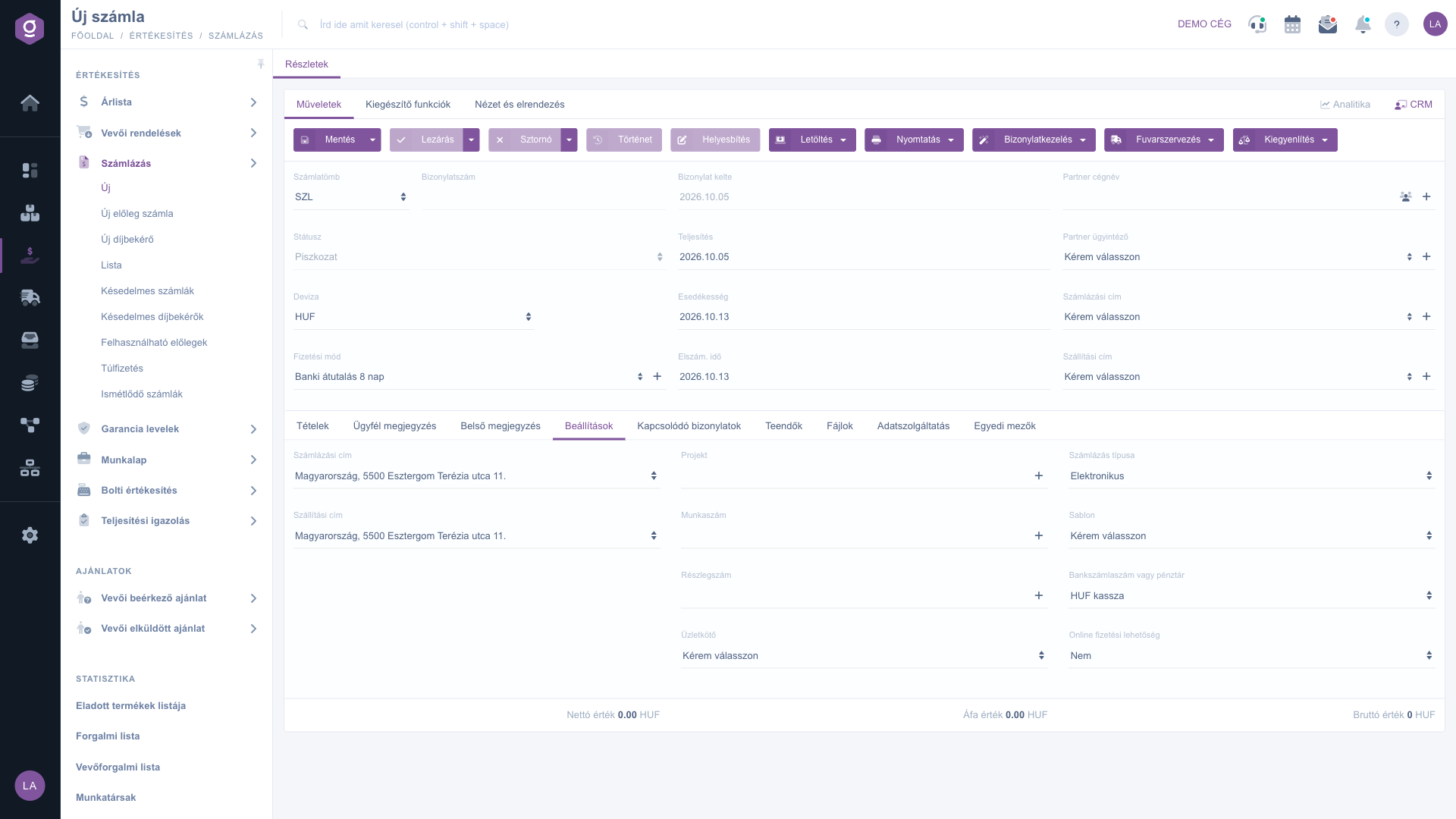
Számla – Beállítások fül
5. Mentés, lezárás, sztornó és helyesbítés
A Műveletek fülön találod a számla életciklusát vezérlő gombokat:
- Mentés: az adatok rögzítésre kerülnek, de a számla még Piszkozat marad, és tovább szerkeszthető. A gomb legördülő menüjében a Mentés és lezárás egy lépésben menti és lezárja a számlát.
- Lezárás: a számla véglegesítése — innentől a tételek és a fejléc nem módosíthatók. Csak Piszkozat állapotú számlánál érhető el. A legördülő menüből a Lezárás és nyomtatás vagy a Lezárás és letöltés a lezárás után azonnal elő is állítja a nyomtatványt.
- Sztornó: lezárt számlához érhető el. A megnyíló ablakban látod az eredeti számlát, megadhatod a Sztornó teljesítés dátumát, kötelezően ki kell töltened a Bizonylat státusz indoklás mezőt, és írhatsz Ügyfél megjegyzést és Belső megjegyzést is. Ha a számlához rendelés vagy bankbizonylat kapcsolódik, az ablak erre vonatkozó beállításai (pl. Rendelés törlése) is megjelennek. A legördülő menü Sztornó és másolás opciója a sztornó mellé másolatot is készít — ha hibásan állítottad ki a számlát, ezzel egy lépésben újrakezdheted.
- Helyesbítés és Jóváírás: lezárt Számla vagy Előleg számla esetén érhető el. A helyesbítés akkor kell, ha a gazdasági esemény megtörtént, de a számla adatai tévesek vagy hiányosak; a jóváírás akkor, ha a gazdasági esemény megtörtént, de az eredeti ellenértéket utólag csökkented (pl. utólagos engedmény, részleges visszáru). A kapcsolódó új számla az eredeti számlára hivatkozik.
- Történet: a kijelölt számlához kapcsolódó történet megtekintése.
6. Letöltés, nyomtatás, bizonylatkezelés és kiegyenlítés
- Letöltés: a számla letölthető CSV, XLSX és PDF formátumban, illetve PDF előnézetben is megnézheted letöltés nélkül.
- Nyomtatás: a Bizonylat nyomtatása a teljes számlát, a Termék címke a tételekhez tartozó címkéket nyomtatja.
- Bizonylatkezelés: a számlából új, kapcsolódó bizonylatot készíthetsz — Számlázás (díjbekérőből vagy előleg számlából új számla), Előleg számla (díjbekérőből), Fizetési felszólítás, Teljesítési igazolás, Szállítólevél, Garancia levél, Munkalapok, CMR —, illetve a Másolás segítségével a számla adatai alapján újat indíthatsz. A legtöbb parancs csak lezárt (vagy annál későbbi állapotú) számlánál érhető el.
- Fuvarszervezés: az Új csomagcímke új címkét hoz létre a számlához, a Csomagcímkék a már rögzített címkék listáját nyitja meg.
- Kiegyenlítés: a lezárt számla kiegyenlítésének rögzítése — Bankbizonylat, Banki tranzakció vagy közvetlenül a Kiegyenlítés parancs. A Pénztárbizonylat opció jelenleg nem választható.
- Ismétlődés: ha a számlát rendszeresen, azonos tartalommal kell kiállítani, a számlák listájából indíthatod: jelöld ki a lezárt számlát, majd a Bizonylatkezelés / Ismétlődés paranccsal add meg az ismétlődés kezdetét, végét, gyakoriságát, a teljesítési dátum és a fizetési határidő napjait, valamint a megjegyzést. A beállított ismétlődő számlákat az Ismétlődő számlák lista mutatja.
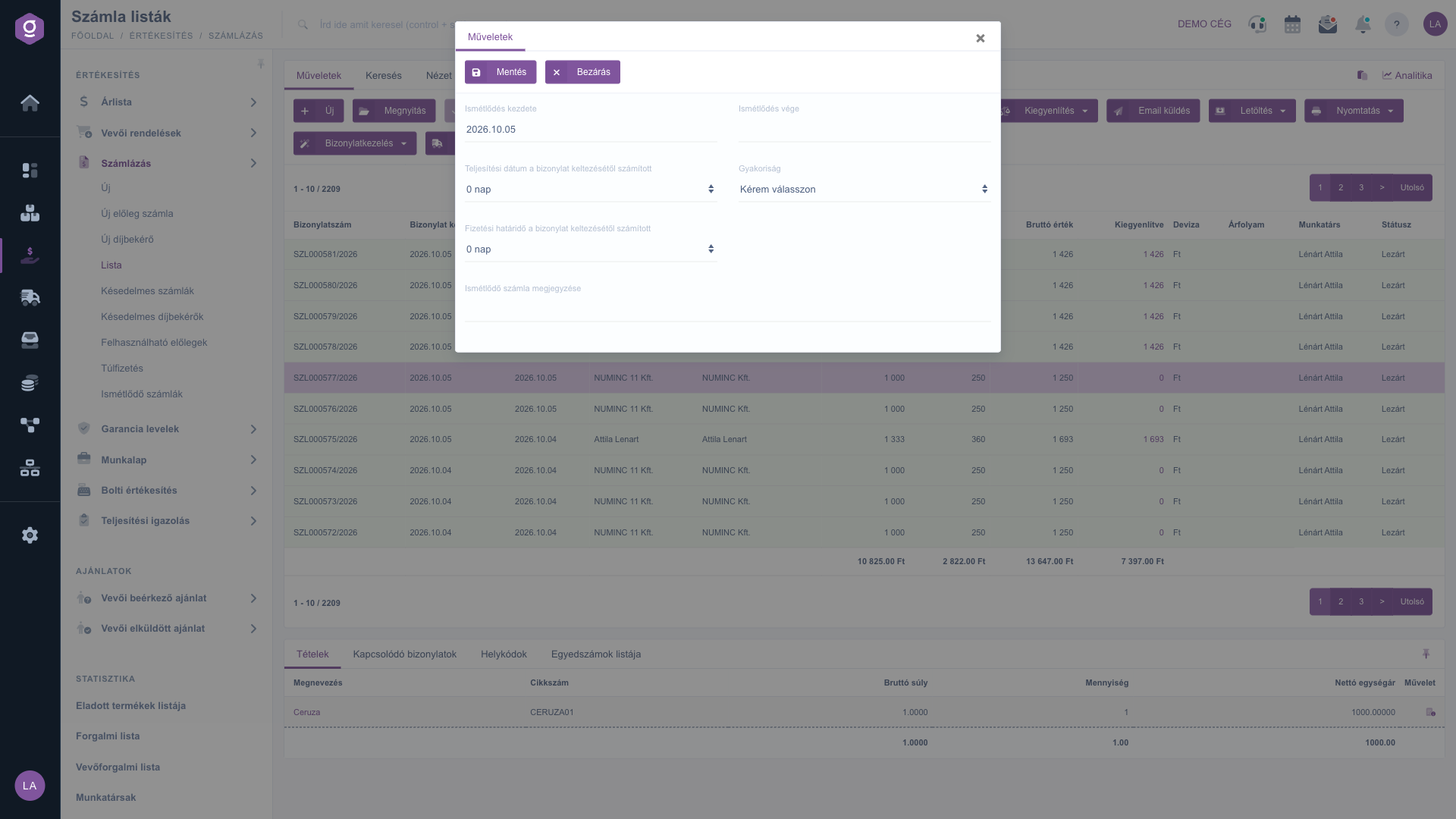
Ismétlődés beállítása a számlához
Lezárt számlánál az oldal tetején a fizetési állapotot jelző sáv jelenik meg: zöld sáv (A számla kiegyenlítésre került!), sárga sáv (A számla nem került kiegyenlítésre!), illetve piros sáv, ha a fizetési határidő lejárt és a számla nem került kiegyenlítésre.
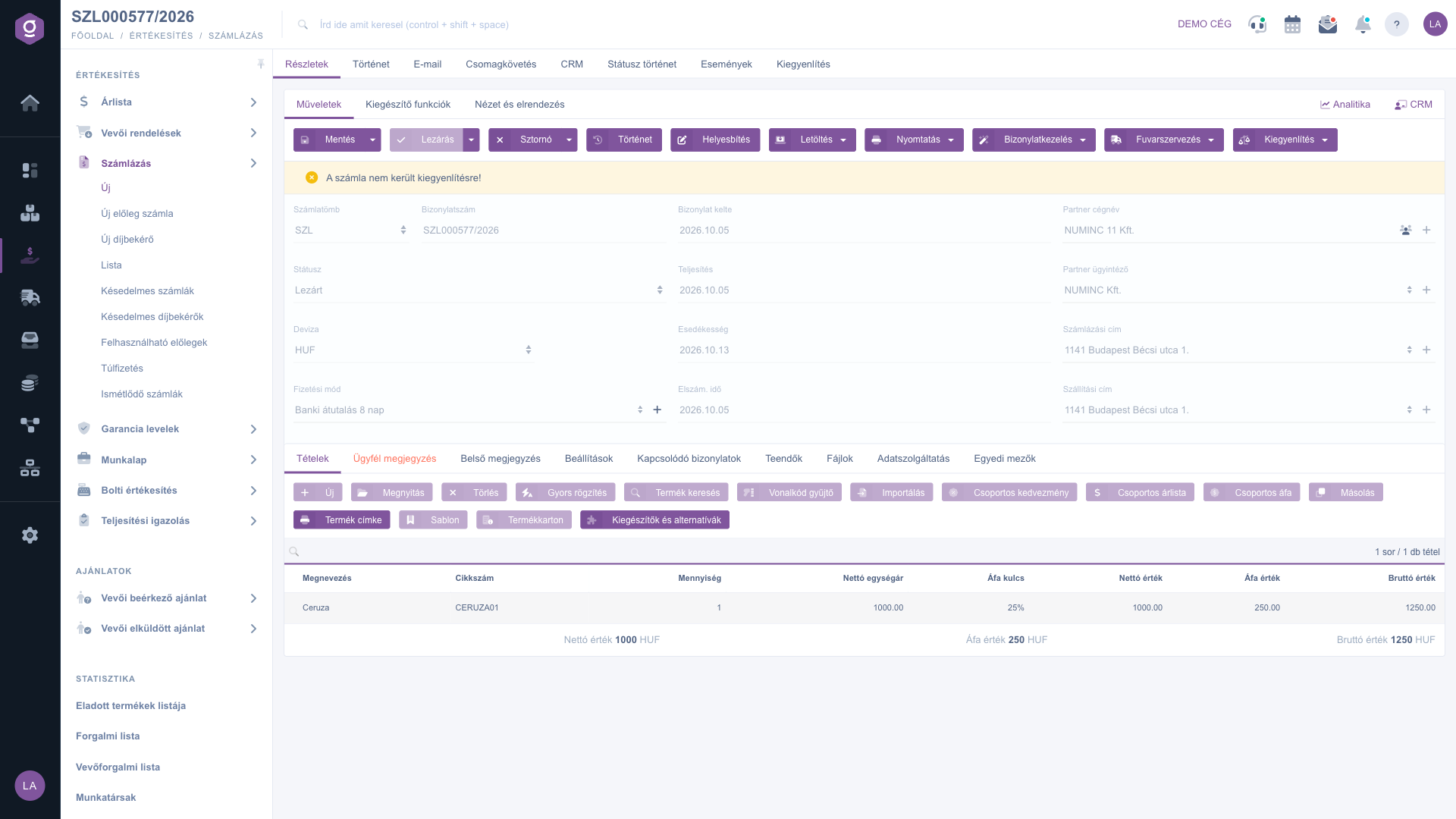
Lezárt számla – fizetési állapotot jelző sáv
7. NAV adatszolgáltatás
A kiállított számlák adatszolgáltatása kötelező. Ha a hozzáférésed még nincs összekötve a NAV rendszerével, a számla tetején piros figyelmeztetés jelenik meg, benne az Adatkapcsolat beállítása gombbal. Az Adatszolgáltatás fülön a NAV Online jelentések állapotát látod (Típus, Jelentés időpontja, Utolsó frissítés, Státusz, Műveletek), alatta pedig a tételek főkönyvi megoszlása szerepel (Cikkszám, Megnevezés, Árbevétel főkönyv (Követel), ÁFA főkönyv (Követel), Vevők főkönyv (Tartozik)).
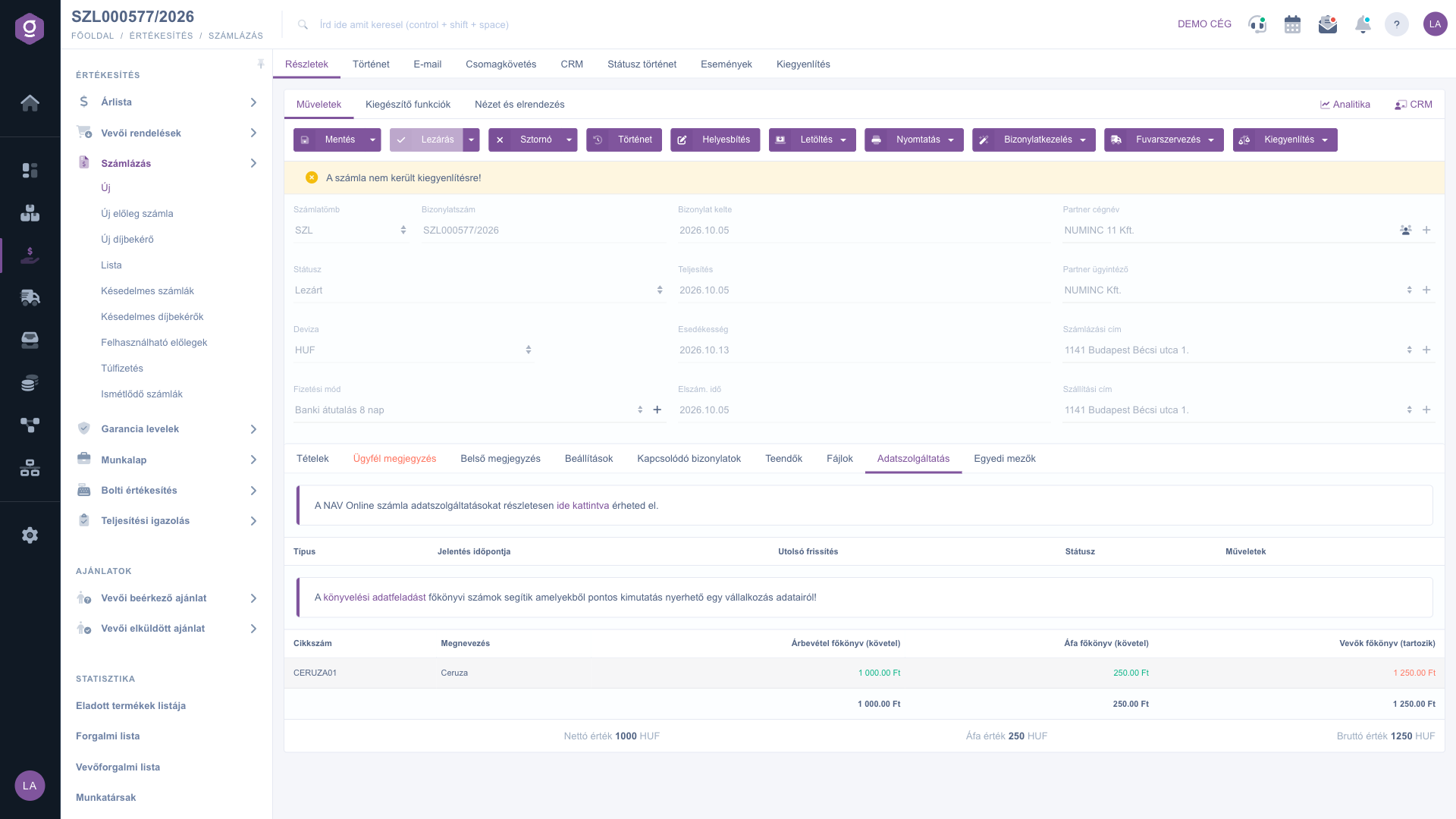
Számla – Adatszolgáltatás fül
8. Kiegészítő funkciók és a nézet testreszabása
A Kiegészítő funkciók fülön a napi munkát segítő extra lehetőségeket találod: az Elküldött levelek megtekintése, Új email küldése (külső vagy a rendszerbe épített belső levelezőn keresztül), Új termék vagy Új partner felvétele, Új teendő létrehozása a számlához, a partner Partnerkartonjának megnyitása, valamint a Szállítólevél felhasználás és az Előlegszámla felhasználás, amellyel korábbi szállítólevelek, illetve kiállított előleg számlák kapcsolhatók a számlához.
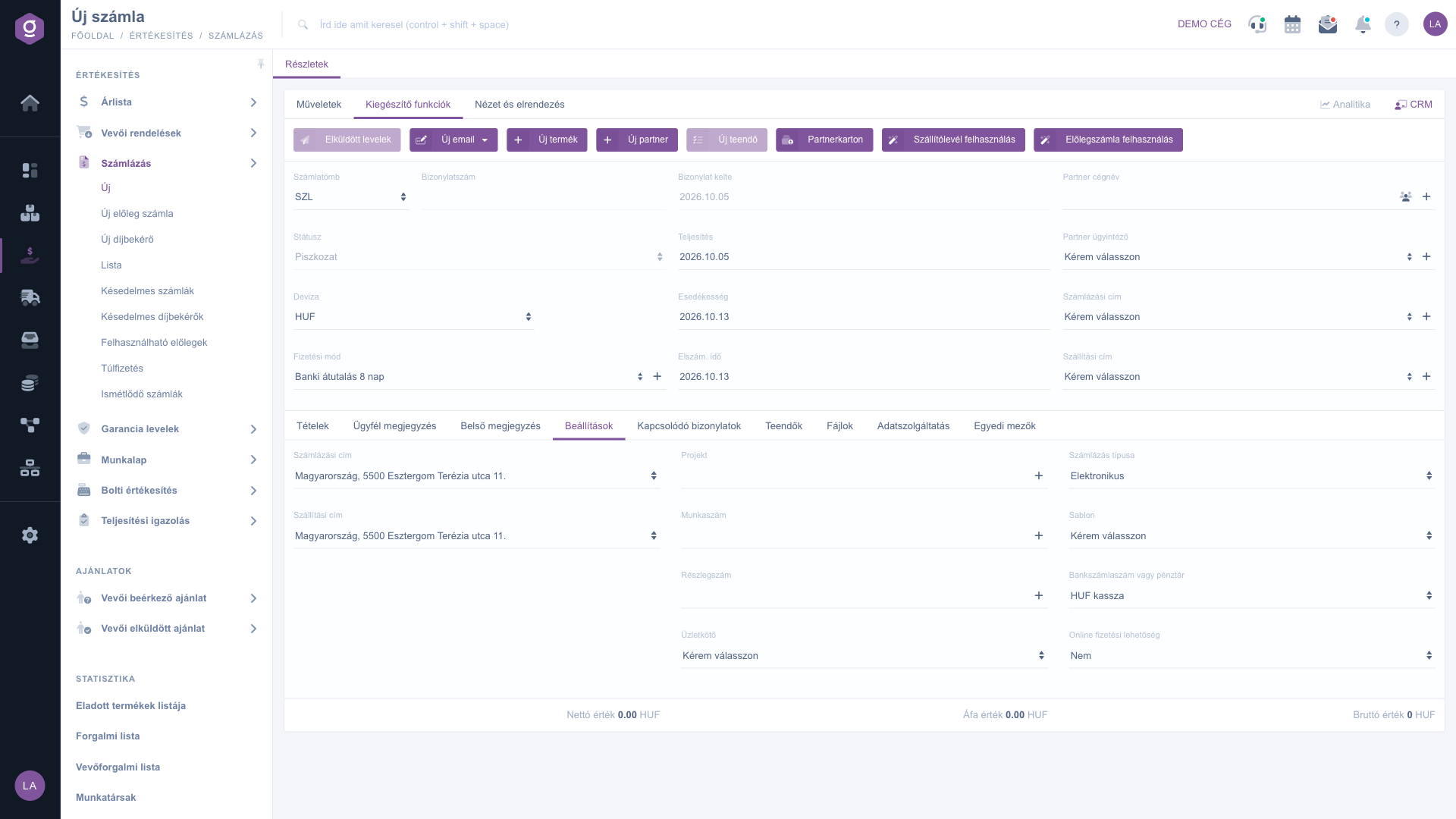
Számla – Kiegészítő funkciók fül
A Nézet és elrendezés fülön a Felület és működés gombbal az adatlap megjelenítését, az Oszlopok gombbal a tételtáblázat megjelenő oszlopait szabhatod testre. Ezek a beállítások a felhasználódhoz kötve mentődnek el, tehát legközelebbi belépéskor is megmaradnak.
Tipp
Ha ugyanannak a partnernek gyakran hasonló számlát állítasz ki, ne vedd fel újra a tételeket: a korábbi számlából a Bizonylatkezelés / Másolás paranccsal új Piszkozat számlát készíthetsz, a rendszeresen, azonos tartalommal esedékes számlákhoz pedig használd az Ismétlődés funkciót, így a számlát nem kell minden alkalommal kézzel kiállítanod.
Ha a már kiállított számlákat szeretnéd listázni, keresni vagy több számlát egyszerre kezelni, nézd meg a
Számla lista útmutatót. Az ismétlődően kiállított számlák kezeléséről az
Ismétlődő számlák útmutatóban olvashatsz.



