Raktárkészlet lista

Ismerd meg a Raktárkészlet listát: az aktuális, időszakos, gyártásos, helykódos, elfekvő és historikus nézeteket, a készletértékelést, a fizikai, foglalt és elérhető készlet jelentését, valamint a helykód, raklap, egyedszám, analitika és raktárközi átadás műveleteket.

Funkció áttekintése

Ebben a modulban a termékek raktárkészletét tekintheted át telephelyenként. A lista nyolc nézetben mutatja ugyanazt a készletet: az éppen aktuális állapotot, egy korábbi napi állapotot, a gyártásos termékek előállítható mennyiségét, a helykódos bontást, a készlet és a helykódok eltérését, a készlet értékét, az elfekvő tételeket, valamint a készletváltozások teljes történetét. A kijelölt terméken innen azonnal elindíthatsz raktárközi átadást, megnyithatod a termékkartont, a helykódokat, az egyedszámokat vagy a készlet történetét.

  • Fizikai készlet: a raktárban ténylegesen fellelhető mennyiség.
  • Foglalt készlet: a Készlet foglalás menüpontban rögzített foglalások összesített értéke. Ez a mennyiség még a raktárban van, de már le van kötve.
  • Elérhető készlet: a fizikai készlet mínusz a foglalt készlet, vagyis amennyit még szabadon ígérhetsz vagy kiadhatsz.
  • Beérkező készlet: a beszállítótól megrendelt, még beérkezés alatt lévő mennyiség.
  • Nyitott rendelés: vevői rendelésben megrendelt, nyitott státuszban lévő mennyiség.

Egy példa: ha a polcon 100 db van, és ebből 30 db-ot lefoglaltál, akkor a fizikai készlet 100, a foglalt készlet 30, az elérhető készlet pedig 70. A helykód használata nem kötelező: a készlet helykód nélkül is telephelyenként nyilvántartott. A Helykódos és a Helykód nélküli nézetre akkor van szükséged, ha a készletet tárhelyekre és polcokra bontva is vezeted.

Lépésről lépésre

1. A lista megnyitása és az Aktuális raktárkészlet nézet

Kattints a Főmenü / Készletkezelés / Raktárkészlet menüpontra. Az oldal tetején a nézetek fülei láthatók: Aktuális raktárkészlet, Időszakos raktárkészlet, Gyártásos raktárkészlet, Helykódos raktárkészlet, Helykód nélküli raktárkészlet, Készletértékelés, Elfekvő raktárkészlet és Historikus raktárkészlet. Az első, az Aktuális raktárkészlet nézet a mostani készletet mutatja termékenként és telephelyenként.

A Keresés fülön szűrhetsz Megnevezés, Cikkszám, Telephelyek, Cégnév és Termék kategória szerint. A Raktárkészlet legördülő listával a tételek körét szűkítheted: Minden tétel, Termékek fizikai és foglalt készleten, Nincs elérhető készlet vagy Termékek fizikai készleten. A Bővítés gombbal további szűrők nyílnak: Termék paraméterek, Termék gyártó és Elsődleges szállító. A keresés mentésével a lista a következő megnyitáskor már a mentett szűréssel tölt be.
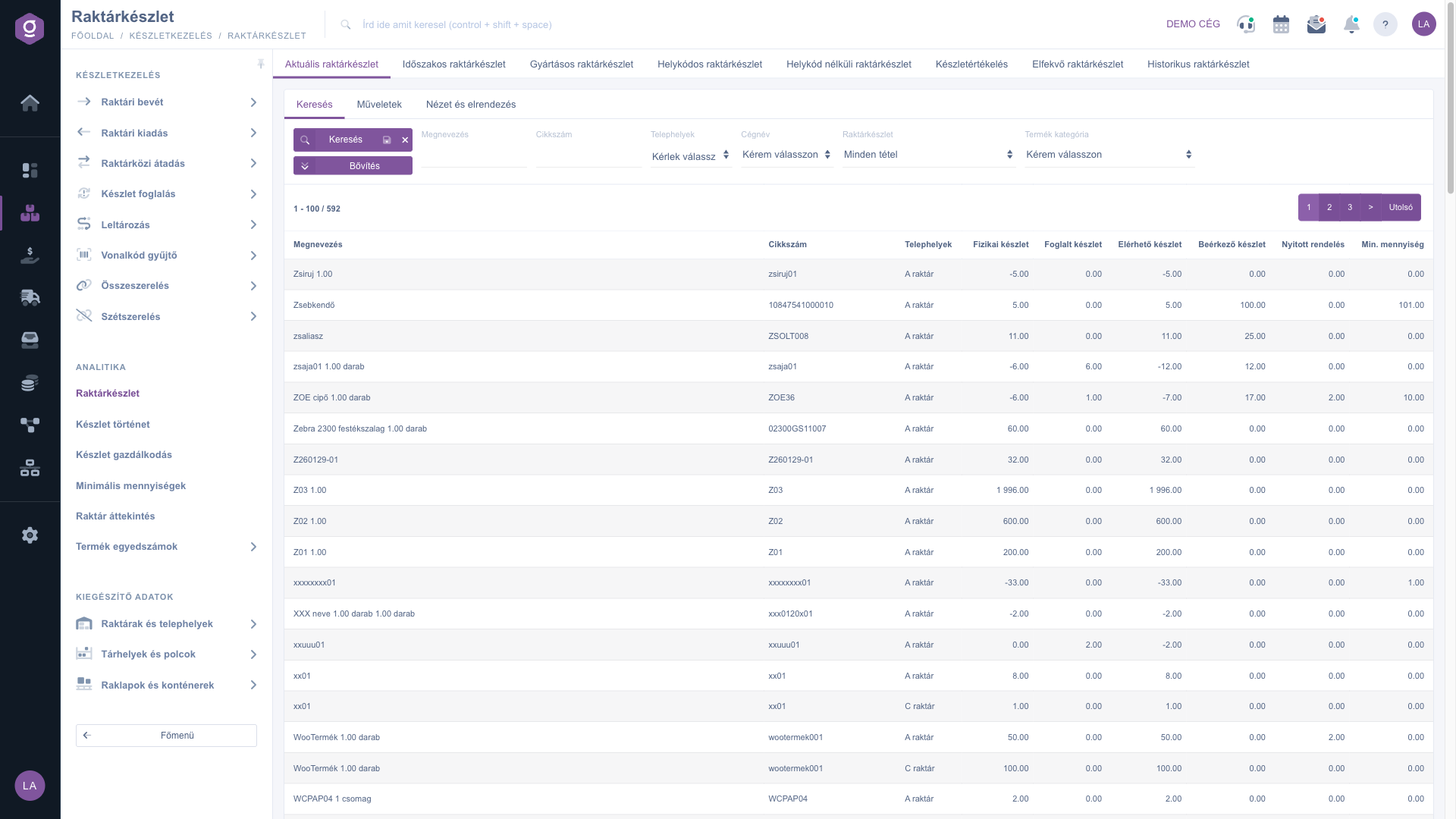
Raktárkészlet lista – Aktuális raktárkészlet nézet a Keresés fül szűrőivel

2. Műveletek a kijelölt terméken

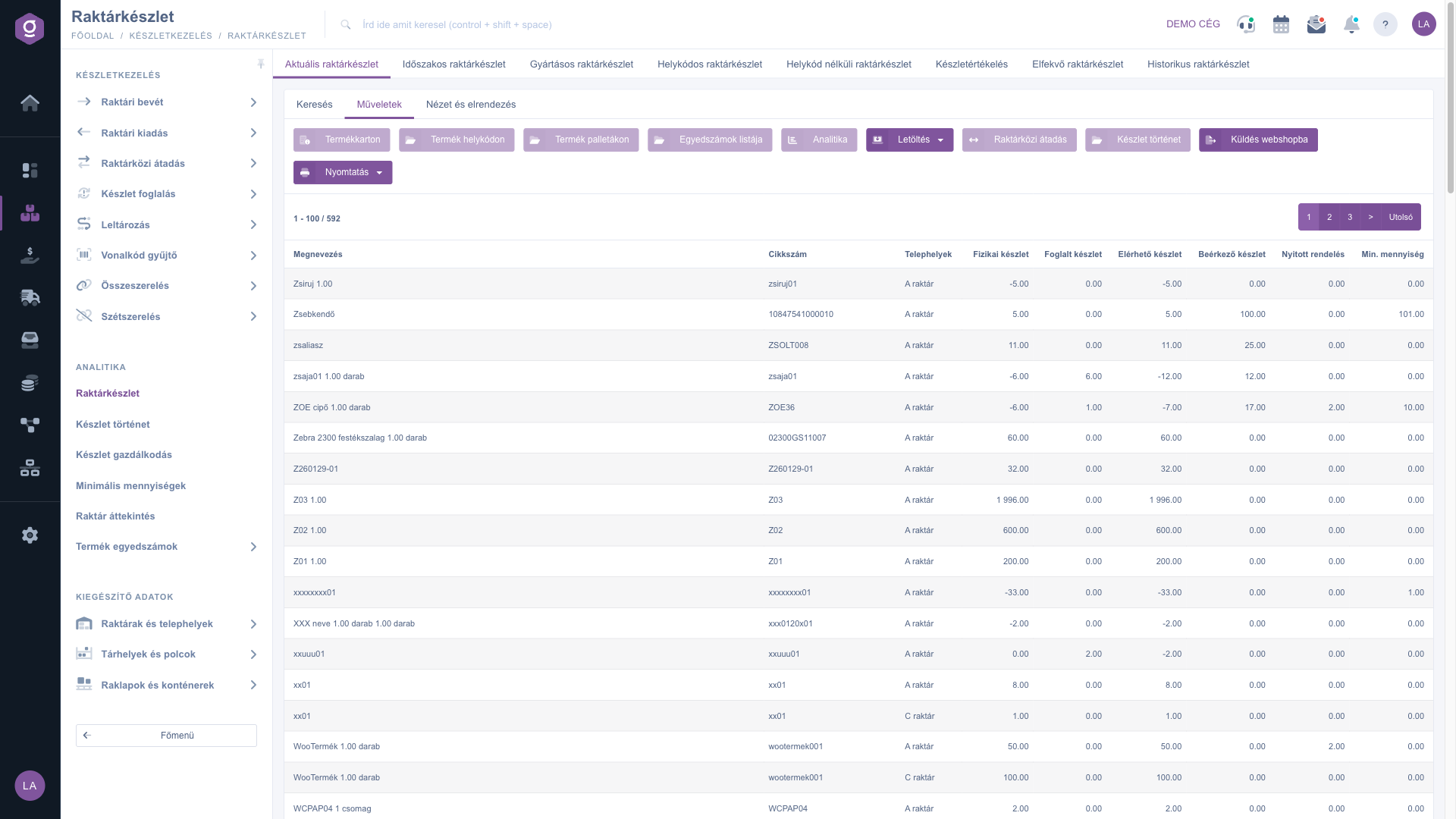
Kattints egy sorra a táblázatban, majd a Műveletek fülön válaszd ki a kívánt műveletet. Ha nincs kijelölt sor, a rendszer figyelmeztet, hogy válassz egy tételt a listából.

  • Termékkarton: a termék részletes adatlapja és analitikája.
  • Termék helykódon: a termék készlete helykódonként.
  • Termék palletákon: a termék raklapok és konténerek szerinti elhelyezkedése.
  • Egyedszámok listája: a termék egyedszámai.
  • Analitika: forgási sebesség számítás.
  • Letöltés: XLSX, XLSX - Bővített vagy PDF formátumú export.
  • Raktárközi átadás: a kijelölt termék áttárolása másik telephelyre vagy tárhelyre.
  • Készlet történet: a termék mozgásainak megnyitása a Készlet történet listában.
  • Küldés webshopba: a termék készletének szinkronizálása a webshop felé.
  • Nyomtatás: a Termék címke nyomtatása.
Raktárkészlet lista – Műveletek fül

3. Helykódok, raklapok és egyedszámok

A Termék helykódon ablak a kijelölt termék készletét mutatja a helykódok szerint, alul az összes helykód készlet összegével. Ha ez eltér a fizikai készlettől, az összeg pirosan jelenik meg, és figyelmeztetés látható, hogy a fizikai készlet nem egyezik a helykód készlettel. Az ablak alján a Fizikai készlet, Foglalt készlet, Elérhető készlet és Beérkező készlet összesítő kártyái is megjelennek. A Termék palletákon ablak a termék raklapjait és konténereit listázza vonalkóddal és mennyiséggel, az Egyedszámok listája ablak pedig az egyedszámokat mutatja azzal, hogy felhasználták-e már őket, és mikor jöttek létre.

4. Analitika: forgási sebesség

Az Analitika ablakban megadhatod a vizsgált Mennyiséget (alapértelmezetten a termék mostani fizikai készlete) és az Időszakot (30, 90, 180 vagy 365 nap). A Keresés gombra az ablak kiszámolja a termék Cikkszámát, Értékesítés értékét, Fizikai készletét, Utolsó beszerzési árát és a Forgási sebesség (FSF) értékét, vagyis hogy a megadott mennyiség a rögzített eladások üteme mellett nagyságrendileg hány nap alatt fogyna el. Az érték tájékoztató jellegű, a rendelési döntéseid előkészítéséhez használd.

5. Raktárközi átadás közvetlenül a listából

Jelölj ki egy sort, majd kattints a Raktárközi átadás gombra. Az ablakban a Cikkszám és a Megnevezés csak olvasható, a Mennyiség előre ki van töltve a fizikai készlettel, ezt írd át arra, amennyit át akarsz adni. A Forrás fülön a sor telephelye, a Tárhelyek és polcok és a Raklapok és konténerek mezőkkel pedig a forrás helye adható meg, a Cél részben a cél Telephely megadása kötelező, a tárhely és a raklap pedig választható. A Mentés létrehozza az átadást, és azonnal le is zárja, így a készlet rögtön átkerül a célhelyre.

6. Időszakos raktárkészlet

Ez a nézet egy korábbi napi állapotot mutat. A Dátum mezőben megadott napig bezárólag az utolsó készletzárás állapotát listázza termékenként és telephelyenként, kizárólag a pozitív készletű, készletkezelt termékekre. Szűrhetsz Termék/Cikkszám, Telephelyek, Cégnév és Termék kategória szerint. A Letöltés menüben az XLSX mellett az XLSX - Nullás készletekkel export is elérhető.

7. Gyártásos raktárkészlet

A gyártásos termékeknél a készlet az összetevőkből adódik. A nézet az Összetevők darabszáma és az Előállítható készlet oszlopot mutatja: az előállítható készlet az a legtöbb darab, amit a jelenlegi összetevő-készletből a recept szerint el tudsz készíteni. A Beszerzési ár az összetevők nettó beszerzési árának összege.

8. Helykódos és Helykód nélküli raktárkészlet

A Helykódos raktárkészlet nézet soronként egy terméket és egy helykódot mutat a hozzá tartozó helykód készlettel, ezért itt látod, melyik polcon mennyi van. Szűrhetsz a Helykód mezővel is.
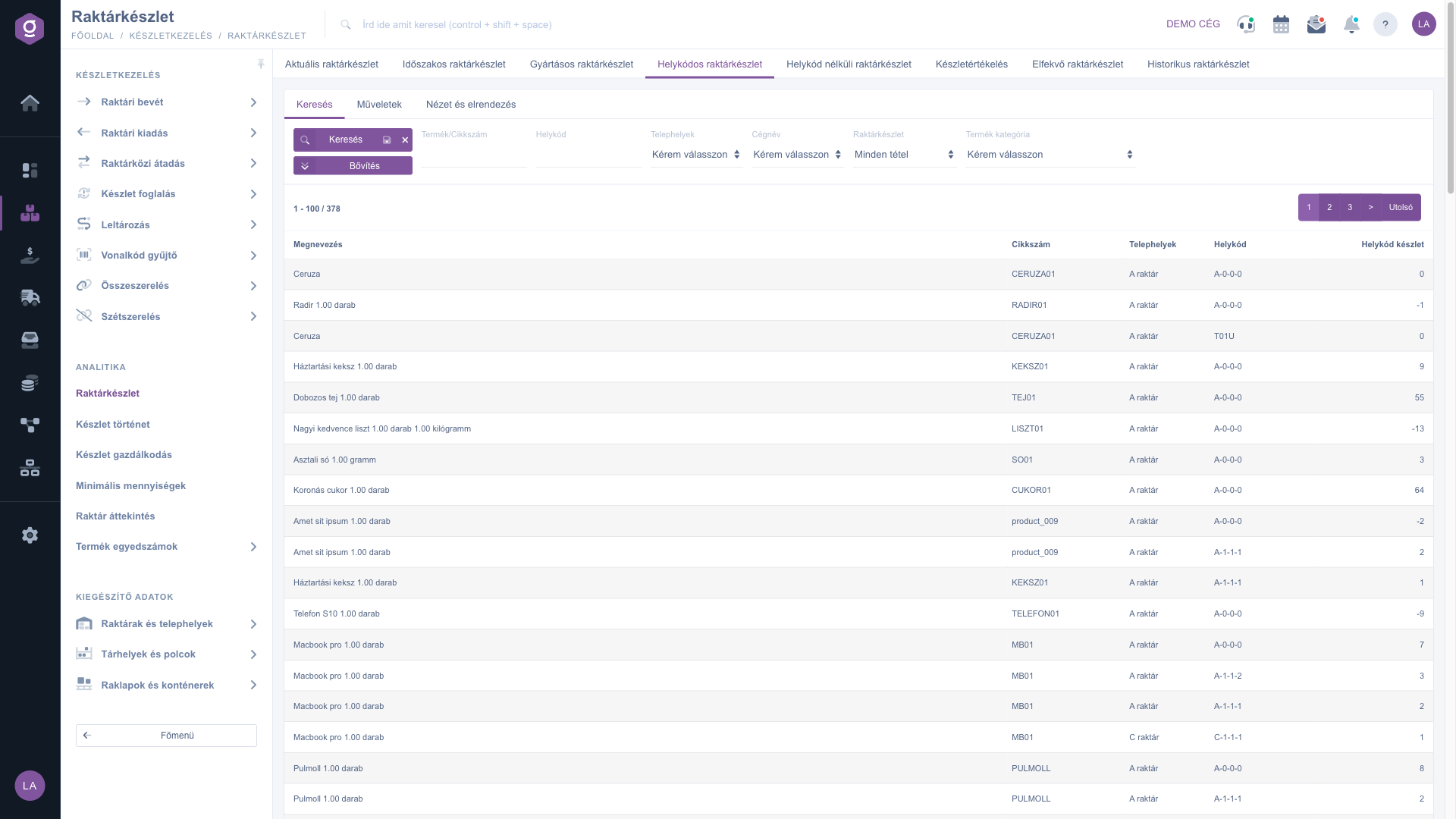
Helykódos raktárkészlet nézet

A Helykód nélküli raktárkészlet nézet az eltéréseket listázza: azokat a termékeket, ahol a Fizikai készlet nem egyezik a Helykód készlet összegével, vagyis a készlet egy része nincs helykódhoz rendelve, vagy túl lett rendelve. Itt találod meg, hol kell rendezni a helykódos készletet.

9. Készletértékelés

A Készletértékelés nézet egy időszakra mutatja a készlet értékét: nyitó és záró készletet, az eladásokat és a beszerzéseket mennyiségben és értékben. Az időszakot a dátumok megadásával választhatod meg, szűrhetsz cikkszám és telephely szerint. Az értékek az átlagos beszerzési árral számolódnak.
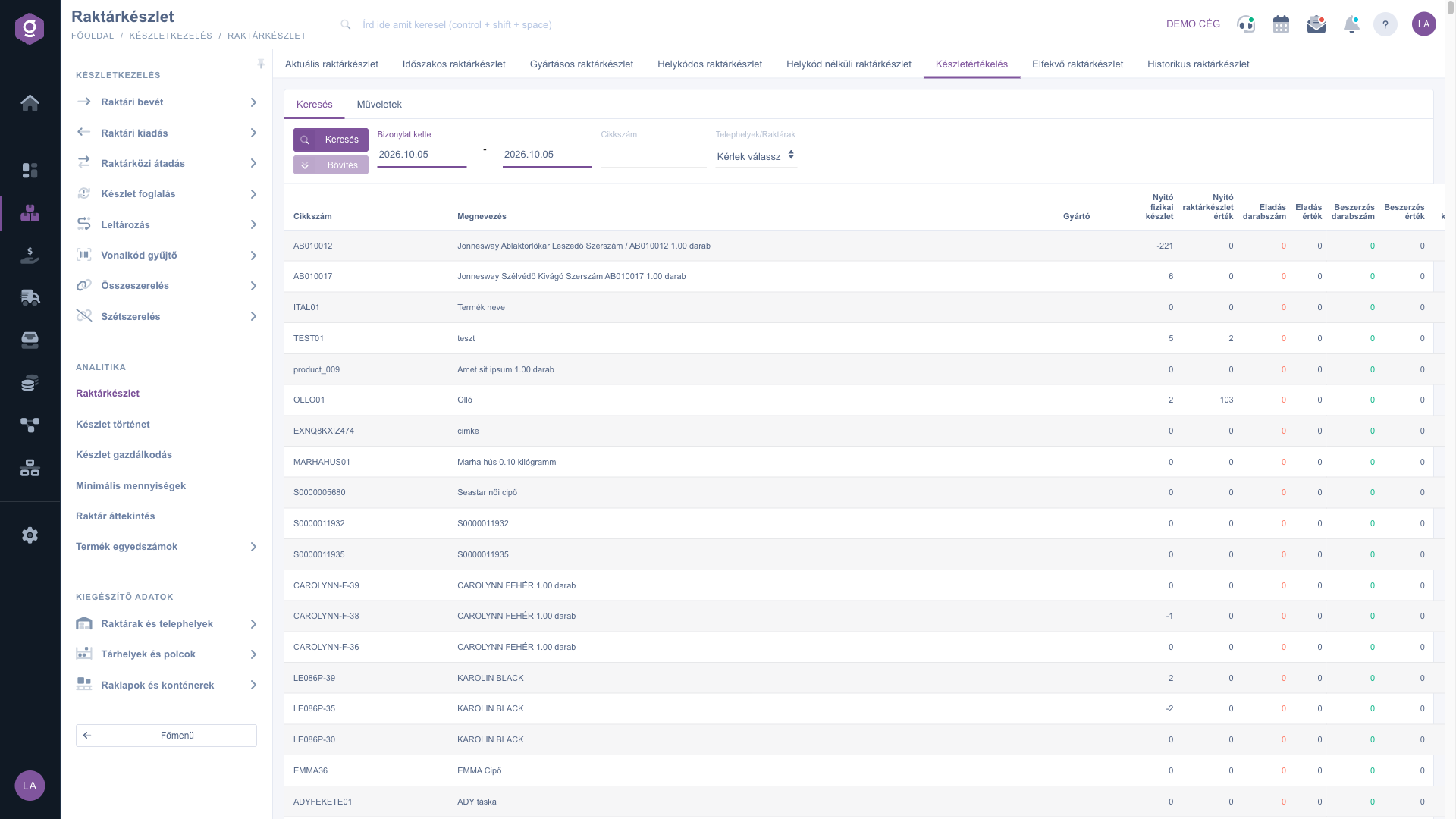
Készletértékelés nézet

10. Elfekvő raktárkészlet

Az Elfekvő raktárkészlet nézet azokat a készleten lévő termékeket mutatja, amelyek készlete a megadott dátum előtt mozgott utoljára. Az alapértelmezett dátum a mai napnál 60 nappal korábbi, ezt átírva szigoríthatod vagy lazíthatod a szűrést. Így kiszűrheted a régóta nem mozgó, tőkét kötő tételeket.
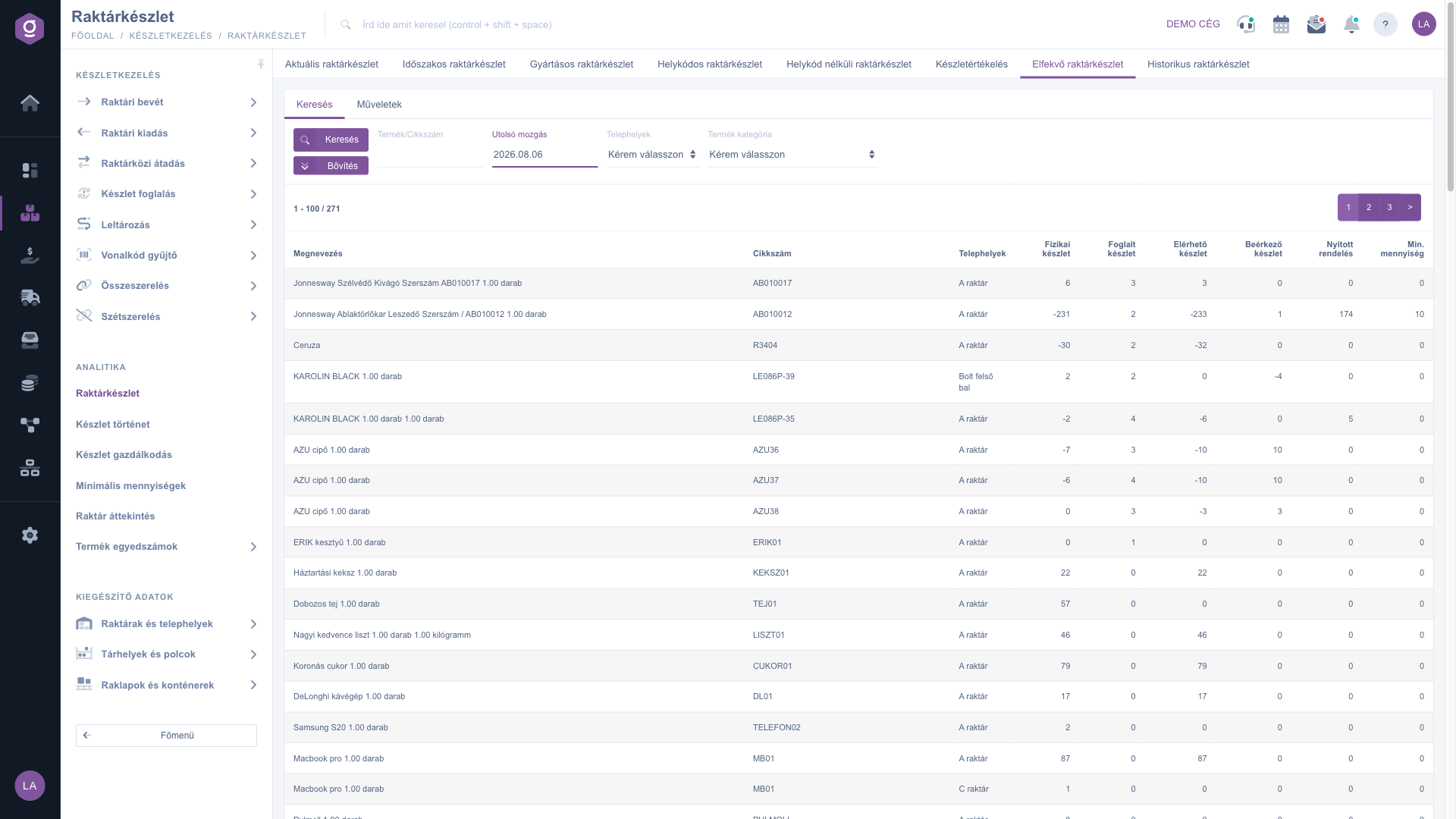
Elfekvő raktárkészlet nézet

11. Historikus raktárkészlet

A Historikus raktárkészlet nézet minden készletmozgás után rögzített állapotot listáz: Dátum, Cikkszám, Megnevezés, Telephelyek, a jelenlegi és a Régi fizikai, foglalt és elérhető készlet. Az alapértelmezett időszak az elmúlt 90 nap, szűrhetsz termékre, telephelyre, kategóriára és dátumra. A diagram a Fizikai készlet alakulását, valamint a minimum és a maximum készletet ábrázolja, ezért akkor a legbeszédesebb, ha egyetlen termékre és telephelyre szűrsz.
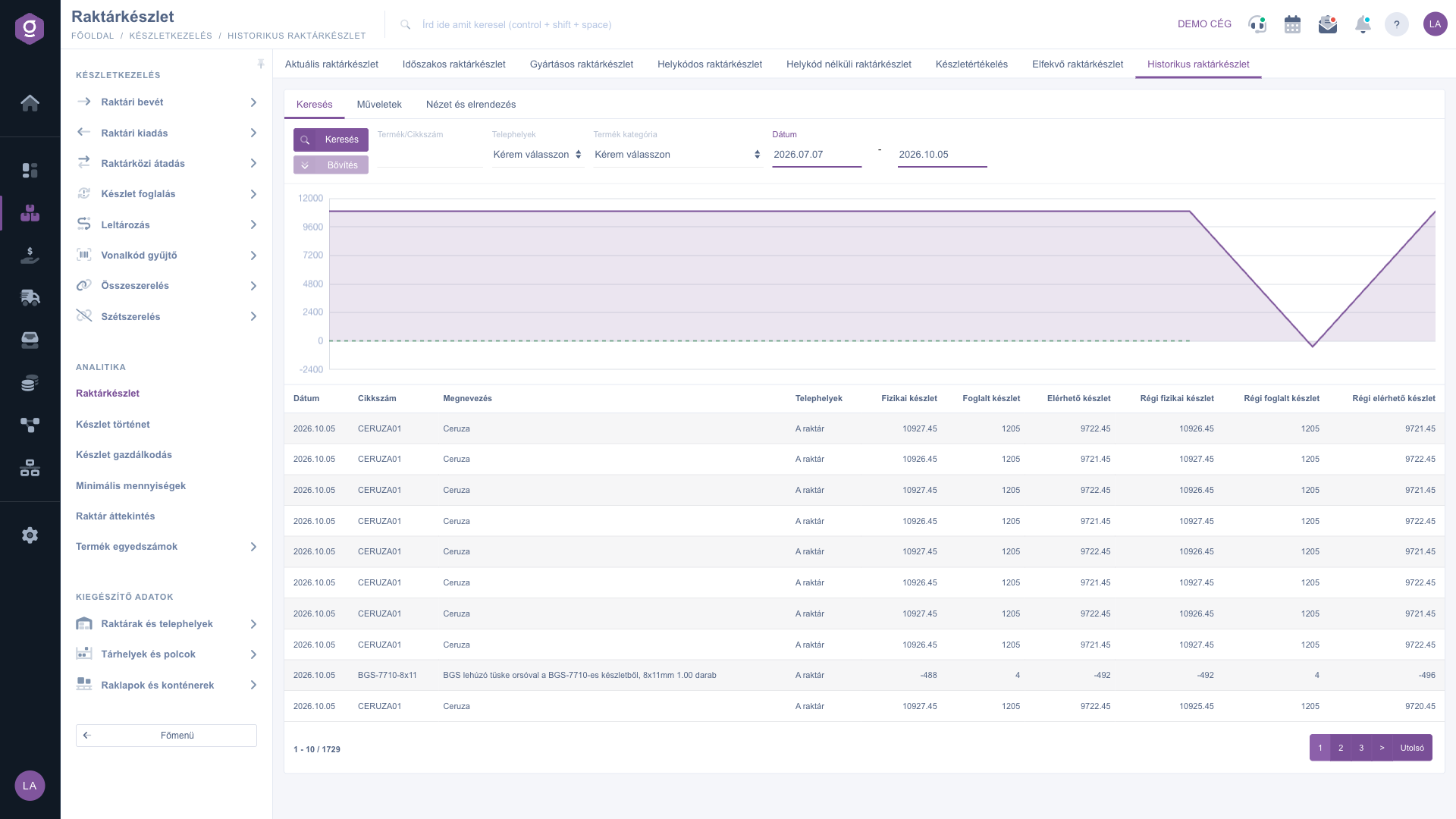
Historikus raktárkészlet nézet diagrammal

12. Nézet és elrendezés

A Nézet és elrendezés fülön három gomb áll rendelkezésedre. Az Oszlopok ablakban kiválaszthatod, mely oszlopok jelenjenek meg, és húzással átrendezheted őket (Mentés, Alapértelmezett, Mindet kijelöl, Mindet elvet). A Sorok ablakban a megjelenő sorok száma 10, 25, 50 vagy 100. A Rendezés ablakban a Kiválasztott oszlop és a Rendezési sorrend (Növekvő vagy Csökkenő) adható meg. A beállításokat a rendszer felhasználónként megjegyzi.
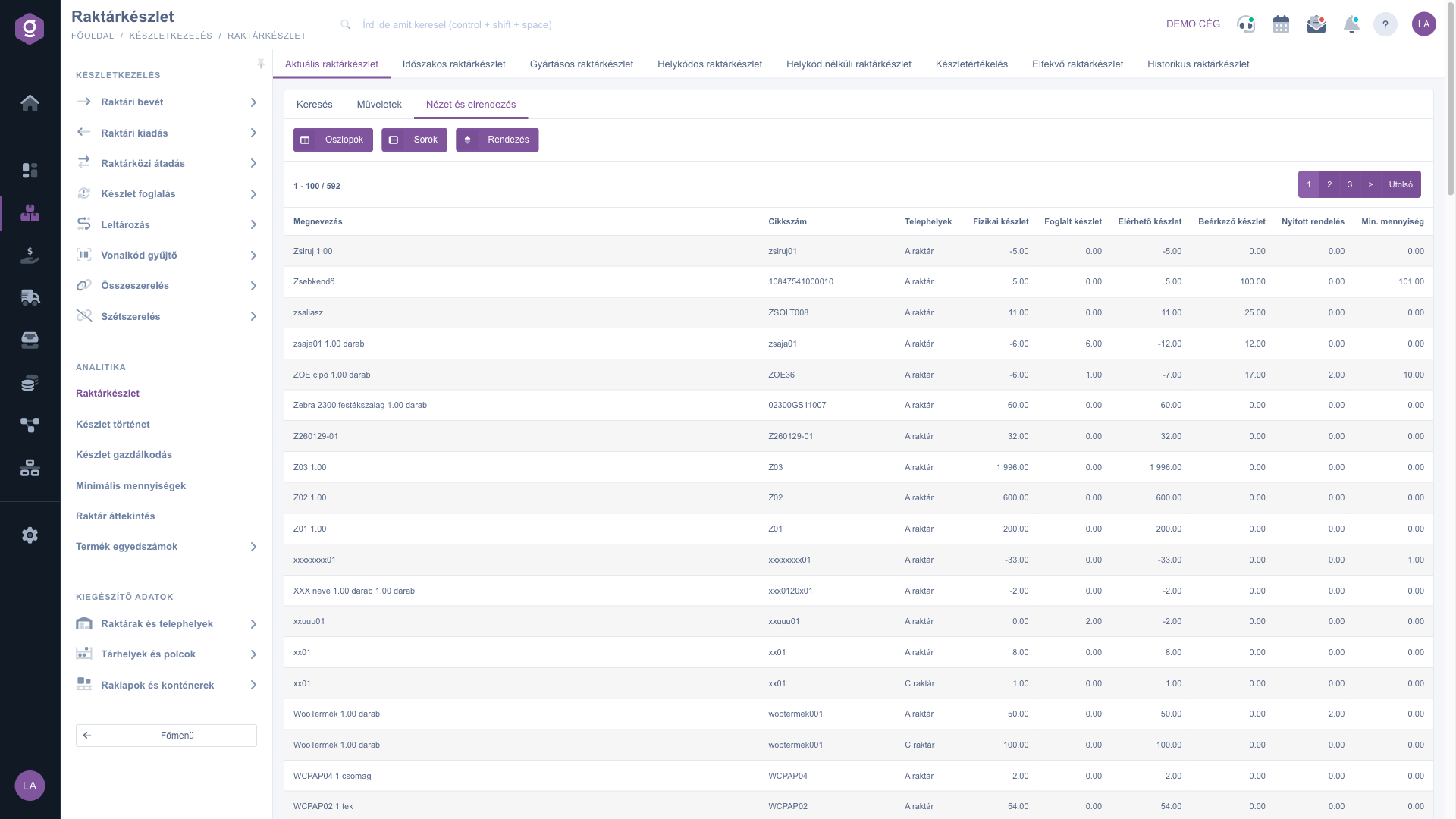
Raktárkészlet lista – Nézet és elrendezés fül
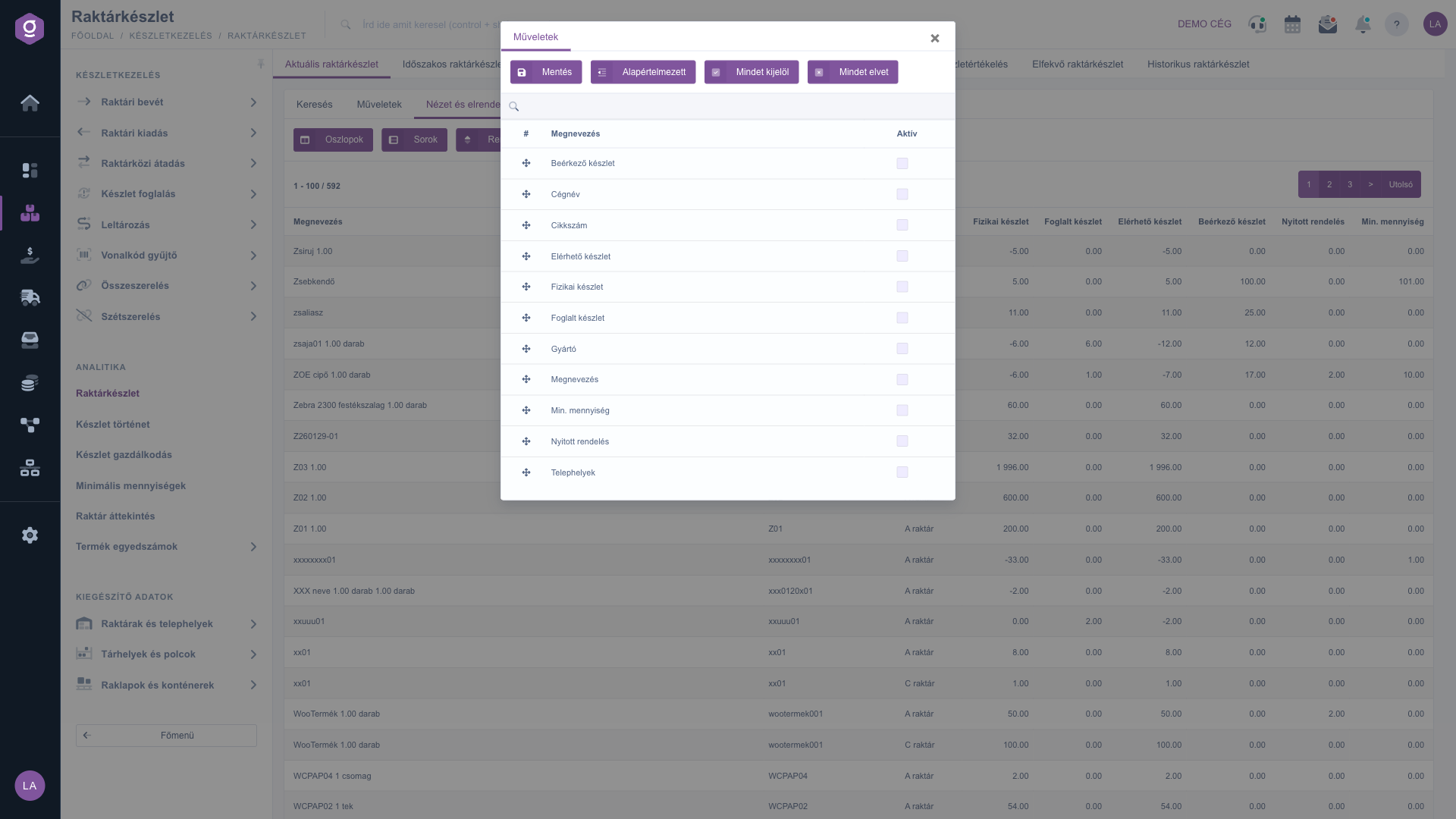
Az Oszlopok beállító ablak

Tipp


Ha egy termék készlete nem stimmel, ne az aktuális listában keresgélj: nyisd meg a Historikus raktárkészlet nézetet a termékre és a telephelyre szűrve, és a diagramon azonnal látod, melyik napon változott meg a készlet. A pontos bizonylatot ezután a kijelölt sorból a Készlet történet gombbal találod meg.


A készlet minimum szintjeinek beállításáról a Minimális mennyiségek lista, az átfogó képről a Raktár áttekintés útmutatóban olvashatsz. A raktárközi átadások kezeléséről a Raktárközi átadás lista szól.

Mezők magyarázata

A Keresés fül mezői:

Mező / ElemKötelezőLeírás
MegnevezésA termék nevére szűr.
CikkszámA termék cikkszámára vagy vonalkódjára szűr.
TelephelyekEgy vagy több telephelyre szűkíti a listát.
CégnévA termékhez rendelt cég szerinti szűrés.
RaktárkészletA tételek körét szűkíti: minden tétel, fizikai és foglalt készleten lévők, elérhető készlet nélküliek vagy csak a fizikai készleten lévők.
Termék kategóriaA termék kategóriája szerinti szűrés.
Termék paraméterekA Bővítés gombbal nyílik meg, a termékparaméterek értékére szűr.
Termék gyártóA Bővítés gombbal nyílik meg, a gyártó neve szerint szűr.
Elsődleges szállítóA Bővítés gombbal nyílik meg, a termék elsődleges szállítója szerint szűr.

Az Aktuális raktárkészlet nézet alapértelmezett oszlopai:

Mező / ElemKötelezőLeírás
MegnevezésA termék neve.
CikkszámA termék cikkszáma.
TelephelyekAz a telephely, ahol a készlet található.
Fizikai készletA fizikailag rendelkezésre álló, a raktárban fellelhető mennyiség.
Foglalt készletA Készlet foglalás menüpontban rögzített foglalások összesített értéke.
Elérhető készletA fizikai készlet mínusz a foglalt készlet.
Beérkező készletA beszállítótól megrendelt, beérkezés alatt lévő mennyiség.
Nyitott rendelésVevői rendelésben megrendelt, nyitott státuszú mennyiség.
Min. mennyiségA termékhez beállított minimális készletszint.

A Készletértékelés nézet oszlopai:

Mező / ElemKötelezőLeírás
Nyitó fizikai készletA készlet az időszak kezdő napján.
Nyitó raktárkészlet értékA nyitó készlet értéke.
Eladás darabszám / Eladás értékA számlás és nyugtás értékesítés az időszakban.
Beszerzés darabszám / Beszerzés értékA bejövő számlák alapján befogadott mennyiség és érték az időszakban.
Záró fizikai készletA készlet az időszak záró napján.
Záró raktárkészlet értékA záró készlet értéke.

Az oszlopok közül a Foglalt készlet, a Beérkező készlet és a többi mező elrejthető vagy előrehozható a Nézet és elrendezés fülön.

Gyakori kérdések

A fizikai készlet a raktárban ténylegesen megtalálható mennyiség. A foglalt készlet a Készlet foglalás menüpontban lekötött mennyiség, amely még a raktárban van. Az elérhető készlet a kettő különbsége, vagyis amennyit még kiadhatsz vagy ígérhetsz.

Nem kötelező. A készlet helykód nélkül is telephelyenként nyilvántartott. Ha viszont tárhelyekre és polcokra bontva is vezeted, a Helykódos nézetben látod a polcok szerinti készletet, a Helykód nélküli nézetben pedig azt, ahol a helykódos és a fizikai készlet nem egyezik.

A napi munkához az Aktuális nézetet használd. Egy korábbi napi állapothoz az Időszakos, egy termék változásának visszakereséséhez a Historikus nézet való. A Gyártásos nézet az előállítható mennyiséget mutatja, a Helykódos és Helykód nélküli nézet a polcok szerinti készletet és az eltéréseket, a Készletértékelés a készlet pénzbeli értékét, az Elfekvő pedig a régóta nem mozgó tételeket.

Valószínűleg egy átvétel vagy kiadás helykód nélkül lett rögzítve, vagy a helykódon lévő mennyiség nem lett utánavezetve. A Helykód nélküli raktárkészlet nézetben megtalálod az érintett termékeket. Rendezd a helykódos készletet a bevét, kiadás vagy átadás bizonylatokon, és az eltérés megszűnik.

Az Időszakos raktárkészlet nézetben add meg a kívánt Dátumot, és a rendszer az addig bezárólag utolsó készletzárás állapotát mutatja. Ha egy termék napi változásait követnéd, használd a Historikus raktárkészlet nézetet.

A Műveletek fülön a Letöltés menüben válaszd az XLSX, az XLSX - Bővített vagy a PDF lehetőséget. Az Időszakos nézetben a nullás készleteket is tartalmazó XLSX - Nullás készletekkel export is elérhető. A letöltés a keresésben beállított szűrők szerint készül.

Előbb jelölj ki egy sort a táblázatban, majd kattints a Raktárközi átadás gombra. Az átadáshoz a cél Telephely megadása kötelező. Mivel a mentés az átadást azonnal le is zárja, a készlet rögtön átkerül, ezért a mennyiséget mentés előtt ellenőrizd.

Olyan készleten lévő termék, amelynek készlete a megadott dátum előtt mozgott utoljára. Az alapértelmezett dátum a mai napnál 60 nappal korábbi, de átírhatod.

A Raktárkészlet modul csak akkor jelenik meg a Főmenü / Készletkezelés alatt, ha hozzá van rendelve a felhasználódhoz. Ha nem látod, kérd meg a rendszer adminisztrátorát, hogy ellenőrizze a modul hozzárendelését a felhasználód beállításaiban.

Személyre szabott segítségre van szükséged?

Nem szeretnél órákon át keresgélni a megoldás után? Válaszd a leghatékonyabb utat: jelentkezz egy személyre szabott, 45 perces online oktatásra, ahol kizárólag veled foglalkozunk. Legyen szó az alapok átnézéséről vagy egy konkrét modul részletes beállításáról, szakértő kollégánk lépésről lépésre végigvezet a teljes folyamaton.

Ne vesztegesd az időd – kérj segítséget!
A célunk az, hogy minél gyorsabban és hatékonyabban használd a rendszerünket. Akár teljesen új vagy nálunk, akár csak egy specifikus beállítással akadtál el, ne habozz segítséget kérni!

Logzi raktárkezelő program

Vedd fel a kapcsolatot velünk

Érdeklődsz a szoftverünkkel kapcsolatban, írj bátran!

Segítségre van szükséged?

Ha nem találod a választ és szükséged van segítségre

Regisztrációdat hozd létre most,
fizess később!

Próbáld ki 3 napig ingyen, kockázatok és kötöttségek nélkül!