Doklad predaja v predajni

Zisti, ako zaznamenáš rýchly predaj v predajni na predajnej obrazovke Logzi: vloženie produktov do košíka, platba, vystavenie účtenky alebo faktúry.

Prehľad funkcie

Na tejto obrazovke zaznamenávaš predaj pri pulte. Vľavo vyhľadáš produkty a vložíš ich do košíka, vpravo vidíš obsah košíka, konečnú sumu a údaje o zákazníkovi. Po zaplatení systém vystaví účtenku alebo, ak zákazník chce faktúru, presmeruje ťa na formulár faktúry. Položky existujú iba vo tvojom prehliadači, kým sa neotvorí platobné okno; účtenka vznikne, keď klikneš na tlačidlo ÚČTENKA, a potom patrí do obratu otvoreného pokladničného dňa. Preto sa oplatí pred predajom otvoriť deň.

  • Vyhľadávanie produktov: podľa kódu položky alebo rozšíreným hľadaním (Kategória, Webová kategória, Výrobca) s dlaždicami výsledkov.
  • Košík: položky s množstvom, informáciou o sklade, zľavou a hrubou cenou; riadky môžeš upraviť a vymazať.
  • Partner a vernostné body: výber alebo vytvorenie partnera, uplatnenie bodov.
  • Platba: správa spôsobu platby, prijatej sumy a vrátených peňazí, uzavretie s tlačou, bez tlače alebo s odoslaním na pokladňu.
  • Faktúra: tlačidlom FAKTÚRA vystavíš z predaja faktúru.
  • Rýchly prístup: tlačidlá FUNKCIE a PRIPRAVENÉ vedú na funkcie pokladne a na pripravený zoznam zberu.

Možné stavy predajov v predajni sú: Koncept, Uzavretý, Storno, Stornovaný. Stav vystavených účteniek sledujeme na stránke zoznamu.

Krok za krokom

1. Otvorenie predajnej obrazovky

Klikni na Hlavné menu / Predaj / Predaj v predajni / Nový a otvorí sa predajná obrazovka; to isté dosiahneš tlačidlom Nový v zozname. Obrazovka má dve časti. Vľavo je vyhľadávanie produktov (karty Hľadať a Doplnkové funkcie), vpravo košík s kartami Predaj, Poznámka pre zákazníka, Interná poznámka, Nastavenia a Vlastné polia. Dole je rad veľkých akčných tlačidiel: FUNKCIE, PRIPRAVENÉ, ÚČTENKA a FAKTÚRA.
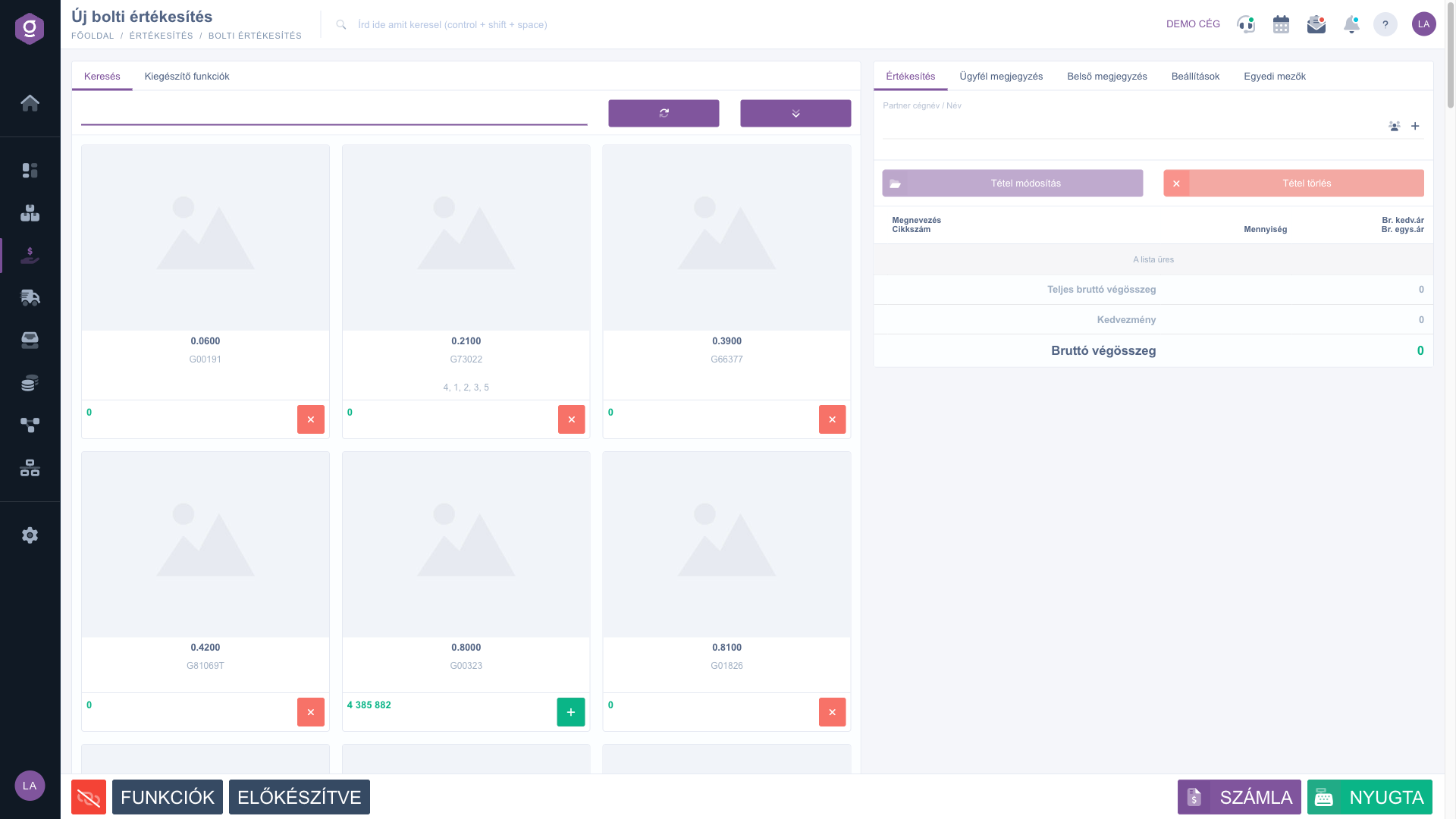
Doklad predaja v predajni – predajná obrazovka

2. Vyhľadanie produktu a vloženie do košíka

Do vyhľadávacieho poľa vľavo zadaj kód položky alebo naskenuj čiarový kód; tlačidlom obnovenia vedľa neho znovu načítaš výsledky. Tlačidlo rozšíreného hľadania otvorí ďalšie filtre: Kategória, Webová kategória, Výrobca a parametre produktu. Výsledky sa zobrazia ako dlaždice; vybraný produkt sa vloží do košíka s množstvom 1, ktoré môžeš neskôr zmeniť. Ak produkt nie je v zozname, na karte Doplnkové funkcie môžeš pomocou Nový produkt alebo Nový partner vytvoriť nový na novej karte prehliadača.
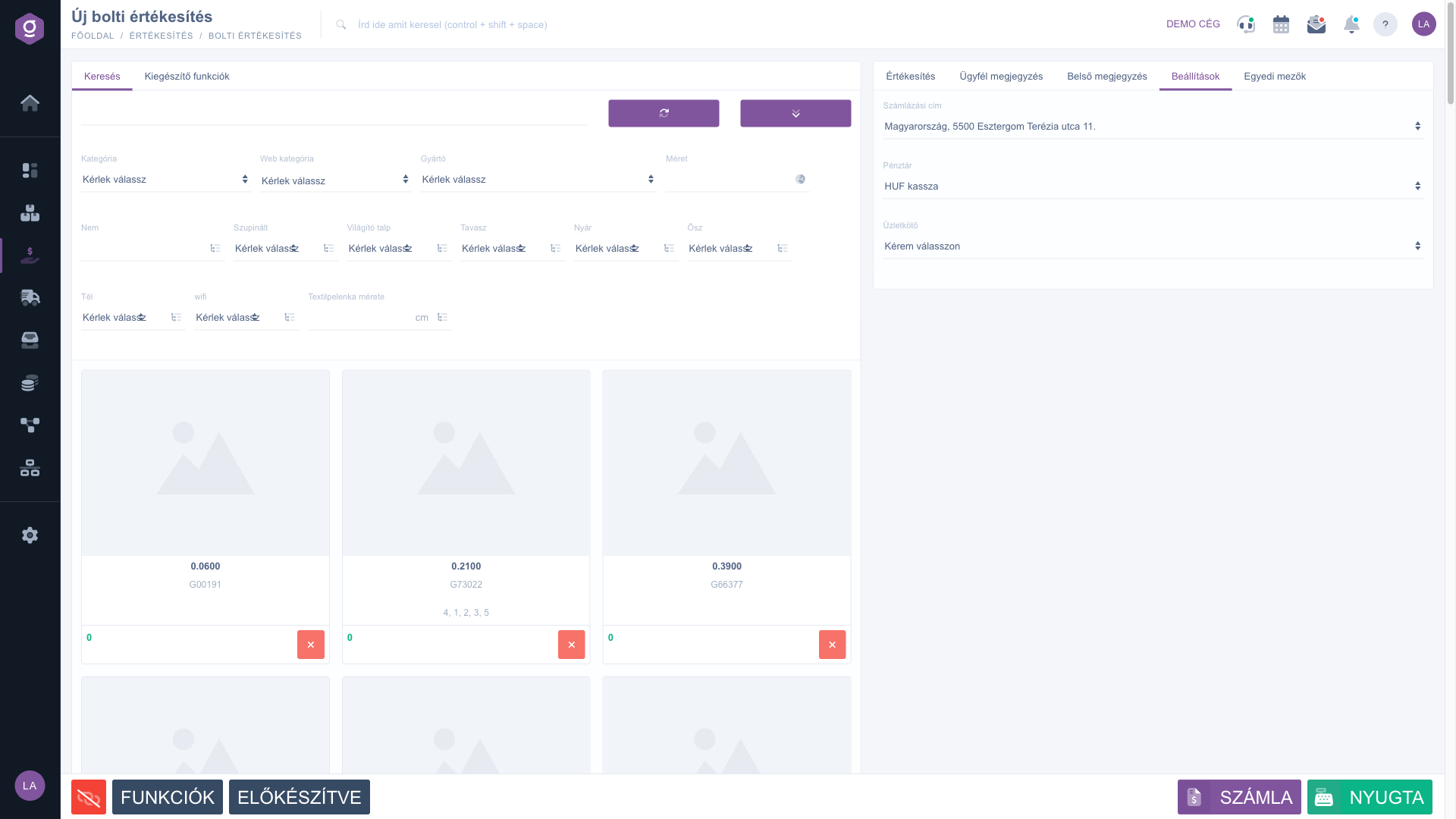
Rozšírené hľadanie a karta Nastavenia

Systém ťa upozorní v dvoch prípadoch. Ak produkt nemá nastavenú predajnú cenu, zobrazí sa hlásenie, že sa vo funkcii predaja v predajni nedá predávať; najprv teda nastav cenu pri produkte. Ak nie je voľný sklad, zobrazí sa varovné okno o chýbajúcej voľnej zásobe: tlačidlom v maďarčine Igen, hozzáadom (Áno, pridám) produkt napriek tomu vložíš do košíka, tlačidlom Mégsem (Zrušiť) ho zahodíš.
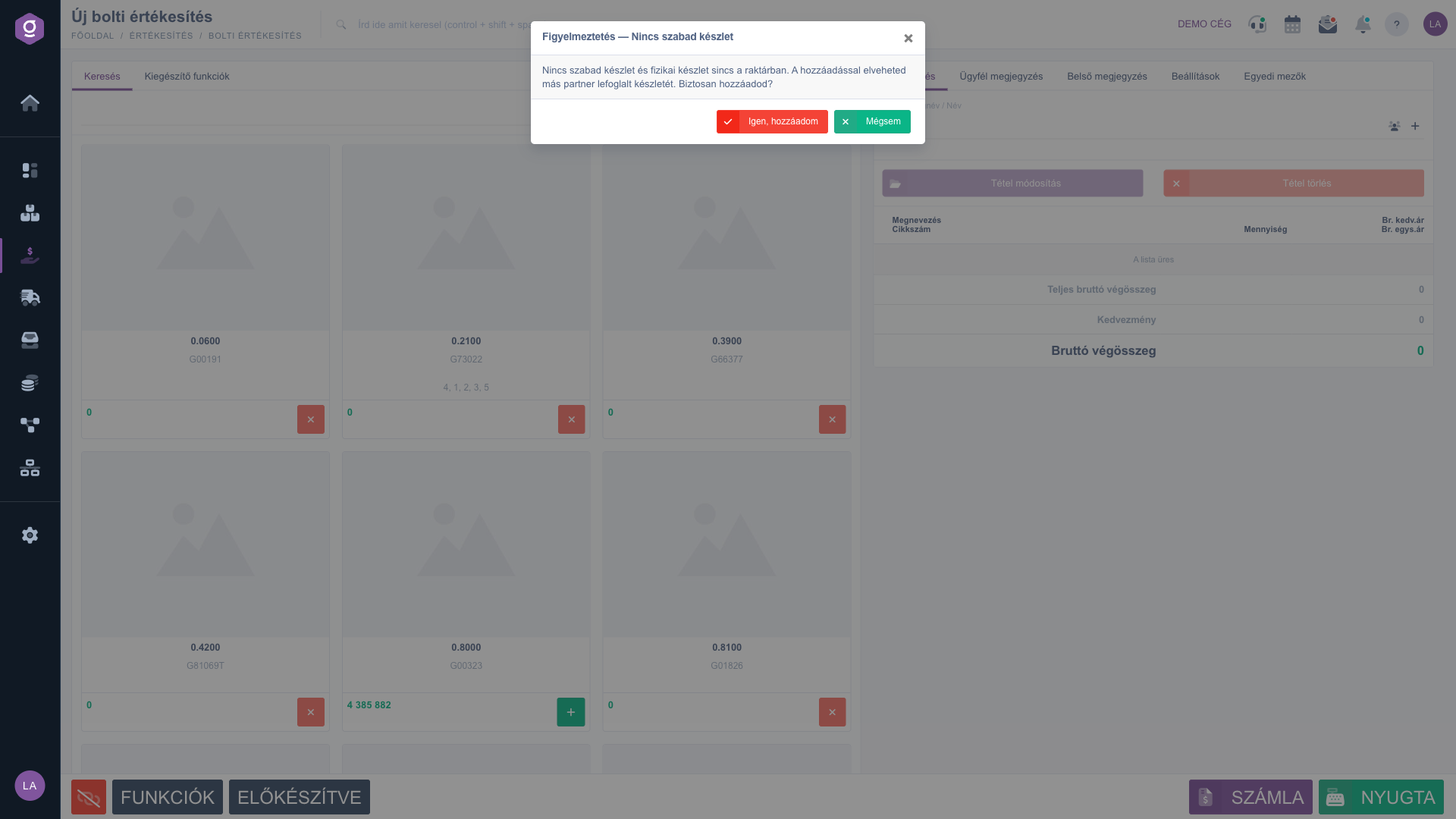
Upozornenie: nie je voľná zásoba

3. Košík a úprava položiek

Na karte Predaj vpravo tabuľka zobrazuje položky po riadkoch: v stĺpci Označenie a Kód položky je názov a kód produktu, v stĺpci Množstvo množstvo (pod ním poznámka Készlet: ... db, ktorá zostáva v maďarčine), v treťom stĺpci Br. zľav.cena a Br. jedn.cena; ak sa cena líši od základnej, pôvodná cena je prečiarknutá.
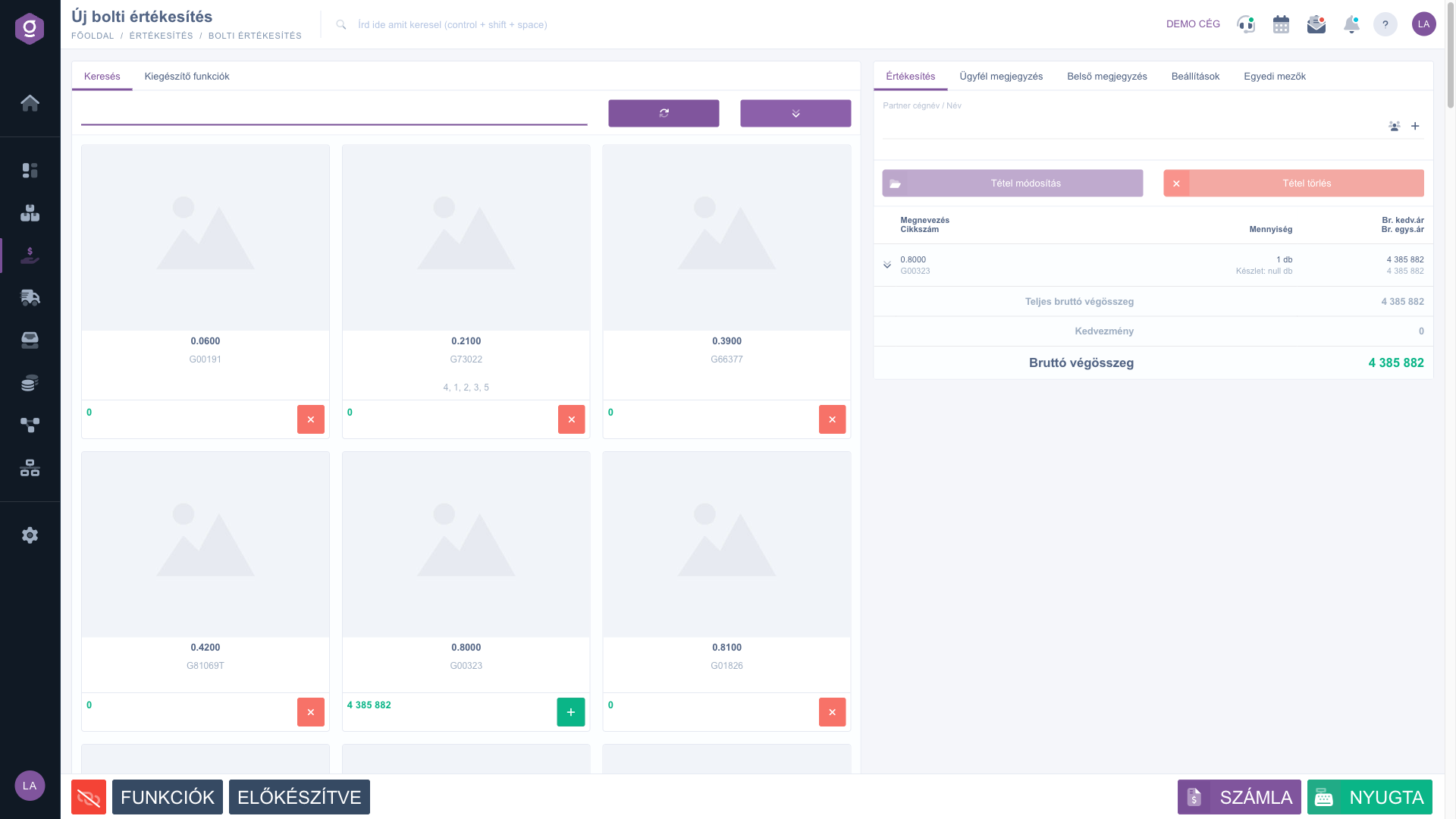
Produkt v košíku
Produkt v košíku

Šípka na ľavom konci riadka rozbalí detaily položky: čistú základnú cenu, zľavu / prirážku, čistú jednotkovú cenu a hrubú jednotkovú cenu (tieto označenia sa zobrazujú v maďarčine). Po označení riadka môžeš položku upraviť tlačidlom Úprava položky a vymazať tlačidlom Vymazanie položky; pred vymazaním systém žiada potvrdenie. Pod tabuľkou sú súčty: Celková brutto konečná suma, Zľava a Hrubá celková suma.
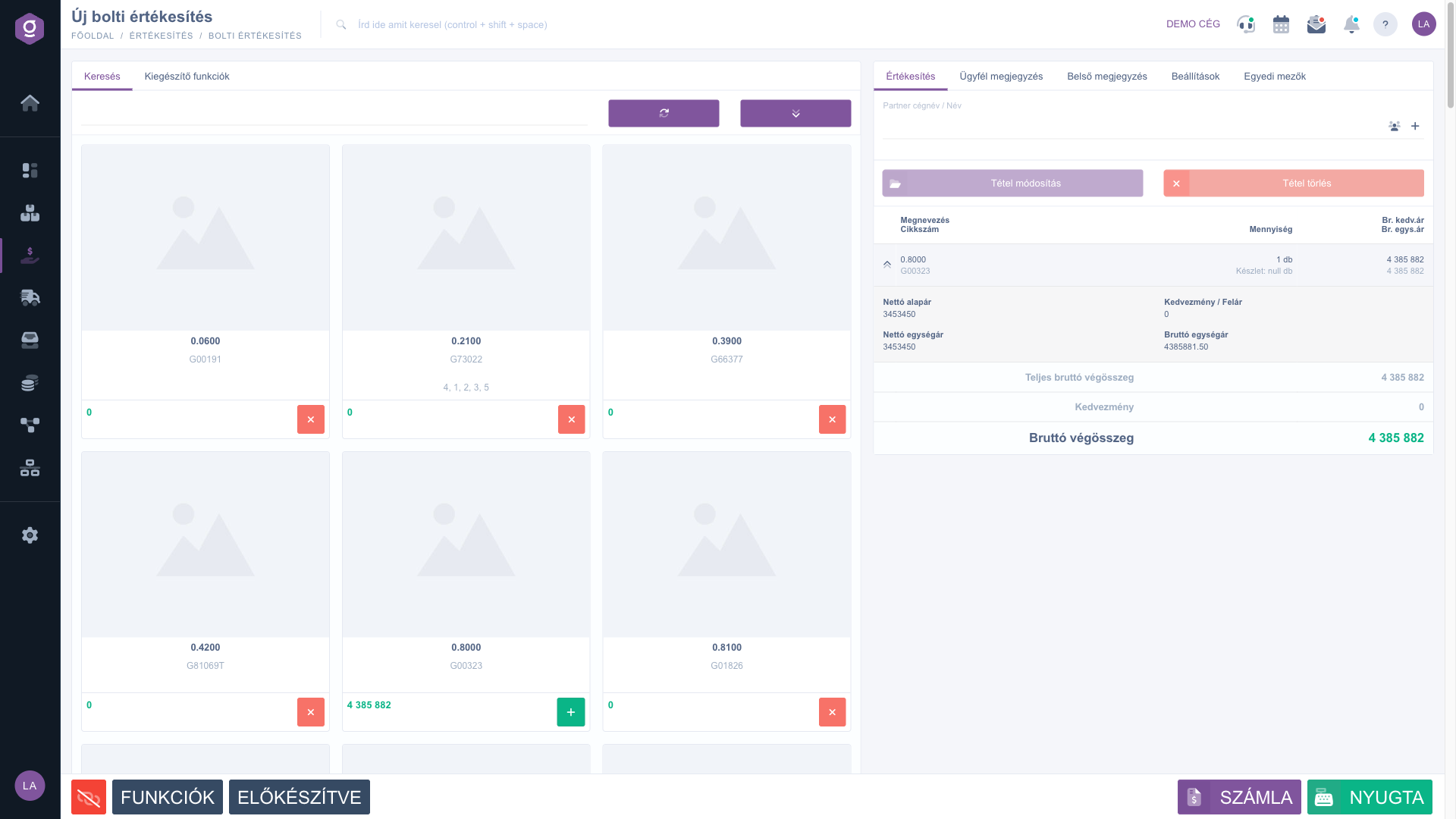
Rozbalený riadok položky

4. Partner, vernostné body a poznámky

Na karte Predaj môžeš v poli Názov firmy partnera / Meno vybrať partnera; pri anonymnom zákazníkovi pri pulte ho môžeš nechať prázdne. Tlačidlami vedľa poľa otvoríš kartu partnera alebo vytvoríš nového partnera, ktorého údaje systém automaticky vloží do dokladu. Ak má partner vernostné body, pole Použiteľné body ukazuje množstvo, ktoré sa dá uplatniť, a v poli Body, ktoré chcete použiť zadáš, koľko ich uplatníš; o túto hodnotu sa zníži suma na zaplatenie. Na kartách Poznámka pre zákazníka a Interná poznámka môžeš zapísať voľný text, na karte Nastavenia určiť Fakturačná adresa, Pokladňa a Obchodný zástupca.

5. Platba a uzavretie

Keď klikneš na ÚČTENKA, systém vytvorí účtenku a otvorí sa platobné okno. Vidíš v ňom Hrubá celková suma, body pripísané po nákupe a aktuálne použiteľné body, pod nimi spôsoby platby (napríklad hotovosť, platobná karta) s políčkami na zaškrtnutie. Zaškrtni použitý spôsob platby a zadaj príslušnú sumu; môžeš kombinovať viac spôsobov. Okno zobrazuje Prijatá suma, Zostávajúce a Vrátené. V forintoch sa hotovostná suma zaokrúhľuje na 5 forintov. Ak nie je vybraný spôsob platby, nie je zadaná suma alebo je prijatá suma nižšia, systém zobrazí chybové hlásenie (v maďarčine). Na uzavretie sú k dispozícii tri tlačidlá:

  • Uzavrieť bez tlače dokladu: účtenka sa uzavrie, nič sa nevytlačí.
  • Uzavrieť a vytlačiť doklad: po uzavretí sa účtenka vytlačí, potom tlačidlom Következő bizonylat (Ďalší doklad) začneš nový predaj.
  • Uzavrieť a odoslať na pokladňu: po uzavretí systém vytvorí QR kód (Sam4s), ktorý pokladňa načíta; pri priamom pripojení ho môžeš odoslať tlačidlom Küldés pénztárgépre (Odoslať na pokladňu).

Popisy platobného okna a okien zobrazených po uzavretí sa bez ohľadu na jazyk rozhrania zobrazujú v maďarčine.

6. Vystavenie faktúry a ďalšie tlačidlá

Ak zákazník chce faktúru, tlačidlo FAKTÚRA ťa prenesie na formulár faktúry, kde z položiek košíka vystavíš faktúru. Tlačidlo FUNKCIE otvorí na novej karte stránku funkcií pokladne (otvorenie dňa, uzávierka dňa, pohyb peňazí), PRIPRAVENÉ pripravený zoznam zberu čiarových kódov a symbol kábla vľavo spustí priame pripojenie registračnej pokladnice.

7. Osobné nastavenia

Správanie vyhľadávania produktov môžeš nastaviť pre každého používateľa: na karte Predaj v predajni v časti Rozhranie tvojich osobných nastavení určíš Zobrazenie produktov pri novom predaji v obchode (nie, 50, 100 alebo Všetko), Zobrazenie produktov na sklade a či sa pri jedinom výsledku pridá automaticky (Pri jedinom výsledku pridať automaticky).

Tip


Na rýchlu obsluhu zapni automatické pridanie pri jedinom výsledku a použi čítačku čiarových kódov: naskenovaný kód položky sa okamžite ocitne v košíku a kurzor sa vráti do vyhľadávacieho poľa, takže ďalší produkt načítaš jedným pohybom.


O vyhľadávaní a uzavretí vystavených účteniek si prečítaj v Zoznam predaja v predajni, o otvorení a uzávierke dňa v Funkcie predaja v obchode a o dennom vyúčtovaní v Zoznam histórie registračnej pokladnice. Vystavenie faktúry popisuje Karta faktúry, kontrolu zásob Zoznam skladových zásob a pripravený zoznam zberu Zoznam zberu čiarových kódov.

Popis polí

Polia predajnej obrazovky a platobného okna:

Pole / PrvokPovinnéPopis
Vyhľadávacie pole (kód položky)Kód položky alebo naskenovaný čiarový kód, podľa ktorého systém hľadá produkt.
Kategória, Webová kategóriaFilter rozšíreného hľadania podľa kategórie, resp. webovej kategórie produktu.
VýrobcaFiltrovanie výsledkov podľa výrobcu produktu.
Názov firmy partnera / MenoZákazník; pri anonymnom nákupe pri pulte môže pole zostať prázdne.
Použiteľné bodyVernostné body partnera, ktoré sa dajú práve uplatniť (iba zobrazenie).
Body, ktoré chcete použiťPočet uplatňovaných bodov; suma na zaplatenie sa o túto hodnotu zníži.
Poznámka pre zákazníka, Interná poznámkaVoľný text: prvá je poznámka týkajúca sa zákazníka, druhá interný záznam.
Fakturačná adresaFakturačná adresa partnera, na ktorú by sa faktúra vystavila.
PokladňaPokladňa, na ktorú sa predaj zaúčtuje.
Obchodný zástupcaObchodný zástupca priradený k predaju.
Spôsob platbyV platobnom okne sa vyberá zaškrtávacím políčkom (napríklad hotovosť, platobná karta); môže byť zaškrtnutých viac.
Prijatá sumaSuma prevzatá od zákazníka pre každý spôsob platby; z nej systém vypočíta Zostávajúce a Vrátené.

Stĺpce a súčtové riadky košíka:

StĺpecPopis
Označenie / Kód položkyNázov produktu a pod ním jeho kód.
MnožstvoPredávané množstvo, pod ním aktuálna fyzická zásoba (Készlet: ... db).
Br. zľav.cena / Br. jedn.cenaZľavnená a pôvodná hrubá jednotková cena; pri rozdiele je pôvodná cena prečiarknutá.
Čistá základná cena, zľava / prirážka, čistá jednotková cena, hrubá jednotková cenaDetaily rozbaleného riadka položky (označenia v maďarčine).
Celková brutto konečná sumaHrubá suma položiek pred zľavou.
ZľavaZľava poskytnutá na položky a uplatnením bodov.
Hrubá celková sumaHrubá suma na zaplatenie.

Až do kliknutia na tlačidlo ÚČTENKA existuje obsah košíka iba vo tvojom prehliadači: ak stránku predtým opustíš, neuložené položky sa stratia.

Často kladené otázky

Položka menu sa zobrazí iba vtedy, ak má tvoj používateľ pridelené oprávnenie na predaj v predajni a tvoj balík obsahuje modul. Ak v Hlavné menu / Predaj nevidíš položku Predaj v predajni, požiadaj správcu systému, aby skontroloval tvoje oprávnenia.

Ak produkt nemá nastavenú predajnú cenu, systém nedovolí predaj v predajni a zobrazí upozornenie. Nastav predajnú cenu pri produkte (pozri Položkový cenník) a skús znova.

Áno, ale systém ťa najprv upozorní na chýbajúcu zásobu. Tlačidlom Igen, hozzáadom (Áno, pridám) môžeš produkt napriek tomu vložiť do košíka, tlačidlom Mégsem (Zrušiť) ho zahodíš. Poznámka Készlet: ... db pri položke ukazuje aktuálnu zásobu.

Sú tri časté dôvody: nezaškrtol/a si spôsob platby, nezadal/a si prijatú sumu alebo je prijatá suma nižšia ako hrubá celková suma. Pri hotovostnej platbe v forintoch sa konečná suma zaokrúhľuje na 5 forintov; aspoň túto sumu musíš prevziať.

Vlož produkty do košíka, vyber partnera a namiesto ÚČTENKA klikni na FAKTÚRA: systém ťa prenesie na formulár faktúry. Ak už bola účtenka vystavená, môžeš z nej faktúru vytvoriť aj na stránke zoznamu cez menu správy dokladov.

V Hlavné menu / Predaj / Predaj v predajni / Zoznam nájdeš všetky účtenky a môžeš ich vyhľadávať podľa čísla dokladu, partnera, dátumu alebo spôsobu platby. Obrat aktuálneho dňa ukazuje Hlavné menu / Predaj / Predaj v predajni / História registračnej pokladnice.

Potrebujete individuálnu pomoc?

Nechcete stráviť hodiny hľadaním riešenia? Zvoľte najefektívnejšiu cestu: objednajte sa na individuálne 45-minútové online školenie, počas ktorého sa budeme venovať výlučne vám. Či už ide o prehľad základov alebo podrobné nastavenie konkrétneho modulu, náš odborný kolega vás krok za krokom prevedie celým procesom.

Nestrácajte čas – požiadajte o pomoc!
Naším cieľom je, aby ste náš systém začali využívať čo najrýchlejšie a najefektívnejšie. Či už ste u nás úplne noví, alebo ste sa zasekli pri konkrétnom nastavení, neváhajte požiadať o pomoc!

Logzi softvér na správu skladu

Kontaktuj nás

Zaujíma ťa náš softvér? Pokojne nám napíš!

Potrebuješ pomoc?

Ak nevieš nájsť odpoveď a potrebuješ pomoc

Zaregistruj sa teraz,
zaplať neskôr!

Vyskúšaj 3 dni zadarmo, bez rizika a záväzkov!
