Pénztárgép történet lista

Ismerd meg a Pénztárgép történet listát, ahol a pénztárnapok (kasszanyitások és zárások) forgalmát, nyitó és záró értékeit követheted, kereshetsz, letölthetsz és lezárhatsz.

Funkció áttekintése

A Pénztárgép történet lista a bolti értékesítés pénztárnapjait mutatja: minden sor egy kasszanyitástól a zárásig tartó időszak, amelyhez bizonylatszám (PNZ előtaggal), pénztár, munkatárs, nyitó és záró érték, valamint bruttó forgalom tartozik. A listában megnézheted, mikor nyílt és zárult egy nap, mennyi volt a kasszában nyitáskor és zárásnál, és mekkora forgalom ment át rajta. Az még nem lezárt nap Kassza zárás oszlopában a Nincs lezárva felirat látszik.

  • Keresés: bizonylatszám, státusz, pénztár, munkatárs és bizonylat kelte szerint.
  • Megnyitás: a kijelölt pénztárnap bizonylatának megnyitása.
  • Lezárás: a kijelölt, még nyitott nap lezárása, nyomtatással vagy anélkül.
  • Letöltés: a kijelölt bizonylat PDF-ben.
  • Nézet és elrendezés: oszlopok, sorok, rendezés, betekintő ablak és a felület működésének beállítása.

A pénztárnap státuszai: Piszkozat (nyitott nap), Lezárt, Sztornó, Sztornózott. A napot a lezárásig Piszkozat státusszal látod, lezárás után Lezárt lesz.

Lépésről lépésre

1. A lista megnyitása

Kattints a Főmenü / Értékesítés / Bolti értékesítés / Pénztárgép történet menüpontra. A lista a legfrissebb pénztárnappal kezdődik, az oldal alján a találatok számát és a lapozót látod. A felső sávban három fül van: Műveletek, Keresés és Nézet és elrendezés.
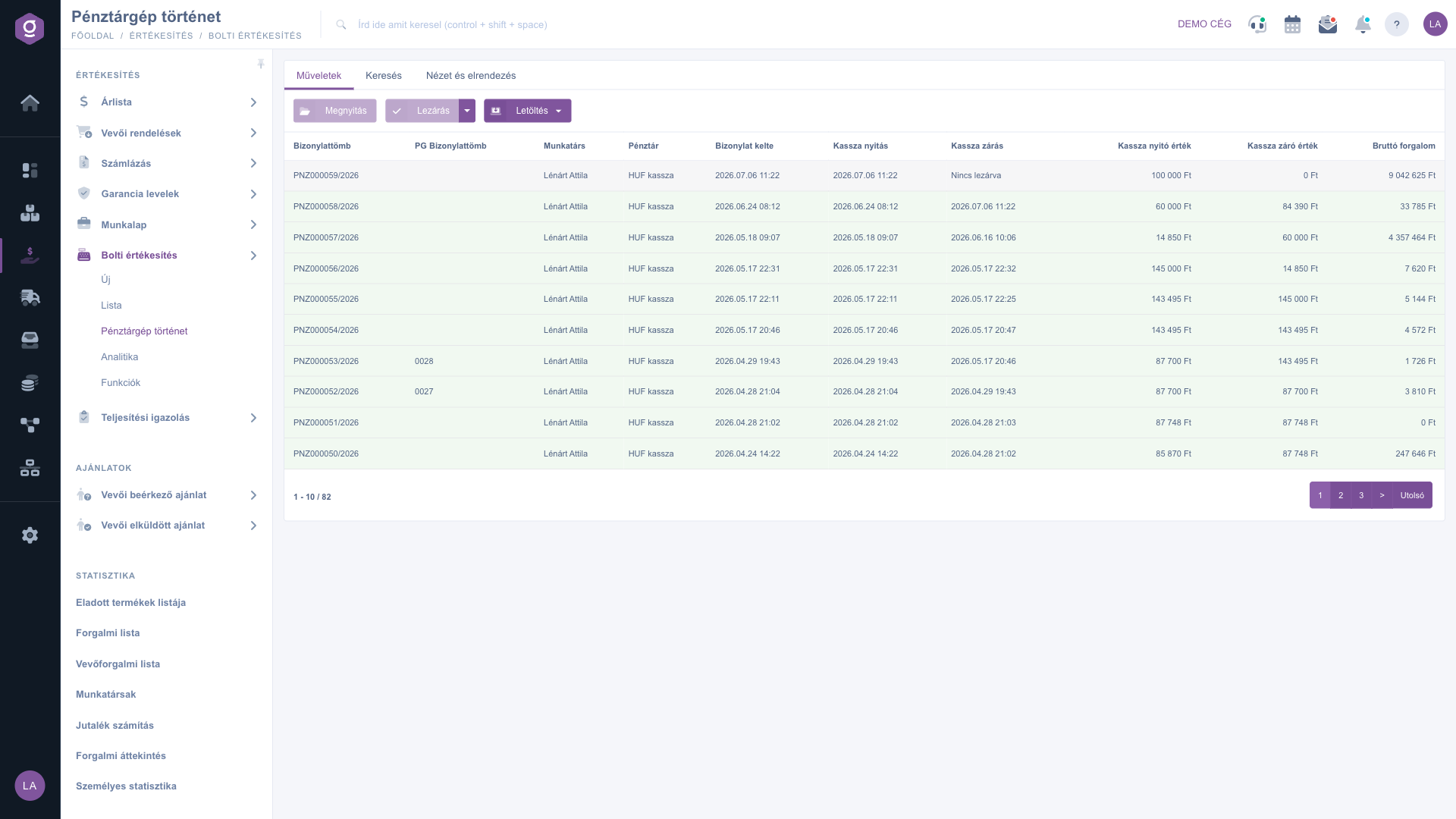
Pénztárgép történet lista – áttekintés

2. Pénztárnap megnyitása, lezárása és letöltése

Jelölj ki egy sort a listában, majd a Műveletek fülön válassz: a Megnyitás gomb megnyitja a pénztárnap bizonylatát, ahol a fizetési módok szerinti forgalmat és a tételeket látod. A Lezárás gomb melletti nyílból két lehetőséget választhatsz: Lezárás és nyomtatás vagy Lezárás. Lezáráskor a bizonylat véglegesítésre kerül, további módosításra nincs lehetőség. A Letöltés gomb legördülő menüjében egyetlen elem van, a PDF.
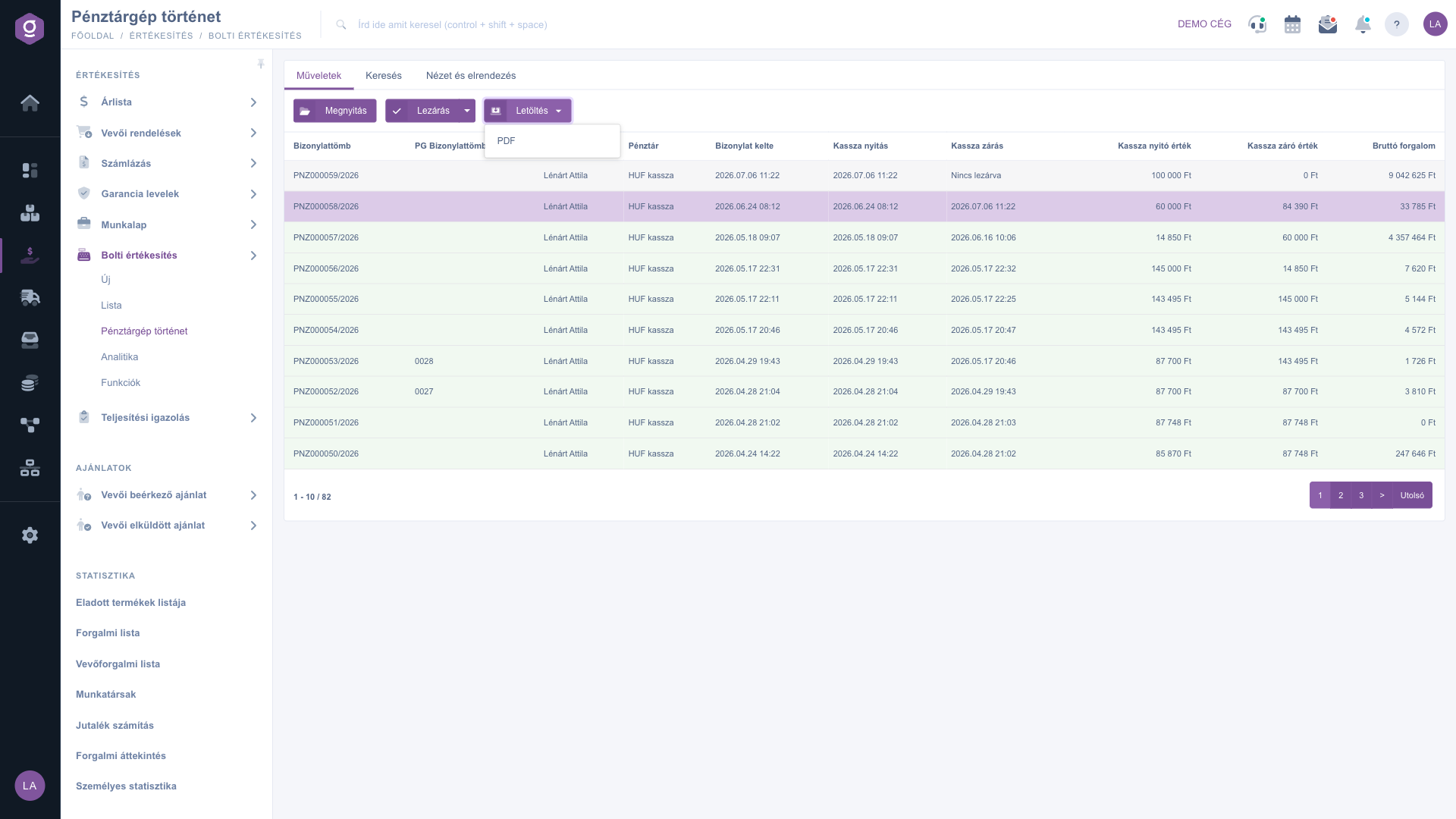
Kijelölt sor és a Letöltés menü

3. Keresés a listában

A Keresés fülön a Bizonylatszám mezőbe beírhatod a számot (például PNZ000058/2026), a Státusz, Pénztár és Munkatárs legördülő listákból szűrhetsz. A Bővítés gomb megnyitja a Bizonylat kelte idő intervallum mezőit, amelyekkel egy időszak pénztárnapjait kérheted le. A Keresés gombbal futtatod a szűrést.
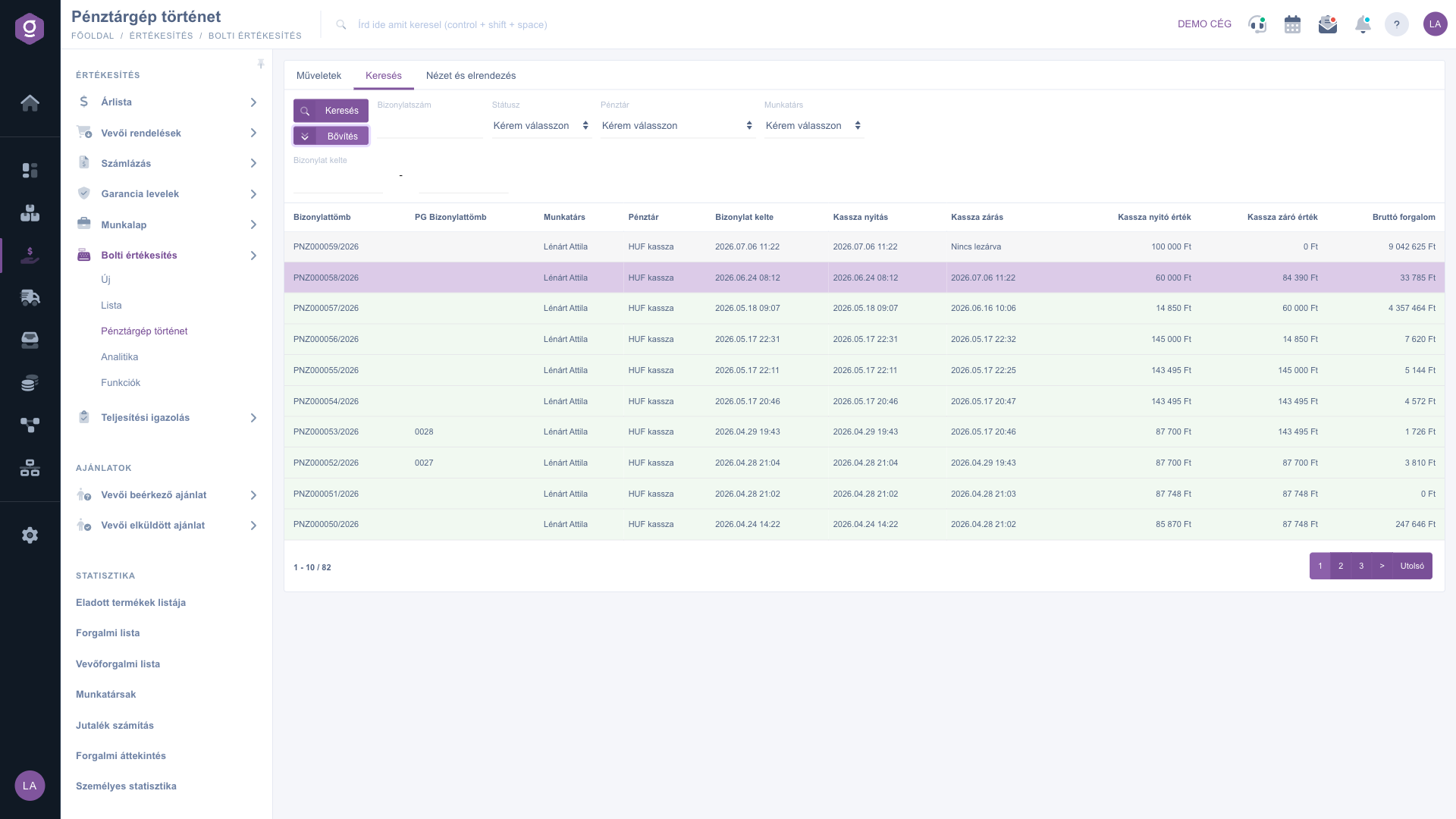
Keresés fül a Bővítés gombbal

4. Nézet és elrendezés

A Nézet és elrendezés fülön személyre szabhatod a listát: az Oszlopok gombbal kiválasztod, mely oszlopok látszanak, a Sorok gombbal a megjelenő sorok működését, a Rendezés gombbal a sorrendet, a Betekintő ablak gombbal a betekintő paneleket, a Felület és működés gombbal a lista általános viselkedését állíthatod.
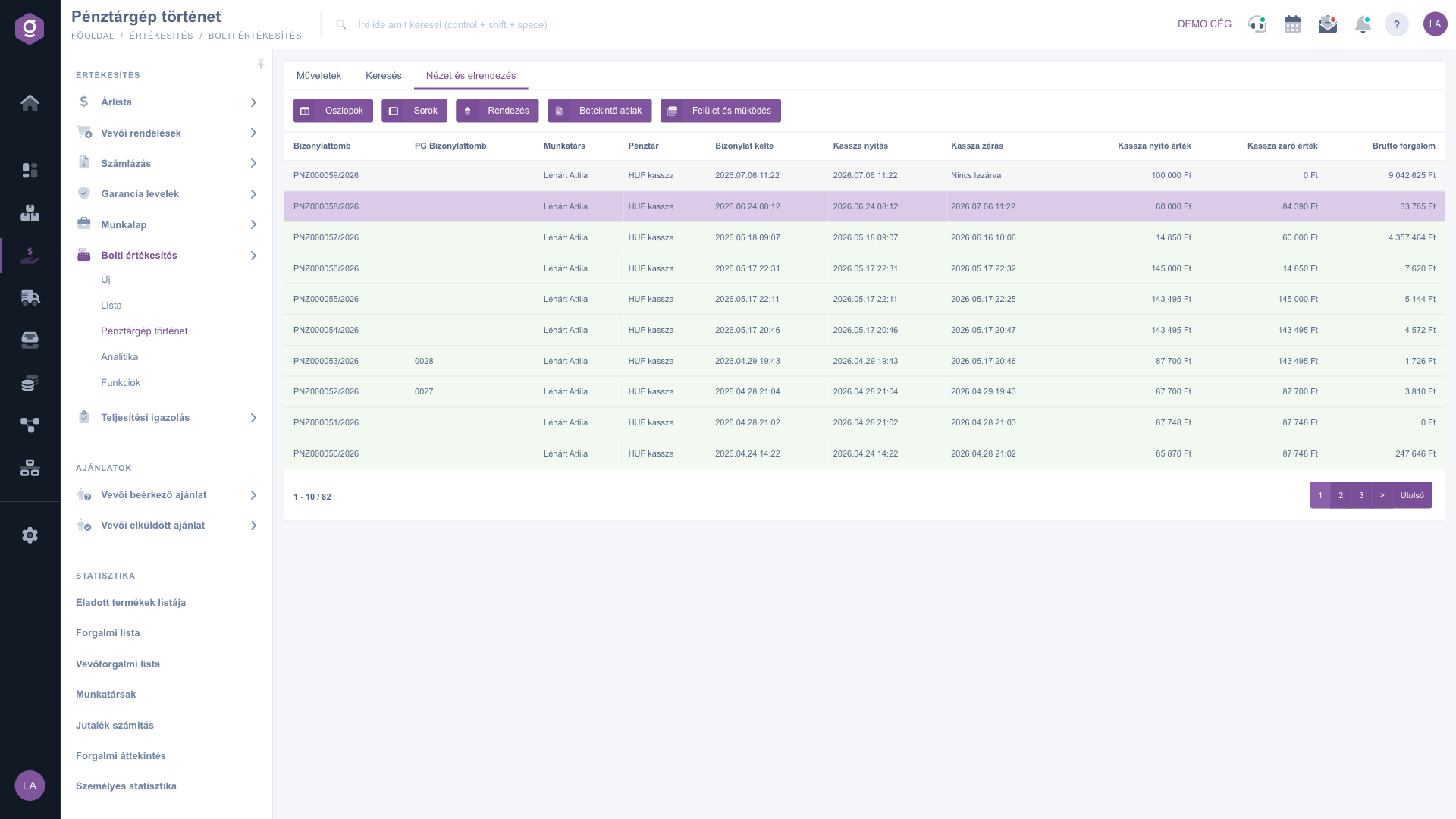
Nézet és elrendezés fül

A Betekintő ablak beállításai: Tételek betekintő, Kapcsolódó bizonylatok betekintő, Helykódok, tárhelyek betekintő, Egyedszám betekintő (mindegyik Igen / Nem), valamint a Betekintő rögzítése az ablak aljára opció. A beállításokat a Mentés gombbal rögzíted.
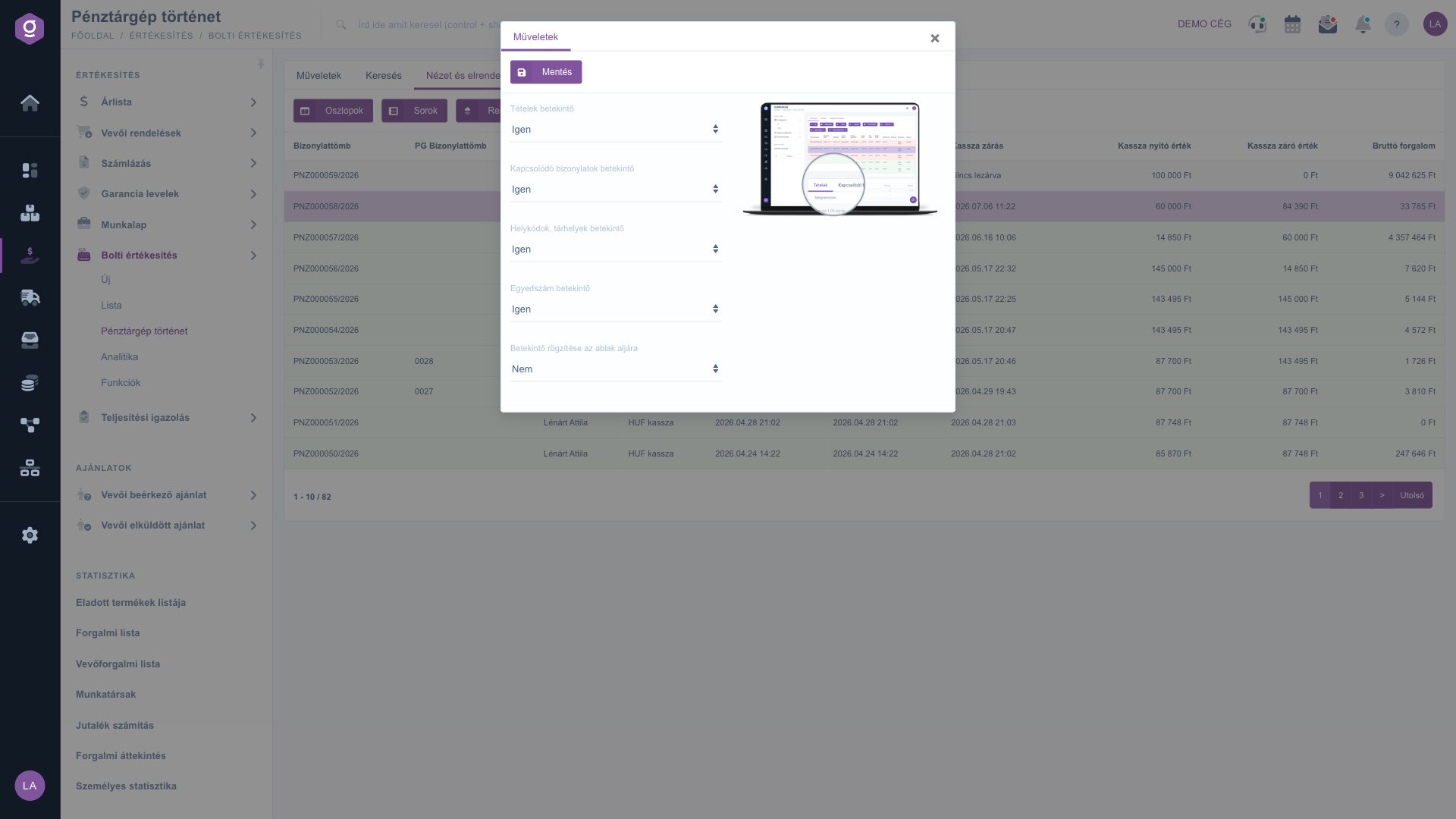
A betekintő ablak beállításai

Tipp


Ha a napi elszámolás során csak a még nyitott napot keresed, szűrj a Státusz mezőben a Piszkozat értékre, vagy nézd a Kassza zárás oszlopot: ahol Nincs lezárva szerepel, ott még nem történt meg a napzárás.


Egy pénztárnap részleteit a Pénztárgép történet bizonylat leírásában találod. A nap megnyitását, zárását és a pénzmozgásokat a Bolti eladás funkciók, az egyes nyugtákat a Bolti értékesítés lista, az új eladás rögzítését a Bolti értékesítés bizonylat mutatja be.

Mezők magyarázata

A Keresés fül mezői:

Mező / ElemKötelezőLeírás
BizonylatszámA pénztárnap bizonylatának száma (PNZ előtaggal, például PNZ000058/2026); részlet is elég.
StátuszSzűrés a pénztárnap státuszára: Piszkozat, Lezárt, Sztornó, Sztornózott.
PénztárSzűrés arra a pénztárra, amelyhez a nap tartozik.
MunkatársSzűrés a napot megnyitó munkatársra.
Bizonylat kelteIdő intervallum (-tól és -ig) a bizonylat keltére; a Bővítés gombbal jelenik meg.

A lista oszlopai alapértelmezetten:

OszlopLeírás
BizonylattömbA pénztárnap bizonylatszáma (PNZ előtaggal).
PG BizonylattömbA pénztárgép által adott bizonylatszám, ha van; egyébként üres.
MunkatársA napot megnyitó munkatárs neve.
PénztárA pénztár megnevezése (például HUF kassza).
Bizonylat kelteA bizonylat létrehozásának időpontja.
Kassza nyitásA pénztárnap megnyitásának időpontja.
Kassza zárásA lezárás időpontja; nyitott napnál Nincs lezárva.
Kassza nyitó értékA pénztárban a nyitáskor lévő összeg.
Kassza záró értékA pénztárban a zárásnál rögzített összeg; nyitott napnál 0 Ft.
Bruttó forgalomA nap bruttó forgalma forintban.

Az Oszlopok gombbal további oszlopokat kapcsolhatsz be, vagy a feleslegeseket elrejtheted.

Gyakori kérdések

A menüpont csak akkor jelenik meg, ha a felhasználódhoz hozzá van rendelve a bolti értékesítés jogosultság, és a csomagod tartalmazza a modult. Ha a Főmenü / Értékesítés / Bolti értékesítés alatt nem találod, kérd meg a rendszergazdát, hogy ellenőrizze a jogosultságaidat.

Az adott pénztárnap még nyitott, azaz nem történt meg a napzárás. Ilyenkor a Kassza záró érték 0 Ft, a Bruttó forgalom pedig az eddigi eladásokat mutatja. A napot a lista Lezárás gombjával, vagy a Bolti eladás funkciók oldal Napzárás kártyájával zárhatod le.

Lezáráskor a bizonylat véglegesítésre kerül, és további módosításra nincs lehetőség. Ezért zárás előtt ellenőrizd a nyitó és záró értéket, valamint a fizetési módok szerinti forgalmat.

Ha a lista üres, valószínűleg szűrés van beállítva: a Keresés fülön ellenőrizd a Státusz, Pénztár, Munkatárs és Bizonylat kelte mezőket, és töröld a szűrőket. Ha még soha nem nyitottál napot, a lista valóban üres; a napot a Bolti eladás funkciók oldalon nyithatod meg.

Jelöld ki a sort, majd a Műveletek fül Letöltés menüjében válaszd a PDF lehetőséget. Más formátum ennél a listánál nem érhető el.

Személyre szabott segítségre van szükséged?

Nem szeretnél órákon át keresgélni a megoldás után? Válaszd a leghatékonyabb utat: jelentkezz egy személyre szabott, 45 perces online oktatásra, ahol kizárólag veled foglalkozunk. Legyen szó az alapok átnézéséről vagy egy konkrét modul részletes beállításáról, szakértő kollégánk lépésről lépésre végigvezet a teljes folyamaton.

Ne vesztegesd az időd – kérj segítséget!
A célunk az, hogy minél gyorsabban és hatékonyabban használd a rendszerünket. Akár teljesen új vagy nálunk, akár csak egy specifikus beállítással akadtál el, ne habozz segítséget kérni!

Logzi raktárkezelő program

Vedd fel a kapcsolatot velünk

Érdeklődsz a szoftverünkkel kapcsolatban, írj bátran!

Segítségre van szükséged?

Ha nem találod a választ és szükséged van segítségre

Regisztrációdat hozd létre most,
fizess később!

Próbáld ki 3 napig ingyen, kockázatok és kötöttségek nélkül!
