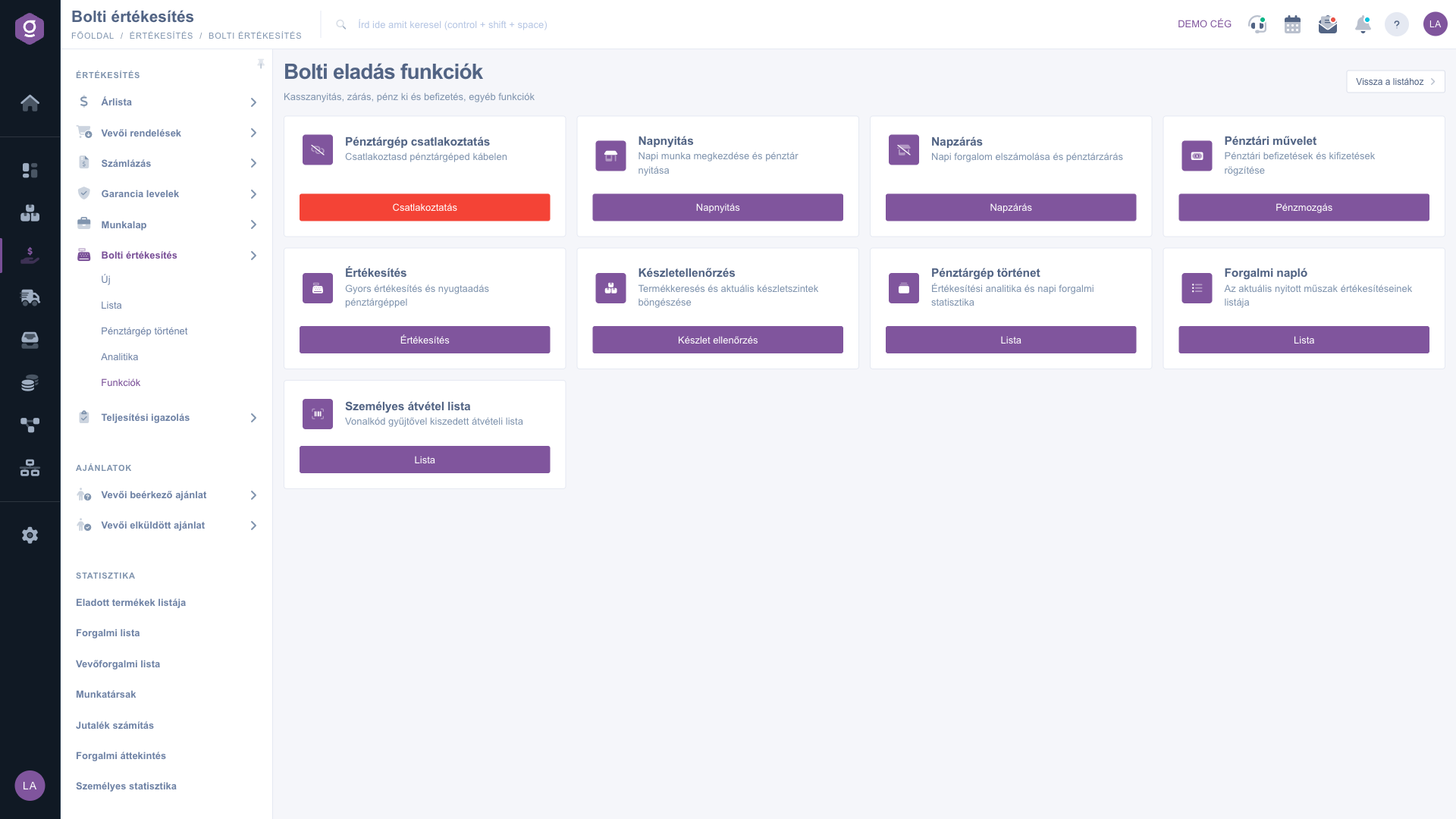
A Bolti eladás funkciók oldal a pénztári munka kiindulópontja. Itt nyitod meg és zárod le a napot, rögzíted a pénztári be- és kifizetéseket, csatlakoztatod a pénztárgépet, és innen jutsz el a gyors értékesítéshez, a készletellenőrzéshez, valamint a pénztárgép történethez és a forgalmi naplóhoz. Az oldal kilenc kártyából áll, mindegyiken egy cím, egy rövid leírás és egy gomb van.
Az oldal jobb felső sarkában a Vissza a listához gombbal térhetsz vissza a bolti értékesítések listájára.
Kattints a Főmenü / Értékesítés / Bolti értékesítés / Funkciók menüpontra. Az oldal tetején a Bolti eladás funkciók cím és a Kasszanyitás, zárás, pénz ki és befizetés, egyéb funkciók alcím látszik, alatta a kilenc kártya. A Csatlakoztatás gomb a képen piros, mert ebben a környezetben nincs csatlakoztatott pénztárgép.
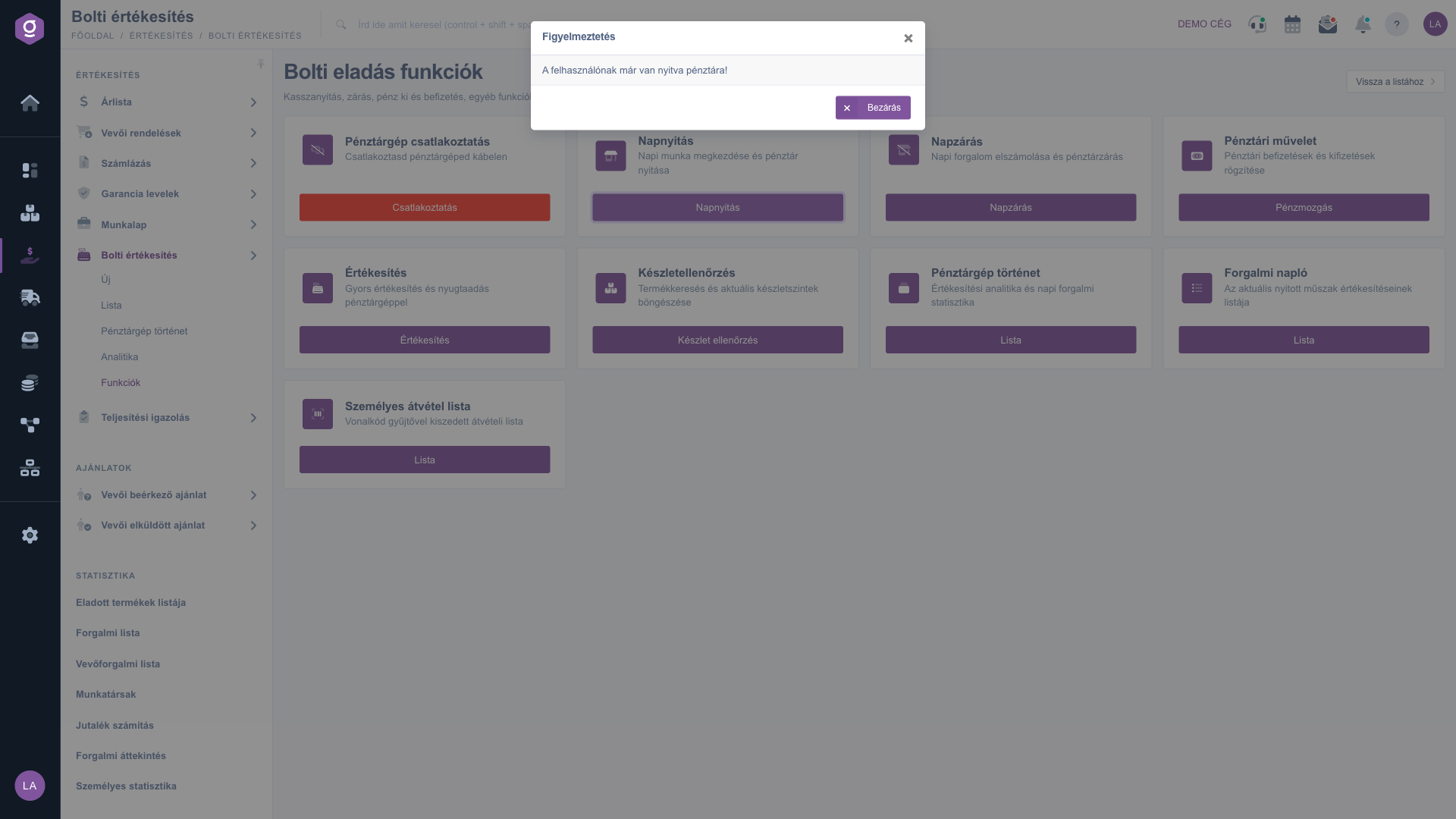
Kattints a Napnyitás kártya gombjára. A megjelenő Napnyitás ablakban válaszd ki a Pénztár legördülő listából a pénztárat; az Előző záró érték mező csak olvasható, a Pénztár nyitó érték mezőbe pedig azt az összeget írd be, amellyel a napot kezded. A Rendben gombbal rögzíted a napnyitást. Ha a felhasználónak már van nyitott pénztára, a rendszer a Figyelmeztetés ablakban ezt írja: A felhasználónak már van nyitva pénztára! A Bezárás gombbal bezárhatod az ablakot.
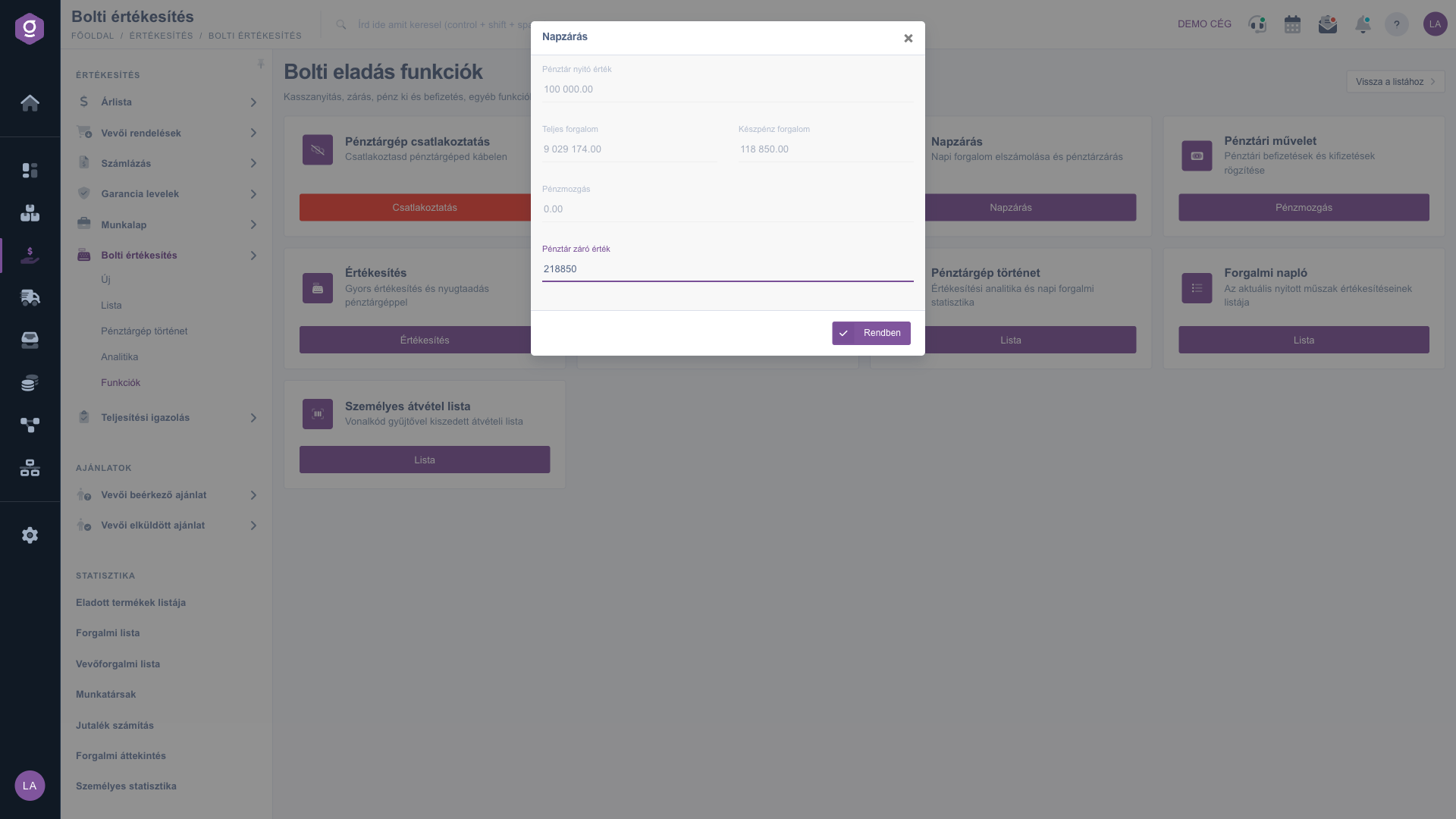
A Napzárás kártya gombjára kattintva a Napzárás ablak a nap adatait mutatja: a Pénztár nyitó érték, a Teljes forgalom, a Készpénz forgalom és a Pénzmozgás mező csak olvasható. A Pénztár záró érték mező szerkeszthető; alapértéke a nyitó érték, a készpénz forgalom és a pénzmozgások összege (a képen 100 000 + 118 850 + 0 = 218 850). Ha a pénztárban lévő tényleges összeg eltér, írd át, majd kattints a Rendben gombra.
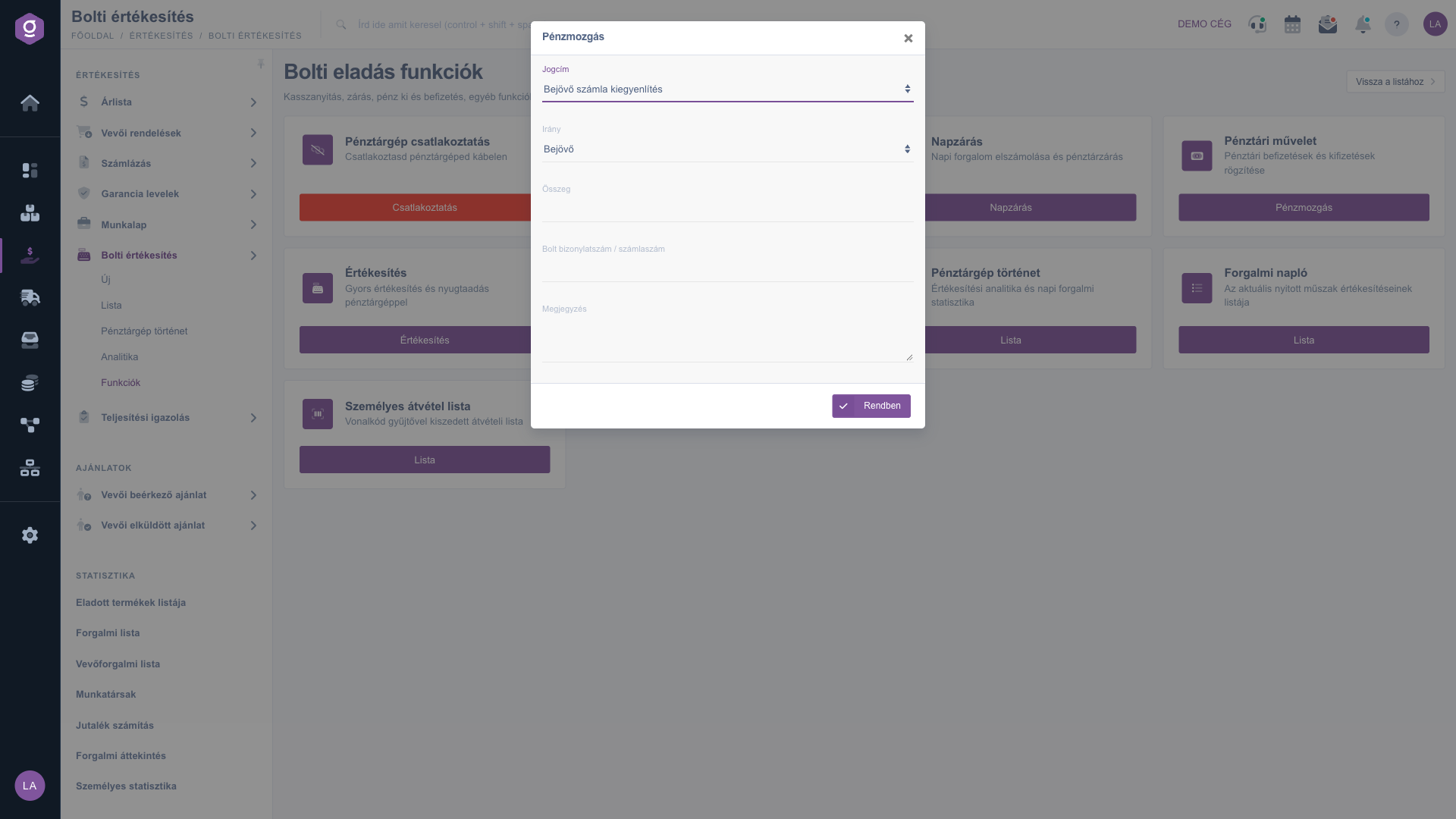
A Pénztári művelet kártya Pénzmozgás gombjával pénztári be- vagy kifizetést rögzíthetsz. Válaszd ki a Jogcím értékét (például Bejövő számla kiegyenlítés) és az Irány mezőben a Bejövő vagy Kimenő lehetőséget, add meg az Összeg mezőben az összeget, szükség esetén a Bolt bizonylatszám / számlaszám és a Megjegyzés mezőt, majd kattints a Rendben gombra.
Az Értékesítés gomb a gyors értékesítés felületére visz. A Készlet ellenőrzés gomb a raktárkészlet listát nyitja meg termékkereséshez. A Pénztárgép történet kártya Lista gombja a pénztárnapok listájára, a Forgalmi napló kártya Lista gombja a nyitott műszak értékesítéseinek listájára, a Személyes átvétel lista kártya Lista gombja pedig a vonalkód gyűjtővel kiszedett átvételi listára visz. A Csatlakoztatás gombbal a pénztárgépet kábellel csatlakoztathatod.
A nap végén a Napzárás előtt számold meg a pénztárban lévő készpénzt, és a Pénztár záró érték mezőt ehhez igazítsd. Az ablakok címe és a Rendben, Bezárás gomb magyar nyelvű marad, bármelyik nyelvet használod.

A Napnyitás, Napzárás és Pénzmozgás ablakok mezői:
| Mező / Elem | Kötelező | Leírás |
|---|---|---|
| Pénztár | Napnyitáskor: a pénztár, amelyet megnyitsz. | |
| Előző záró érték | Napnyitáskor: az előző nap záró összege; csak olvasható. | |
| Pénztár nyitó érték | Napnyitáskor: az az összeg, amellyel a napot kezded. Napzáráskor csak olvasható. | |
| Teljes forgalom | Napzáráskor: a nap teljes forgalma; csak olvasható. | |
| Készpénz forgalom | Napzáráskor: a készpénzes forgalom; csak olvasható. | |
| Pénzmozgás | Napzáráskor: a nap pénztári be- és kifizetéseinek összege; csak olvasható. | |
| Pénztár záró érték | Napzáráskor: a pénztárban lévő záró összeg; alapértéke a nyitó érték, a készpénz forgalom és a pénzmozgás összege, módosítható. | |
| Jogcím | Pénzmozgáskor: a be- vagy kifizetés jogcíme (például Bejövő számla kiegyenlítés). | |
| Irány | Pénzmozgáskor: Bejövő vagy Kimenő. | |
| Összeg | Pénzmozgáskor: a be- vagy kifizetett összeg. | |
| Bolt bizonylatszám / számlaszám | Pénzmozgáskor: a kapcsolódó bolti bizonylat vagy számla száma. | |
| Megjegyzés | Pénzmozgáskor: szabad szöveges megjegyzés. |
Az oldal kártyái:
| Kártya | Leírás |
|---|---|
| Pénztárgép csatlakoztatás | Csatlakoztasd pénztárgéped kábelen; gomb: Csatlakoztatás. |
| Napnyitás | Napi munka megkezdése és pénztár nyitása; gomb: Napnyitás. |
| Napzárás | Napi forgalom elszámolása és pénztárzárás; gomb: Napzárás. |
| Pénztári művelet | Pénztári befizetések és kifizetések rögzítése; gomb: Pénzmozgás. |
| Értékesítés | Gyors értékesítés és nyugtaadás pénztárgéppel; gomb: Értékesítés. |
| Készletellenőrzés | Termékkeresés és aktuális készletszintek böngészése; gomb: Készlet ellenőrzés. |
| Pénztárgép történet | Értékesítési analitika és napi forgalmi statisztika; gomb: Lista. |
| Forgalmi napló | Az aktuális nyitott műszak értékesítéseinek listája; gomb: Lista. |
| Személyes átvétel lista | Vonalkód gyűjtővel kiszedett átvételi lista; gomb: Lista. |
A Csatlakoztatás kártya gombja piros, amíg nincs pénztárgép csatlakoztatva.
A menüpont csak akkor jelenik meg, ha a felhasználódhoz hozzá van rendelve a bolti értékesítés jogosultság, és a csomagod tartalmazza a modult. Ha a Főmenü / Értékesítés / Bolti értékesítés alatt nem találod, kérd meg a rendszergazdát, hogy ellenőrizze a jogosultságaidat.
A rendszer nem enged újabb napot nyitni, amíg a felhasználónak van nyitott pénztárnapja. Zárd le a nyitott napot a Napzárás kártyával, majd nyiss újat a Napnyitás kártyával.
A Pénztár nyitó érték, a Készpénz forgalom és a Pénzmozgás összege. Ha a pénztárban lévő tényleges összeg eltér, a mezőt átírhatod a Rendben gomb megnyomása előtt.
Minden olyan pénztári be- vagy kifizetéshez, amely nem egy nyugta része, például számla kiegyenlítéséhez. Add meg a Jogcímet, az Irányt (Bejövő vagy Kimenő) és az Összeget. A Napzárás ablak a Pénzmozgás mezőben összegzi ezeket.
A Pénztárgép történet kártya Lista gombjával, vagy a Főmenü / Értékesítés / Bolti értékesítés / Pénztárgép történet menüponttal nyílik meg a pénztárnapok listája.
Nem szeretnél órákon át keresgélni a megoldás után? Válaszd a leghatékonyabb utat: jelentkezz egy személyre szabott, 45 perces online oktatásra, ahol kizárólag veled foglalkozunk. Legyen szó az alapok átnézéséről vagy egy konkrét modul részletes beállításáról, szakértő kollégánk lépésről lépésre végigvezet a teljes folyamaton.
Ne vesztegesd az időd – kérj segítséget!
A célunk az, hogy minél gyorsabban és hatékonyabban használd a rendszerünket. Akár teljesen új vagy nálunk, akár csak egy specifikus beállítással akadtál el, ne habozz segítséget kérni!
Érdeklődsz a szoftverünkkel kapcsolatban, írj bátran!
Ha nem találod a választ és szükséged van segítségre
Regisztrációdat hozd létre most,
fizess később!

