1. Deschiderea ecranului de vânzare
Fă clic pe Meniu principal / Vânzare / Vânzare magazin / Nou și se deschide ecranul de vânzare; același lucru îl obții cu butonul Nou din listă. Ecranul are două părți. În stânga este căutarea de produse (filele Căutare și Funcții suplimentare), în dreapta coșul cu filele Vânzare, Observație client, Observație internă, Setări și Câmpuri personalizate. Jos se află rândul butoanelor mari de acțiune: FUNCȚII, PREGĂTIT, BON și FACTURĂ.
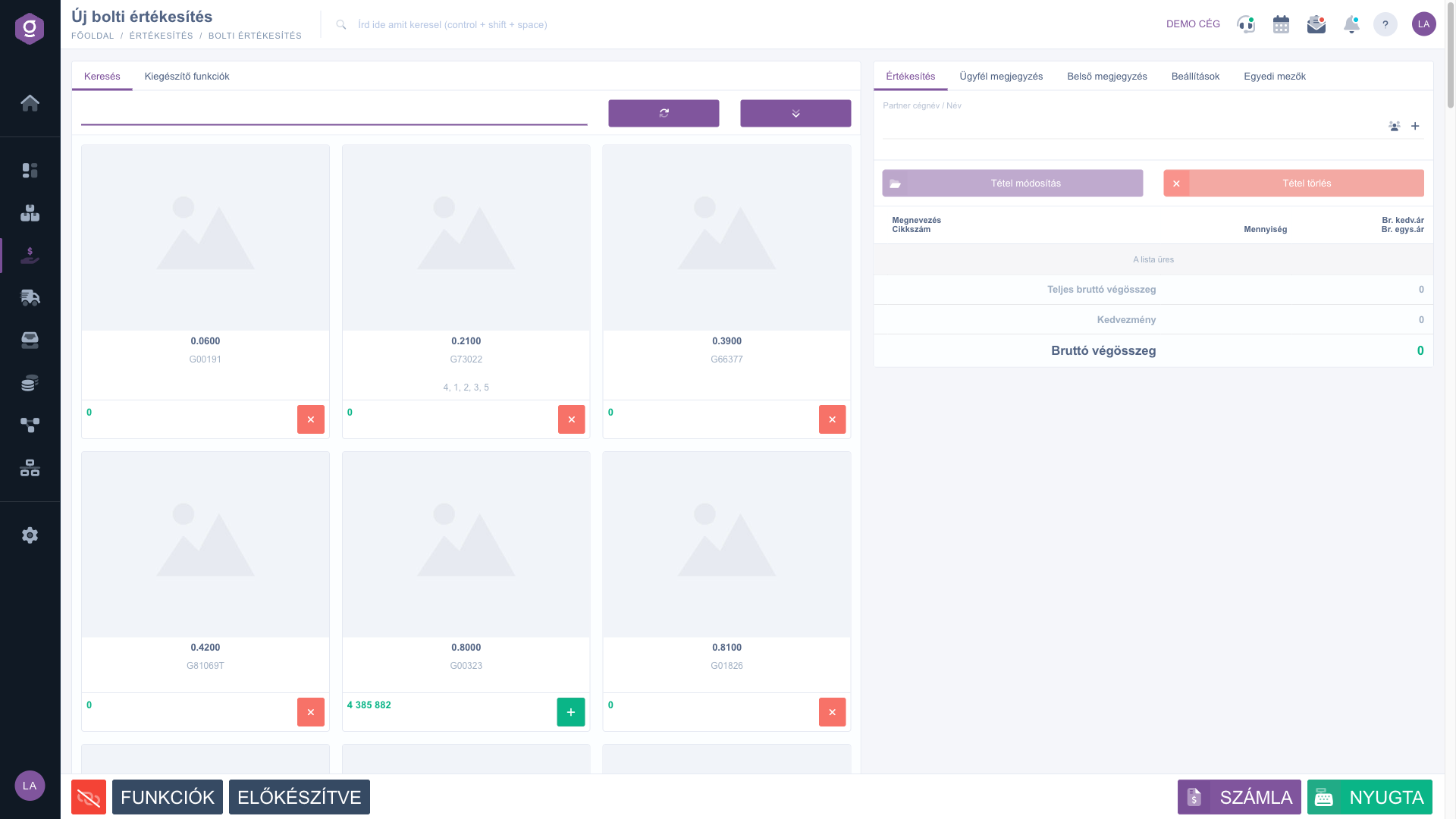
Document vânzare magazin – ecranul de vânzare
2. Căutarea produsului și adăugarea în coș
În câmpul de căutare din stânga introdu codul articolului sau scanează codul de bare; cu butonul de reîmprospătare de lângă el reîncarci rezultatele. Butonul căutării extinse deschide filtre suplimentare: Categorie, Categorie web, Producător și parametrii produsului. Rezultatele apar ca plăcuțe; produsul ales se adaugă în coș cu cantitatea 1, pe care o poți modifica ulterior. Dacă produsul nu se află în listă, în fila Funcții suplimentare poți crea unul nou, cu Produs nou sau Partener nou, într-o filă nouă de browser.
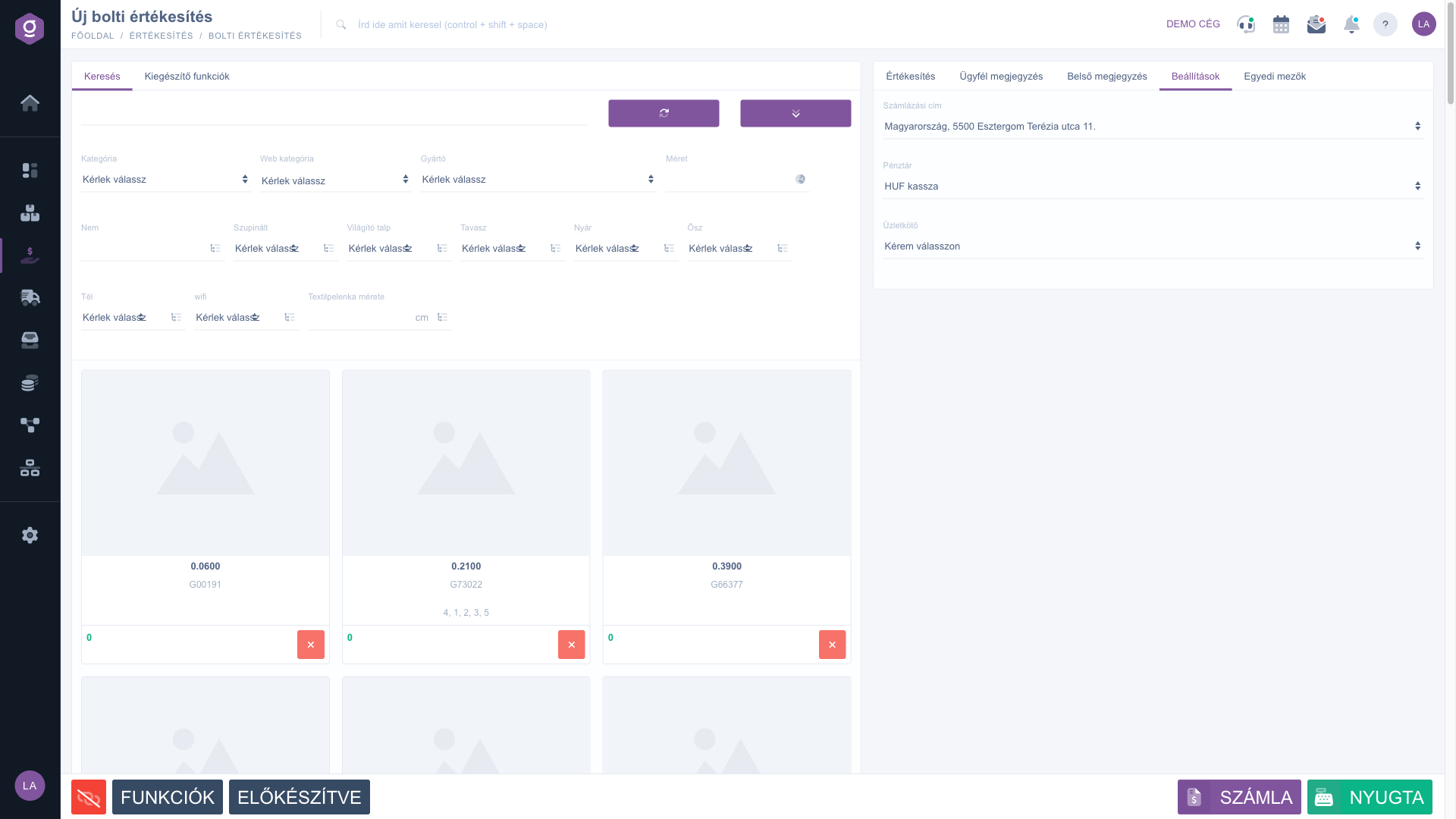
Căutarea extinsă și fila Setări
Sistemul te avertizează în două cazuri. Dacă produsul nu are preț de vânzare setat, primești mesajul că nu poate fi vândut în funcția de vânzare în magazin; setează mai întâi prețul la produs. Dacă nu există stoc liber, apare o fereastră de avertizare despre lipsa stocului liber: cu butonul în limba maghiară Igen, hozzáadom (Da, adaug) adaugi totuși produsul în coș, cu Mégsem (Anulare) renunți la el.
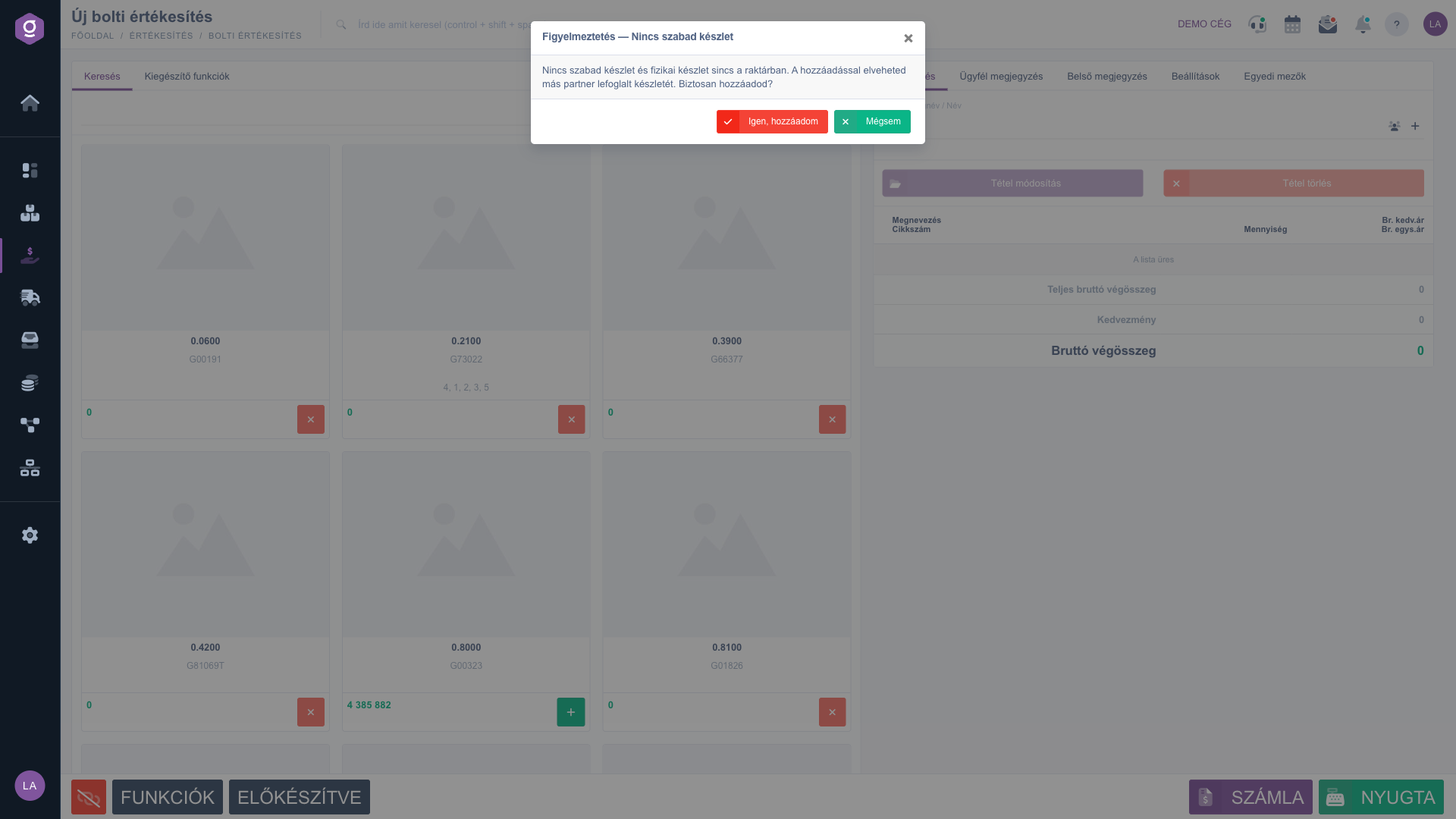
Avertizare: nu există stoc liber
3. Coșul și modificarea pozițiilor
În fila Vânzare din dreapta, tabelul afișează pozițiile pe rânduri: în coloana Denumire și Cod articol sunt numele și codul produsului, în coloana Cantitate cantitatea (dedesubt nota Készlet: ... db, care rămâne în maghiară), în a treia coloană Preț red. brut și Preț unit. brut; dacă prețul diferă de cel de bază, prețul inițial este tăiat.
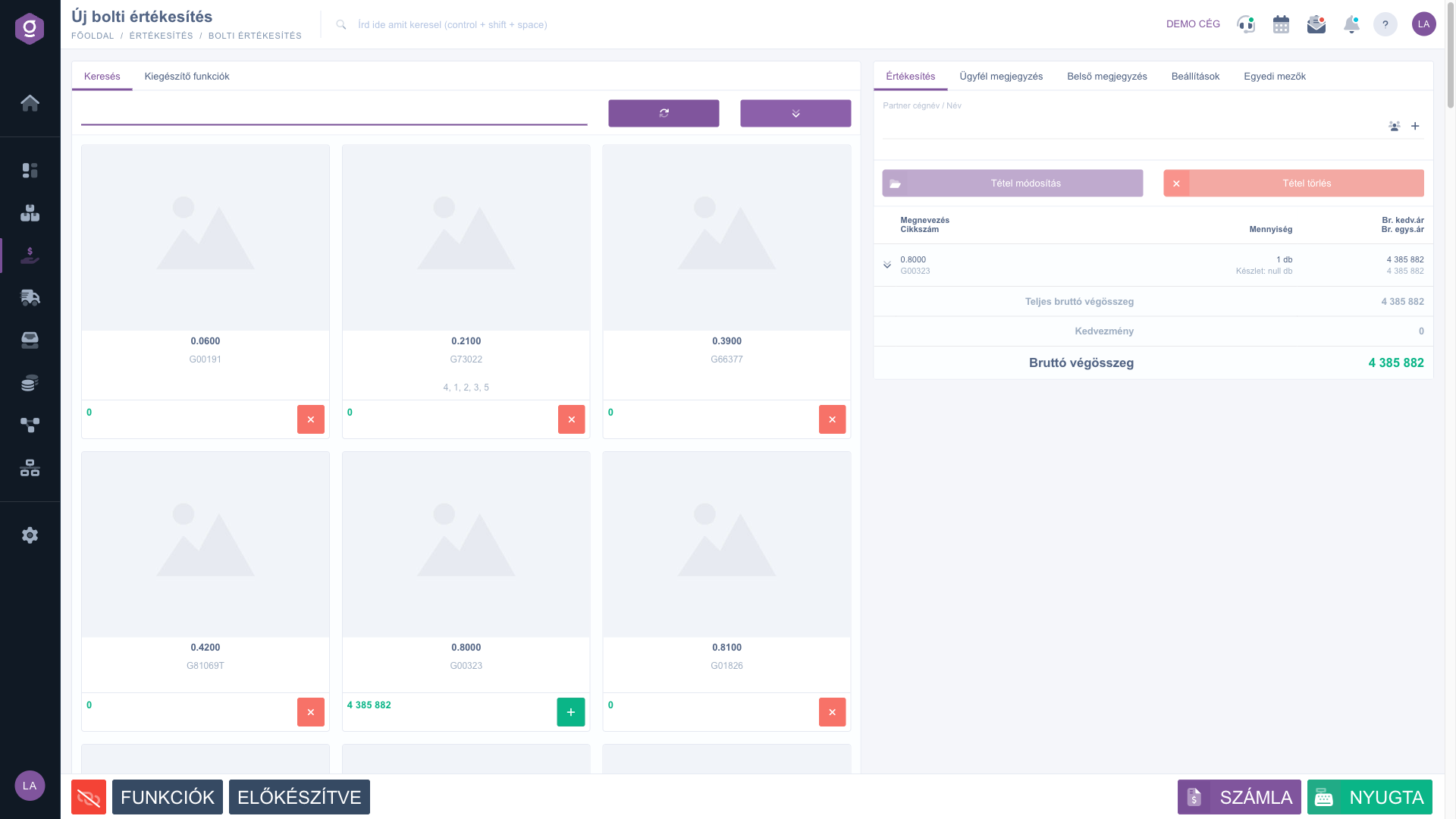
Produs în coș
Săgeata de la capătul din stânga al rândului deschide detaliile poziției: prețul net de bază, reducerea / majorarea, prețul unitar net și prețul unitar brut (aceste denumiri apar în maghiară). După marcarea unui rând poți modifica poziția cu butonul Modificare poziție și o poți șterge cu Ștergere poziție; înainte de ștergere sistemul cere confirmare. Sub tabel se află totalurile: Sumă finală brută totală, Reducere și Sumă finală brută.
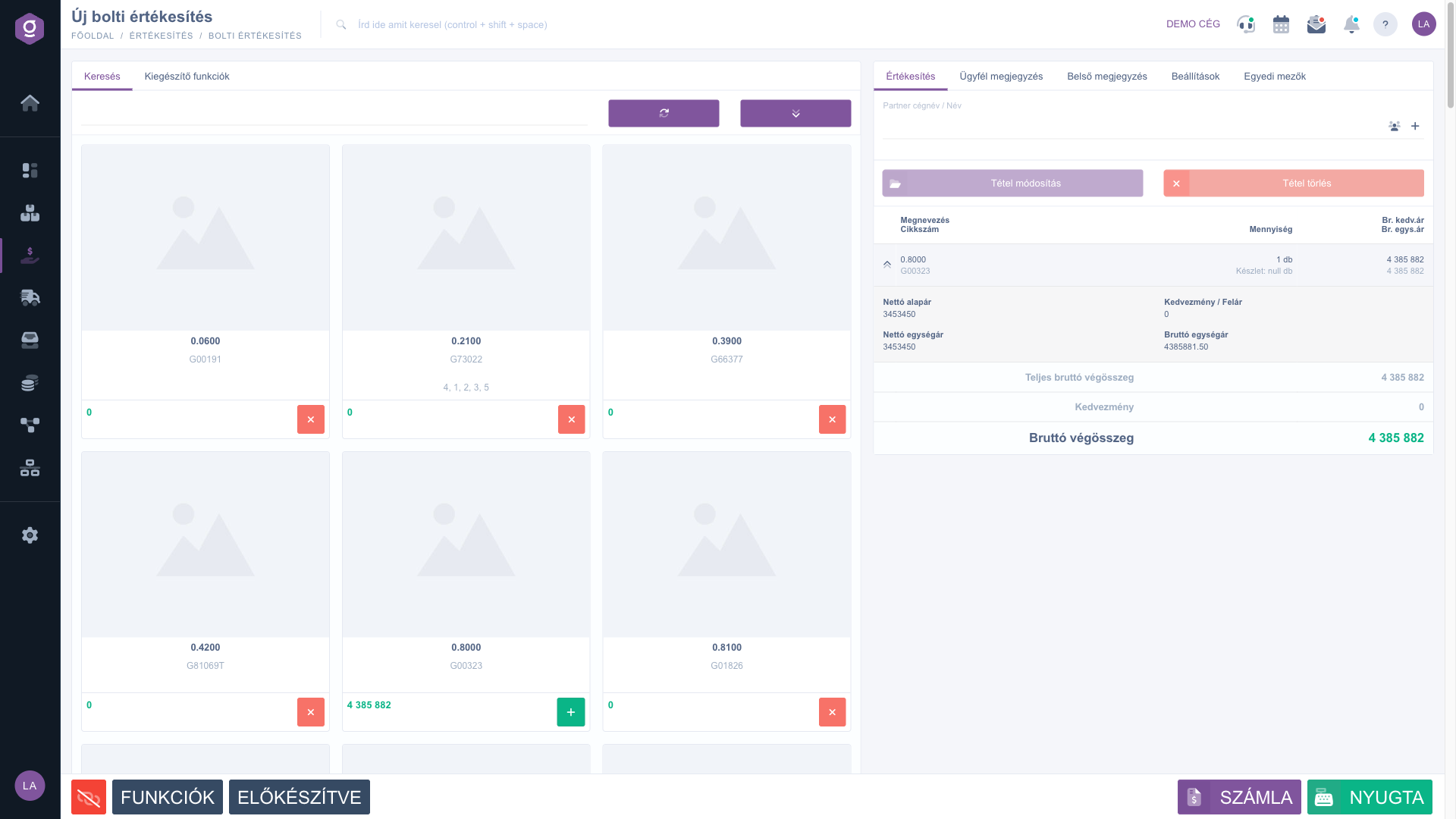
Rândul de poziție desfăcut
4. Partener, puncte de fidelitate și observații
În fila Vânzare poți alege în câmpul Nume firmă / Nume partener un partener; pentru clientul anonim de la tejghea îl poți lăsa gol. Cu butoanele de lângă câmp deschizi fișa partenerului sau creezi un partener nou, ale cărui date sistemul le completează automat în document. Dacă partenerul are puncte de fidelitate, câmpul Puncte disponibile arată cantitatea utilizabilă, iar în Puncte de utilizat indici câte folosești; suma de plată scade cu această valoare. În filele Observație client și Observație internă poți scrie text liber, iar în fila Setări poți stabili Adresă de facturare, Casă și Reprezentant de vânzări.
5. Plata și finalizarea
Când faci clic pe BON, sistemul creează bonul și se deschide fereastra de plată. Acolo vezi Sumă finală brută, punctele creditate după achiziție și punctele utilizabile în prezent, iar dedesubt modurile de plată (de exemplu numerar, card bancar) cu casete de bifat. Bifează modul de plată folosit și introdu suma corespunzătoare; poți combina mai multe moduri. Fereastra arată Sumă primită, Rămas și Rest. În forinți, suma în numerar se rotunjește la 5 forinți. Dacă nu ai ales niciun mod de plată, nu ai introdus suma sau suma primită este prea mică, sistemul afișează un mesaj de eroare (în maghiară). Pentru finalizare ai trei butoane:
- Finalizare fără tipărire bon: bonul se finalizează, nu se tipărește nimic.
- Finalizare și tipărire bon: după finalizare bonul se tipărește, apoi cu butonul Következő bizonylat (Documentul următor) începi o vânzare nouă.
- Finalizare și trimitere la casă: după finalizare sistemul generează un cod QR (Sam4s), pe care casa îl citește; în cazul conectării directe îl poți trimite cu butonul Küldés pénztárgépre (Trimitere la casă).
Etichetele ferestrei de plată și ale ferestrelor afișate după finalizare apar în maghiară, indiferent de limba interfeței.
6. Emiterea facturii și celelalte butoane
Dacă clientul dorește factură, butonul FACTURĂ te duce la formularul de factură, unde emiți factura din pozițiile coșului. Butonul FUNCȚII deschide într-o filă nouă pagina funcțiilor casei (deschidere zi, închidere zi, mișcare de bani), PREGĂTIT lista pregătită de colectare cu coduri de bare, iar simbolul de cablu din stânga pornește conectarea directă a casei de marcat.
7. Setări personale
Comportamentul căutării de produse îl poți seta pentru fiecare utilizator: în fila Vânzare magazin din secțiunea Interfață a setărilor tale personale stabilești Afișare produse la vânzare nouă în magazin (Nu, 50, 100 sau Toate), Afișare produse pe stoc și dacă la un singur rezultat se adaugă automat (Adăugare automată la un singur rezultat).
Sfat
Pentru servire rapidă, activează adăugarea automată la un singur rezultat și folosește un scaner de coduri de bare: codul scanat ajunge imediat în coș, iar cursorul revine în câmpul de căutare, astfel încât poți citi următorul produs dintr-o mișcare.



