1. A lista megtekintése és a bizonylatokkal végezhető műveletek
A Főmenü / Készletkezelés / Vonalkód gyűjtő / Lista menüpontra kattintva megjelenik az összes eddig felvett gyűjtő. A táblázat felett a Műveletek fülön található gombokkal dolgozhatsz a kijelölt bizonylattal:
- Új: új vonalkód gyűjtő bizonylat felvétele üres űrlapon (lásd a Vonalkód gyűjtő bizonylat útmutatót).
- Megnyitás: a kijelölt bizonylat részletes nézetének megnyitása a tételek és a fejadatok kezeléséhez.
- Lezárás: a bizonylat lezárása — csak Piszkozat állapotú bizonylatnál érhető el. A lezárás ellenőrzi a készletszabályokat; az Árukiadás típusú gyűjtő ezután Kitárolható, az Áruátvétel és Áttárolás típusú pedig Lezárt állapotba kerül. A gomb melletti nyílból a lezárást nyomtatással (Lezárás és nyomtatás) vagy letöltéssel (Lezárás és letöltés) is összekapcsolhatod.
- Törlés: a bizonylat törlése. Megerősítő ablak jelenik meg, amely felsorolja a gyűjtőhöz kapcsolódó bizonylatokat (végösszeggel és kiegyenlítettséggel), és itt dönthetsz arról, hogy a kapcsolódó Díjbekérő törlése és Vevői rendelés törlése is megtörténjen-e, valamint megjegyzést is fűzhetsz hozzá. A nyíl mögött a Törlés és másolás a törlés mellett másolatot is készít.
- Másolás: a kijelölt bizonylat adatai alapján új bizonylat létrehozása.
- Történet: a kijelölt bizonylathoz kapcsolódó történet megtekintése.
- Kitárolható, Kitárolt, Előkészítve, Csomagolható, Átvehető, Átvett: a bizonylat státuszának átállítása a folyamat következő lépésére (részletek a Gyakori kérdések között).
- Email küldés: a bizonylat elküldése e-mailben — Lezárt (vagy annál továbbhaladott) állapottól érhető el.
- Letöltés: a Lista művelet blokkban a teljes lista (XLSX lista, XLSX tétel lista), a Bizonylat művelet blokkban a kijelölt bizonylat adatai (XLSX tételek, XLSX egyedszám lista, PDF, PDF előnézet, Csatolt fájlok letöltése) tölthetők le. A végleges PDF lezárt bizonylatról készíthető, a PDF előnézet piszkozatról is.
- Nyomtatás: a Termék címke és a Bizonylat nyomtatása.
- Bizonylatkezelés: a lezárt gyűjtő alapján új bizonylat készítése: Raktári bevét, Raktári kiadás, Leltározás, Számlázás, Bolti értékesítés, Bejövő számlák, Bejövő szállítólevél, Szállítólevél, illetve Másolás.
- Fuvarszervezés: a bizonylathoz tartozó csomagcímkék kezelése — az Új csomagcímke új címkét hoz létre, a Csomagcímkék a már rögzítetteket listázza.
- Csomagolás és ellenőrzés: a Csomagolható vagy Átvehető állapotú gyűjtő csomagolási és ellenőrzési folyamatának indítása (lásd a Csomagolás és ellenőrzés útmutatót).
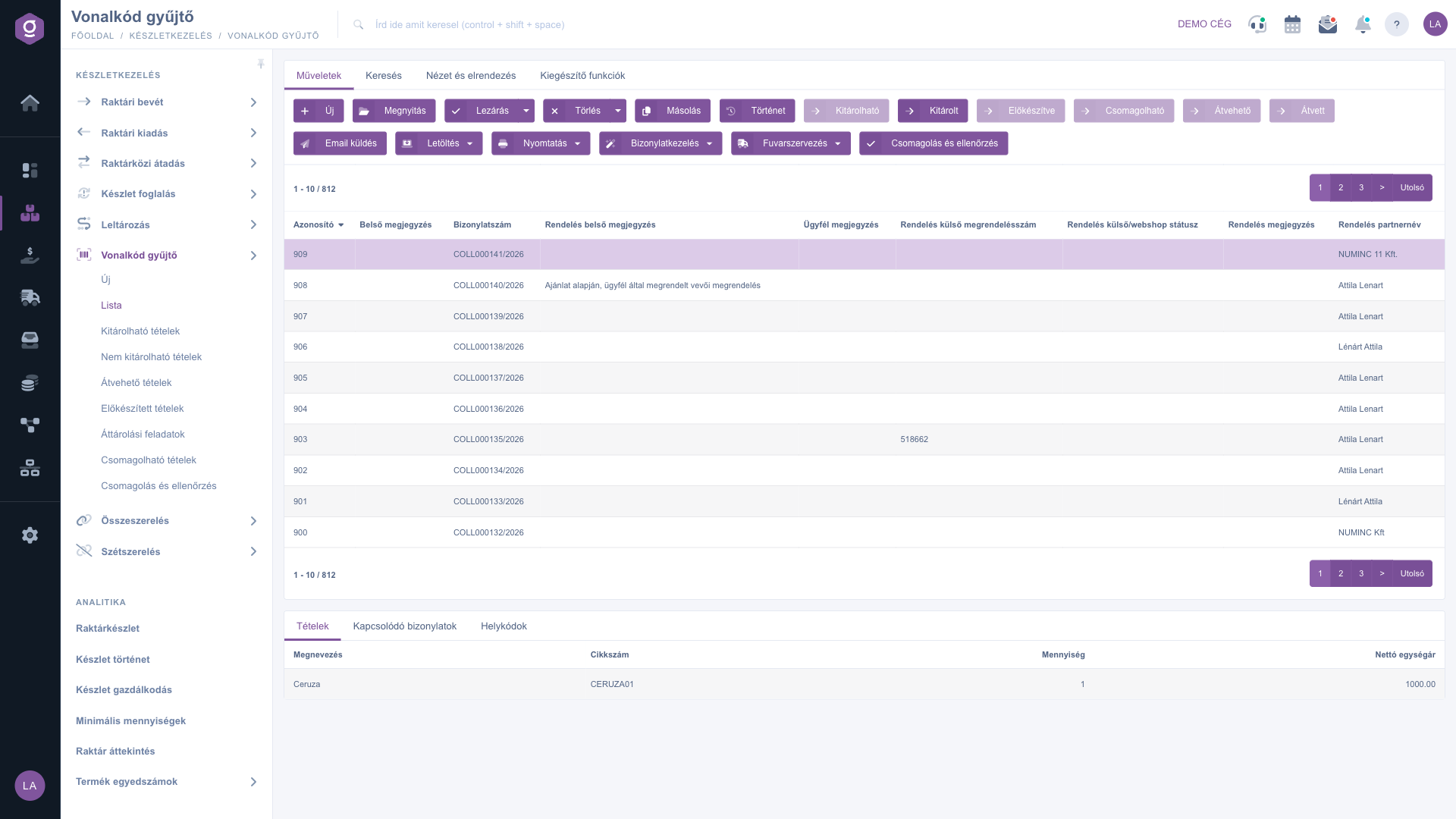
Vonalkód gyűjtő lista – Műveletek fül
2. Bizonylatkezelés és fuvarszervezés a listából
A Bizonylatkezelés gomb legördülő menüje csoportokra bontva kínálja a folytatható bizonylatokat (készlet, számlázás, szállítólevél), a Fuvarszervezés pedig nem bizonylatot, hanem csomagcímkét hoz létre a kijelölt gyűjtőhöz. A fenti sor végén a Csomagolás és ellenőrzés gombbal indul a csomagolási folyamat.
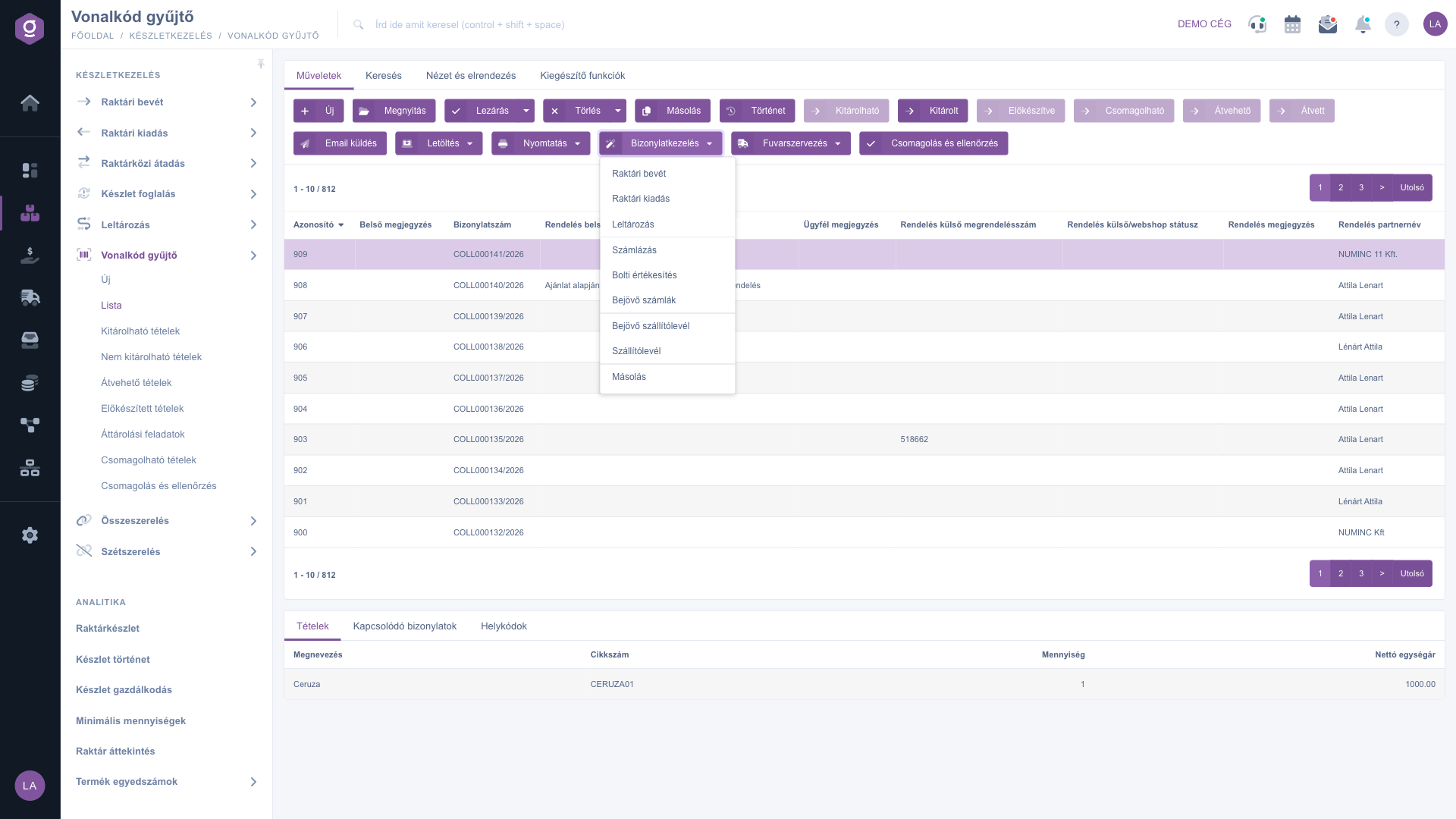
Vonalkód gyűjtő lista – Bizonylatkezelés menü
3. Keresés a bizonylatok között
A Keresés fülön állíthatod be a szűrési feltételeket. Azonnal látható mezők: Bizonylatszám, Státusz, Típus (Áruátvétel, Árukiadás, Áttárolás), Rendelés szállítási mód és Csomagcímke. A „Bővítés” gombra további szűrők nyílnak: a létrehozás dátuma (-tól, -ig), Munkatárs, Cikkszám, Megnevezés, Termék gyártó, Projekt, Munkaszám, Részlegszám, Paletta kód, Helykód, Külső webshop státusz és Külső webshop azonosító. A Keresés gombbal szűrhetsz, a mellette lévő mentés ikonnal a beállított keresést elmentheted (a lista ezután az elmentett állapotban töltődik be), a törlés ikon pedig visszaállítja a teljes listát.
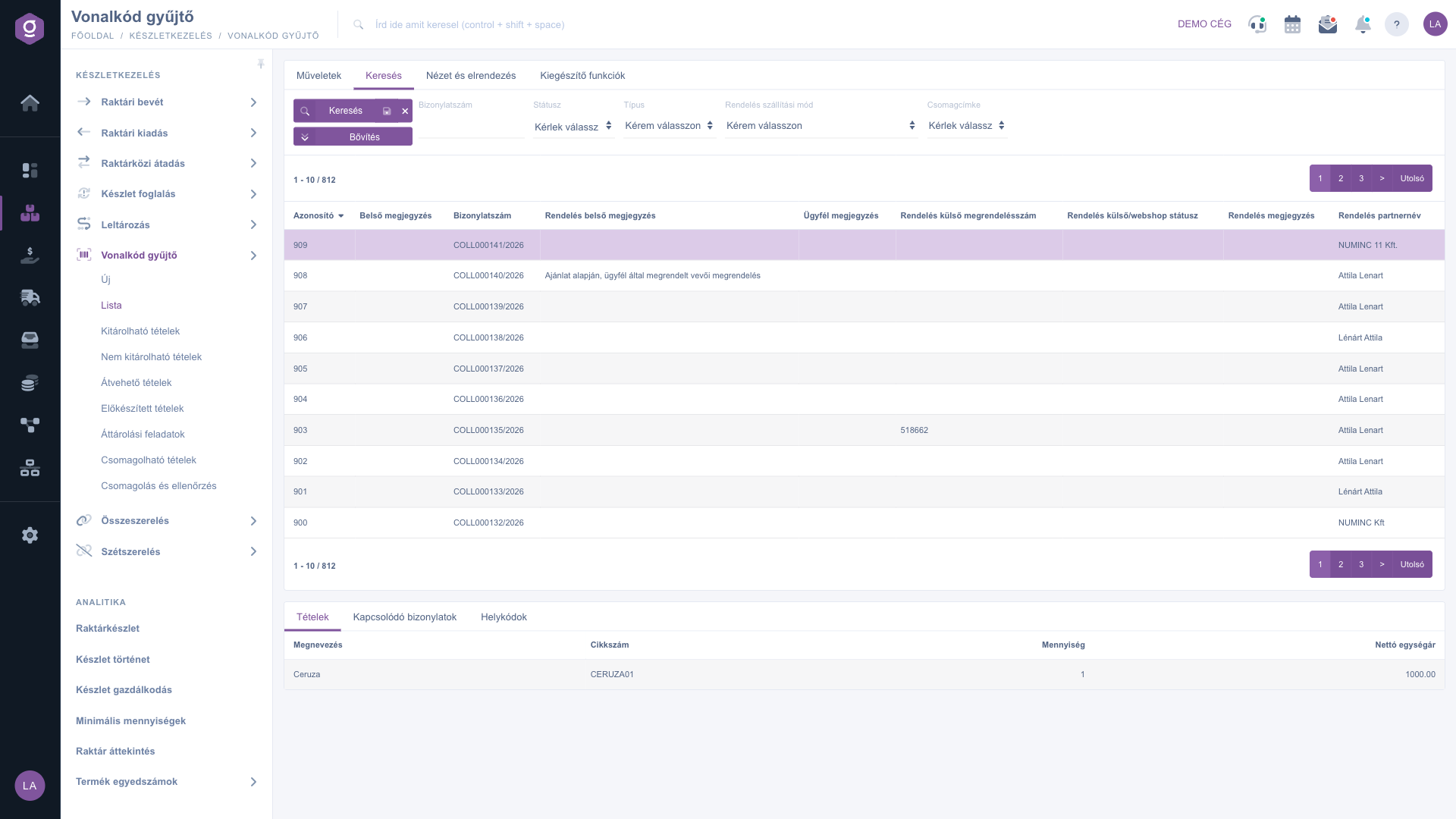
Vonalkód gyűjtő lista – Keresés fül
4. A nézet testreszabása
A Nézet és elrendezés fülön állíthatod be, hogyan jelenjen meg számodra a lista:
- Oszlopok: kiválaszthatod, mely mezők jelenjenek meg a táblázatban. Az ablakban a mezők sorrendje húzással módosítható, az Aktív oszlopban kipipálhatók, és a Mindet kijelöl, Mindet elvet, illetve Alapértelmezett gombokkal gyorsan visszaállítható a nézet; a módosítást a Mentés rögzíti.
- Sorok: beállíthatod, hány bizonylat jelenjen meg egy oldalon.
- Rendezés: kiválaszthatod, mely oszlop és milyen irány szerint rendeződjön alapból a lista.
- Betekintő ablak: a lista alatti előnézeti panel be- vagy kikapcsolása és beállítása.
- Felület és működés: a lista felületének egyéb megjelenítési beállításai.
A beállítások a felhasználódhoz kötve mentődnek, ezért legközelebbi belépéskor is megmaradnak.
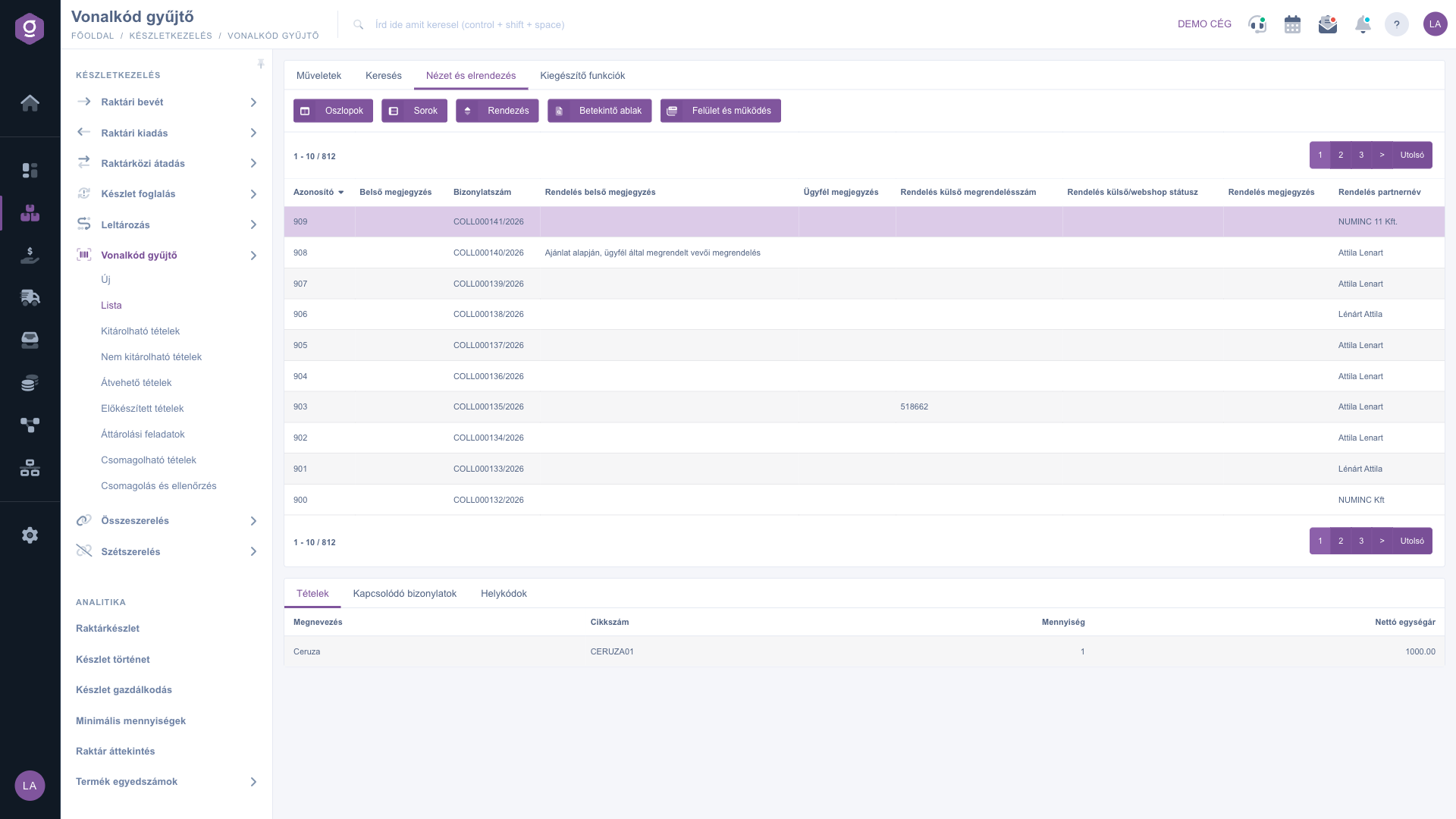
Vonalkód gyűjtő lista – Nézet és elrendezés fül
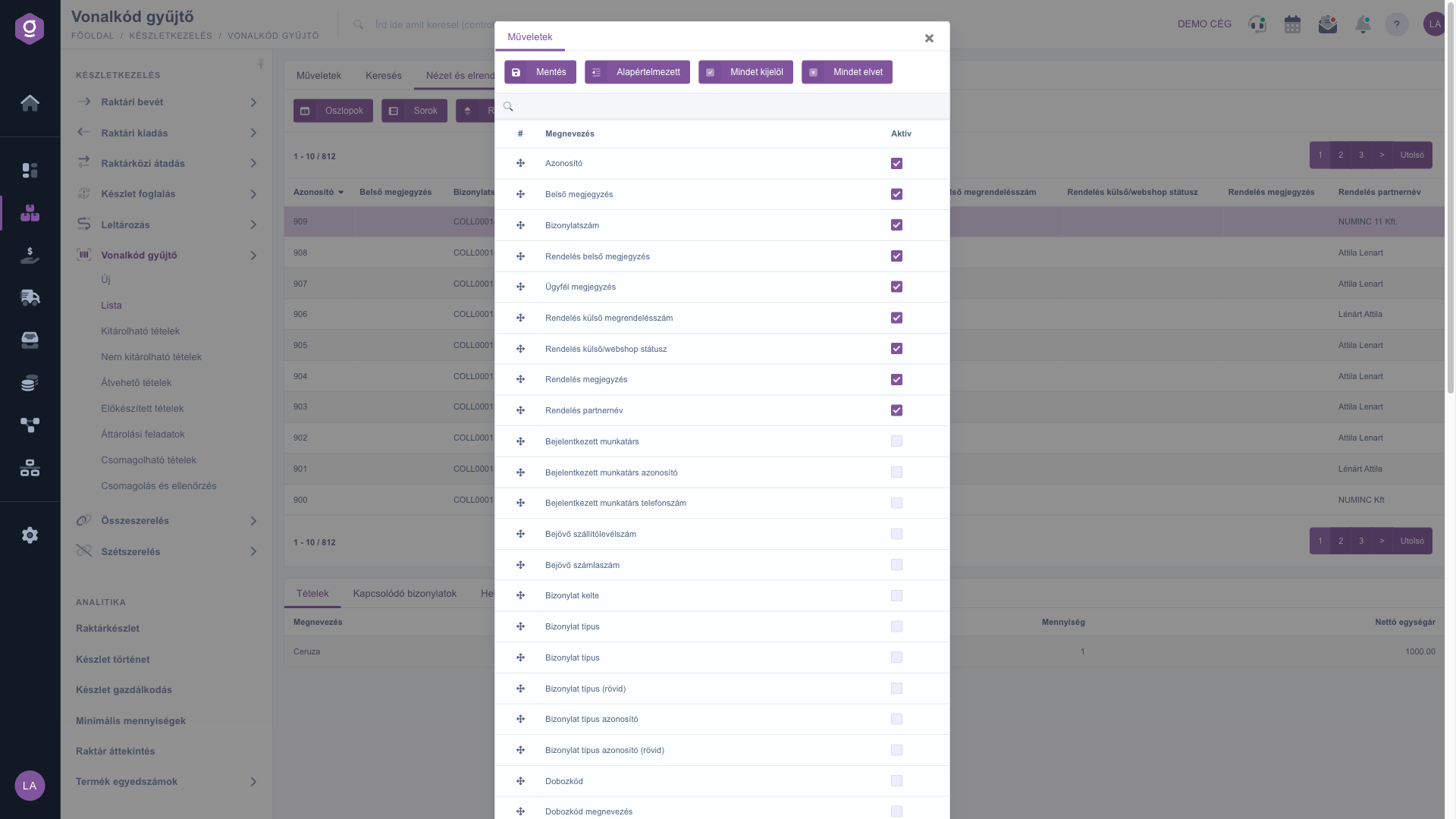
Vonalkód gyűjtő lista – Oszlopok beállítása
5. A betekintő ablak
A lista alatti panelben a kijelölt bizonylat részleteit tekintheted meg anélkül, hogy megnyitnád a bizonylatot:
- Tételek: a gyűjtőn szereplő termékek megnevezése, cikkszáma, mennyisége és nettó egységára.
- Kapcsolódó bizonylatok: a gyűjtőhöz kötődő egyéb bizonylatok (pl. a vevői rendelés vagy a belőle készült számla).
- Helykódok: a tételekhez tartozó raktár, helykód és paletta adatai.
6. Szűrt nézetek a menüből
A Főmenü / Készletkezelés / Vonalkód gyűjtő alatt a Lista mellett további menüpontok ugyanezt a listafelületet nyitják meg előre beállított szűréssel, külön oldalak nélkül. A szűrés a Keresés fülön tetszés szerint módosítható:
- Kitárolható tételek: a Kitárolható állapotú árukiadás gyűjtők.
- Nem kitárolható tételek: a Nem kitárolható állapotú árukiadás gyűjtők — azok, amelyeknél a csomagolás közben hibát jeleztek.
- Átvehető tételek: az Átvehető állapotú árukiadás gyűjtők.
- Előkészített tételek: az Előkészítve állapotú gyűjtők.
- Áttárolási feladatok: a Lezárt állapotú Áttárolás típusú gyűjtők.
- Csomagolható tételek: a Csomagolható állapotú árukiadás gyűjtők.
Kiegészítő funkciók
A Kiegészítő funkciók fülön a kijelölt bizonylathoz kapcsolódó extra lehetőségeket találod:
- Elküldött levelek: a bizonylathoz korábban elküldött e-mailek megtekintése.
- Új email: új levél írása a Külső levelező vagy a Belső levelező használatával.
- Új teendő: feladat létrehozása a bizonylathoz kapcsolódóan.
- Partnerkarton: a bizonylaton szereplő partner részletes adatlapja.
- CRM: a partnerhez tartozó CRM jegyzetek megtekintése.
- Doboz/láda és helykód módosítás: a kijelölt árukiadás összes tételének doboz/láda (paletta) és helykód adatát cseréli le egyszerre. Figyelem: a megadott érték minden tételre érvényes lesz.
- Referencia bizonylatok módosítás: a kijelölt bizonylat referencia számainak (Vevői rendelésszám, Szállítói rendelésszám, Bejövő számlaszám, Bejövő szállítólevélszám) utólagos módosítása.
Egy bizonylat sorára jobb gombbal kattintva ugyanazok a gyors műveletek helyi menüből is elérhetők.
Tipp
Ha napi szinten ugyanazt a szűrést használod (például csak a csomagolható gyűjtőket nézed), nem kell minden alkalommal beállítanod: nyisd meg a megfelelő szűrt nézetet a menüből, vagy mentsd el a keresést a Keresés gomb melletti mentés ikonnal, hogy a lista mindig így töltődjön be.



