Bolti értékesítés lista

Ismerd meg, hogyan listázhatod, keresheted és kezelheted a bolti értékesítéseket (nyugtákat) a Logzi felületén.

Funkció áttekintése

Ebben a modulban a pultnál, pénztárgéppel zajló gyors eladásokat, vagyis a Bolti értékesítés bizonylatait (nyugtáit) kezelheted. Egy bolti értékesítés rögzíti, hogy a vevő mit vásárolt és hogyan fizetett: a termékeket kosárba teszed, a fizetés után a rendszer nyugtát állít ki, a nyugták pedig a pénztárnap forgalmába kerülnek. Ez a leírás az értékesítések listáját mutatja be: hogyan keresel közöttük, mit tehetsz a kijelölt értékesítéssel, és mit látsz a betekintő ablakban. Új eladást nem itt, hanem a külön értékesítési képernyőn rögzítesz.

  • Keresés és szűrés: partner, bizonylatszám, deviza, státusz, telephely, munkatárs, üzletkötő, fizetési mód, dátumok, cikkszám és pénztár szerint is szűrhetsz.
  • Lezárás: a Piszkozat állapotú értékesítést lezárhatod, akár nyomtatással vagy letöltéssel egybekötve.
  • Továbbvitel más bizonylatba: a Bizonylatkezelés menüből számlát, szállítólevelet vagy munkalapot készíthetsz a kijelölt értékesítésből, a Kiegyenlítés menüből pedig pénztár- vagy bankbizonylatot.
  • Letöltés és nyomtatás: a lista és a kijelölt bizonylat adatai XLSX fájlba, a bizonylat PDF-be exportálható, a Nyomtatás menüből pedig termékcímkét vagy bizonylatot nyomtathatsz.
  • Pénztárgép kapcsolat: a kijelölt értékesítéshez QR-kód készíthető (Sam4s), amelyet a pénztárgép beolvas.
  • Levelezés és CRM: a Kiegészítő funkciók fülön e-mailt küldhetsz, teendőt vehetsz fel, és megnyithatod a partnerkartont.

A bolti értékesítések lehetséges állapotai: Piszkozat, Lezárt, Sztornó, Sztornózott. A Piszkozat még módosítható, a Lezárt bizonylat véglegesített; a hibás lezárt bizonylatot sztornózni kell, ilyenkor az eredeti bizonylat Sztornózott, a javító bizonylat Sztornó állapotú lesz.

Lépésről lépésre

1. A lista megtekintése és az értékesítésekkel végezhető műveletek

A Főmenü / Értékesítés / Bolti értékesítés / Lista menüpontra kattintva megjelenik az összes bolti értékesítés. A táblázat felett a Műveletek fülön található gombokkal dolgozhatsz a kijelölt értékesítéssel (a gombok egy része csak megfelelő állapotú bizonylatnál aktív):

  • Új: új bolti értékesítés indítása — megnyitja az értékesítési képernyőt, ahol a kosárba teheted a termékeket.
  • Megnyitás: a kijelölt értékesítés megnyitása.
  • Lezárás: a bizonylat lezárása — csak Piszkozat állapotúnál érhető el. A nyílra kattintva a lezárást nyomtatással (Lezárás és nyomtatás) vagy letöltéssel (Lezárás és letöltés) is összekapcsolhatod.
  • Törlés: a kijelölt értékesítés törlése. A nyílból a Törlés és másolás opció is elérhető: ilyenkor a bizonylat törlődik, a tartalmából pedig új értékesítés készül.
  • Email küldés: a bizonylat elküldése e-mailben.
  • Kiegyenlítés: a legördülő menüből Pénztárbizonylat vagy Bankbizonylat készíthető a kijelölt értékesítéshez.
  • Letöltés: a Lista művelet blokkban a teljes listát töltheted le (XLSX lista, XLSX tétel lista), a Bizonylat művelet blokkban pedig a kijelölt értékesítés adatait (XLSX tételek, XLSX egyedszám lista, QR kód (Sam4s), PDF).
  • Nyomtatás: a Termék címke vagy a Bizonylat kinyomtatása.
  • Bizonylatkezelés: a kijelölt értékesítésből másik bizonylat készítése (számlázás, szállítólevél, munkalapok).

A fülek sorának jobb szélén az Analitika hivatkozás a bolti értékesítések statisztikai oldalára visz, a vágólap ikonnal pedig a táblázat tartalmát másolhatod a vágólapra. A táblázat alján összesítő sor mutatja a lista értékeit, alatta pedig az oldalszámozás látható (például 1 - 10 / 856).
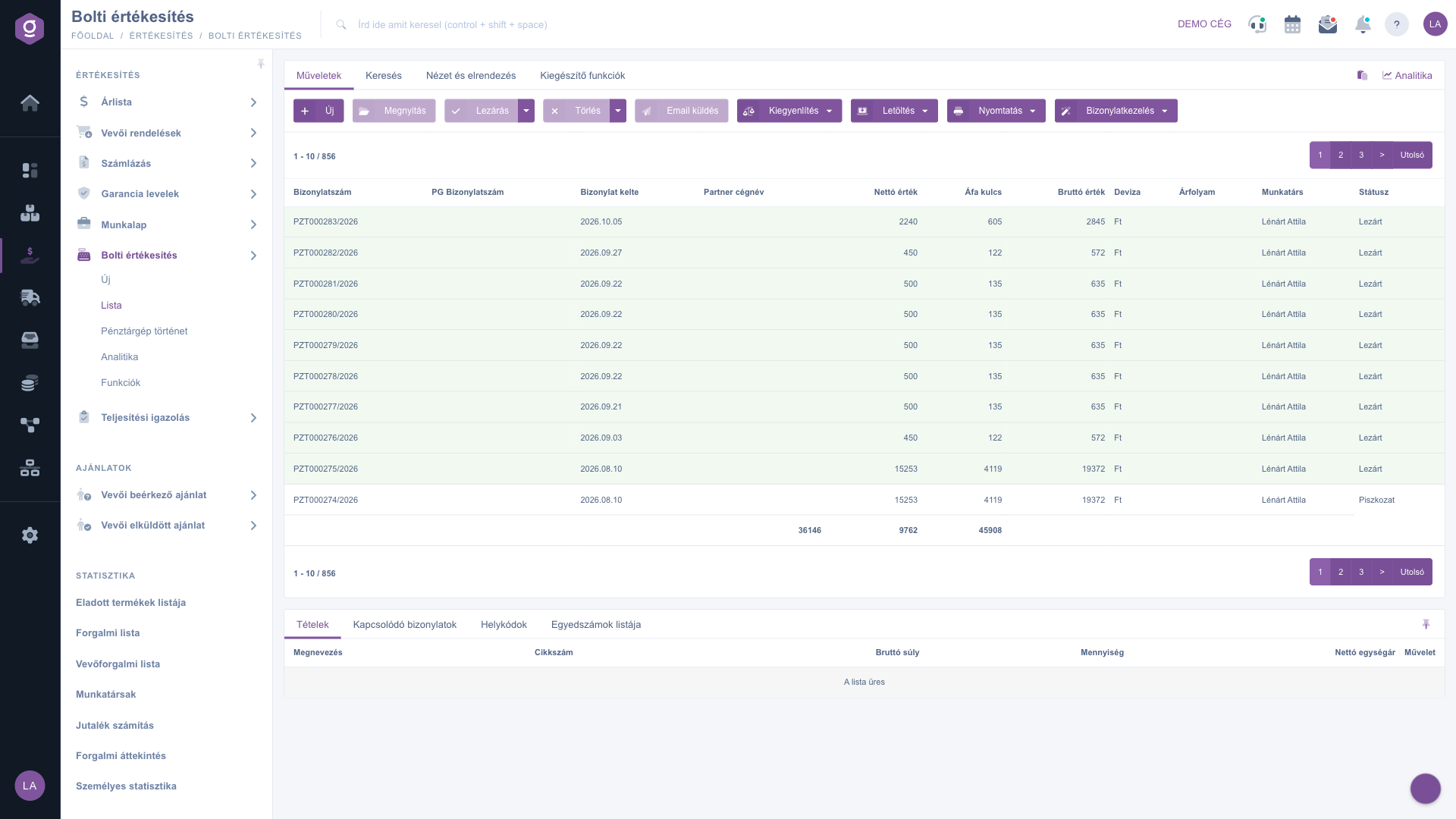
Bolti értékesítés lista – Műveletek fül és betekintő ablak

2. Keresés és szűrés

A Keresés fülön a leggyakoribb szűrők (partner cégnév, bizonylatszám, deviza, státusz, telephelyek, munkatárs, üzletkötő, fizetési mód) azonnal láthatók. A „Bővítés” gombra kattintva további szűrők nyílnak le: Bizonylat kelte és Teljesítés dátum szerinti keresés (-tól, -ig), a Kiegyenlítve és Felhasználva állapot, a Cikkszám és a Pénztár. A beállított feltételekre a Keresés gombbal szűrhetsz.
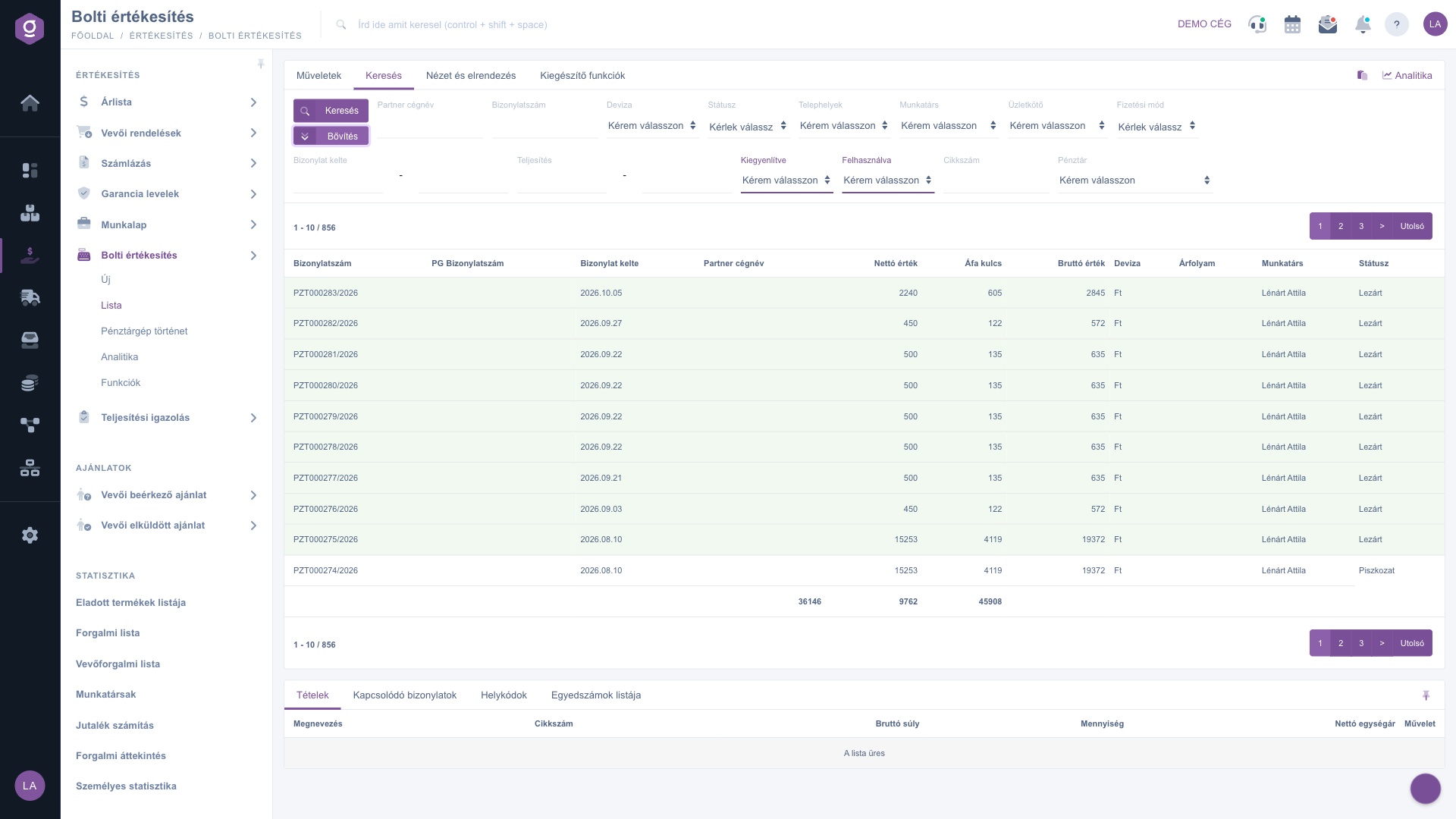
Keresés fül – bővített szűrők

3. Letöltés és exportálás

Jelölj ki egy értékesítést, majd a Letöltés gomb legördülő menüjében két blokkot találsz. A Lista művelet blokk (XLSX lista, XLSX tétel lista) a teljes, szűrt listát exportálja táblázatba, így a bolti forgalmat Excelben is feldolgozhatod. A Bizonylat művelet blokk a kijelölt értékesítésre vonatkozik: az XLSX tételek és az XLSX egyedszám lista a tételeket, a PDF a bizonylatot menti le, a QR kód (Sam4s) pedig a Sam4s pénztárgépnek szánt QR-kódot állítja elő.
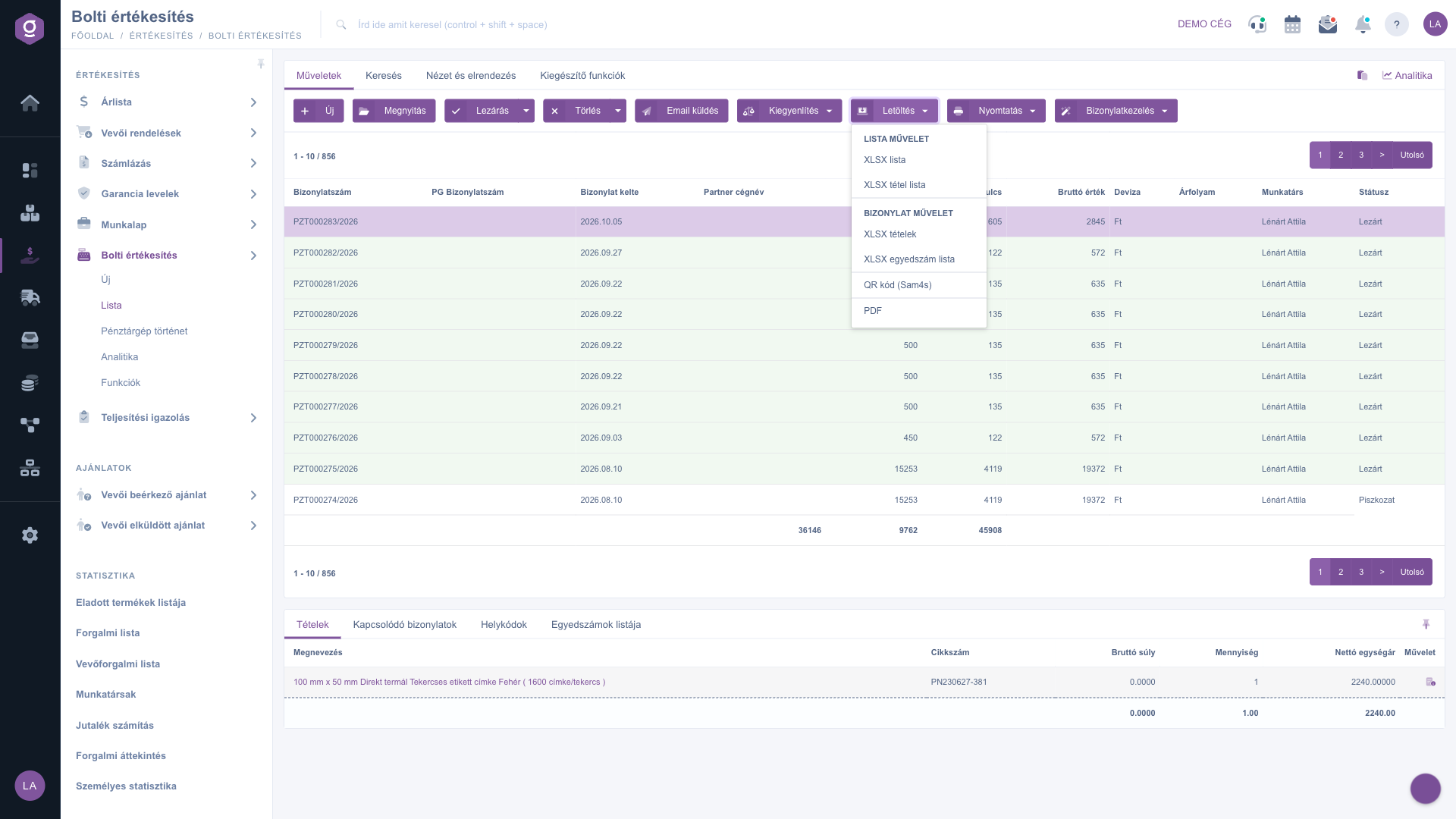
Letöltés menü kijelölt értékesítéssel

A nézet testreszabása

A Nézet és elrendezés fülön állíthatod be, hogyan jelenjen meg számodra a lista:

  • Oszlopok: megválaszthatod, mely mezők jelenjenek meg a táblázatban, és milyen sorrendben.
  • Sorok: beállíthatod, hány értékesítés jelenjen meg egy oldalon.
  • Rendezés: kiválaszthatod, mely oszlop és milyen irány szerint rendeződjön alapból a lista.
  • Betekintő ablak: a lista alatti előnézeti panel be- vagy kikapcsolása, illetve rögzítése (lásd lentebb).
  • Felület és működés: a lista felületének egyéb, megjelenítéssel kapcsolatos beállításai.

Ezek a beállítások személyre szabottan, a felhasználódhoz kötve mentődnek el, tehát legközelebbi belépéskor is megmaradnak.
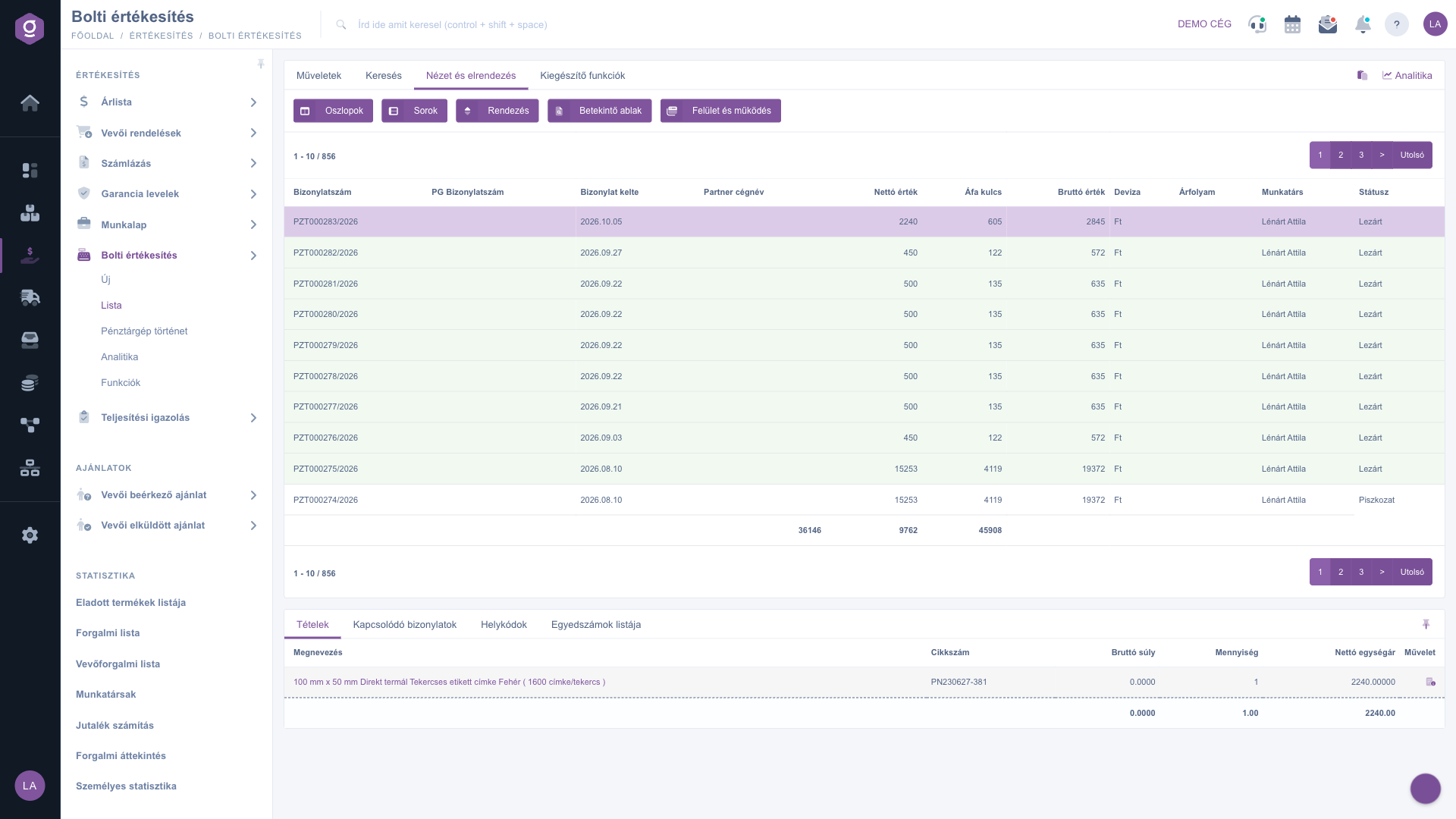
Nézet és elrendezés fül

A betekintő ablak

A lista alatt megjelenő panelben egy kijelölt értékesítés részleteit tekintheted meg gyorsan, anélkül hogy meg kellene nyitnod magát a bizonylatot. A panel több fület is tartalmaz:

  • Tételek: az értékesítésen szereplő termékek, mennyiségek és árak.
  • Kapcsolódó bizonylatok: az értékesítéshez kötődő egyéb bizonylatok (pl. számla, szállítólevél, raktári kiadás).
  • Helykódok: a tételekhez tartozó raktári helykód, raktár és paletta információk.
  • Egyedszámok listája: a tételekhez rögzített egyedi azonosítók (sorozatszám, lejárati idő) szerinti bontás.

A panel a jobb felső sarkában lévő ikonnal rögzíthető (fix méretűre állítható), mérete pedig a panel tetején lévő elválasztó vonal húzásával állítható.

Kiegészítő funkciók

A Kiegészítő funkciók fülön a kijelölt értékesítéshez kapcsolódó, a napi munkát segítő extra lehetőségeket találod:

  • Elküldött levelek: az értékesítéshez korábban elküldött e-mailek megtekintése.
  • Új email: új levél írása az értékesítéshez kapcsolódóan, akár a Külső levelező, akár a rendszerbe beépített Belső levelező használatával.
  • Új teendő: feladat (teendő) létrehozása az értékesítéshez kapcsolódóan.
  • Partnerkarton: az értékesítésen szereplő partner részletes adatlapjának megnyitása.
  • CRM: a partnerhez tartozó CRM jegyzetek, feljegyzések megtekintése.
  • Üzletkötő: az értékesítéshez rendelt üzletkötő megtekintése, módosítása.

Egy értékesítés sorára jobb gombbal kattintva a leggyakoribb gyors műveletek (Új, Megnyitás, Lezárás, Törlés, Másolás) egy helyi menüből is elérhetők — ez a menü rövidebb, mint a Műveletek fülön látható teljes készlet.
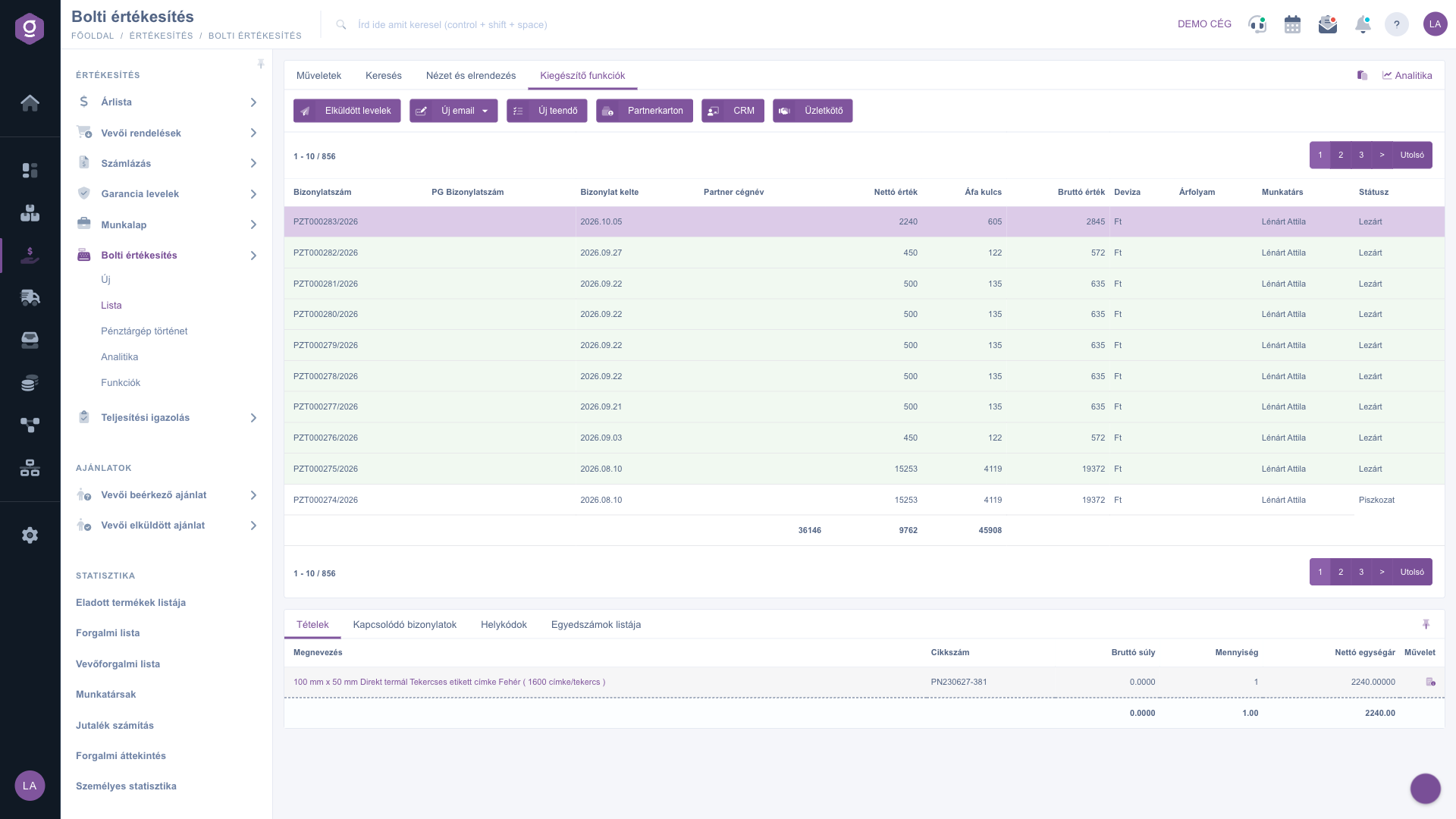
Kiegészítő funkciók fül

Tipp


Ha egy vevő utólag számlát kér a már kiállított nyugtáról, ne rögzítsd újra az eladást: jelöld ki a lezárt értékesítést, és a Bizonylatkezelés menüből válaszd a számlázást — a rendszer átveszi a tételeket. A nap végi elszámoláshoz a Főmenü / Értékesítés / Bolti értékesítés / Pénztárgép történet menüpontban találod a napi forgalmat.


Ha új eladást szeretnél rögzíteni, nézd meg a Bolti értékesítés bizonylat útmutatót. A pénztárnapok forgalmáról és lezárásáról a Pénztárgép történet lista, a napnyitásról, napzárásról és pénzmozgásról a Bolti eladás funkciók leírásban olvashatsz. A számla részleteit a Számla adatlap útmutató mutatja be.

Mezők magyarázata

A lista szűrőmezői (a Keresés fülön):

Mező / ElemKötelezőLeírás
Partner cégnévA vevő neve, amelyre szűrsz. Pultnál, partner nélkül történt eladásnál ez a mező üres lehet.
BizonylatszámA nyugta sorszáma (például PZT000283/2026), teljes egészében vagy részletben.
DevizaA bizonylat pénzneme.
StátuszPiszkozat, Lezárt, Sztornó vagy Sztornózott.
TelephelyekAz értékesítést kiállító telephely.
MunkatársA bizonylatot kiállító munkatárs.
ÜzletkötőAz értékesítéshez rendelt üzletkötő.
Fizetési módPéldául készpénz vagy bankkártya.
Bizonylat kelte, TeljesítésDátumtartomány (-tól, -ig) a kiállítás, illetve a teljesítés napja szerint (a Bővítés gomb alatt).
Kiegyenlítve, FelhasználvaSzűrés arra, hogy a bizonylat ki van-e egyenlítve, illetve fel lett-e használva.
CikkszámAzok az értékesítések, amelyeken az adott termék szerepel.
PénztárA pénztár (kassza), amelyen az eladás történt.

A táblázat alapértelmezett oszlopai (a Nézet és elrendezés fülön módosíthatók):

OszlopLeírás
BizonylatszámA nyugta sorszáma a bizonylattömbből.
PG BizonylatszámA pénztárgép saját bizonylatszáma, ha az eladást pénztárgépre is elküldted.
Bizonylat kelteA bizonylat kiállításának dátuma és ideje.
Partner cégnévA vevő neve.
Nettó érték, Áfa kulcs, Bruttó értékA bizonylat nettó összege, az alkalmazott áfa kulcs és a bruttó végösszeg.
Deviza, ÁrfolyamA bizonylat pénzneme és az alkalmazott árfolyam.
MunkatársA bizonylatot kiállító munkatárs.
StátuszA bizonylat állapota.

Ha egy oszlopot nem látsz, a Nézet és elrendezés fül Oszlopok gombjával bekapcsolhatod.

Gyakori kérdések

A menüpont csak akkor jelenik meg, ha a felhasználódhoz hozzá van rendelve a bolti értékesítés jogosultsága, és a csomagod tartalmazza a modult. Ha a Főmenü / Értékesítés alatt nem találod a Bolti értékesítés pontot, kérd meg a rendszer adminisztrátorát, hogy ellenőrizze a jogosultságaidat.

A Lezárás csak Piszkozat állapotú bizonylatnál érhető el. Ha az értékesítés már Lezárt, Sztornó vagy Sztornózott, a gomb inaktív. Ellenőrizd a Státusz oszlopban a kijelölt sor állapotát, és hogy tényleg kijelöltél-e egy sort a táblázatban.

Nem. Lezáráskor a bizonylat véglegesítésre kerül, további módosításra nincs lehetőség. Ha hiba csúszott a nyugtába, sztornózni kell: az eredeti bizonylat Sztornózott, a javító bizonylat Sztornó állapotot kap, utána pedig új, helyes értékesítést rögzíthetsz.

Jelöld ki az értékesítést a listában, majd a Műveletek fülön a Bizonylatkezelés menüből válaszd a számlázást. A rendszer a bolti értékesítés tételeiből készíti el a számlát. Ha még az eladás közben tudod, hogy számlát kell adnod, az értékesítési képernyőn a SZÁMLA gombot is használhatod.

Szűrd a listát a kívánt időszakra, majd a Műveletek fülön nyisd le a Letöltés menüt, és a Lista művelet blokkból válaszd az XLSX lista (bizonylatonként egy sor) vagy az XLSX tétel lista (tételenként egy sor) opciót.

A betekintő ablakot a Nézet és elrendezés fülön, a Betekintő ablak gombra kattintva kapcsolhatod be vagy ki fülenként (Tételek, Kapcsolódó bizonylatok, Helykódok, Egyedszámok). Mentés után a beállítás a felhasználódhoz kötve megmarad. Ha a panel megjelenik, de üres, jelölj ki egy sort a táblázatban.

Személyre szabott segítségre van szükséged?

Nem szeretnél órákon át keresgélni a megoldás után? Válaszd a leghatékonyabb utat: jelentkezz egy személyre szabott, 45 perces online oktatásra, ahol kizárólag veled foglalkozunk. Legyen szó az alapok átnézéséről vagy egy konkrét modul részletes beállításáról, szakértő kollégánk lépésről lépésre végigvezet a teljes folyamaton.

Ne vesztegesd az időd – kérj segítséget!
A célunk az, hogy minél gyorsabban és hatékonyabban használd a rendszerünket. Akár teljesen új vagy nálunk, akár csak egy specifikus beállítással akadtál el, ne habozz segítséget kérni!

Logzi raktárkezelő program

Vedd fel a kapcsolatot velünk

Érdeklődsz a szoftverünkkel kapcsolatban, írj bátran!

Segítségre van szükséged?

Ha nem találod a választ és szükséged van segítségre

Regisztrációdat hozd létre most,
fizess később!

Próbáld ki 3 napig ingyen, kockázatok és kötöttségek nélkül!
