1. Den Verkaufsbildschirm öffnen
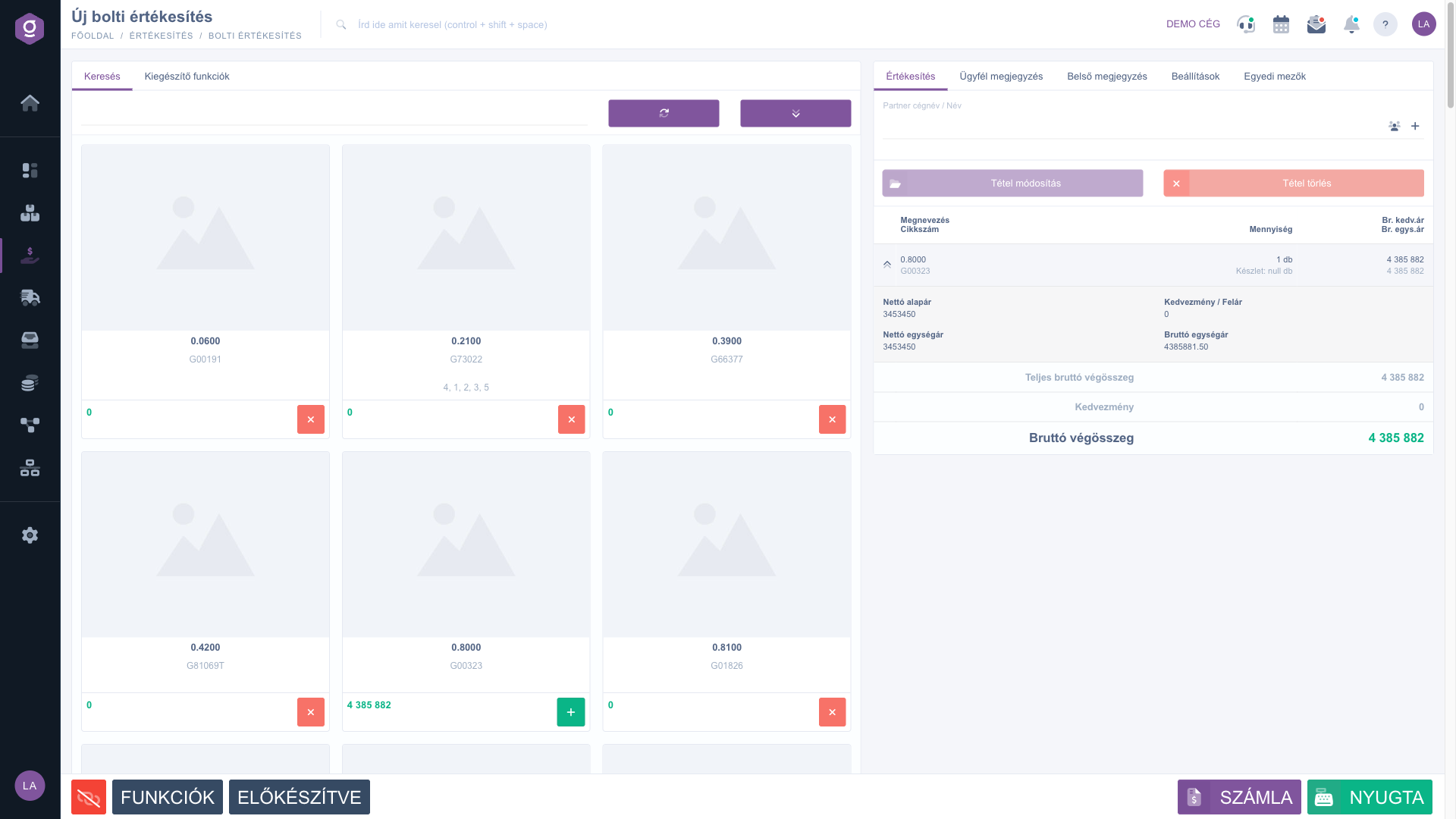
Klicke auf Hauptmenü / Verkauf / Ladenverkauf / Neu, dann öffnet sich der Verkaufsbildschirm; dasselbe erreichst du mit der Schaltfläche Neu der Liste. Der Bildschirm besteht aus zwei Teilen. Links befindet sich die Produktsuche (Reiter Suche und Zusatzfunktionen), rechts der Warenkorb mit den Reitern Verkauf, Kundenbemerkung, Interne Bemerkung, Einstellungen und Benutzerdefinierte Felder. Unten siehst du die Reihe der großen Aktionsschaltflächen: FUNKTIONEN, VORBEREITET, BON und RECHNUNG.
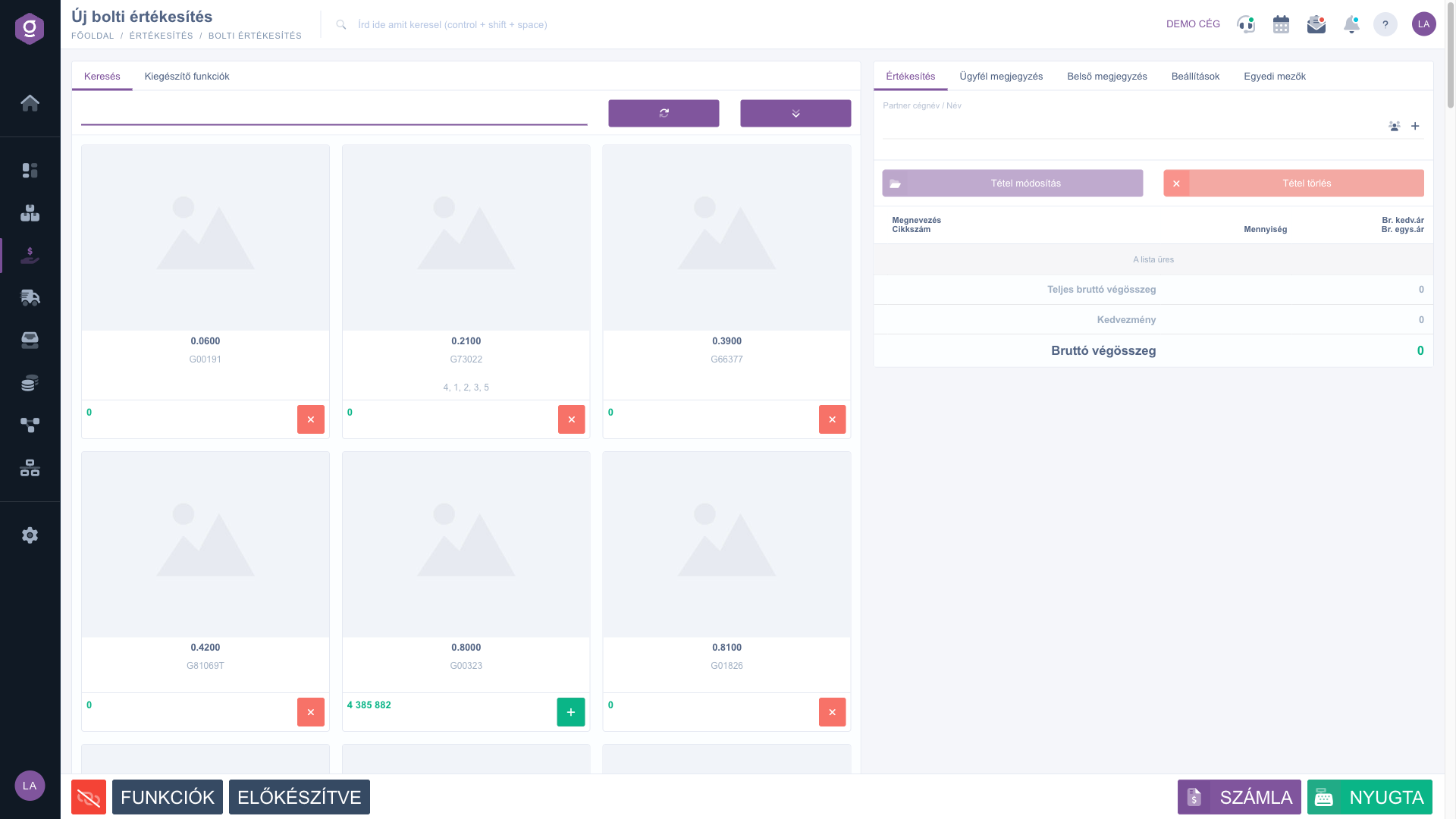
Ladenverkauf-Beleg – der Verkaufsbildschirm
2. Produkt suchen und in den Warenkorb legen
Gib im Suchfeld links die Artikelnummer ein oder scanne den Barcode; mit der Aktualisierungsschaltfläche daneben lädst du die Treffer neu. Die Schaltfläche der erweiterten Suche öffnet weitere Filter: Kategorie, Web-Kategorie, Hersteller und die Produktparameter. Die Treffer erscheinen als Kacheln; das gewählte Produkt wird mit der Menge 1 in den Warenkorb gelegt, die du später ändern kannst. Ist ein Produkt nicht in der Liste, kannst du im Reiter Zusatzfunktionen mit Neues Produkt oder Neuer Partner in einem neuen Tab eines anlegen.
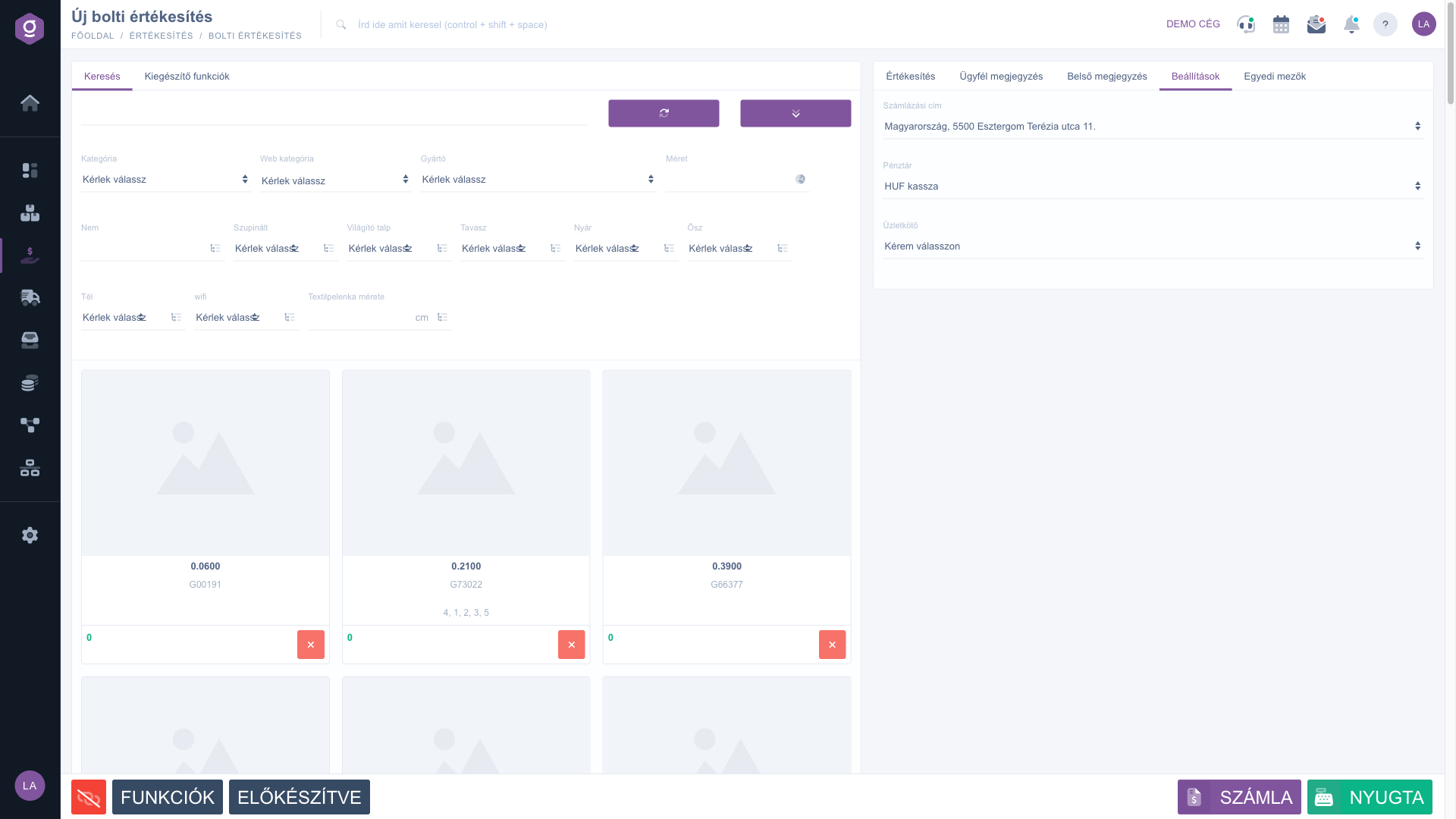
Erweiterte Suche und der Reiter Einstellungen
Das System warnt dich in zwei Fällen. Ist für das Produkt kein Verkaufspreis hinterlegt, erhältst du die Meldung, dass es in der Funktion Ladenverkauf nicht verkauft werden kann; hinterlege dann zuerst den Preis beim Produkt. Gibt es keinen freien Bestand, erscheint ein Warnfenster zum fehlenden freien Bestand: Mit der ungarischsprachigen Schaltfläche Igen, hozzáadom (Ja, hinzufügen) legst du das Produkt trotzdem in den Warenkorb, mit Mégsem (Abbrechen) verwirfst du es.
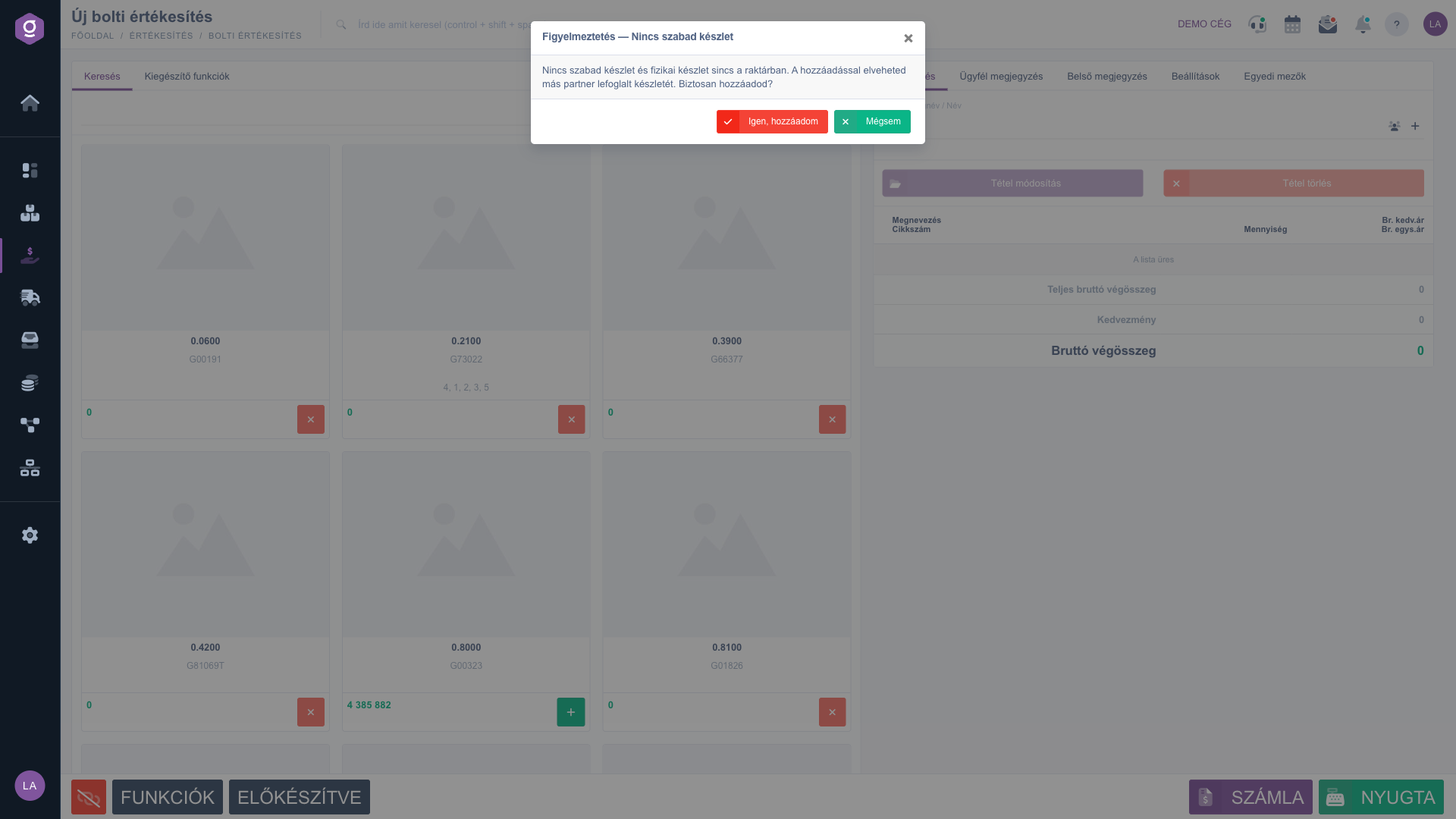
Warnung: kein freier Bestand
3. Der Warenkorb und das Ändern von Positionen
Im Reiter Verkauf rechts zeigt die Tabelle die Positionen zeilenweise: In der Spalte Bezeichnung und Artikelnummer stehen Name und Artikelnummer des Produkts, in der Spalte Menge die Menge (darunter der Hinweis Készlet: ... db, der ungarisch bleibt), in der dritten Spalte Br. Rabattpreis und Br. Einzelpreis; weicht der Preis vom Grundpreis ab, ist der ursprüngliche Preis durchgestrichen.
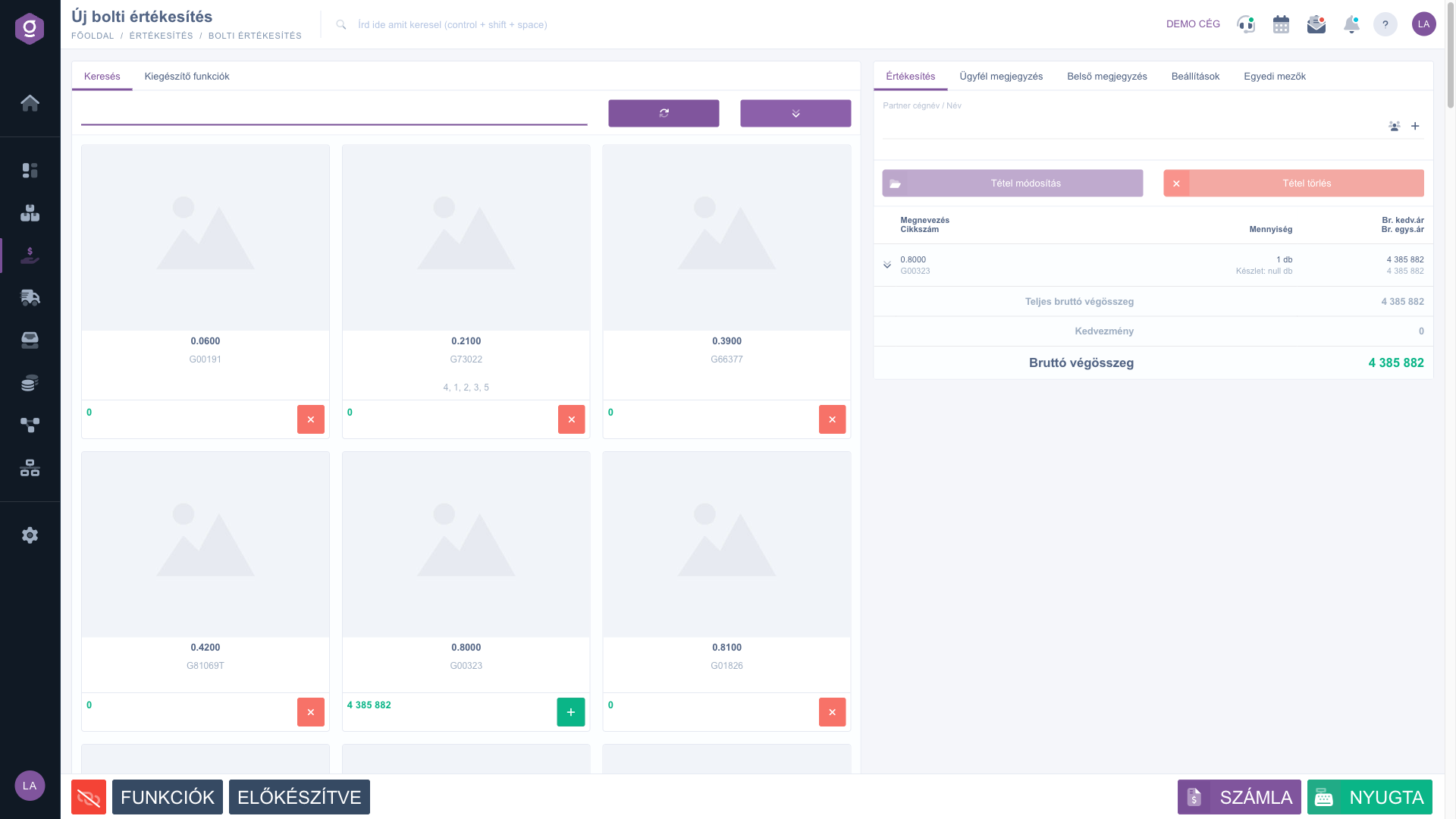
Produkt im Warenkorb
Der Pfeil am linken Ende der Zeile klappt die Details der Position auf: Netto-Grundpreis, Rabatt / Aufschlag, Netto-Einzelpreis und Brutto-Einzelpreis (diese Bezeichnungen erscheinen auf Ungarisch). Nach dem Markieren einer Zeile kannst du die Position mit der Schaltfläche Position ändern bearbeiten und mit Position löschen löschen; vor dem Löschen fragt das System nach einer Bestätigung. Unter der Tabelle stehen die Summen: Gesamter Bruttoendbetrag, Rabatt und Bruttoendbetrag.
Aufgeklappte Positionszeile
4. Partner, Treuepunkte und Bemerkungen
Im Reiter Verkauf kannst du im Feld Partner Firmenname / Name einen Partner wählen; an der Ladentheke bei anonymen Kunden kannst du es leer lassen. Mit den Schaltflächen neben dem Feld öffnest du das Partnerdatenblatt oder legst einen neuen Partner an, dessen Daten das System automatisch in den Beleg einträgt. Hat der Partner Treuepunkte, zeigt das Feld Verfügbare Punkte die einlösbare Menge, und im Feld Zu verwendende Punkte gibst du an, wie viele du einlöst; das verringert den zu zahlenden Betrag. In den Reitern Kundenbemerkung und Interne Bemerkung kannst du Freitext erfassen, im Reiter Einstellungen lassen sich die Rechnungsadresse, die Kasse und der Vertriebsmitarbeiter festlegen.
5. Zahlung und Abschluss
Wenn du auf BON klickst, erstellt das System den Bon und das Zahlungsfenster öffnet sich. Dort siehst du den Bruttoendbetrag, die nach dem Kauf gutgeschriebenen und die aktuell einlösbaren Punkte, darunter die Zahlungsarten (zum Beispiel Bargeld, Bankkarte) mit Kontrollkästchen. Hake die verwendete Zahlungsart an und gib den zugehörigen Betrag ein; mehrere Zahlungsarten lassen sich kombinieren. Das Fenster zeigt Erhaltener Betrag, Verbleibend und Rückgeld. In Forint wird der Bargeldbetrag auf 5 Forint gerundet. Ist keine Zahlungsart gewählt, kein Betrag eingegeben oder der erhaltene Betrag zu gering, zeigt das System eine Fehlermeldung (auf Ungarisch). Zum Abschließen stehen drei Schaltflächen zur Wahl:
- Abschließen ohne Belegdruck: der Bon wird abgeschlossen, es wird nichts gedruckt.
- Abschließen und Beleg drucken: nach dem Abschluss wird der Bon gedruckt, danach startest du mit der Schaltfläche Következő bizonylat (Nächster Beleg) einen neuen Verkauf.
- Abschließen und an die Kasse senden: nach dem Abschluss erzeugt das System einen QR-Code (Sam4s), den die Kasse einliest; bei direkter Verbindung kannst du ihn mit der Schaltfläche Küldés pénztárgépre (An die Kasse senden) senden.
Die Beschriftungen des Zahlungsfensters und der nach dem Abschluss angezeigten Fenster erscheinen unabhängig von der Oberflächensprache auf Ungarisch.
6. Rechnung ausstellen und die weiteren Schaltflächen
Wünscht der Kunde eine Rechnung, führt dich die Schaltfläche RECHNUNG zum Rechnungsformular, wo du aus den Positionen des Warenkorbs eine Rechnung ausstellen kannst. Die Schaltfläche FUNKTIONEN öffnet in einem neuen Tab die Seite der Kassenfunktionen (Tageseröffnung, Tagesabschluss, Geldbewegung), VORBEREITET die vorbereitete Barcode-Sammelliste, und das Kabelsymbol links startet den direkten Anschluss der Kasse.
7. Persönliche Einstellungen
Das Verhalten der Produktsuche kannst du pro Benutzer einstellen: Im Reiter Ladenverkauf des Bereichs Schnittstelle deiner persönlichen Einstellungen legst du die Produktanzeige bei neuem Ladenverkauf fest (Nein, 50, 100 oder Alle), das Produkte auf Lager auflisten und ob bei einem einzigen Treffer automatisch hinzugefügt wird (Bei einem einzigen Treffer automatisch hinzufügen).
Tipp
Für eine schnelle Bedienung schalte das automatische Hinzufügen bei einem einzigen Treffer ein und nutze einen Barcode-Scanner: Die gescannte Artikelnummer landet sofort im Warenkorb und der Fokus kehrt ins Suchfeld zurück, sodass du das nächste Produkt in einem Zug einlesen kannst.



