Termék adatlap

Itt veheted fel és szerkesztheted egy termék összes adatát: az azonosítóit, árait, leírásait, kategóriáit, paramétereit, valamint a beszerzési és könyvelési beállításait.

Funkció áttekintése

A Termék adatlapon veszed fel és szerkeszted egy termék összes adatát: az azonosítóit (cikkszám, megnevezés, típus, gyártó), az árait, a leírásait, a kategóriáit, a paramétereit, a beszerzési és könyvelési beállításait, valamint a hozzá kapcsolódó és a kiváltó termékeket. Ugyanez az adatlap szolgál új termék felvételére és meglévő termék módosítására is.

  • Fejléc: a legfontosabb alapadatok (cikkszám, megnevezés, termék típus, gyártó, mennyiségi egység, VTSZ/SZJ, egyedszám beállítás, alapértelmezett telephely és tárhely) és a jobb oldali jelölők (Aktív, Webshopos termék, Készletet kezel stb.), valamint a Műveletek és a Kiegészítő funkciók fül gombjai.
  • Árak fül: az eladási, a beszerzési és a lista ár nettó és bruttó értéke, deviza és ÁFA kulccsal.
  • További fülek: Leírások, Kategóriák, Paraméterek, Beszerzés, Könyvelés, Képek, Fájlok, Termékdíj, Kapcsolódó termékek, Kiváltó termékek, és a termék típusától függően a Termék variációk, az Összetevők, az NTAK és a Göngyölegek fül.
  • Mentett terméknél: a fő fülek mellett megjelenik az Események, a Változásnapló és a Figyelmeztetések fül is.

A terméknek két állapota van: aktív és inaktív. Az állapotot a jobb felső Aktív mezőben (Nem / Igen) állíthatod. Az inaktív termék nem törlődik, az adatai és a korábbi bizonylatok megmaradnak. A Termék típus a mentés után már nem módosítható, ezért a felvételkor gondold végig, melyik típus illik a termékhez.

A cikkben látható képernyőképek a magyar felületen készültek, és egy új (még nem mentett) termék adatlapját mutatják. A termékek listájáról a Termék lista, a bővebb oszlopkínálatú nézetről a Termék részletes lista útmutatóban olvashatsz. Az ár-szabályokat a Tételes árlista, a paraméterek definícióit a Termék séma, a kategóriákat a Termék kategória útmutató írja le.

Lépésről lépésre

1. Az adatlap megnyitása

Kattints a Főmenü / Törzsadatok / Termékek / Új menüpontra: üres adatlap nyílik új termék felvételéhez. Meglévő terméket a Lista vagy a Részletes lista nézetben jelölj ki, majd kattints a Megnyitás gombra. Ha hasonló terméket veszel fel, a Másolás gombbal a kijelölt termék adataival kitöltött új adatlapot kapsz. A modul csak akkor látszik a menüben, ha hozzá van rendelve a felhasználódhoz.
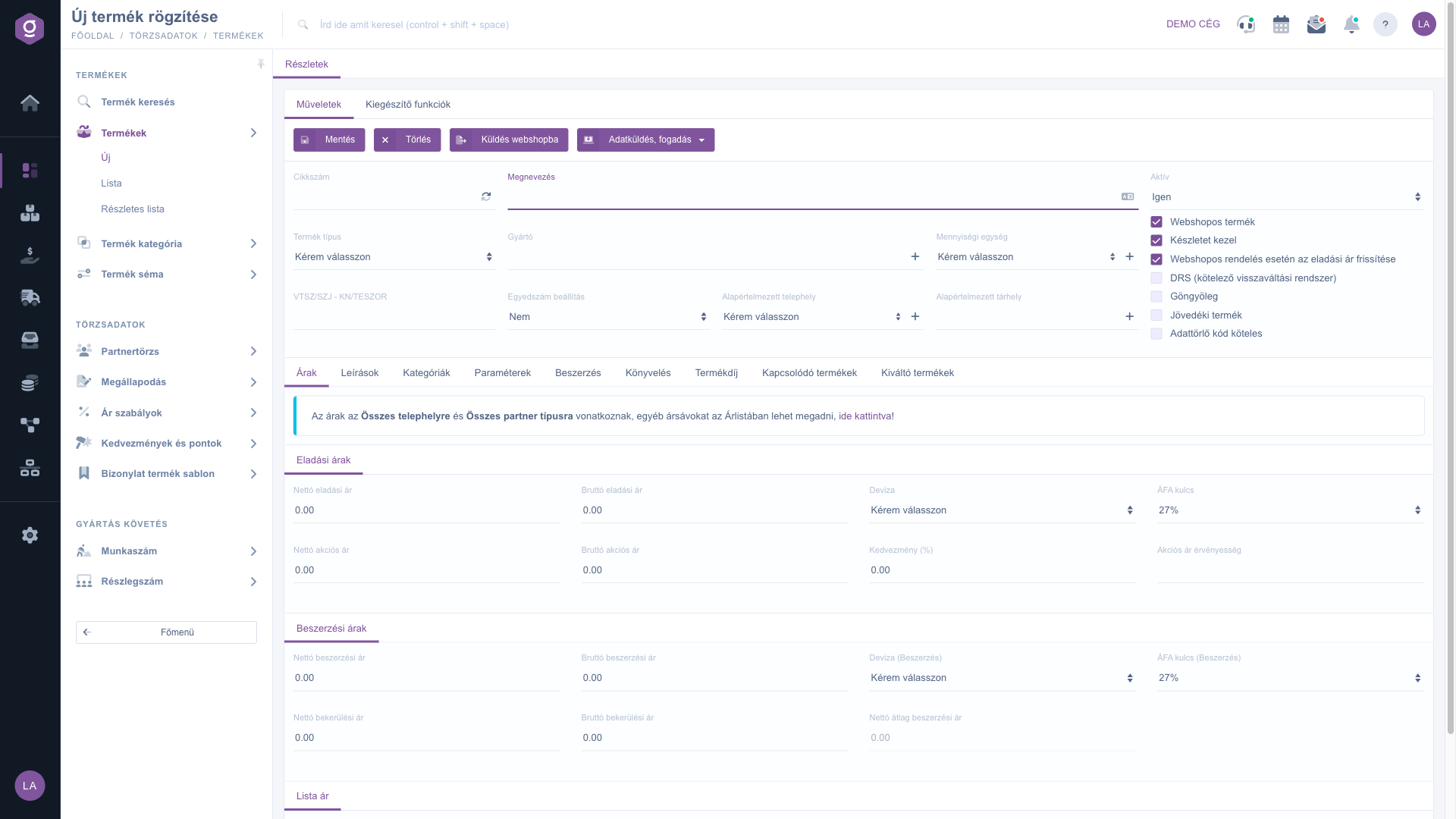
Termék adatlap – a Műveletek fül és az Árak fül

2. Az alapadatok kitöltése

Az adatlap tetején a Cikkszám, a Megnevezés, a Termék típus, a Gyártó, a Mennyiségi egység, a VTSZ/SZJ - KN/TESZOR, az Egyedszám beállítás, az Alapértelmezett telephely és az Alapértelmezett tárhely mezőket találod.

  • A Cikkszám mellett a frissítés gombbal véletlenszerű, 12 karakteres, nagybetűs cikkszámot generálhatsz. Az egér fölé húzva a mező súgója is megjelenik.
  • A Megnevezés legalább 3 karakter hosszú legyen. A mellette lévő nyelv gombbal a megnevezést más nyelveken is megadhatod.
  • A Gyártó partnerkereső mező: kezdj el gépelni, és válaszd ki a partnert. A mellette lévő + gombbal új partnert vehetsz fel egy új lapon.
  • A Mennyiségi egység melletti + gombbal a mértékegységek beállításait nyithatod meg (variációs típusnál nem látszik).
  • Az Egyedszám beállítás értékei: Nem, Szériaszám köteles, LOT szám köteles és LOT szám és szavatosság köteles. Ezt akkor állítsd be, ha a terméket darabonként vagy tételenként követni kell.
  • Az Alapértelmezett telephely és tárhely melletti + gombbal új telephelyet, illetve tárhelyet vehetsz fel.

3. A termék típusának kiválasztása

A Termék típus mezőben válaszd ki, milyen jellegű a termék. A típus kötelező, és mentés után már nem módosítható. A típus határozza meg, mely fülek jelennek meg:

  • Egyszerű termék: a szokásos, készletkezelhető termék; az Árak fül látszik.
  • Variációs termék: egy alaptermék több variációval (például méret, szín). A Termék variációk fül jelenik meg, az Árak fül nem látszik, a cikkszám a variációknál adható meg (az alaptermék cikkszám mezője inaktív), a Paraméterek fülön pedig csak tájékoztató üzenet látszik, mert a paramétereket variációnként kell megadni.
  • Receptúrás termék és Csomag termék: az Összetevők fülön adhatod meg, mely termékekből és milyen mennyiségből áll; új terméknél a készletkezelés alapból ki van kapcsolva.
  • Szolgáltatás: nem készletezett; új terméknél a Készletet kezel jelölő ki van kapcsolva és nem módosítható.
  • Virtuális termék - Belépőjegy: az NTAK fül jelenik meg a jegy adataival; új terméknél a készletkezelés ki van kapcsolva.

4. A jelölők beállítása

A jobb oldali oszlopban állíthatod be a termék jellemzőit: Aktív, Webshopos termék, Készletet kezel, Webshopos rendelés esetén az eladási ár frissítése, DRS, Göngyöleg, Jövedéki termék és Adattörlő kód köteles. Új terméknél az alapértékeket a rendszerbeállítások adják; a webshopos rendeléskori ár-frissítés alapból be van jelölve, a DRS, a Göngyöleg, a Jövedéki termék és az Adattörlő kód köteles alapból nincs bejelölve. A Göngyöleg jelölő bekapcsolásakor megjelenik a Göngyölegek fül.

5. Az árak megadása

Az Árak fülön három blokkot találsz: Eladási árak, Beszerzési árak és Lista ár. A nettó és a bruttó mező párban működik: az egyik módosításakor a másik a kiválasztott ÁFA kulccsal újraszámolódik. A tizedeshatárolót ponttal add meg. Itt megadott árak az Összes telephelyre és Összes partner típusra vonatkoznak; ha más ársávokat szeretnél (például partnertípusonként vagy telephelyenként), azokat az Árlistában veheted fel. Az Árak fül tetején lévő információs üzenetben a ide kattintva hivatkozás az Árlistára visz. Bővebben: Tételes árlista.

6. A leírások kitöltése

A Leírások fülön a Rövid leírás (számlán és bizonylatokon megjelenik), a Csomagolási megjegyzés (csomagoláskor figyelmeztető értesítőként jelenik meg), a Meta title, a Meta keyword és a Meta description mezők, alatta pedig a Hosszú leírás szerkesztője található. A meta mezőket a webshop használja a keresőoptimalizáláshoz.
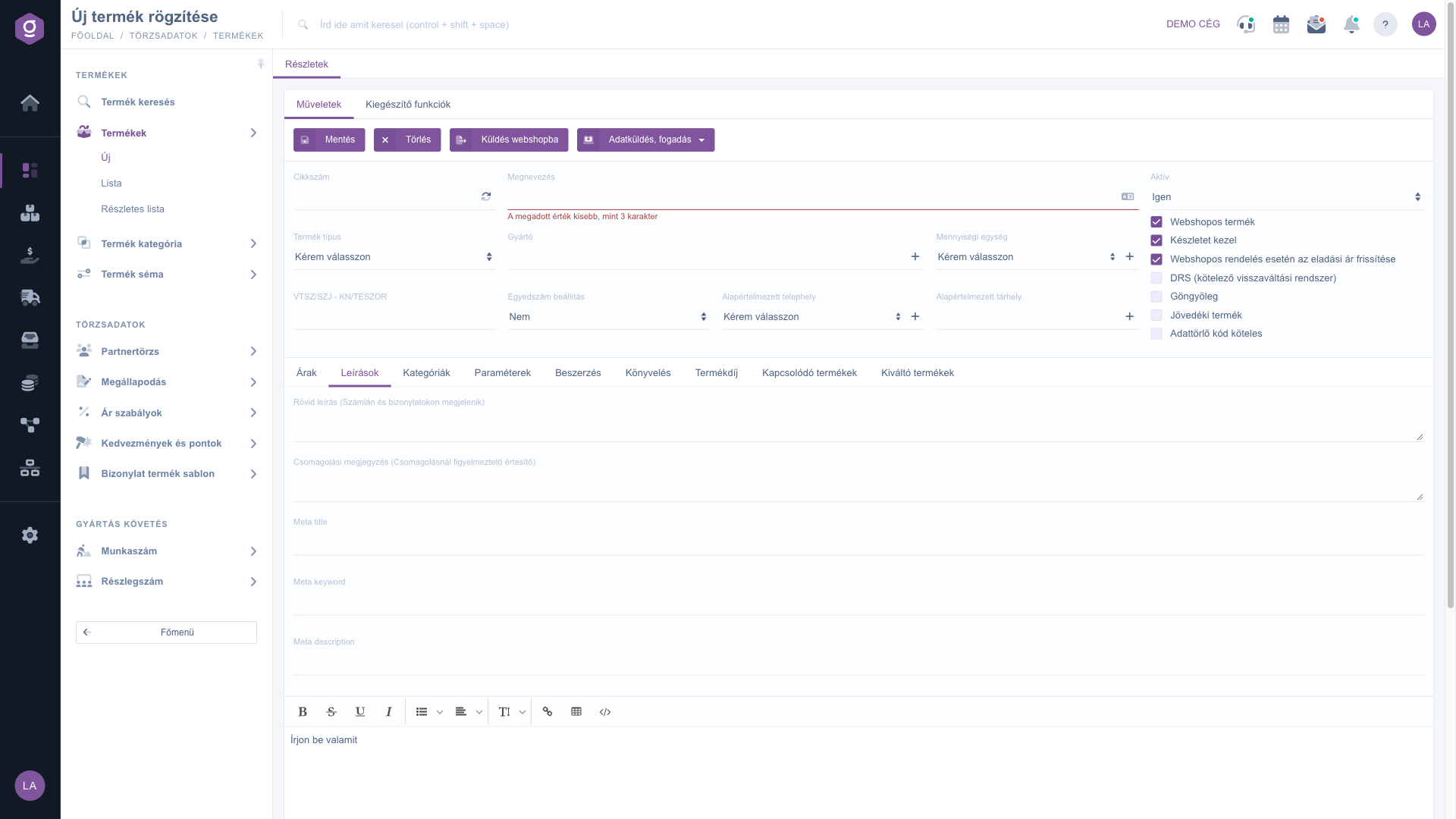
Termék adatlap – a Leírások fül

7. A kategóriák beállítása

A Kategóriák fülön a Főkategória rendszerben listából választhatod ki a termék főkategóriáját (a + gombbal új kategóriát vehetsz fel), alatta a Webshop kategória fában a jelölőnégyzetekkel több webshop kategóriát is bejelölhetsz. A fában a Keresés mezővel gyorsan megtalálod a kívánt ágat.
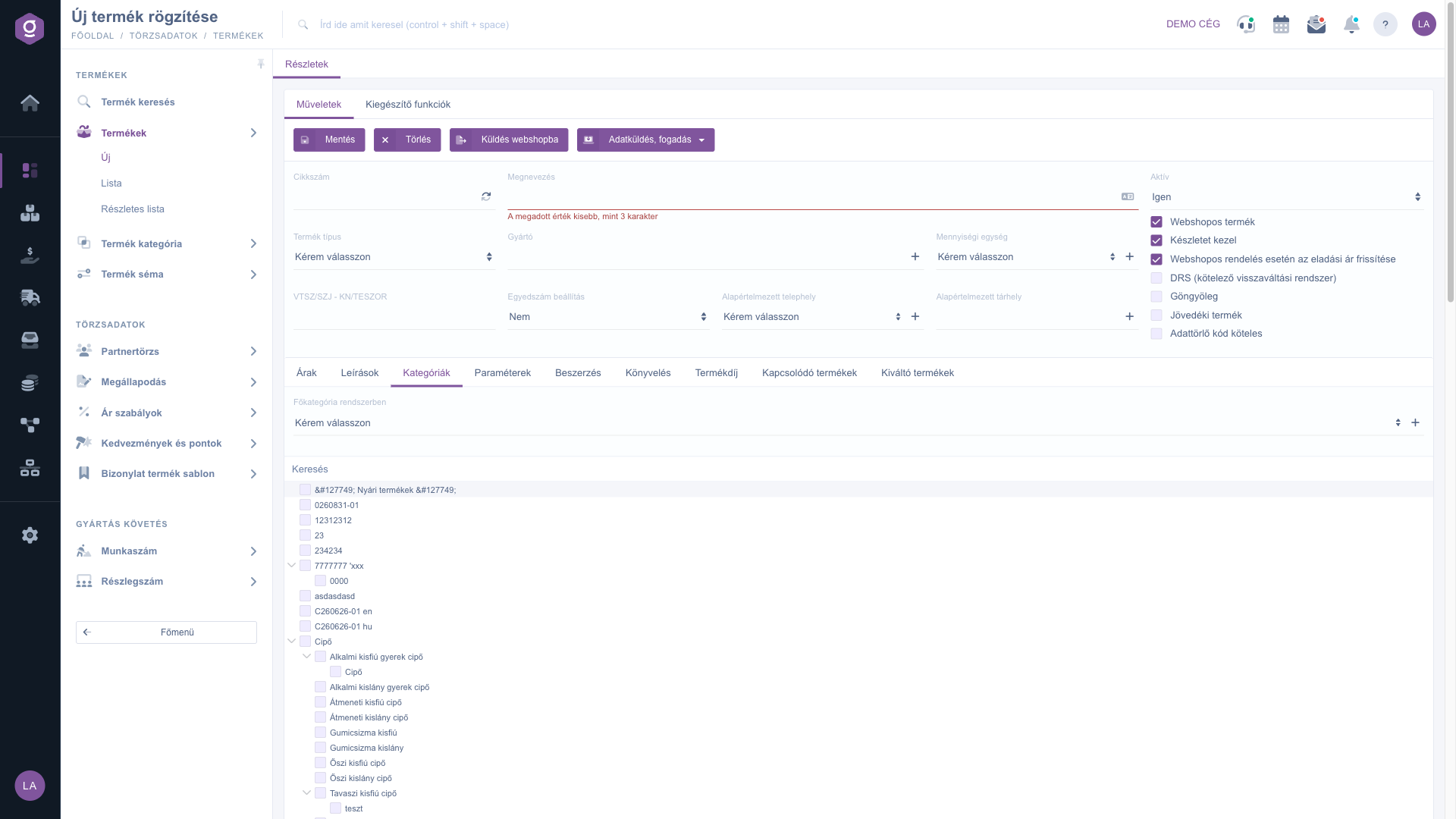
Termék adatlap – a Kategóriák fül

8. A paraméterek megadása

A Paraméterek fülön a termék méreteit (Szélesség, Magasság, Mélység, mm-ben, csomagolással együtt), a Garancia (hónap), a Nettó súly (g) és a Bruttó súly (g) értékét adhatod meg, alattuk pedig a Termék sémákban felvett egyéni paraméterek jelennek meg. Ha még nincs séma, az üzenetben található hivatkozás a Termék sémák oldalra visz; az Új paraméter séma gomb csak mentett terméknél aktív. Variációs terméknél ezen a fülön csak tájékoztató üzenet látszik, a paraméterek variációnként vannak definiálva. Bővebben: Termék séma.
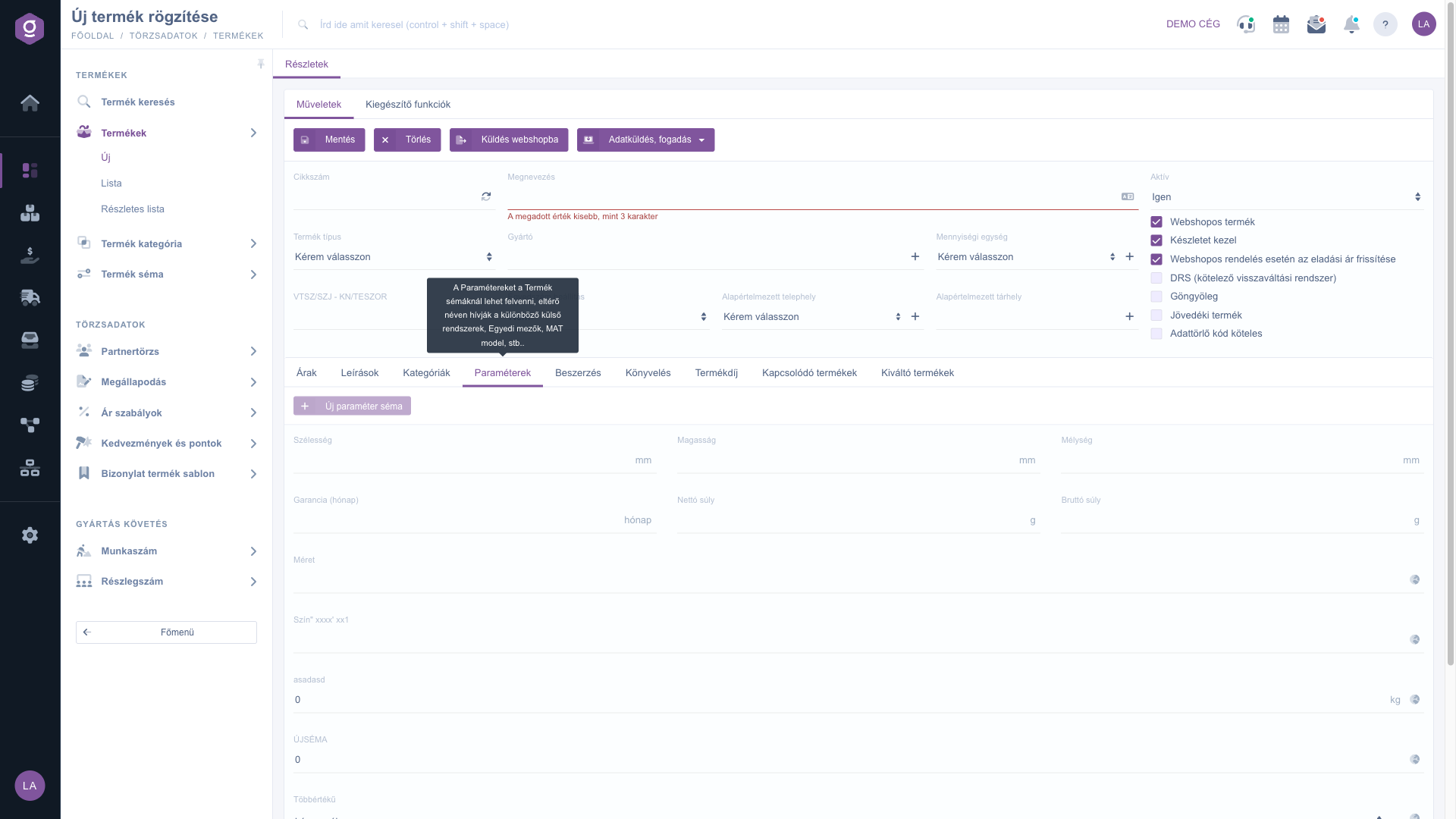
Termék adatlap – a Paraméterek fül

9. A beszerzés beállítása

A Beszerzés fülön a Perferált beszállító mezőben megadhatod, melyik partnertől szoktad beszerezni a terméket (a + gombbal új partnert vehetsz fel), az Automatikus beszerzés mezővel pedig azt állíthatod be, hogy a rendszer automatikusan kezelje-e a termék beszerzését.
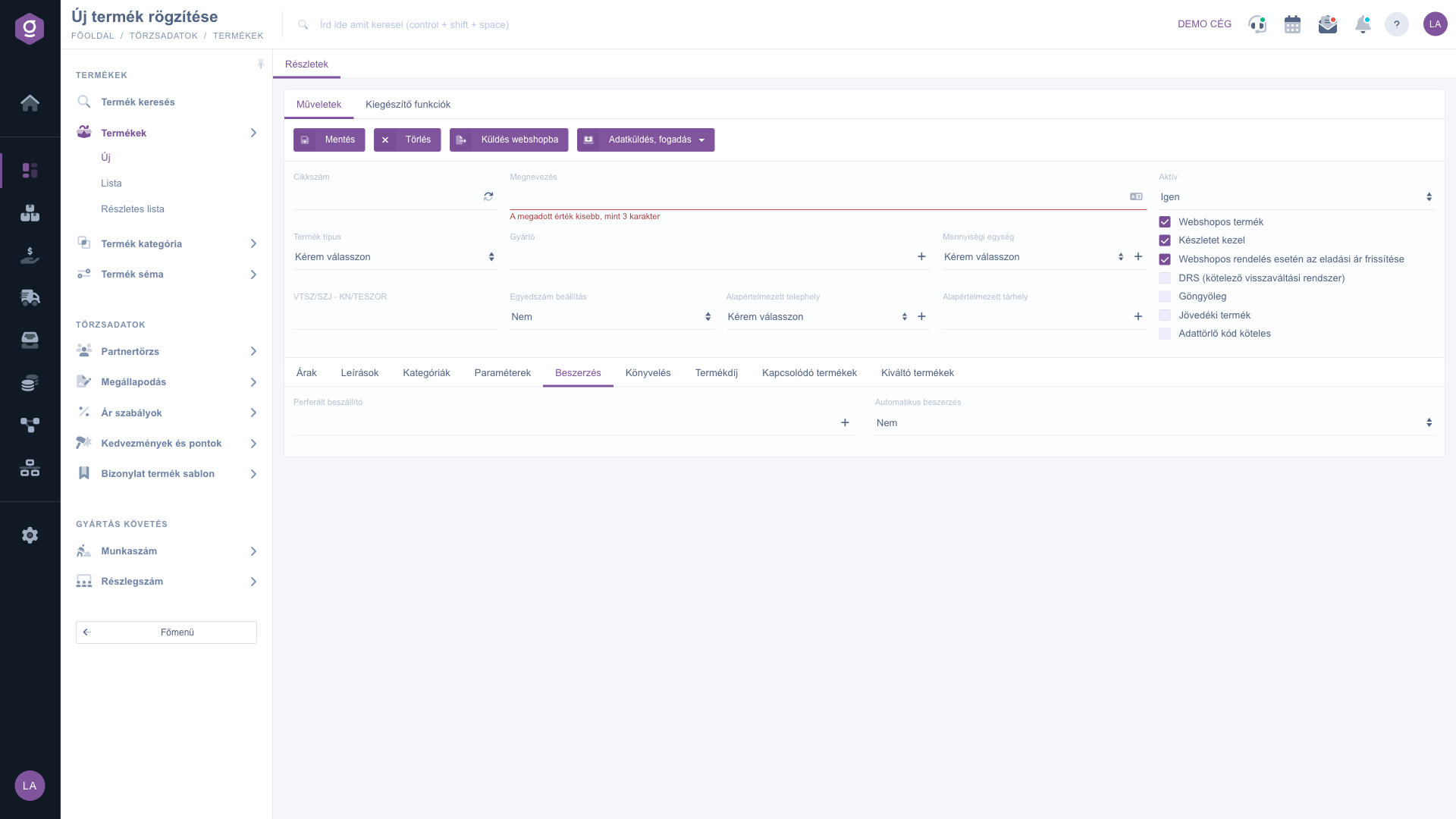
Termék adatlap – a Beszerzés fül

10. A könyvelési adatok megadása

A Könyvelés fülön a Főkönyvi szám - beszerzés, a Főkönyvi szám - belföldi értékesítés és a Főkönyvi szám - külföldi értékesítés listából választhatod ki a termékhez tartozó főkönyvi számokat (a + gombbal újat vehetsz fel). Itt állíthatod be a Fordított adózású termék és a Közvetített szolgáltatás jelölést, valamint az Un szám mezőt veszélyes áru esetén. Az EKÁER köteles mező jelenleg csak tájékoztató jellegű, nem módosítható.
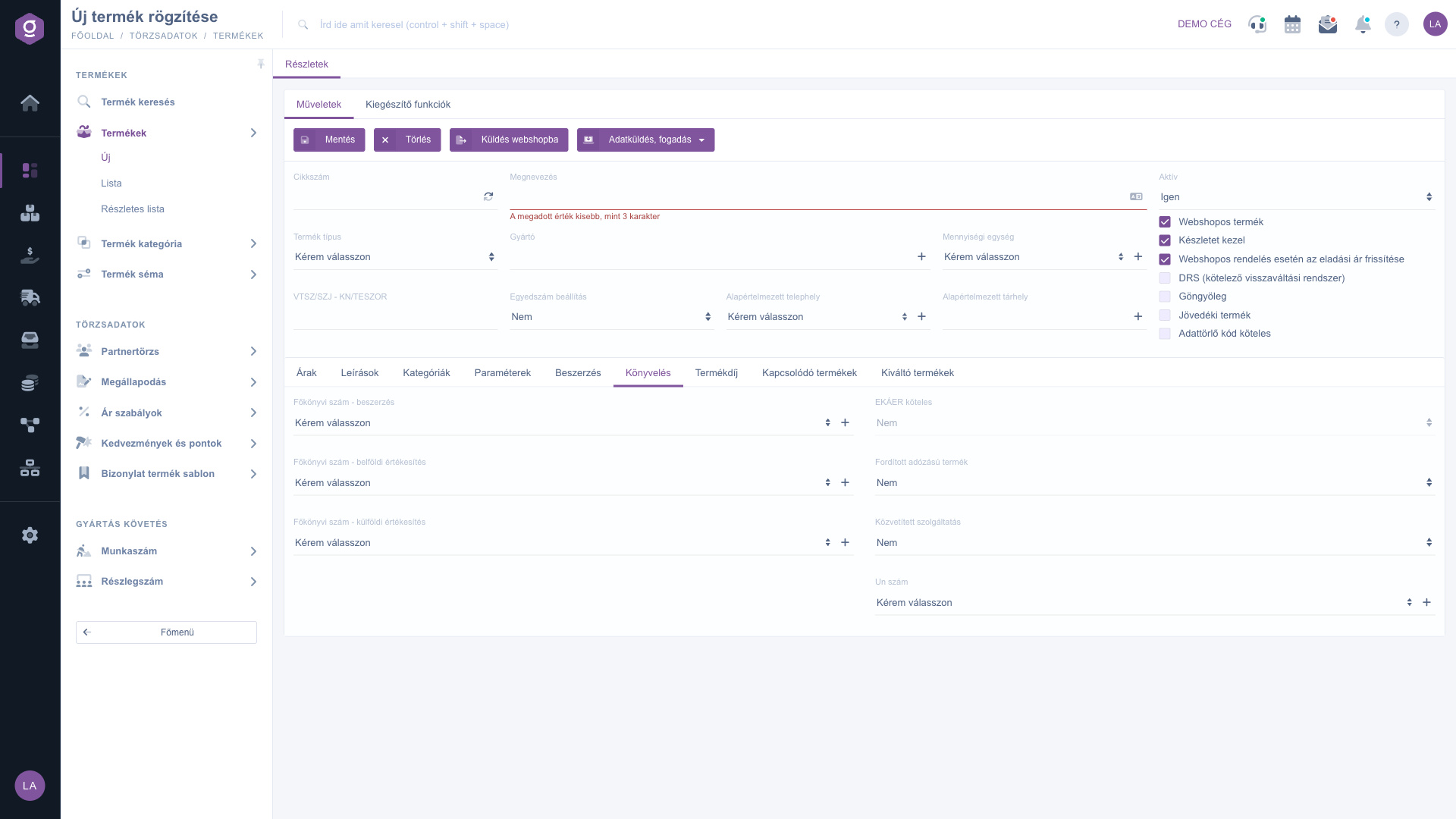
Termék adatlap – a Könyvelés fül

11. A termékdíj megadása

A Termékdíj fülön a termékhez tartozó termékdíj-kategóriákat adhatod meg. Ehhez előbb a Termékdíj tételeket kell felvenni a beállításoknál, és csak ezt követően jelenik meg itt a kategória-választás; addig a fül egy tájékoztató üzenetet mutat.
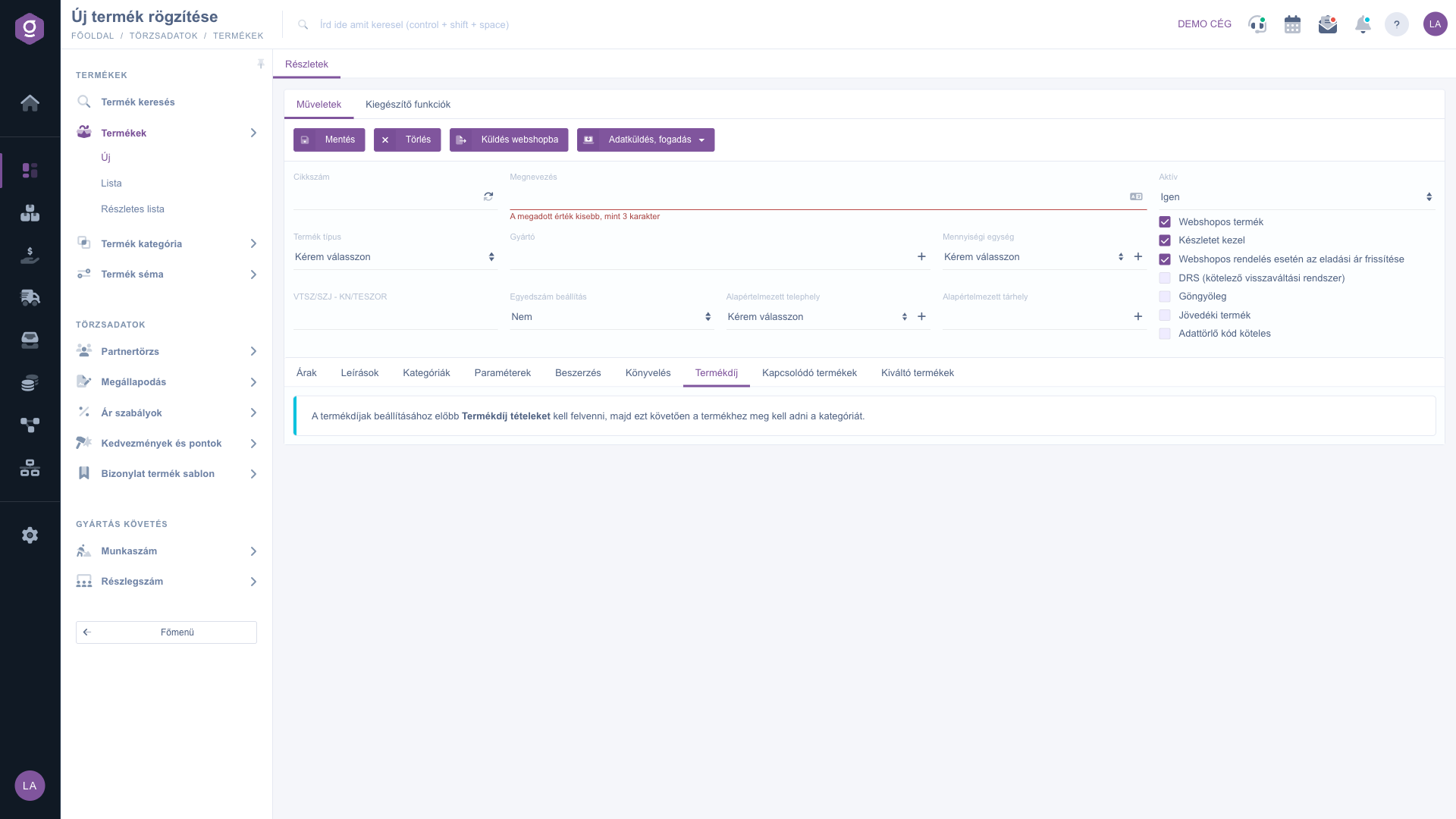
Termék adatlap – a Termékdíj fül

12. Kapcsolódó és kiváltó termékek

A Kapcsolódó termékek fülön azokat a termékeket gyűjtheted össze, amelyek a termékhez jól illenek (például tartozékok), a Kiváltó termékek fülön pedig azokat, amelyekkel a termék helyettesíthető. Mindkét fülön az Új gombbal új sort vehetsz fel, a Törlés gombbal a kijelölt sort távolíthatod el, az AI ajánlások gombbal pedig javaslatokat kérhetsz. A listák az adatlap fő Mentés gombjával együtt mentődnek.
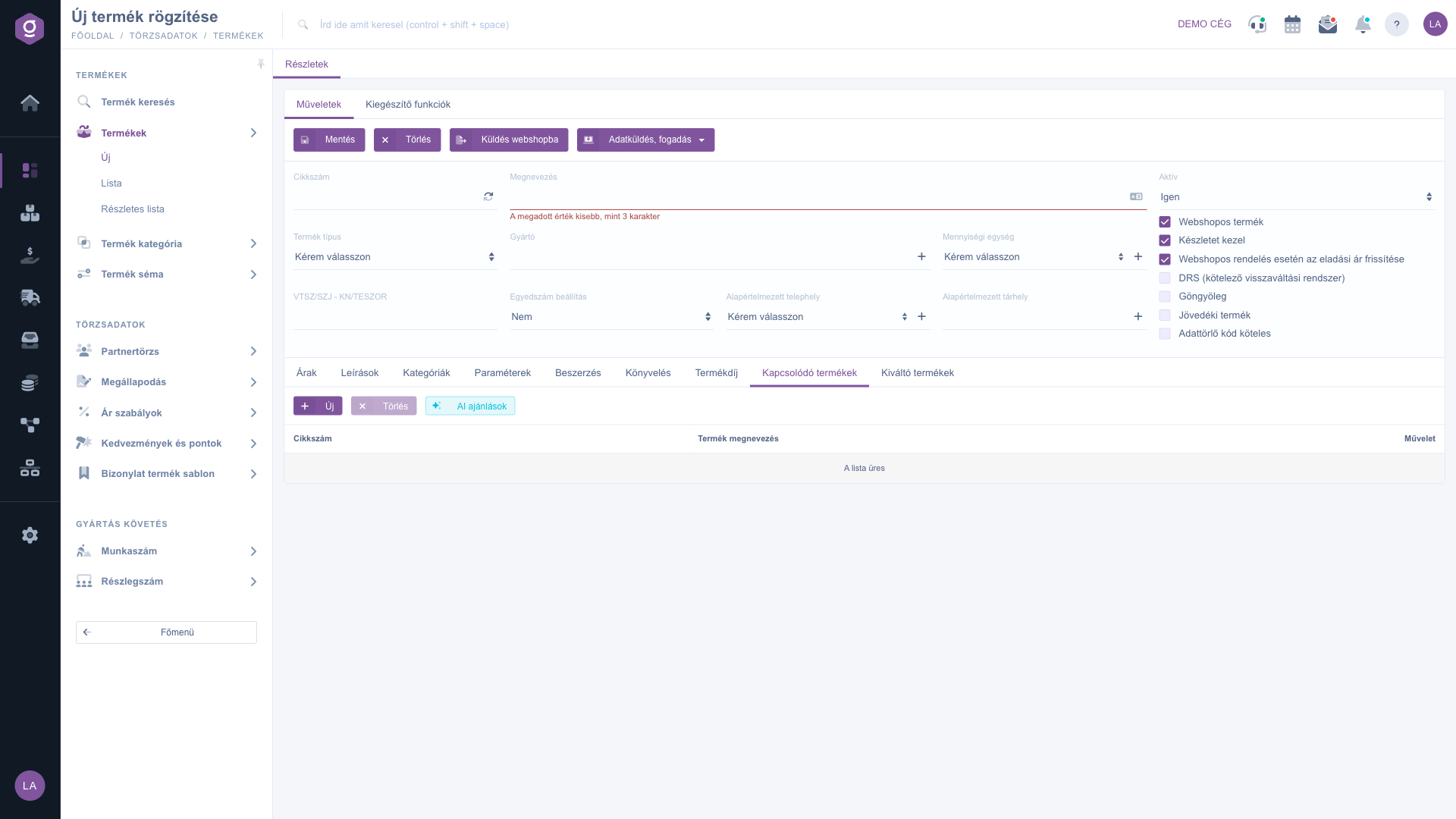
Termék adatlap – a Kapcsolódó termékek fül
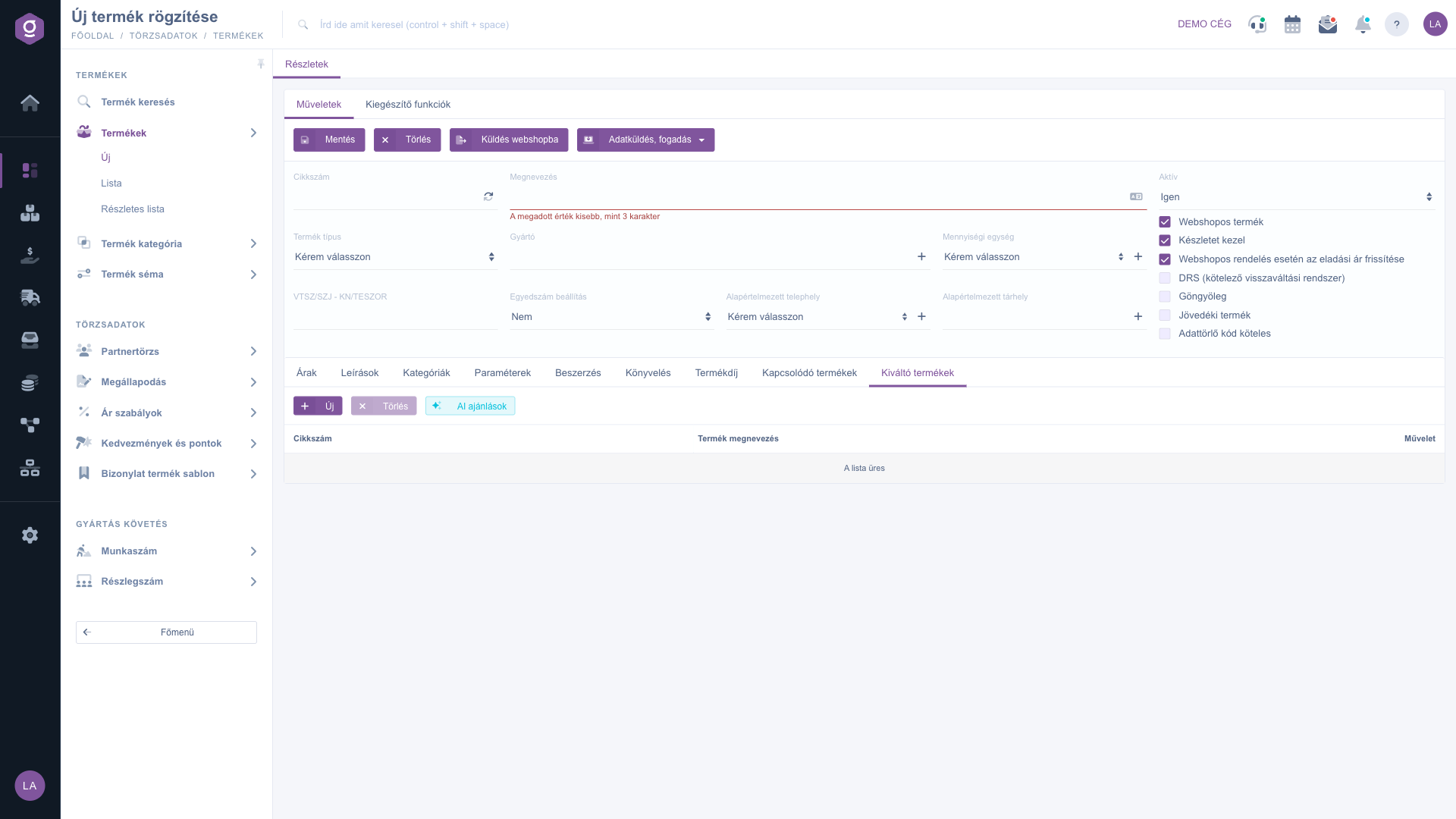
Termék adatlap – a Kiváltó termékek fül

13. Típusfüggő és további fülek

  • Termék variációk (csak Variációs terméknél): az Új, Megnyitás, Törlés, Másolás, Termék címke, Árak, Azonosítók, Komponensek és Termékkarton gombokkal kezelheted a variációkat. A táblázat oszlopai: Cikkszám, Kiszerelés érték, Kiszerelés megnevezés, valamint a min., opt. és max. mennyiség.
  • Összetevők (Csomag és Receptúrás terméknél): az összetevők Cikkszám, Név és Mennyiség oszlopokkal.
  • Képek és Fájlok: csak már mentett terméknél látszanak; itt tölthetsz fel képeket és dokumentumokat.
  • NTAK (csak Virtuális termék - Belépőjegy esetén): Személyek száma, Belépések száma, Felhasználható (kezdőnaptól), Jegyár típus, Kedvezmény, Korcsoport, Jegytípus kategória és NTAK program.
  • Göngyölegek: csak akkor látszik, ha a Göngyöleg jelölő be van kapcsolva.

14. Mentés és ellenőrzés

Kattints a Műveletek fül Mentés gombjára. A rendszer ellenőrzi a kötelező mezőket: ha például a megnevezés rövidebb 3 karakternél, a mező alatt a „A megadott érték kisebb, mint 3 karakter” hibaüzenet jelenik meg, és a mentés nem történik meg. Sikeres mentés után az adatlap újratöltődik, és megjelennek a csak mentett terméknél elérhető elemek. Ha a mentés a szerveroldalon hibázik, egy ablak közli a hiba okát.
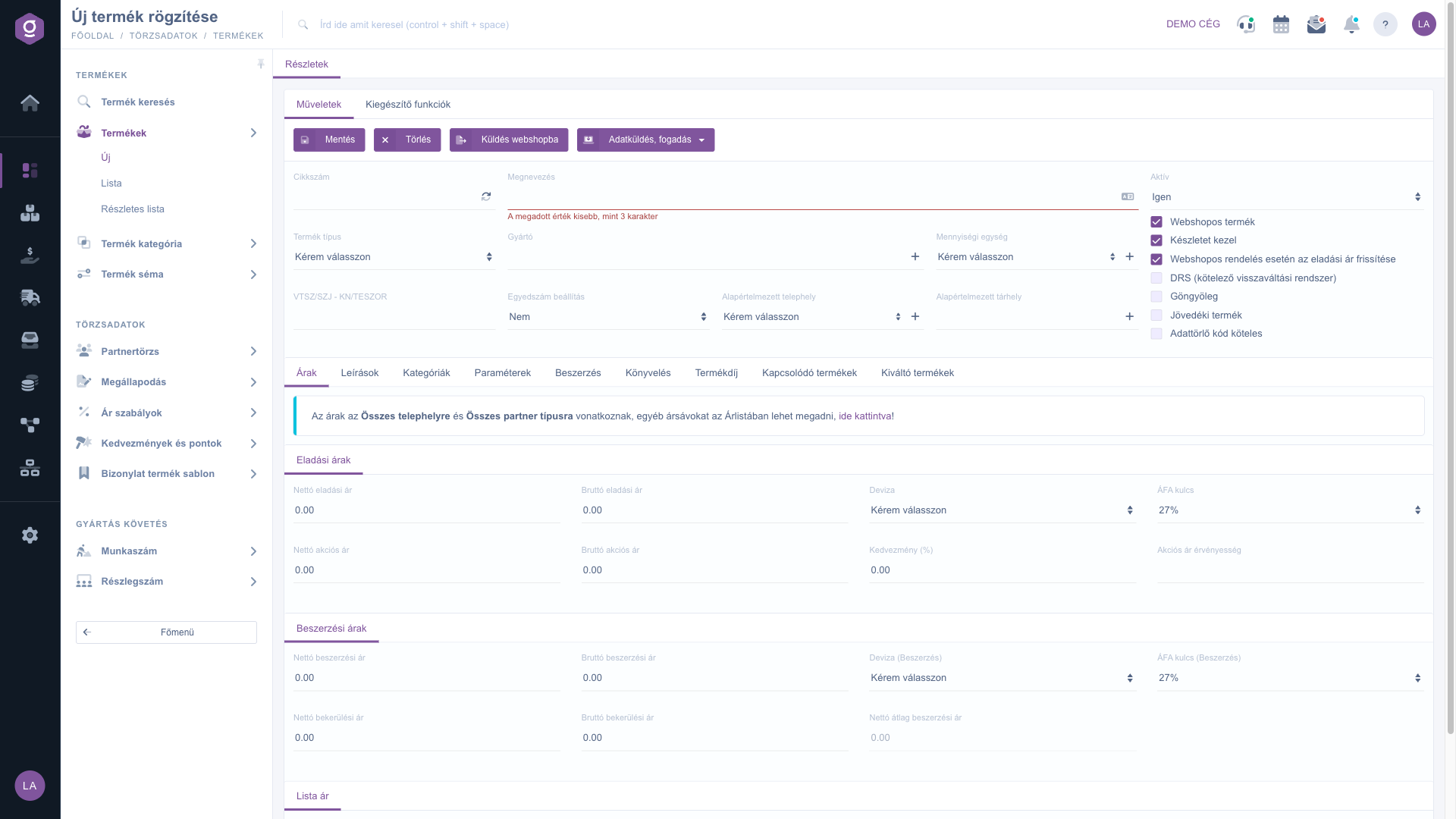
Termék adatlap – a Részletek fül, a Megnevezés mező érvényesítési hibájával

15. További műveletek

A Műveletek fülön a Mentés mellett található a Törlés (megerősítés után törli a terméket) és a Küldés webshopba gomb. Mentett terméknél (variációs típus kivételével) a Termékkarton és az Azonosítók gomb is megjelenik. Az Adatküldés, fogadás legördülő menü a külső rendszerekkel (például Waberers, telepítés esetén Brandbank) való adatcserét szolgálja. A Kiegészítő funkciók fülön az Új partner, Új teendő, Új kategória és Új főkönyvi szám gombok új lapon nyitják meg a megfelelő adatlapot, így a termék szerkesztését nem kell megszakítanod.
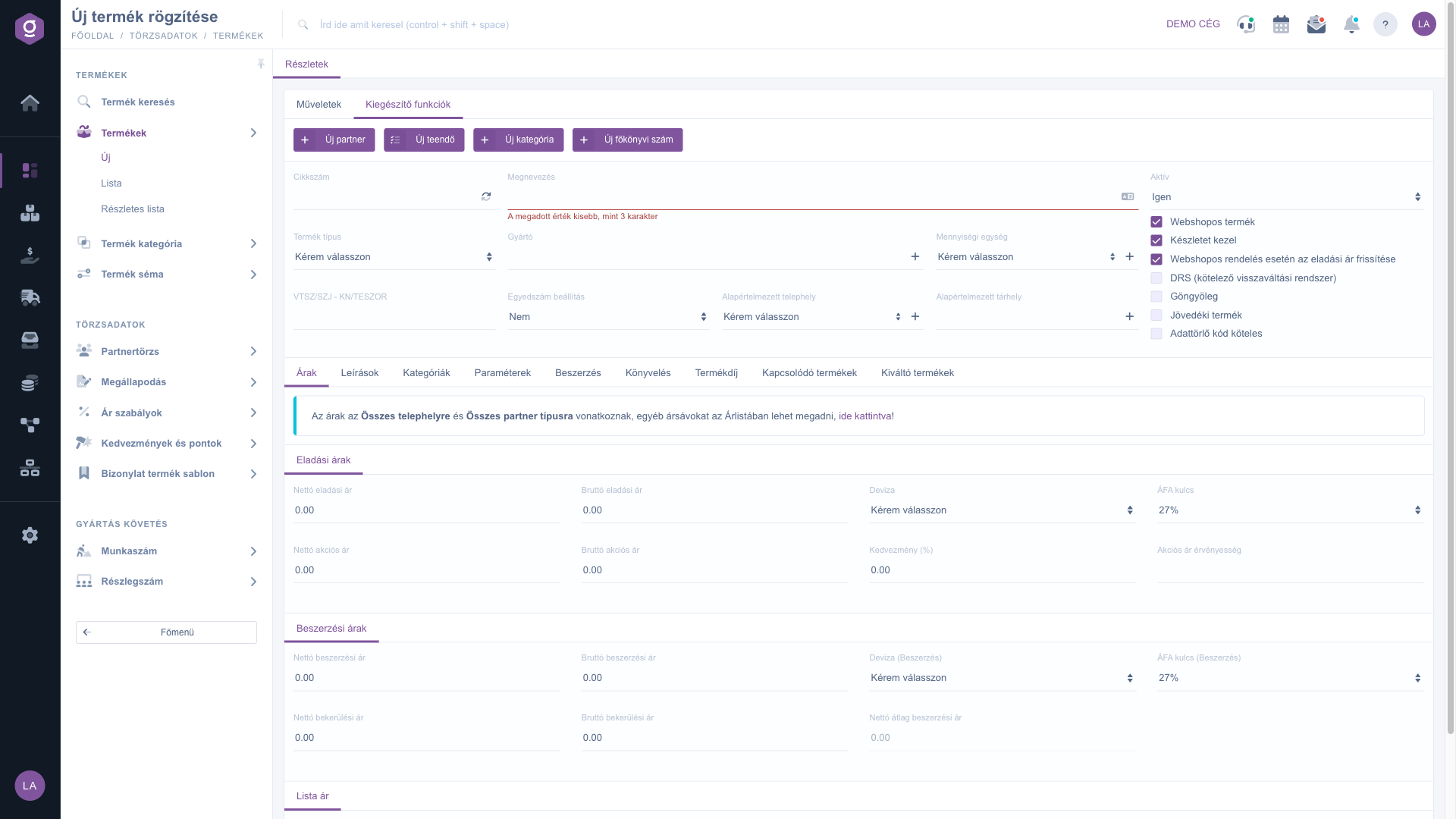
Termék adatlap – a Kiegészítő funkciók fül

Tipp


Új termék felvételekor először a típust és a megnevezést add meg, mentsd el a terméket, majd töltsd ki az ár, a kategória és a paraméter fület. Hasonló termékeknél a termék listában használd a Másolás gombot: így csak az eltérő adatokat kell átírnod.


Mezők magyarázata

Az adatlap fejlécének mezői (a kötelező mezőket a rendszer mentéskor ellenőrzi):

Mező / ElemKötelezőLeírás
CikkszámA termék egyedi azonosítója. A frissítés gombbal véletlenszerű, 12 karakteres, nagybetűs kódot generálhatsz. Variációs terméknél az alaptermék cikkszáma inaktív, a cikkszámot a variációknál kell megadni.
MegnevezésA termék neve, ahogy a bizonylatokon és a webshopban megjelenik; legalább 3 karakter. A nyelv gombbal más nyelvű megnevezést is megadhatsz.
Termék típusA termék jellege: Egyszerű termék, Variációs termék, Receptúrás termék, Szolgáltatás, Csomag termék vagy Virtuális termék - Belépőjegy. Mentés után nem módosítható, és meghatározza, mely fülek jelennek meg.
GyártóA gyártó partnere; kereséssel választható ki, a + gombbal új partnert vehetsz fel.
Mennyiségi egységA termék mértékegysége (például db, kg). A + gombbal a mértékegységek beállításait nyithatod meg; variációs típusnál nem látszik.
VTSZ/SZJ - KN/TESZORA termék vámtarifa-, illetve TESZOR száma, amely a számlázásnál és az adatszolgáltatásoknál használható.
Egyedszám beállításAz egyedi követés módja: Nem, Szériaszám köteles, LOT szám köteles vagy LOT szám és szavatosság köteles.
Alapértelmezett telephelyA termék alapértelmezett telephelye; a + gombbal új telephelyet vehetsz fel.
Alapértelmezett tárhelyA termék alapértelmezett tárhelye (a tárhely kódjának megadásával); a + gombbal új tárhelyet vehetsz fel.

A jobb oldali jelölők:

Mező / ElemKötelezőLeírás
AktívAz inaktív termék nem törlődik, az adatai és a korábbi bizonylatok megmaradnak. Értékei: Nem és Igen.
Webshopos termékBejelölve a termék részt vesz a webshop szinkronban.
Készletet kezelBejelölve a rendszer követi a termék készletét. Szolgáltatásnál új terméknél ki van kapcsolva, és nem módosítható.
Webshopos rendelés esetén az eladási ár frissítéseBejelölve a webshopos rendelés a termék eladási árát is frissíti. Új terméknél alapból be van jelölve.
DRS (kötelező visszaváltási rendszer)A betétdíjas (DRS) termékek jelölése. Új terméknél alapból nincs bejelölve.
GöngyölegBejelölve megjelenik a Göngyölegek fül, ahol a termékhez tartozó göngyölegeket kezelheted.
Jövedéki termékA jövedéki adó hatálya alá eső termékek jelölése.
Adattörlő kód kötelesAz adattörlő kód kötelezővé tételére szolgáló jelölő.

Az Árak fül mezői (a nettó és a bruttó értékek párban működnek, a tizedeshatároló pont):

Mező / ElemKötelezőLeírás
Nettó eladási ár, Bruttó eladási árAz alapértelmezett eladási ár nettó és bruttó értéke.
Deviza, ÁFA kulcsAz eladási ár devizája és ÁFA kulcsa.
Nettó akciós ár, Bruttó akciós árAz akciós ár nettó és bruttó értéke.
Kedvezmény (%)Az akció százalékos mértéke.
Akciós ár érvényességAz akciós ár érvényességének vége (dátumválasztó).
Nettó beszerzési ár, Bruttó beszerzési árA termék beszerzési ára nettó és bruttó értékben, a hozzá tartozó Deviza (Beszerzés) és ÁFA kulcs (Beszerzés) mezővel.
Nettó bekerülési ár, Bruttó bekerülési árA termék bekerülési költsége nettó és bruttó értékben.
Nettó átlag beszerzési árA rendszer által számított átlagos beszerzési ár; nem szerkeszthető.
Nettó lista ár, Bruttó lista árA termék lista ára nettó és bruttó értékben, saját Deviza és ÁFA kulcs mezővel.

A további fülek mezői:

Mező / ElemKötelezőLeírás
Rövid leírásSzámlán és bizonylatokon megjelenő rövid szöveg.
Csomagolási megjegyzésCsomagoláskor figyelmeztető értesítőként megjelenő szöveg.
Meta title, Meta keyword, Meta descriptionA webshop keresőoptimalizálásához használt adatok.
Hosszú leírásA termék részletes, formázható leírása.
Főkategória rendszerbenA termék főkategóriája a rendszerben; a + gombbal új kategóriát vehetsz fel.
Webshop kategóriaA webshop kategóriafa, amelyben több kategória is bejelölhető.
Szélesség, Magasság, MélységA termék méretei milliméterben, csomagolással együtt; pozitív szám.
Garancia (hónap)A garancia hossza hónapban.
Nettó súly, Bruttó súlyA termék súlya grammban.
Perferált beszállítóAz a partner, akitől a terméket előnyben részesítetten szerzed be.
Automatikus beszerzésNem / Igen: az automatikus beszerzés beállítása.
Főkönyvi szám - beszerzés, belföldi értékesítés, külföldi értékesítésA termékhez tartozó főkönyvi számok a beszerzéshez, illetve a belföldi és a külföldi értékesítéshez.
EKÁER kötelesTájékoztató mező, jelenleg nem módosítható.
Fordított adózású termékNem / Igen: a termék fordított adózású-e.
Közvetített szolgáltatásNem / Igen: közvetített szolgáltatás-e.
Un számVeszélyes áru esetén az ENSZ-szám kiválasztása; a + gombbal újat vehetsz fel.

A táblázatos és a típusfüggő fülek:

Mező / OszlopKötelezőLeírás
Termék variációkVariációs terméknél: Cikkszám, Kiszerelés érték, Kiszerelés megnevezés, min., opt. és max. mennyiség. A variációk az adatlap fő Mentés gombjával mentődnek.
ÖsszetevőkCsomag és Receptúrás terméknél: Cikkszám, Név és Mennyiség oszlopok.
Kapcsolódó termékek, Kiváltó termékekCikkszám, Termék megnevezés és Művelet oszlop; üres lista esetén „A lista üres” szöveg látszik.
NTAK mezőkSzemélyek száma, Belépések száma, Felhasználható (kezdőnaptól), Jegyár típus, Kedvezmény, Korcsoport, Jegytípus kategória, NTAK program.
GöngyölegekA Göngyöleg jelölő bekapcsolása esetén a termékhez rendelt göngyölegek listája (Cikkszám, Termék megnevezés, Művelet).

Gyakori kérdések

A Termék típus kiválasztása kötelező, de az első mentés után a mező már inaktív, mert a típus határozza meg az adatlap szerkezetét (fülek, árak, készletkezelés). Ha rossz típust választottál, hozz létre új terméket a megfelelő típussal, a régit pedig állítsd inaktívra.

Variációs terméknél a cikkszámot a variációkhoz kell megadni, ezért az alaptermék cikkszám mezője inaktív, és a frissítés gomb is le van tiltva. A többi típusnál a mező szerkeszthető.

A Megnevezés legalább 3 karakter hosszú legyen; ha rövidebb, a „A megadott érték kisebb, mint 3 karakter” hibaüzenet jelenik meg, és a mentés nem történik meg. Ellenőrizd a Termék típust és az árak mezőit is (számot adj meg, pontot használva tizedeshatárolóként). Ha a szerver hibát jelez, az ablak szövege megmutatja az okot.

Ha a terméket már használtad bizonylaton, inkább állítsd az Aktív mezőt Nem értékre: így megmarad a nyilvántartásban és a korábbi bizonylatokat nem érinti. A Törlés gombot új, még nem használt termékeknél alkalmazd; a rendszer megerősítést kér.

Jelöld be a Webshopos termék jelölőnégyzetet, majd mentsd a terméket. A módosítás az ütemezett szinkronnal kerül ki; ha azonnal szeretnéd, a Műveletek fülön használd a Küldés webshopba gombot. A webshopos rendelések az eladási árat is frissíthetik, ha a Webshopos rendelés esetén az eladási ár frissítése jelölő be van kapcsolva.

A fülek a típustól és a mentési állapottól függnek: az Árak fül Variációs terméknél nem látszik; a Termék variációk csak Variációs, az Összetevők csak Csomag és Receptúrás, az NTAK csak Virtuális termék - Belépőjegy típusnál jelenik meg; a Képek és a Fájlok fül csak mentett terméknél; a Göngyölegek fül pedig csak akkor, ha a Göngyöleg jelölő be van kapcsolva.

Az Árak fülön megadott árak az Összes telephelyre és az Összes partner típusra vonatkoznak. Eltérő ársávokat az Árlistában vehetsz fel. Bővebben: Tételes árlista és Csoportosított árlista.

A paramétereket előbb a Termék sémáknál kell definiálnod, utána jelennek meg a termék Paraméterek fülén. Bővebben: Termék séma.

A termék listában jelöld ki a hasonló terméket, és használd a Másolás gombot: az új adatlap a termék adataival nyílik meg, neked csak az eltéréseket kell átírnod. Bővebben: Termék lista.

A Termékek modul csak akkor jelenik meg a menüben, ha hozzá van rendelve a felhasználódhoz. Ha nem látod, kérd meg a rendszer adminisztrátorát, hogy ellenőrizze a modulhozzárendelést.

Személyre szabott segítségre van szükséged?

Nem szeretnél órákon át keresgélni a megoldás után? Válaszd a leghatékonyabb utat: jelentkezz egy személyre szabott, 45 perces online oktatásra, ahol kizárólag veled foglalkozunk. Legyen szó az alapok átnézéséről vagy egy konkrét modul részletes beállításáról, szakértő kollégánk lépésről lépésre végigvezet a teljes folyamaton.

Ne vesztegesd az időd – kérj segítséget!
A célunk az, hogy minél gyorsabban és hatékonyabban használd a rendszerünket. Akár teljesen új vagy nálunk, akár csak egy specifikus beállítással akadtál el, ne habozz segítséget kérni!

Logzi raktárkezelő program

Vedd fel a kapcsolatot velünk

Érdeklődsz a szoftverünkkel kapcsolatban, írj bátran!

Segítségre van szükséged?

Ha nem találod a választ és szükséged van segítségre

Regisztrációdat hozd létre most,
fizess később!

Próbáld ki 3 napig ingyen, kockázatok és kötöttségek nélkül!
