Fișă de date produs

Aici creezi și modifici toate datele unui produs: identificatorii, prețurile, descrierile, categoriile, parametrii, precum și setările de achiziție și de contabilitate.

Prezentarea funcției

În fișa de date a produsului creezi și modifici toate datele unui produs: identificatorii (cod articol, denumire, tip, producător), prețurile, descrierile, categoriile, parametrii, setările de achiziție și de contabilitate, precum și produsele asociate și cele de înlocuire. Aceeași fișă servește atât la crearea unui produs nou, cât și la modificarea unuia existent.

  • Antet: cele mai importante date de bază (Cod articol, Denumire, Tip produs, Producător, Unitate de măsură, VTSZ/SZJ - KN/TESZOR, Setare număr individual, Locație implicită și locul de depozitare implicit) și comutatoarele din dreapta (Activ, Produs magazin online, Stocul este gestionat și altele), precum și butoanele din filele Operațiuni și Funcții suplimentare.
  • Fila Prețuri: prețurile de vânzare, de achiziție și de listă, nete și brute, cu moneda și cota TVA.
  • Alte file: Descrieri, Categorii, Parametri, Achiziție, Contabilitate, Imagini, Fișiere, Predare produs, Produse asociate, Produse de înlocuire și, în funcție de tipul produsului, filele Variații produs, Componente, NTAK și Ambalaje.
  • La un produs salvat: pe lângă filele principale apar și filele Evenimente, Jurnal de modificări și Avertismente.

Un produs are două stări: activ și inactiv. Starea o setezi în câmpul Activ din dreapta sus (Nu / Da). Un produs inactiv nu se șterge, datele lui și documentele anterioare rămân păstrate. Tipul produsului nu mai poate fi modificat după salvare, de aceea la creare gândește-te bine care tip se potrivește produsului.

Capturile de ecran din acest articol au fost realizate în interfața în limba maghiară (de exemplu Operațiuni = Műveletek, Prețuri = Árak) și arată fișa unui produs nou, încă nesalvat. Despre lista produselor citești în ghidul Listă de produse, despre afișarea cu mai multe coloane în ghidul Listă detaliată de produse. Regulile de preț le descrie Listă de prețuri pe poziții, definițiile parametrilor Lista schemelor de produs, iar categoriile ghidul Lista categoriilor de produse.

Pas cu pas

1. Deschiderea fișei

Fă clic pe Meniu principal / Date de bază / Produse / Nou: se deschide o fișă goală pentru crearea unui produs nou. Un produs existent îl marchezi în vizualizarea Listă sau Listă detaliată și faci clic pe butonul Deschidere. Dacă creezi un produs asemănător, cu butonul Copiere obții o fișă nouă completată cu datele produsului marcat. Modulul apare în meniu doar dacă este atribuit utilizatorului tău.
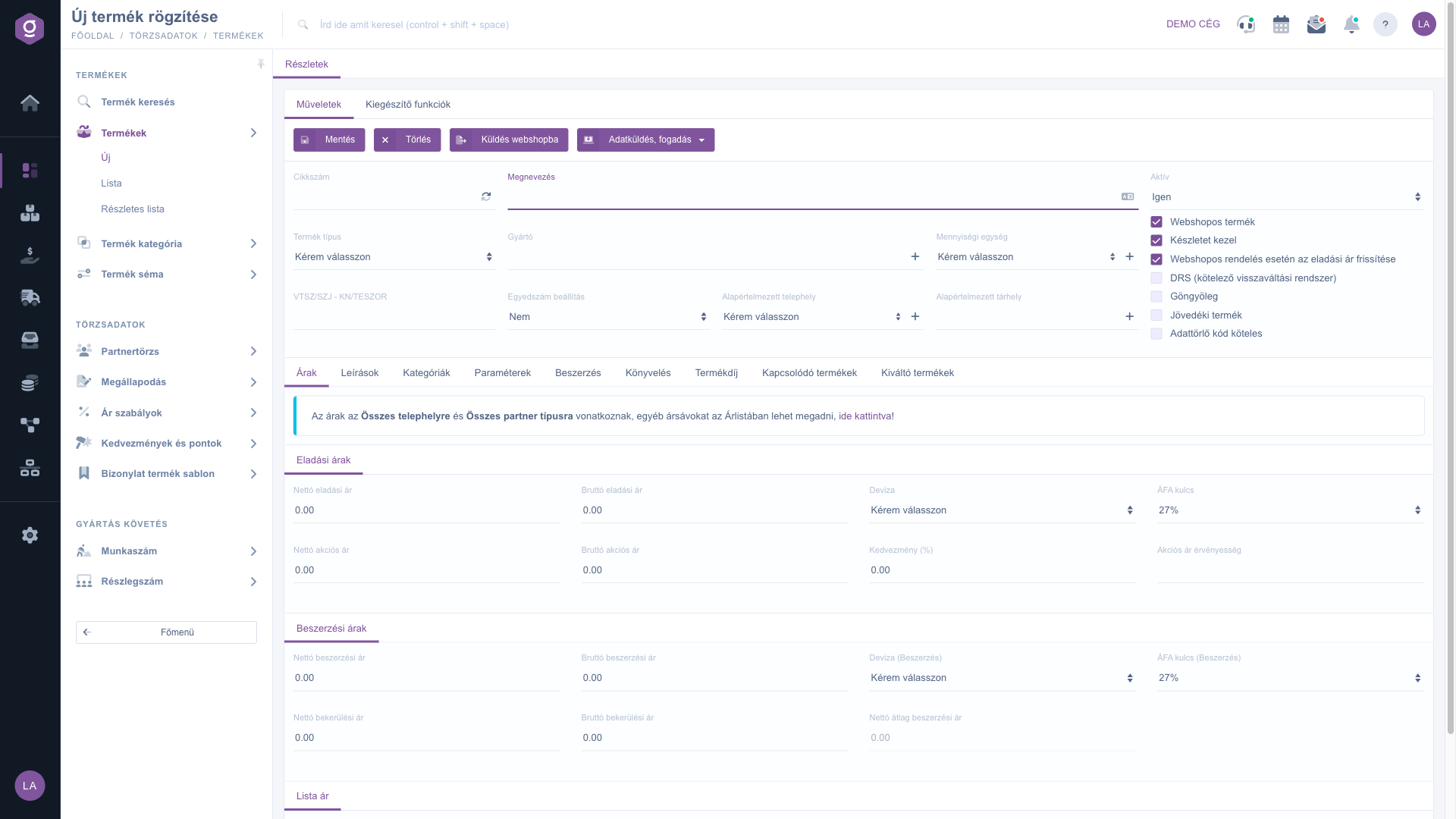
Fișa de date produs – filele Operațiuni și Prețuri

2. Completarea datelor de bază

În partea de sus a fișei găsești câmpurile Cod articol, Denumire, Tip produs, Producător, Unitate de măsură, VTSZ/SZJ - KN/TESZOR, Setare număr individual, Locație implicită și locul de depozitare implicit.

  • Lângă câmpul Cod articol, cu butonul de reîmprospătare generezi un cod articol aleatoriu de 12 caractere, din litere mari. Când treci cu mouse-ul peste câmp, apare și ajutorul lui.
  • Denumirea trebuie să aibă cel puțin 3 caractere. Cu butonul de limbă de lângă ea poți introduce denumirea și în alte limbi.
  • Producătorul este un câmp de căutare a partenerilor: începe să scrii și alege partenerul. Cu butonul + de lângă el creezi un partener nou într-o filă nouă.
  • Cu butonul + de lângă câmpul Unitate de măsură deschizi setările unităților de măsură (la tipul cu variante nu este vizibil).
  • Valorile câmpului Setare număr individual sunt: Nu, Număr de serie obligatoriu, Număr de lot obligatoriu și Număr de lot și termen de valabilitate obligatorii. Setează-l dacă produsul trebuie urmărit pe bucată sau pe lot.
  • Cu butonul + de lângă câmpurile Locație implicită și locul de depozitare implicit creezi o locație nouă, respectiv un loc de depozitare nou.

3. Alegerea tipului de produs

În câmpul Tip produs alegi ce fel de produs este. Tipul este obligatoriu și nu mai poate fi modificat după salvare. Tipul stabilește ce file apar:

  • Produs simplu: produsul obișnuit, care poate fi ținut în stoc; fila Prețuri este vizibilă.
  • Produs cu variante: un produs de bază cu mai multe variații (de exemplu mărime, culoare). Apare fila Variații produs, fila Prețuri nu este vizibilă, codul articol se introduce la variații (câmpul de cod articol al produsului de bază este inactiv), iar în fila Parametri apare doar un mesaj informativ, pentru că parametrii trebuie introduși separat pentru fiecare variație.
  • Produs cu rețetă și Produs pachet: în fila Componente introduci din ce produse și în ce cantitate este alcătuit; la un produs nou, urmărirea stocului este dezactivată implicit.
  • Serviciu: nu se ține în stoc; la un produs nou comutatorul Stocul este gestionat este dezactivat și nu poate fi modificat.
  • Produs virtual - Bilet de intrare: apare fila NTAK cu datele biletului; la un produs nou, urmărirea stocului este dezactivată.

4. Setarea comutatoarelor

În coloana din dreapta setezi proprietățile produsului: Activ, Produs magazin online, Stocul este gestionat, Actualizarea prețului de vânzare la comenzile din magazinul online, DRS (sistem de garanție obligatorie), Garanție ambalaj, Produs accizabil și Cod de ștergere obligatoriu. La un produs nou, valorile implicite provin din setările sistemului; actualizarea prețului de vânzare la comenzile din magazinul online este bifată implicit, iar DRS, Garanție ambalaj, Produs accizabil și Cod de ștergere obligatoriu nu sunt bifate implicit. După activarea comutatorului Garanție ambalaj apare fila Ambalaje.

5. Introducerea prețurilor

În fila Prețuri găsești trei blocuri: Prețuri de vânzare, Prețuri de achiziție și Preț de listă. Câmpurile net și brut funcționează în pereche: când îl modifici pe unul, celălalt se recalculează cu cota TVA aleasă. Ca separator zecimal folosește punctul. Prețurile introduse aici sunt valabile pentru toate locațiile și toate tipurile de parteneri; dacă vrei alte trepte de preț (de exemplu pe tip de partener sau pe locație), creează-le în Lista de prețuri. În mesajul informativ din partea de sus a filei Prețuri, linkul faceți clic aici te duce în Lista de prețuri. Mai mult: Listă de prețuri pe poziții.

6. Completarea descrierilor

În fila Descrieri găsești Descriere scurtă (apare pe facturi și pe documente), Nota de ambalare (la ambalare apare ca avertisment), câmpurile Meta title, Meta keyword și Meta description, iar sub ele editorul câmpului Descriere detaliată. Câmpurile meta sunt folosite de magazinul online pentru optimizarea pentru motoarele de căutare.
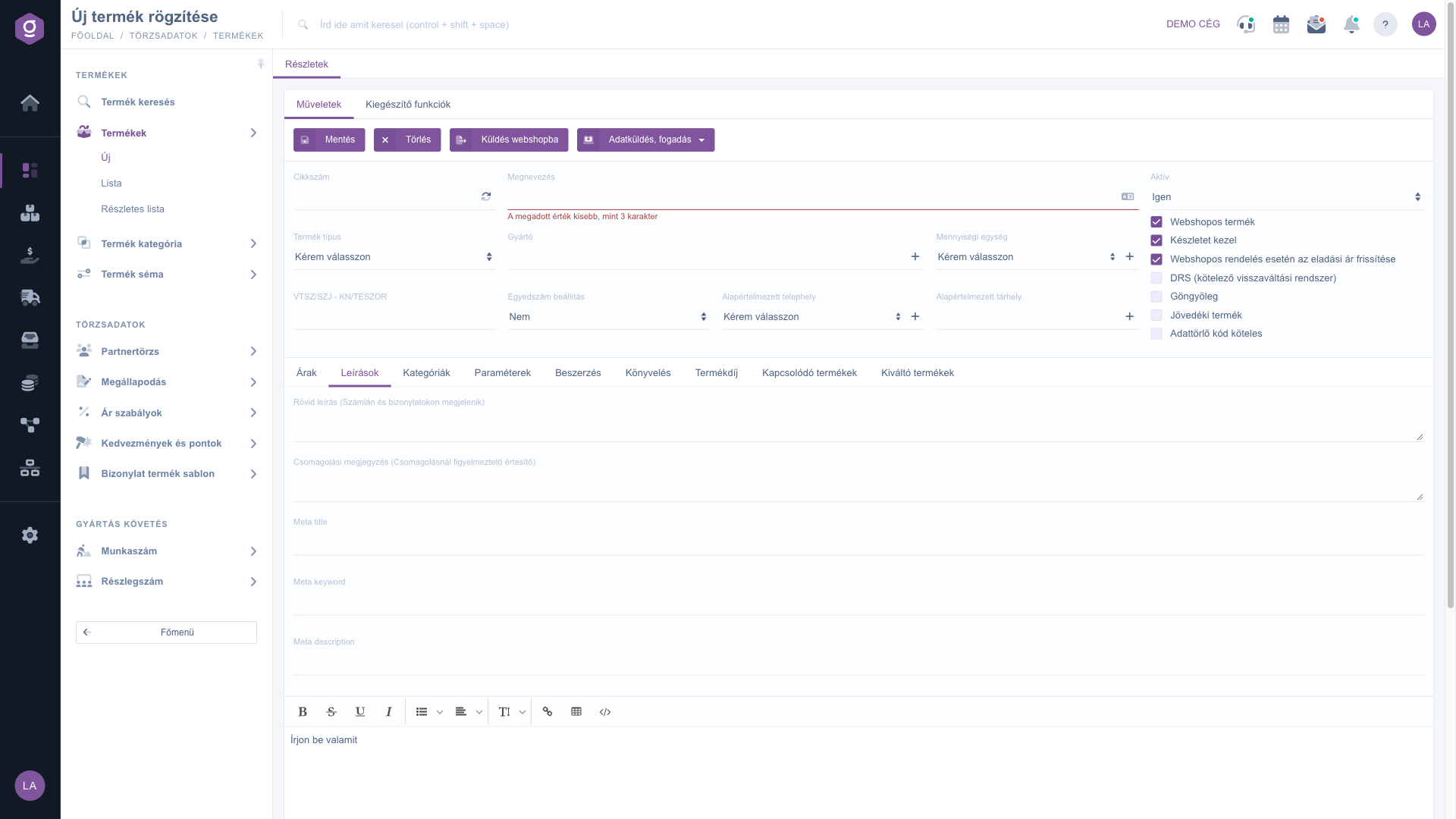
Fișa de date produs – fila Descrieri

7. Setarea categoriilor

În fila Categorii alegi din lista Categorie principală în sistem categoria principală a produsului (cu butonul + creezi o categorie nouă), iar sub ea, în arborele Categorie magazin online, poți marca cu casete de selectare și mai multe categorii ale magazinului online. În arbore găsești rapid ramura dorită cu ajutorul câmpului Căutare.
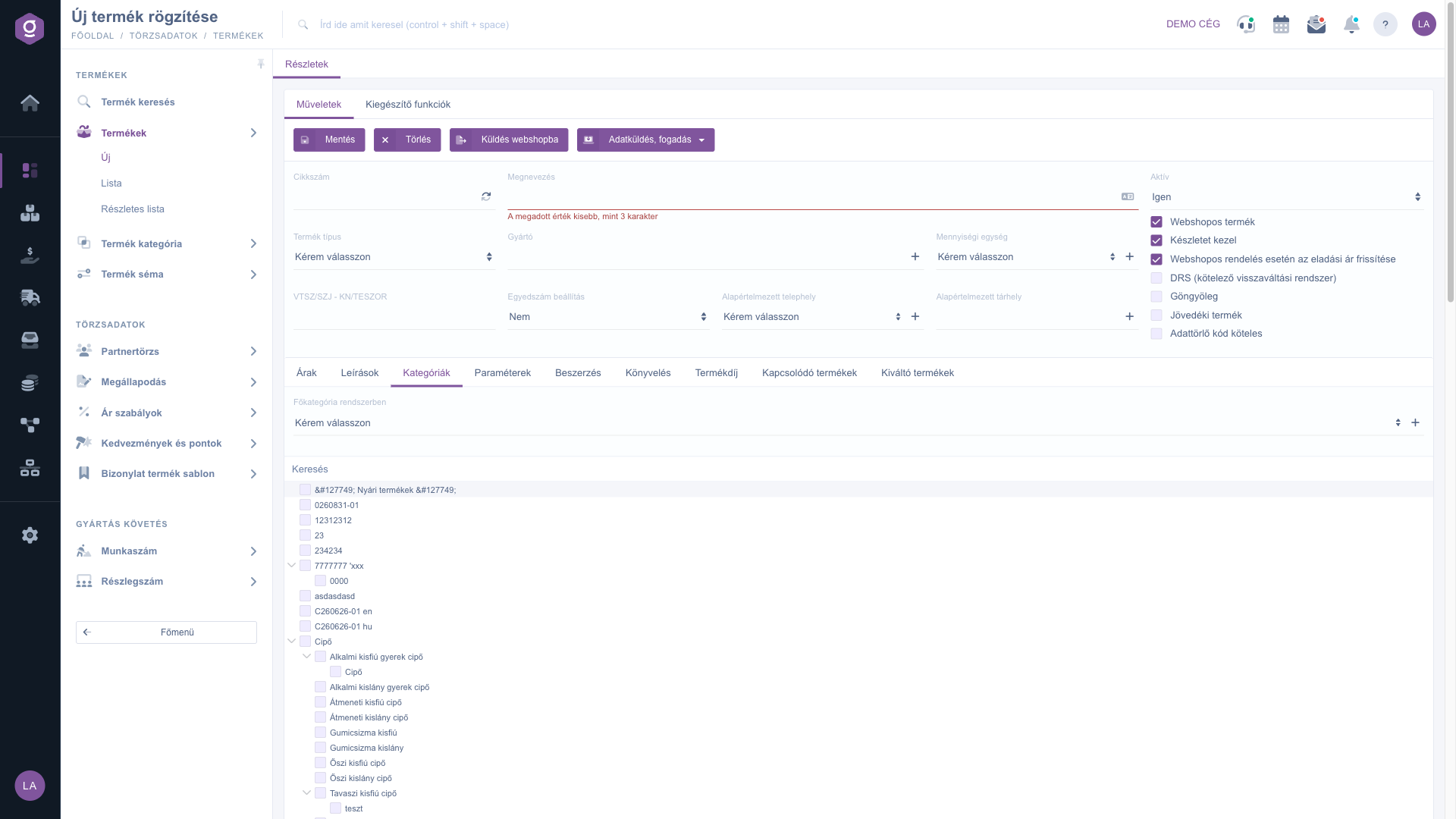
Fișa de date produs – fila Categorii

8. Introducerea parametrilor

În fila Parametri poți introduce dimensiunile produsului (Lățime, Înălțime, Adâncime, în mm, inclusiv ambalajul), Garanție (luni), Greutate netă și Greutate brută (în grame); sub ele apar parametrii proprii creați în Schemele de produs. Dacă nu există încă o schemă, linkul din mesaj te duce la pagina schemelor de produs; butonul Schemă de parametri nouă este activ doar la un produs salvat. La un produs cu variante, în această filă apare doar un mesaj informativ, parametrii fiind definiți separat pentru fiecare variație. Mai mult: Lista schemelor de produs.
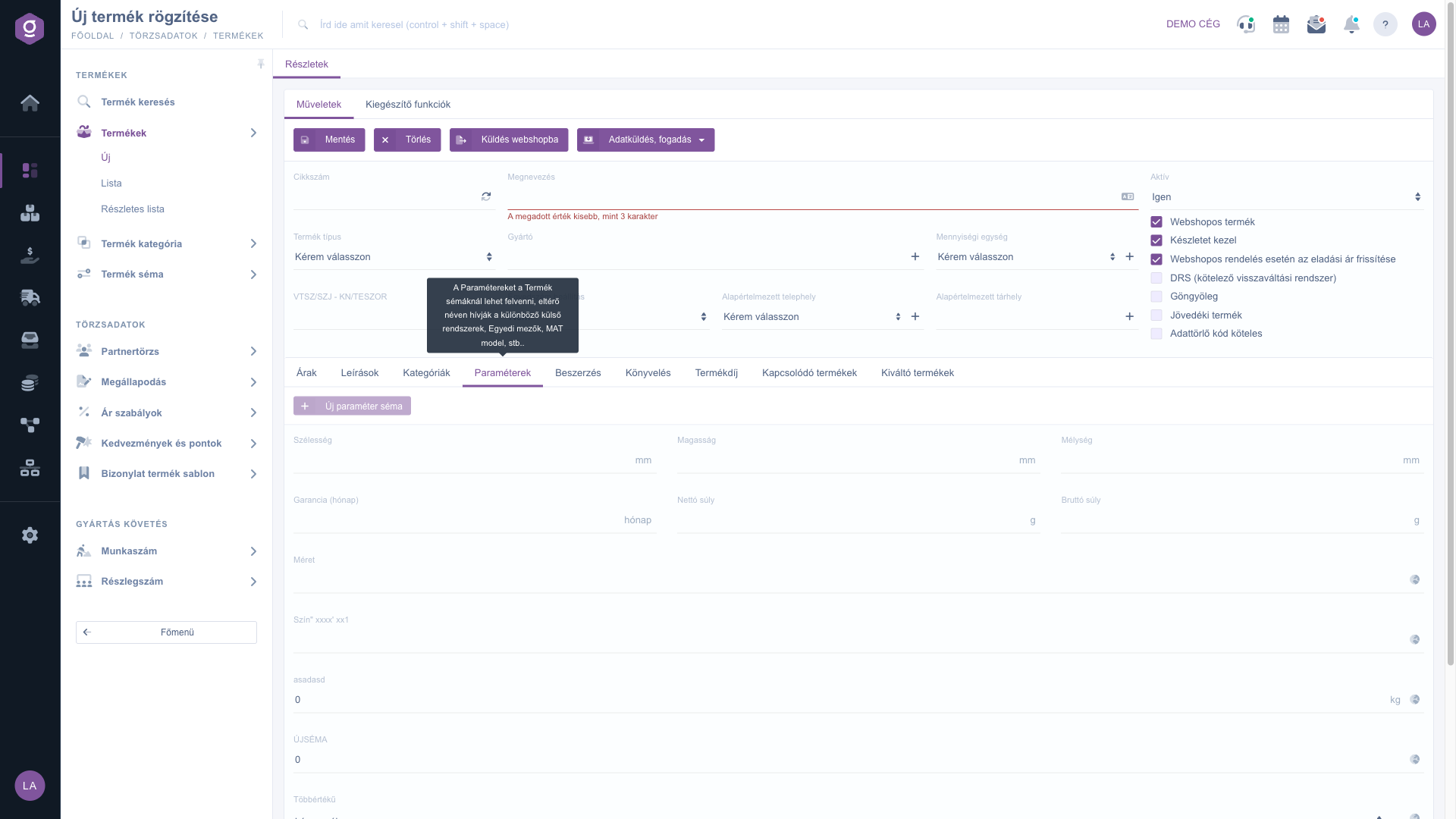
Fișa de date produs – fila Parametri

9. Setarea achiziției

În fila Achiziție poți indica în câmpul Furnizor preferat de la ce partener cumperi de obicei produsul (cu butonul + creezi un partener nou), iar cu câmpul Aprovizionare automată setezi dacă sistemul gestionează automat achiziția produsului.
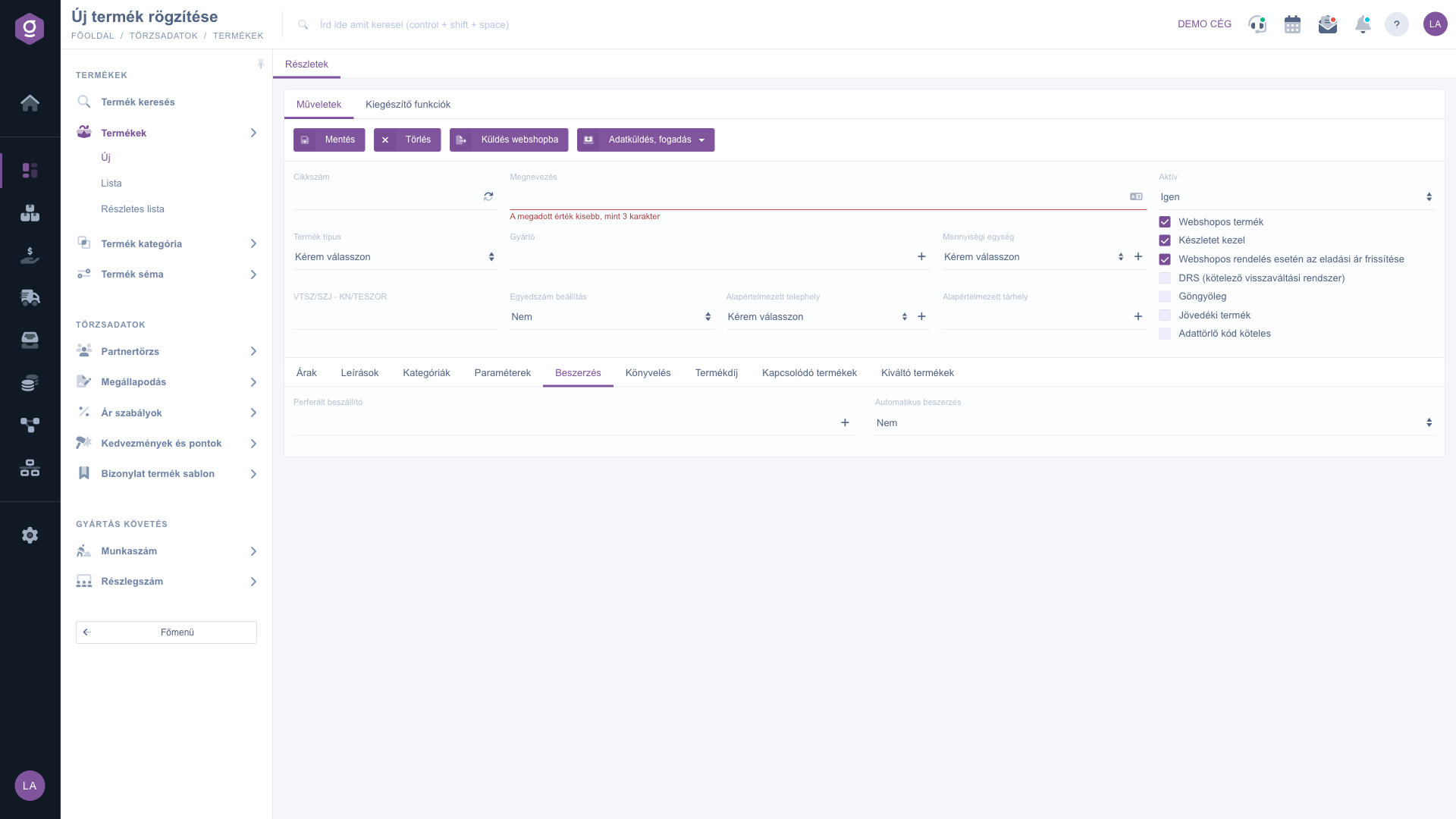
Fișa de date produs – fila Achiziție

10. Introducerea datelor contabile

În fila Contabilitate alegi din valorile predefinite Număr cont contabil - Achiziție, Număr cont contabil - Vânzare internă și Număr cont contabil - Vânzare externă conturile contabile ale produsului (cu butonul + creezi unele noi). Tot aici setezi marcajele Produs cu taxare inversă și Serviciu intermediat, precum și câmpul Număr ONU pentru mărfurile periculoase. Câmpul Obligatoriu EKAER este în prezent doar informativ și nu poate fi modificat.
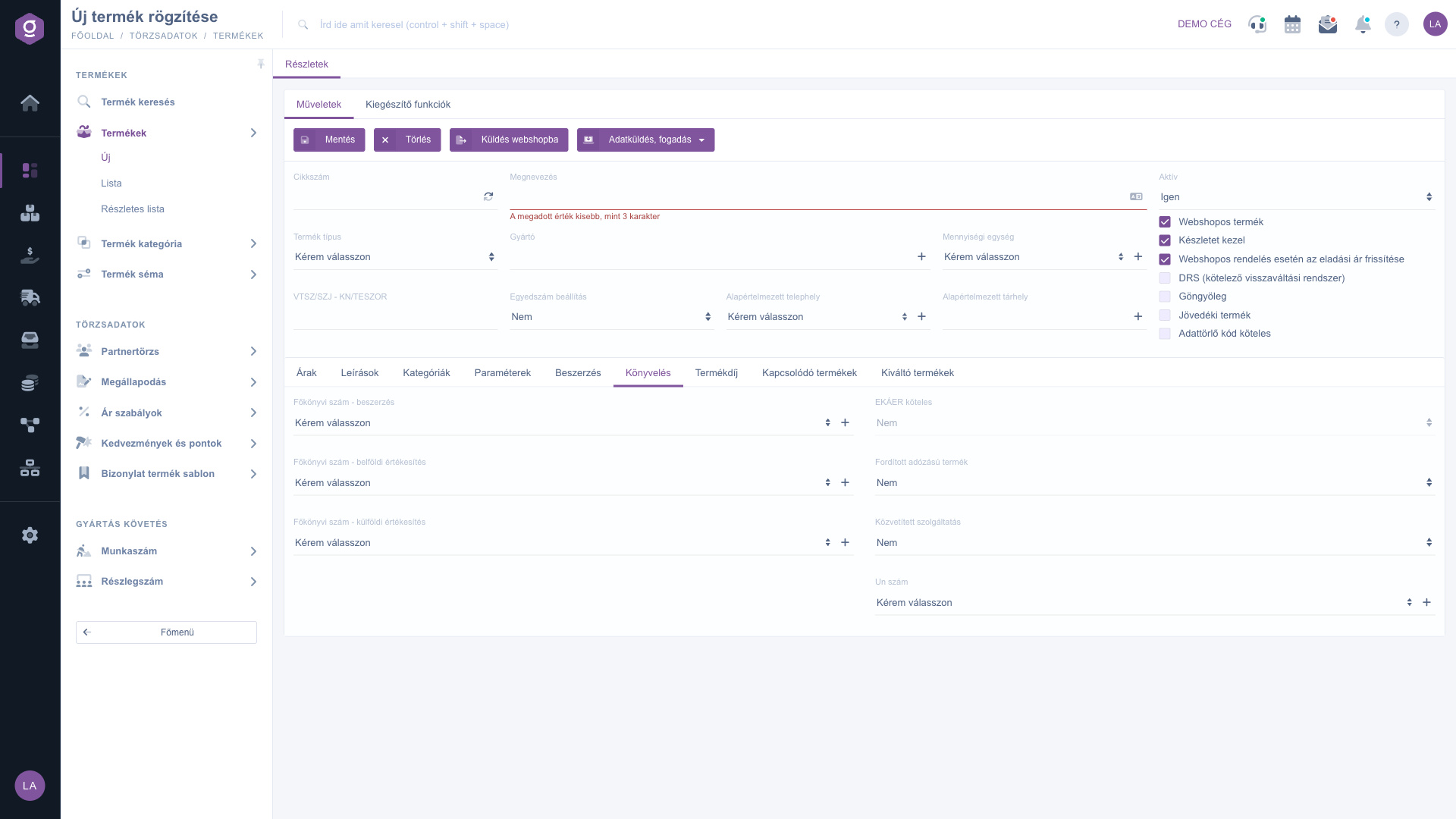
Fișa de date produs – fila Contabilitate

11. Introducerea taxei pe produs

În fila Predare produs poți indica categoriile de taxă pe produs aferente produsului. Pentru aceasta trebuie mai întâi create în setări pozițiile taxei pe produs; abia după aceea apare aici alegerea categoriei, până atunci fila afișează un mesaj informativ.
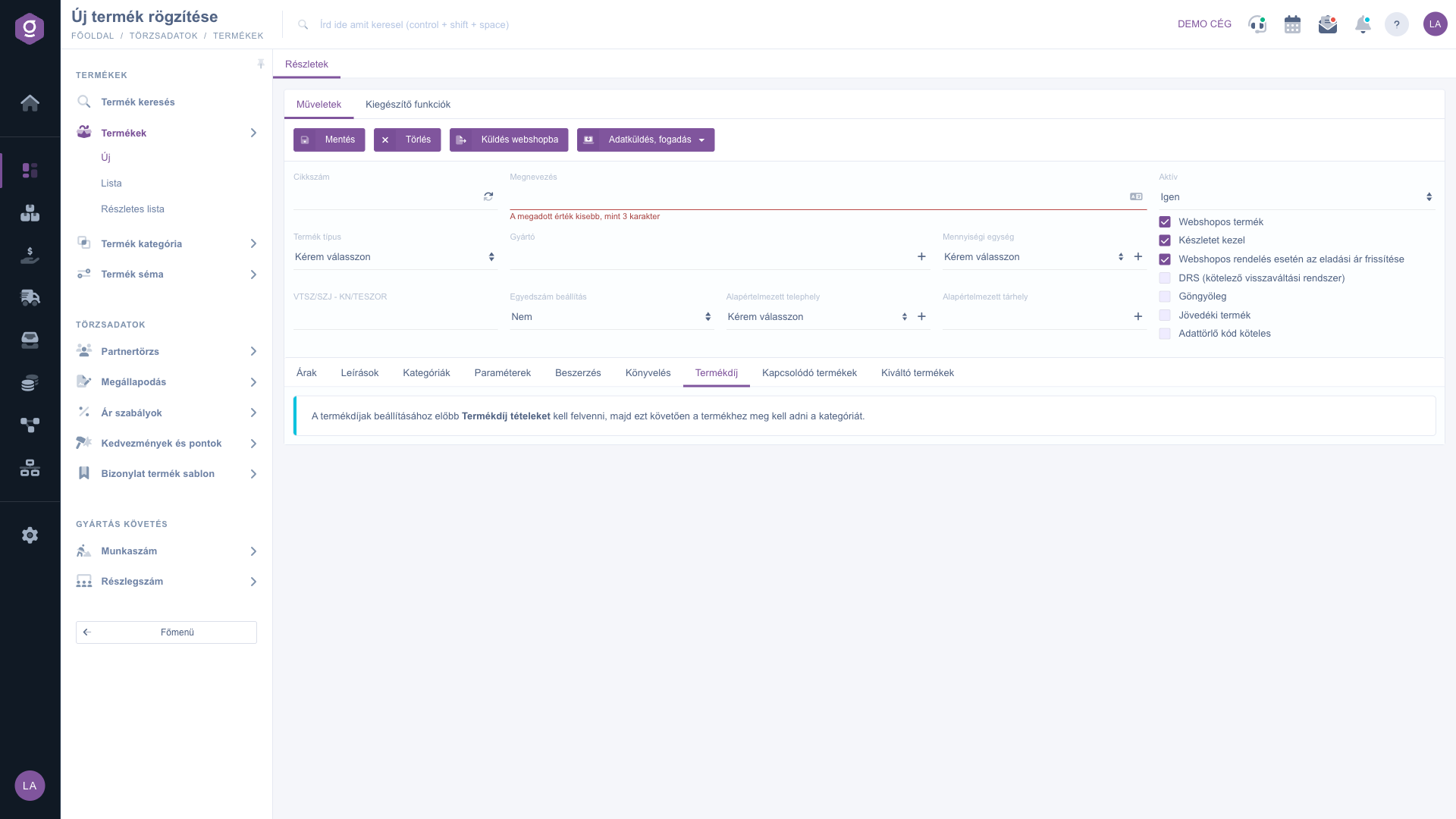
Fișa de date produs – fila Predare produs

12. Produse asociate și produse de înlocuire

În fila Produse asociate aduni produsele care se potrivesc bine cu produsul (de exemplu accesorii), iar în fila Produse de înlocuire pe cele cu care produsul poate fi înlocuit. În ambele file, cu butonul Nou adaugi un rând nou, cu butonul Ștergere elimini rândul marcat, iar cu butonul Recomandări AI poți cere sugestii. Listele se salvează împreună cu butonul principal Salvare al fișei.
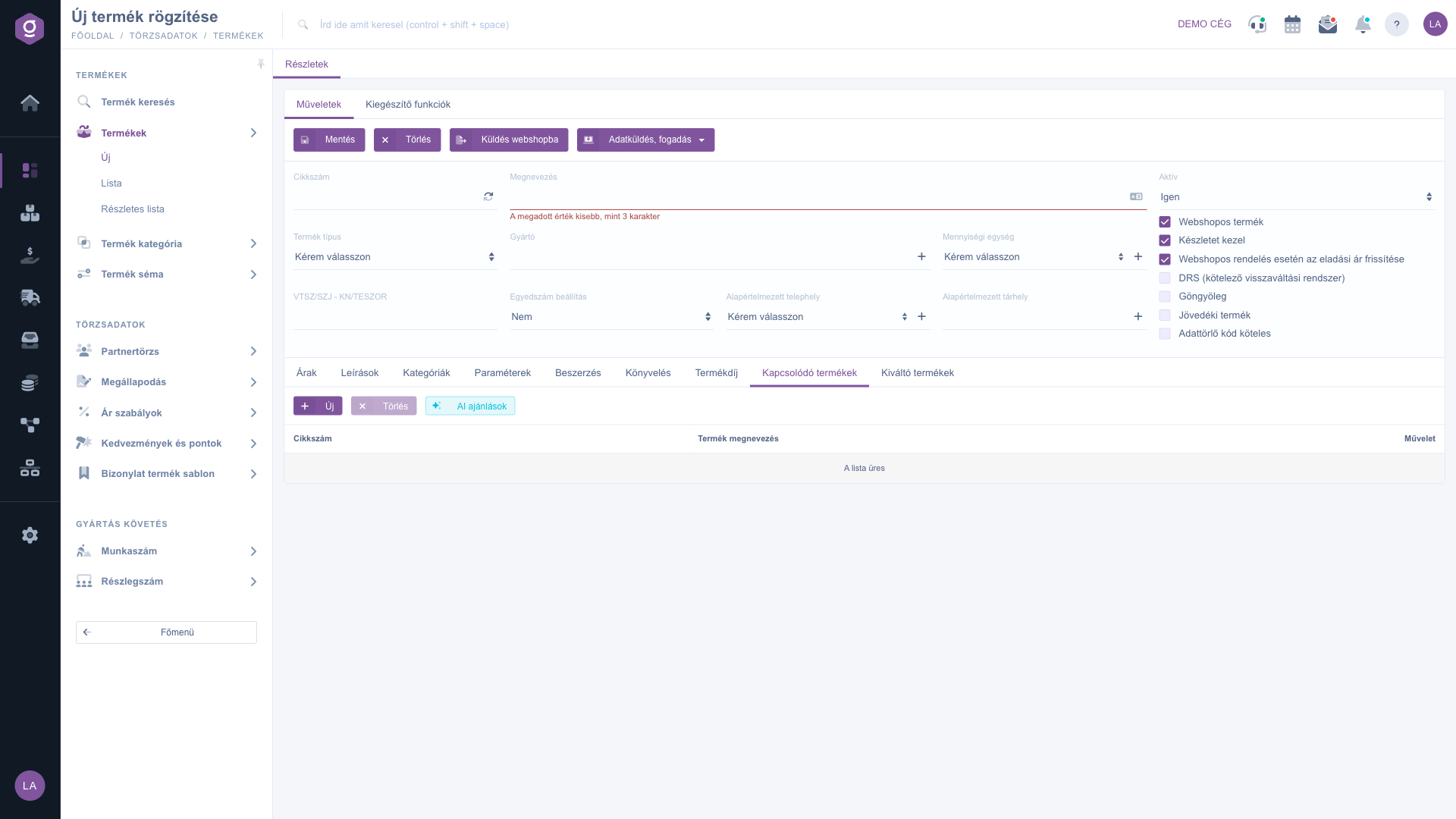
Fișa de date produs – fila Produse asociate
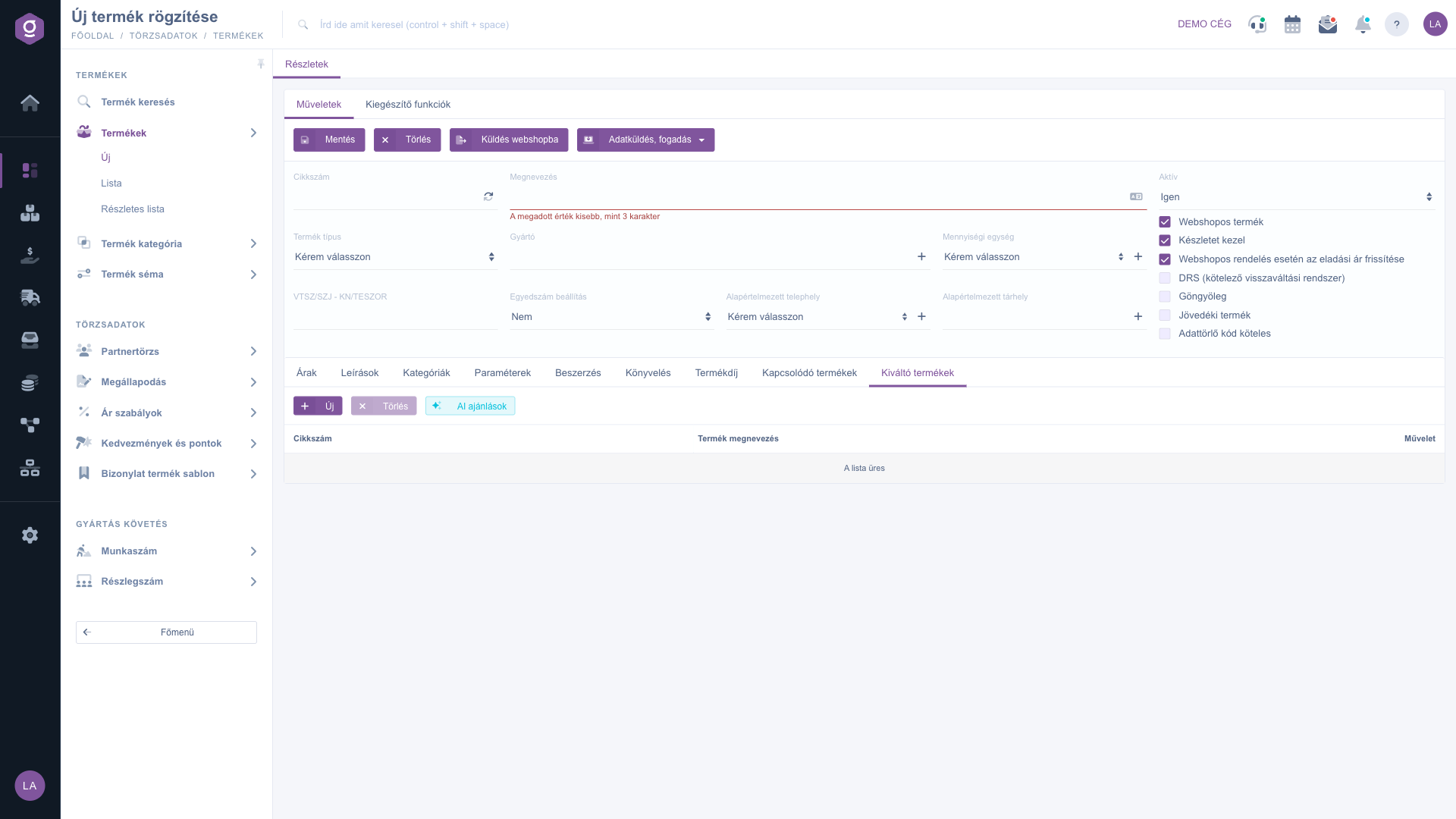
Fișa de date produs – fila Produse de înlocuire

13. File dependente de tip și alte file

  • Variații produs (doar la produsul cu variante): variațiile se gestionează cu butoanele Nou, Deschidere, Ștergere, Copiere, Etichetă produs, Prețuri, Identificatori, Komponensek (Componente) și Fișă de date produs. Coloanele tabelului: Cod articol, Valoare ambalaj, Denumire ambalaj, Cantitate min., Cantitate opt. și Cantitate max..
  • Componente (la produsul pachet și la cel cu rețetă): componentele, cu coloanele Cod articol, Denumire și Cantitate.
  • Imagini și Fișiere: vizibile doar la un produs deja salvat; aici încarci imagini și documente.
  • NTAK (doar la tipul Produs virtual - Bilet de intrare): Numărul persoanelor, Numărul intrărilor, Utilizabil (de la data de început), Tip preț bilet, Reducere, Grupa de vârstă (Korcsoport), Categorie tip bilet și Program NTAK.
  • Ambalaje: vizibilă doar dacă comutatorul Garanție ambalaj este activat.

14. Salvarea și verificarea

Fă clic pe butonul Salvare din fila Operațiuni. Sistemul verifică câmpurile obligatorii: dacă, de exemplu, denumirea are mai puțin de 3 caractere, sub câmp apare un mesaj de eroare (pe ecranul maghiar: „A megadott érték kisebb, mint 3 karakter”, adică valoarea introdusă are sub 3 caractere) și salvarea nu are loc. După o salvare reușită, fișa se reîncarcă și apar elementele disponibile doar la un produs salvat. Dacă salvarea eșuează pe server, fereastra îți comunică motivul.
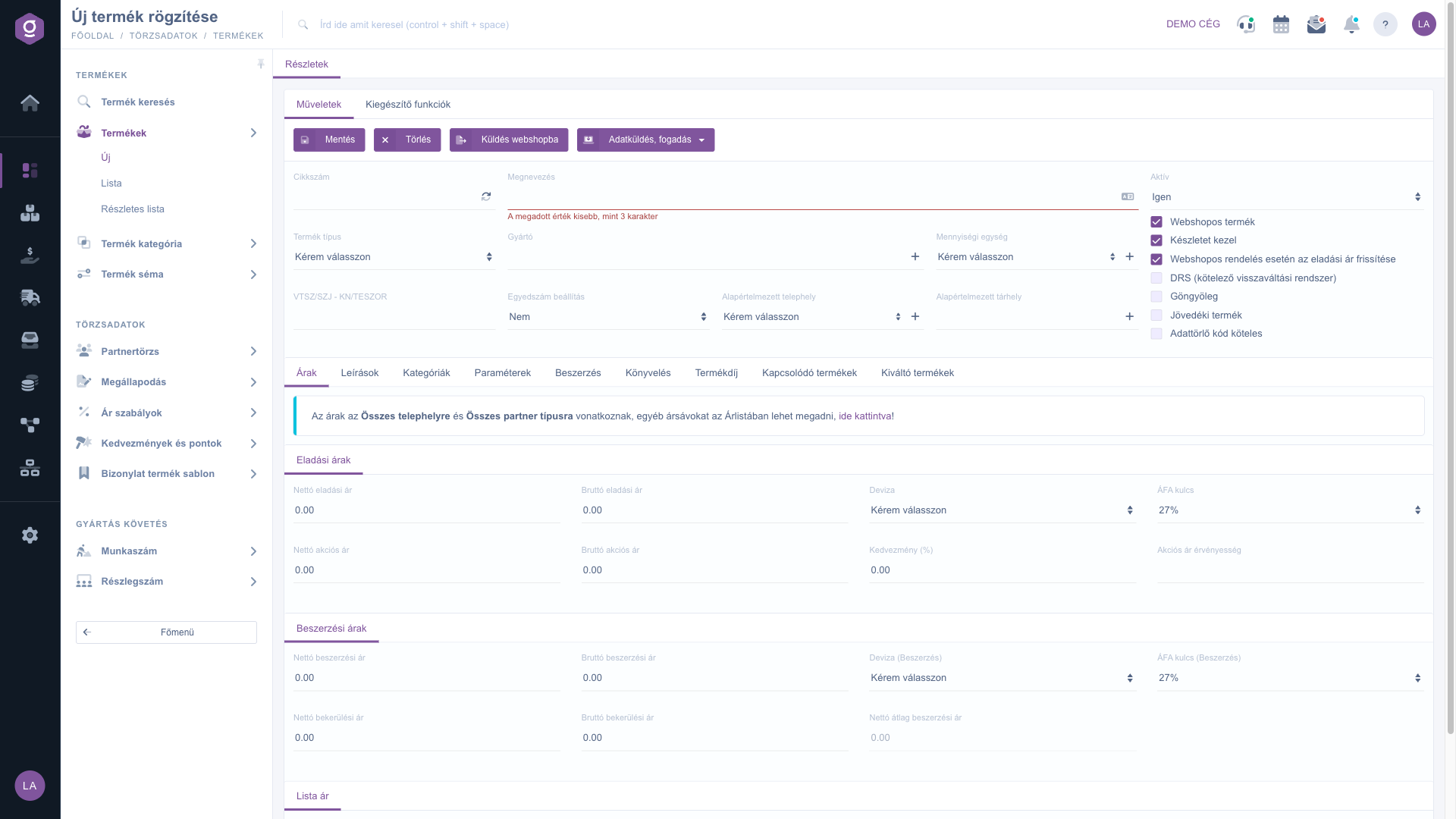
Fișa de date produs – fila Detalii cu eroarea de validare a câmpului Denumire

15. Alte operațiuni

În fila Operațiuni găsești, pe lângă butonul Salvare, butoanele Ștergere (după confirmare, șterge produsul) și Trimitere către magazinul online. La un produs salvat (cu excepția tipului cu variante) apar și butoanele Fișă de date produs și Identificatori. Meniul derulant Trimitere, primire date servește la schimbul de date cu sisteme externe (de exemplu Waberers, iar la instalare Brandbank). În fila Funcții suplimentare, butoanele Partener nou, Sarcină nouă, Categorie nouă și Număr cont contabil nou deschid fișa respectivă într-o filă nouă, așa că nu trebuie să întrerupi modificarea produsului.
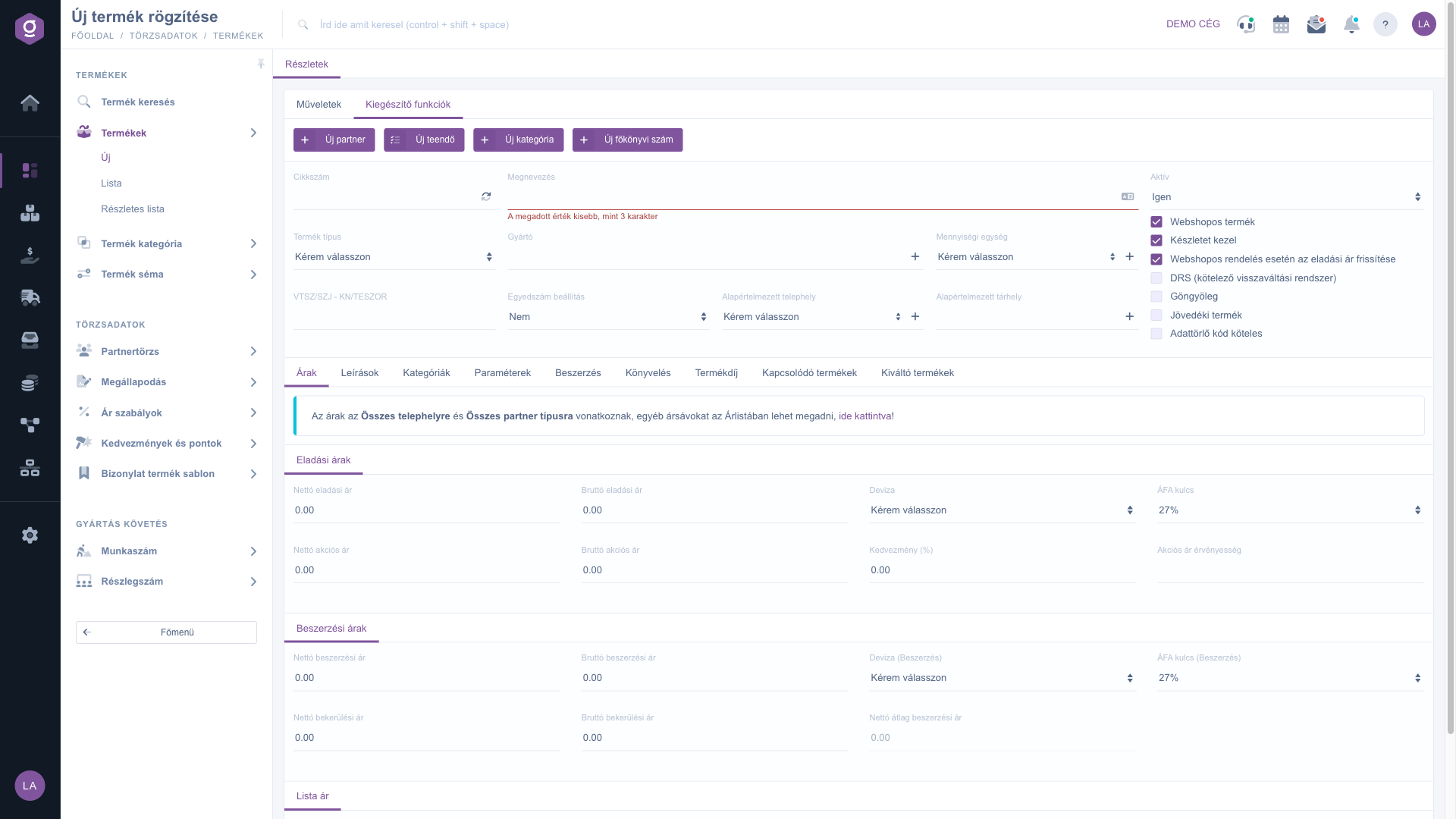
Fișa de date produs – fila Funcții suplimentare

Sfat


La crearea unui produs nou, introdu mai întâi tipul și denumirea, salvează produsul și abia apoi completează filele Prețuri, Categorii și Parametri. La produsele asemănătoare folosește în listă butonul Copiere: astfel trebuie să rescrii doar datele care diferă.


Descrierea câmpurilor

Câmpurile din antetul fișei (câmpurile obligatorii sunt verificate de sistem la salvare):

Câmp / ElementObligatoriuDescriere
Cod articolIdentificatorul unic al produsului. Cu butonul de reîmprospătare poți genera un cod aleatoriu de 12 caractere, din litere mari. La produsul cu variante, codul articol al produsului de bază este inactiv, codul se introduce la variații.
DenumireNumele produsului, așa cum apare pe documente și în magazinul online; cel puțin 3 caractere. Cu butonul de limbă poți introduce denumirea și într-o altă limbă.
Tip produsNatura produsului: Produs simplu, Produs cu variante, Produs cu rețetă, Serviciu, Produs pachet sau Produs virtual - Bilet de intrare. După salvare nu mai poate fi modificat și stabilește ce file apar.
ProducătorPartenerul producător; se alege prin căutare, cu butonul + creezi un partener nou.
Unitate de măsurăUnitatea de măsură a produsului (de exemplu buc, kg). Cu butonul + deschizi setările unităților de măsură; la tipul cu variante nu este vizibilă.
VTSZ/SZJ - KN/TESZORNumărul vamal sau TESZOR al produsului, utilizabil la facturare și la declarații de date.
Setare număr individualModul de urmărire individuală: Nu, Număr de serie obligatoriu, Număr de lot obligatoriu sau Număr de lot și termen de valabilitate obligatorii.
Locație implicităLocația implicită a produsului; cu butonul + creezi o locație nouă.
Loc de depozitare implicitLocul de depozitare implicit al produsului (prin introducerea codului locului de depozitare); cu butonul + creezi un loc de depozitare nou.

Comutatoarele din dreapta:

Câmp / ElementObligatoriuDescriere
ActivUn produs inactiv nu se șterge, datele lui și documentele anterioare rămân păstrate. Valori: Nu și Da.
Produs magazin onlineDupă bifare, produsul participă la sincronizarea cu magazinul online.
Stocul este gestionatDupă bifare, sistemul urmărește stocul produsului. La serviciu este dezactivat la un produs nou și nu poate fi modificat.
Actualizarea prețului de vânzare la comenzile din magazinul onlineDupă bifare, comanda din magazinul online actualizează și prețul de vânzare al produsului. La un produs nou este bifat implicit.
DRS (sistem de garanție obligatorie)Marcajul produselor cu garanție (DRS). La un produs nou nu este bifat implicit.
Garanție ambalajDupă bifare apare fila Ambalaje, în care gestionezi ambalajele aferente produsului.
Produs accizabilMarcajul produselor supuse accizelor.
Cod de ștergere obligatoriuComutator care face obligatoriu codul de ștergere a datelor.

Câmpurile filei Prețuri (valorile net și brut funcționează în pereche, separatorul zecimal este punctul):

Câmp / ElementObligatoriuDescriere
Preț de vânzare net, Preț de vânzare brutValoarea netă și cea brută a prețului de vânzare implicit.
Monedă, Cotă TVAMoneda și cota TVA a prețului de vânzare.
Preț promoțional net, Preț promoțional brutValoarea netă și cea brută a prețului promoțional.
Reducere (%)Mărimea procentuală a promoției.
Valabilitatea prețului promoționalData de încheiere a valabilității prețului promoțional (alegere dată).
Preț de achiziție net, Preț de achiziție brutPrețul de achiziție al produsului în valoare netă și brută, cu câmp propriu de monedă și de cotă TVA.
Cost propriu net, Cost propriu brutCostul de intrare al produsului în valoare netă și brută.
Preț mediu de achiziție netPrețul mediu de achiziție calculat de sistem; nu poate fi modificat.
Preț de listă net, Preț de listă brutPrețul de listă al produsului în valoare netă și brută, cu câmp propriu de monedă și de cotă TVA.

Câmpurile celorlalte file:

Câmp / ElementObligatoriuDescriere
Descriere scurtăText scurt afișat pe facturi și pe documente.
Nota de ambalareText care apare ca avertisment la ambalare.
Meta title, Meta keyword, Meta descriptionDate folosite pentru optimizarea magazinului online pentru motoarele de căutare.
Descriere detaliatăDescrierea detaliată și formatabilă a produsului.
Categorie principală în sistemCategoria principală a produsului în sistem; cu butonul + creezi o categorie nouă.
Categorie magazin onlineArborele categoriilor magazinului online, în care poți marca și mai multe categorii.
Lățime, Înălțime, AdâncimeDimensiunile produsului în milimetri, inclusiv ambalajul; număr pozitiv.
Garanție (luni)Durata garanției în luni.
Greutate netă, Greutate brutăGreutatea produsului în grame.
Furnizor preferatPartenerul de la care cumperi cu prioritate produsul.
Aprovizionare automatăNu / Da: setarea achiziției automate.
Număr cont contabil - Achiziție, Vânzare internă, Vânzare externăConturile contabile ale produsului pentru achiziție și pentru vânzarea internă și externă.
Obligatoriu EKAERCâmp informativ, în prezent nu poate fi modificat.
Produs cu taxare inversăNu / Da: dacă produsul este supus taxării inverse.
Serviciu intermediatNu / Da: dacă este vorba despre un serviciu intermediat.
Număr ONULa mărfurile periculoase, alegerea numărului ONU; cu butonul + creezi unul nou.

Filele tabelare și filele dependente de tip:

Câmp / ColoanăObligatoriuDescriere
Variații produsLa produsul cu variante: Cod articol, Valoare ambalaj, Denumire ambalaj, cantitate min., opt. și max. Variațiile se salvează cu butonul principal Salvare al fișei.
ComponenteLa produsul pachet și la cel cu rețetă: coloanele Cod articol, Denumire și Cantitate.
Produse asociate, Produse de înlocuireColoanele Cod articol, Denumire produs și Acțiune; când lista este goală apare textul „Lista este goală”.
Câmpurile NTAKNumărul persoanelor, Numărul intrărilor, Utilizabil (de la data de început), Tip preț bilet, Reducere, Grupa de vârstă (Korcsoport), Categorie tip bilet, Program NTAK.
AmbalajeDacă comutatorul Garanție ambalaj este activat, lista ambalajelor atribuite produsului (Cod articol, Denumire produs, Acțiune).

Întrebări frecvente

Alegerea tipului de produs este obligatorie, dar după prima salvare câmpul devine inactiv, deoarece tipul determină structura fișei (file, prețuri, urmărirea stocului). Dacă ai ales un tip greșit, creează un produs nou cu tipul corect și setează-l pe cel vechi ca inactiv.

La produsul cu variante, codul articol se introduce la variații, de aceea câmpul de cod articol al produsului de bază este inactiv, iar butonul de reîmprospătare este dezactivat. La celelalte tipuri câmpul poate fi modificat.

Denumirea trebuie să aibă cel puțin 3 caractere; dacă este mai scurtă, apare un mesaj de eroare (pe ecranul maghiar: „A megadott érték kisebb, mint 3 karakter”) și salvarea nu are loc. Verifică și tipul produsului și câmpurile de preț (introdu un număr și folosește punctul ca separator zecimal). Dacă serverul raportează o eroare, textul ferestrei indică motivul.

Dacă ai folosit deja produsul pe un document, setează mai bine câmpul Activ pe Nu: astfel rămâne în evidență, iar documentele anterioare nu sunt afectate. Folosește butonul Ștergere la produsele noi, încă nefolosite; sistemul cere confirmare.

Bifează caseta Produs magazin online și salvează produsul. Modificarea se transmite la sincronizarea programată; dacă o vrei imediat, folosește în fila Operațiuni butonul Trimitere către magazinul online. Comenzile din magazinul online pot actualiza și prețul de vânzare, dacă este activat comutatorul Actualizarea prețului de vânzare la comenzile din magazinul online.

Filele depind de tip și de starea salvării: fila Prețuri nu este vizibilă la produsul cu variante; Variații produs apare doar la produsul cu variante, Componente doar la produsul pachet și la cel cu rețetă, NTAK doar la tipul Produs virtual - Bilet de intrare; Imagini și Fișiere doar la un produs salvat; fila Ambalaje doar dacă este activat comutatorul Garanție ambalaj.

Prețurile introduse în fila Prețuri sunt valabile pentru toate locațiile și toate tipurile de parteneri. Treptele de preț diferite le creezi în Lista de prețuri. Mai mult: Listă de prețuri pe poziții și Listă de prețuri grupată.

Parametrii trebuie definiți mai întâi în Schemele de produs, apoi apar în fila Parametri a produsului. Mai mult: Lista schemelor de produs.

În lista de produse marchează un produs asemănător și folosește butonul Copiere: fila nouă se deschide cu datele produsului, iar tu rescrii doar diferențele. Mai mult: Listă de produse.

Modulul Produse apare în meniu doar dacă este atribuit utilizatorului tău. Dacă nu îl vezi, roagă administratorul sistemului să verifice atribuirea modulului.

Aveți nevoie de asistență personalizată?

Nu doriți să petreceți ore căutând o soluție? Alegeți cea mai eficientă cale: programați-vă la o sesiune de instruire online personalizată de 45 de minute, dedicată exclusiv dumneavoastră. Fie că este vorba despre o trecere în revistă a elementelor de bază sau despre configurarea detaliată a unui modul specific, colegul nostru expert vă va ghida pas cu pas prin întregul proces.

Nu vă pierdeți timpul - solicitați ajutor!
Scopul nostru este să folosiți sistemul nostru cât mai rapid și eficient posibil. Indiferent dacă sunteți complet nou la noi sau ați rămas blocat la o setare specifică, nu ezitați să cereți ajutor!

Software Logzi de gestiune a depozitului

Ia legătura cu noi

Ești interesat de software-ul nostru? Scrie-ne cu încredere!

Ai nevoie de ajutor?

Dacă nu găsești răspunsul și ai nevoie de asistență

Creează-ți contul acum,
plătește mai târziu!

Încearcă gratuit timp de 3 zile, fără riscuri și fără obligații!
