1. Das Datenblatt öffnen
Klicke auf Hauptmenü / Stammdaten / Produkte / Neu: Es öffnet sich ein leeres Datenblatt zum Anlegen eines neuen Produkts. Ein vorhandenes Produkt markierst du in der Ansicht Liste oder Detaillierte Liste und klickst dann auf Öffnen. Wenn du ein ähnliches Produkt anlegst, erhältst du mit der Schaltfläche Kopieren ein neues Datenblatt, das mit den Daten des markierten Produkts gefüllt ist. Das Modul ist im Menü nur sichtbar, wenn es deinem Benutzer zugewiesen ist.
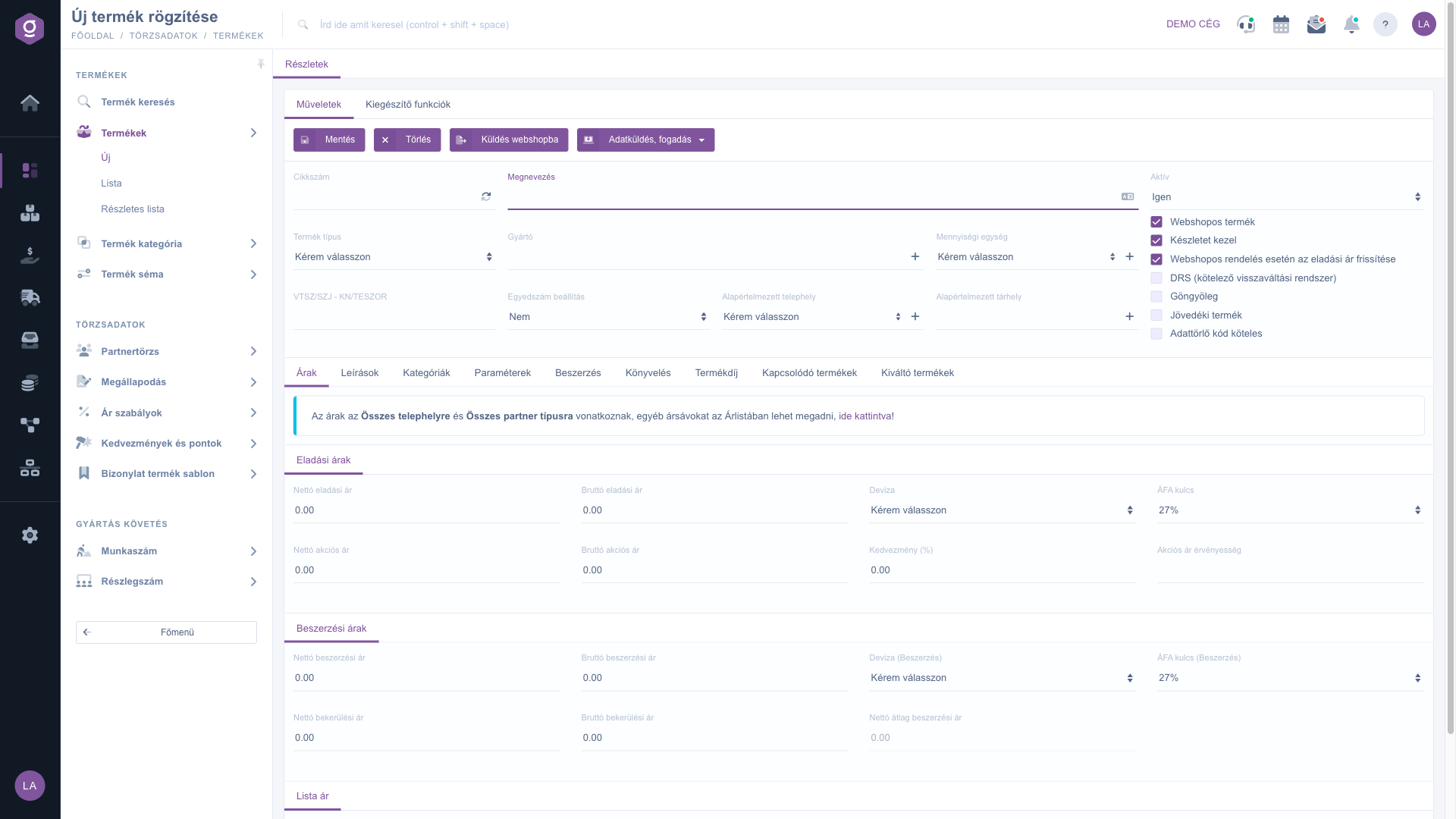
Produktdatenblatt – der Reiter Aktionen und der Reiter Preise
2. Die Stammdaten ausfüllen
Am oberen Rand des Datenblatts findest du die Felder Artikelnummer, Bezeichnung, Produkttyp, Hersteller, Mengeneinheit, VTSZ/SZJ - KN/TESZOR, Einstellung der Individualnummer, Standard-Standort und Standard-Lagerplatz.
- Neben der Artikelnummer erzeugst du mit der Aktualisieren-Schaltfläche eine zufällige, 12-stellige Artikelnummer in Großbuchstaben. Beim Überfahren mit der Maus erscheint auch die Hilfe des Feldes.
- Die Bezeichnung muss mindestens 3 Zeichen lang sein. Mit der Sprachschaltfläche daneben kannst du die Bezeichnung auch in anderen Sprachen eingeben.
- Der Hersteller ist ein Partner-Suchfeld: Beginne zu tippen und wähle den Partner aus. Mit der Schaltfläche + daneben legst du in einem neuen Tab einen neuen Partner an.
- Mit der Schaltfläche + neben der Mengeneinheit öffnest du die Einstellungen der Mengeneinheiten (beim Variantentyp ist sie nicht sichtbar).
- Die Werte der Einstellung der Individualnummer sind: Nein, Seriennummer erforderlich, Chargennummer erforderlich und Chargennummer und Haltbarkeit erforderlich. Stelle sie ein, wenn das Produkt stückweise oder chargenweise verfolgt werden muss.
- Mit der Schaltfläche + neben Standard-Standort und Standard-Lagerplatz legst du einen neuen Standort bzw. Lagerplatz an.
3. Den Produkttyp wählen
Wähle im Feld Produkttyp, welcher Art das Produkt ist. Der Typ ist ein Pflichtfeld und kann nach dem Speichern nicht mehr geändert werden. Der Typ bestimmt, welche Reiter erscheinen:
- Einfaches Produkt: das übliche, lagerführbare Produkt; der Reiter Preise ist sichtbar.
- Variantenprodukt: ein Basisprodukt mit mehreren Variationen (zum Beispiel Größe, Farbe). Der Reiter Produktvariationen erscheint, der Reiter Preise ist nicht sichtbar, die Artikelnummer wird bei den Variationen angegeben (das Artikelnummer-Feld des Basisprodukts ist inaktiv), und im Reiter Parameter wird nur ein Hinweis angezeigt, weil die Parameter je Variation anzugeben sind.
- Rezepturprodukt und Paketprodukt: im Reiter Bestandteile gibst du an, aus welchen Produkten und in welcher Menge es besteht; bei einem neuen Produkt ist die Bestandsführung standardmäßig ausgeschaltet.
- Dienstleistung: wird nicht bevorratet; bei einem neuen Produkt ist der Schalter Bestand wird verwaltet ausgeschaltet und nicht änderbar.
- Virtuelles Produkt - Eintrittskarte: der Reiter NTAK erscheint mit den Daten der Karte; bei einem neuen Produkt ist die Bestandsführung ausgeschaltet.
4. Die Schalter einstellen
In der rechten Spalte stellst du die Eigenschaften des Produkts ein: Aktiv, Webshop-Produkt, Bestand wird verwaltet, Aktualisierung des Verkaufspreises bei Webshop-Bestellungen, DRS (verpflichtendes Pfandsystem), Pfand, Verbrauchsteuerpflichtiges Produkt und Löschcode erforderlich. Bei einem neuen Produkt stammen die Standardwerte aus den Systemeinstellungen; die Aktualisierung des Verkaufspreises bei Webshop-Bestellungen ist standardmäßig angehakt, DRS, Pfand, Verbrauchsteuerpflichtiges Produkt und Löschcode erforderlich sind standardmäßig nicht angehakt. Wenn du Pfand einschaltest, erscheint der Reiter Verpackungen.
5. Die Preise angeben
Im Reiter Preise findest du drei Blöcke: Verkaufspreise, Einkaufspreise und Listenpreis. Das Netto- und das Brutto-Feld arbeiten als Paar: Wenn du eines änderst, wird das andere mit dem gewählten MwSt.-Satz neu berechnet. Als Dezimaltrennzeichen verwendest du den Punkt. Die hier angegebenen Preise gelten für alle Standorte und alle Partnertypen; wenn du andere Preisstaffeln möchtest (zum Beispiel je Partnertyp oder Standort), legst du sie in der Preisliste an. In der Hinweismeldung oben im Reiter Preise führt dich der Link hier klicken zur Preisliste. Mehr dazu: Positionsweise Preisliste.
6. Die Beschreibungen ausfüllen
Im Reiter Beschreibungen findest du die Kurzbeschreibung (erscheint auf Rechnungen und Belegen), den Verpackungshinweis (erscheint beim Verpacken als Warnhinweis), die Felder Meta title, Meta keyword und Meta description und darunter den Editor für die Ausführliche Beschreibung. Die Meta-Felder verwendet der Webshop für die Suchmaschinenoptimierung.
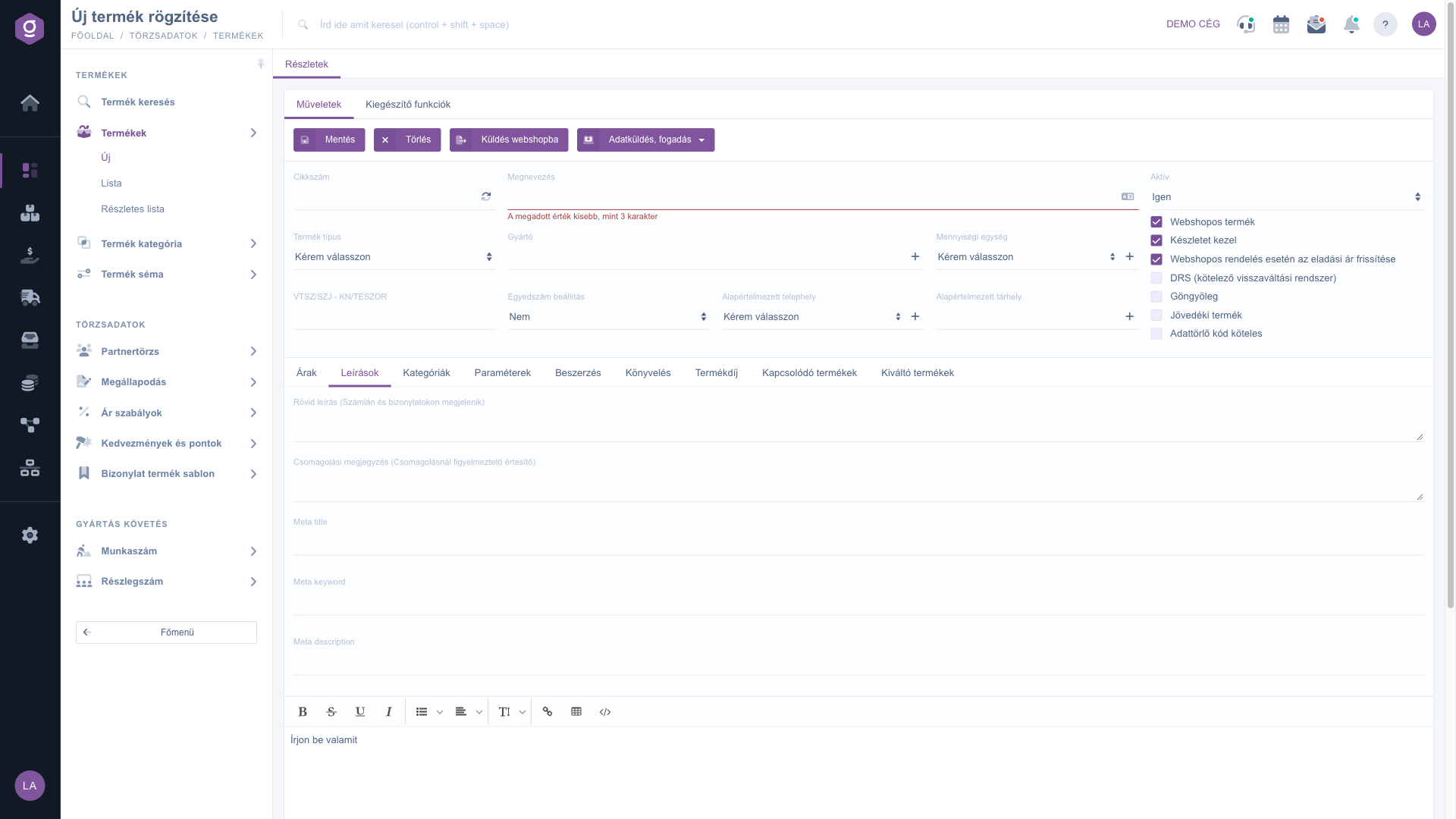
Produktdatenblatt – der Reiter Beschreibungen
7. Die Kategorien festlegen
Im Reiter Kategorien wählst du aus der Liste Hauptkategorie im System die Hauptkategorie des Produkts aus (mit der Schaltfläche + legst du eine neue Kategorie an), darunter kannst du im Baum Webshop-Kategorie mit den Kontrollkästchen mehrere Webshop-Kategorien anhaken. Im Baum findest du mit dem Feld Suche schnell den gewünschten Zweig.
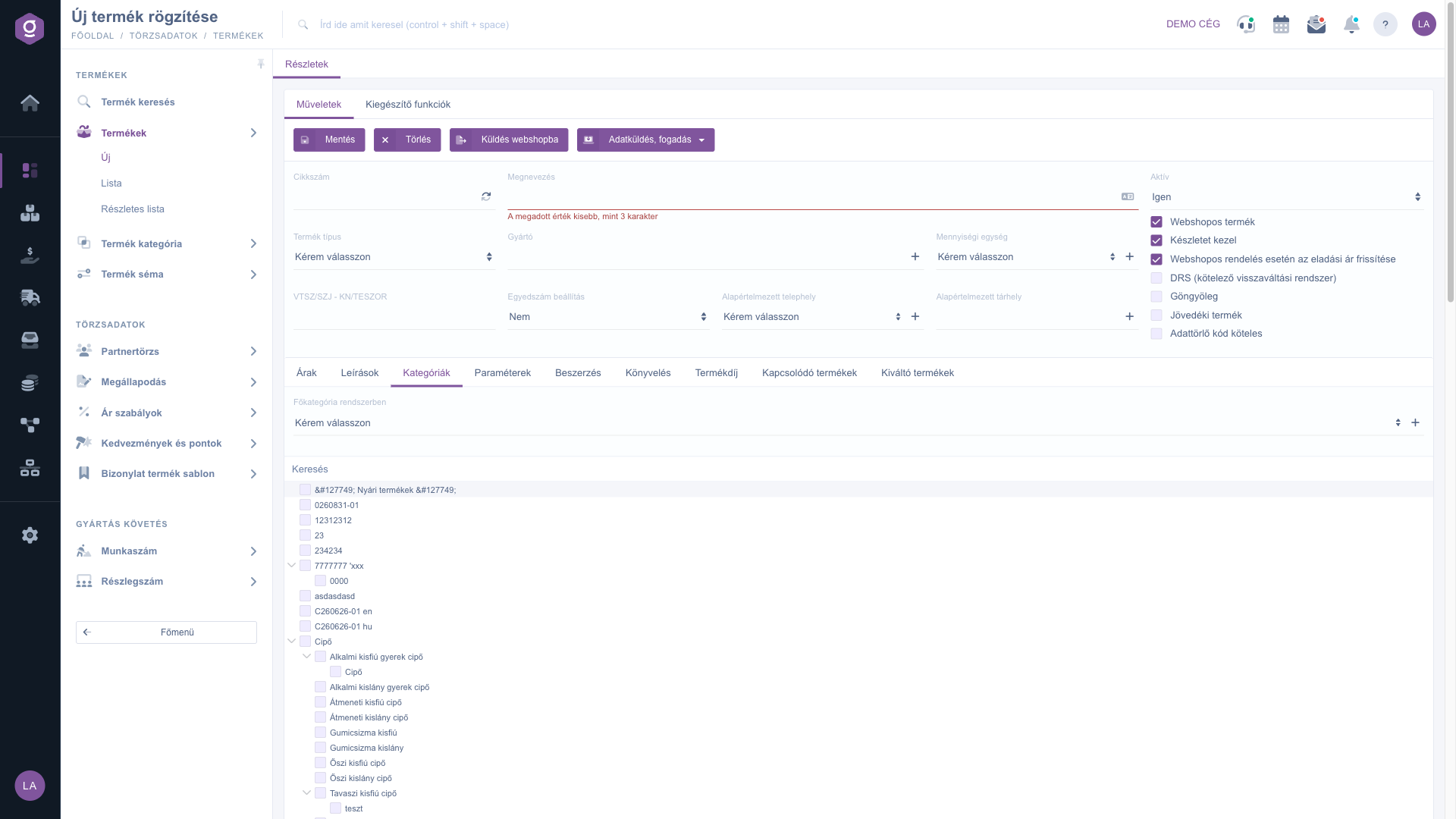
Produktdatenblatt – der Reiter Kategorien
8. Die Parameter angeben
Im Reiter Parameter kannst du die Maße des Produkts (Breite, Höhe, Tiefe, in mm, inklusive Verpackung), die Garantie (Monate), das Nettogewicht und das Bruttogewicht (in Gramm) eingeben; darunter erscheinen die in den Produktschemata angelegten eigenen Parameter. Wenn es noch kein Schema gibt, führt dich der Link in der Meldung zur Seite der Produktschemata; die Schaltfläche Neues Parameterschema ist nur bei einem gespeicherten Produkt aktiv. Bei einem Variantenprodukt wird in diesem Reiter nur ein Hinweis angezeigt, die Parameter werden je Variation definiert. Mehr dazu: Produktschema Liste.
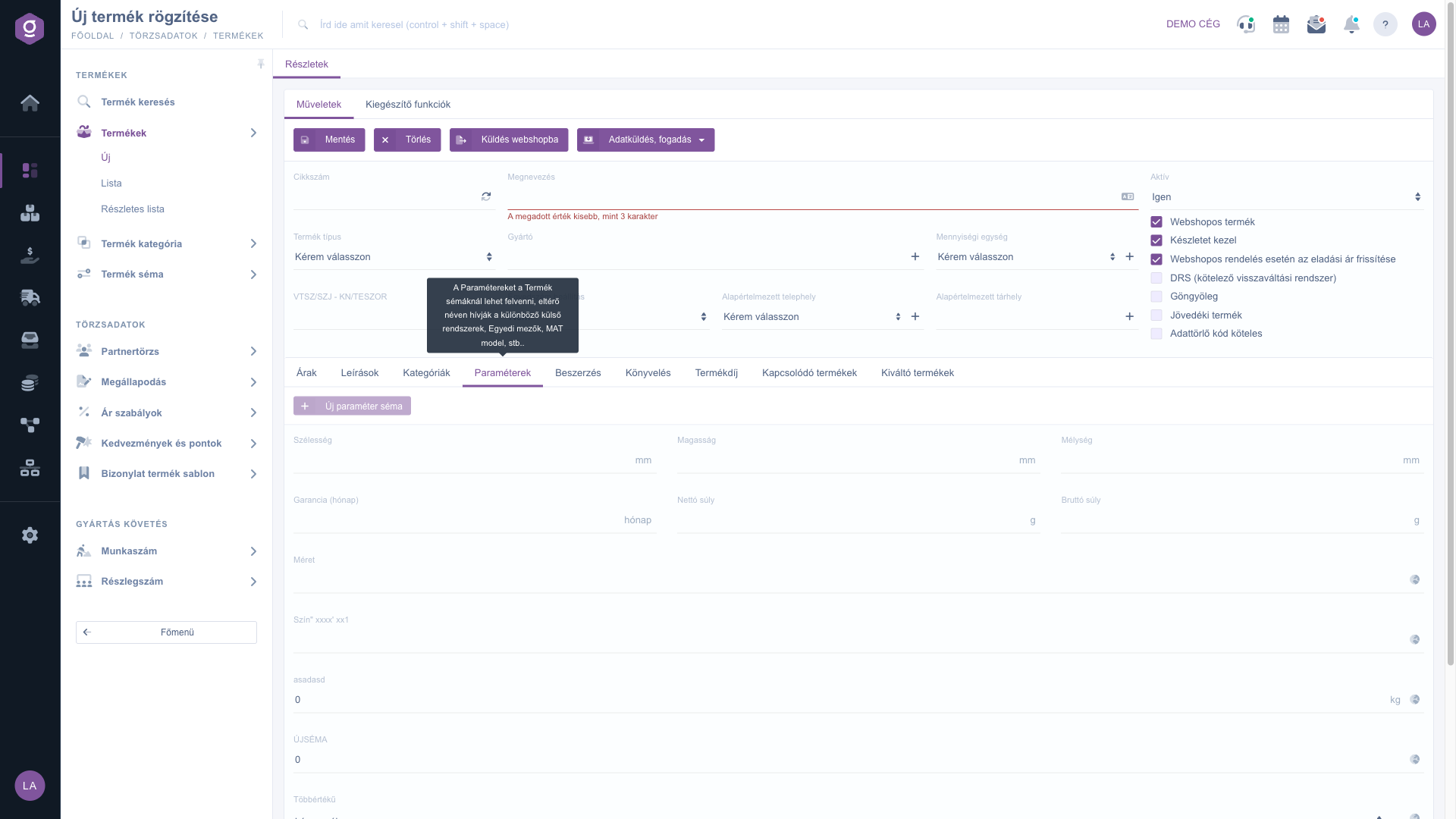
Produktdatenblatt – der Reiter Parameter
9. Die Beschaffung einstellen
Im Reiter Beschaffung kannst du im Feld Bevorzugter Lieferant angeben, bei welchem Partner du das Produkt üblicherweise beziehst (mit der Schaltfläche + legst du einen neuen Partner an), und mit dem Feld Automatische Beschaffung einstellen, ob das System die Beschaffung des Produkts automatisch verwalten soll.
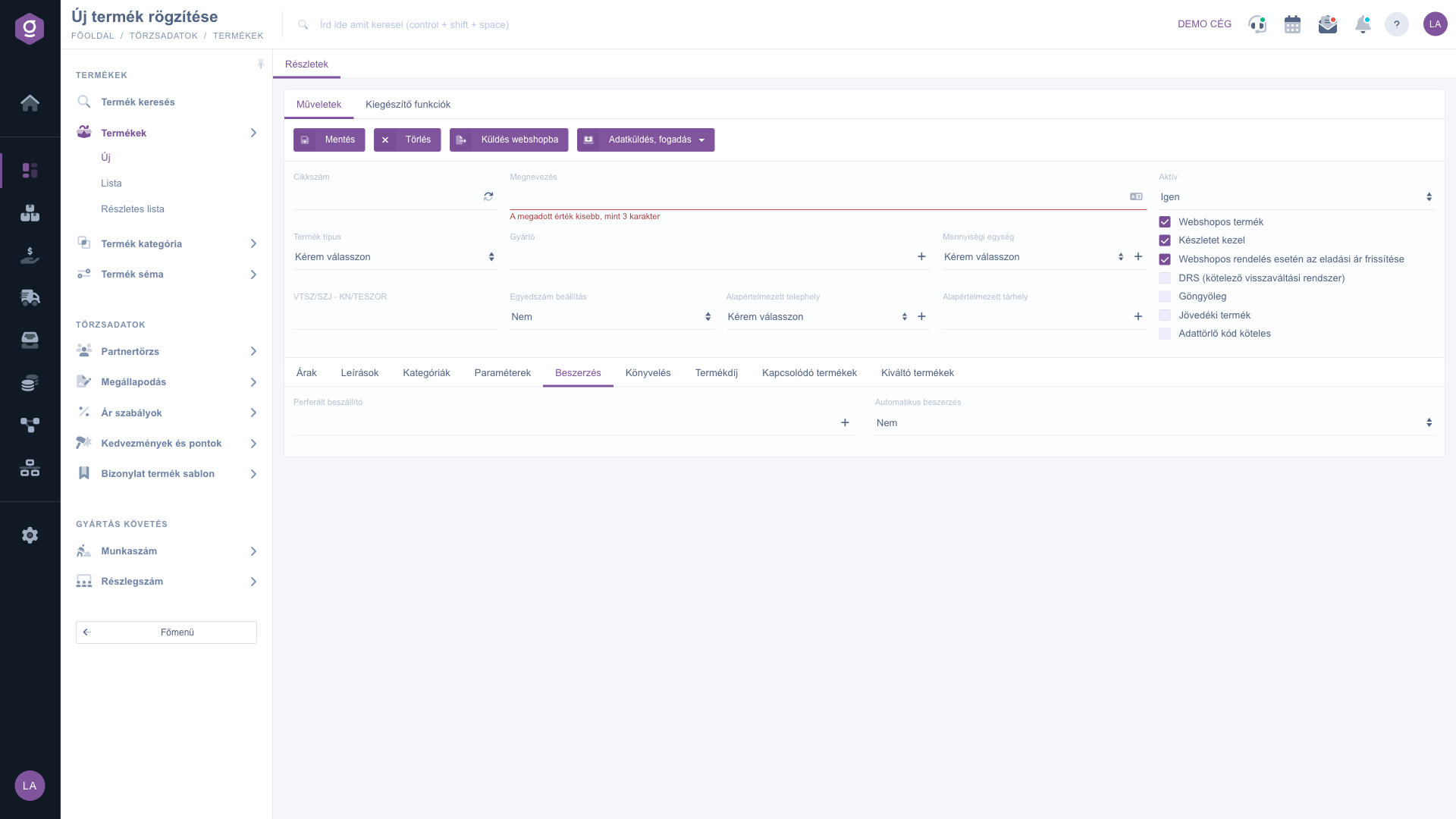
Produktdatenblatt – der Reiter Beschaffung
10. Die Buchhaltungsdaten angeben
Im Reiter Buchhaltung wählst du die zum Produkt gehörenden Sachkontonummern aus den Listen Sachkontonummer - Beschaffung, Sachkontonummer - Inlandsverkauf und Sachkontonummer - Auslandsverkauf aus (mit der Schaltfläche + legst du eine neue an). Hier stellst du auch die Kennzeichnung Produkt mit Reverse-Charge-Besteuerung und Vermittelte Dienstleistung sowie das Feld UN-Nummer bei Gefahrgut ein. Das Feld EKAER-pflichtig dient derzeit nur der Information und ist nicht änderbar.
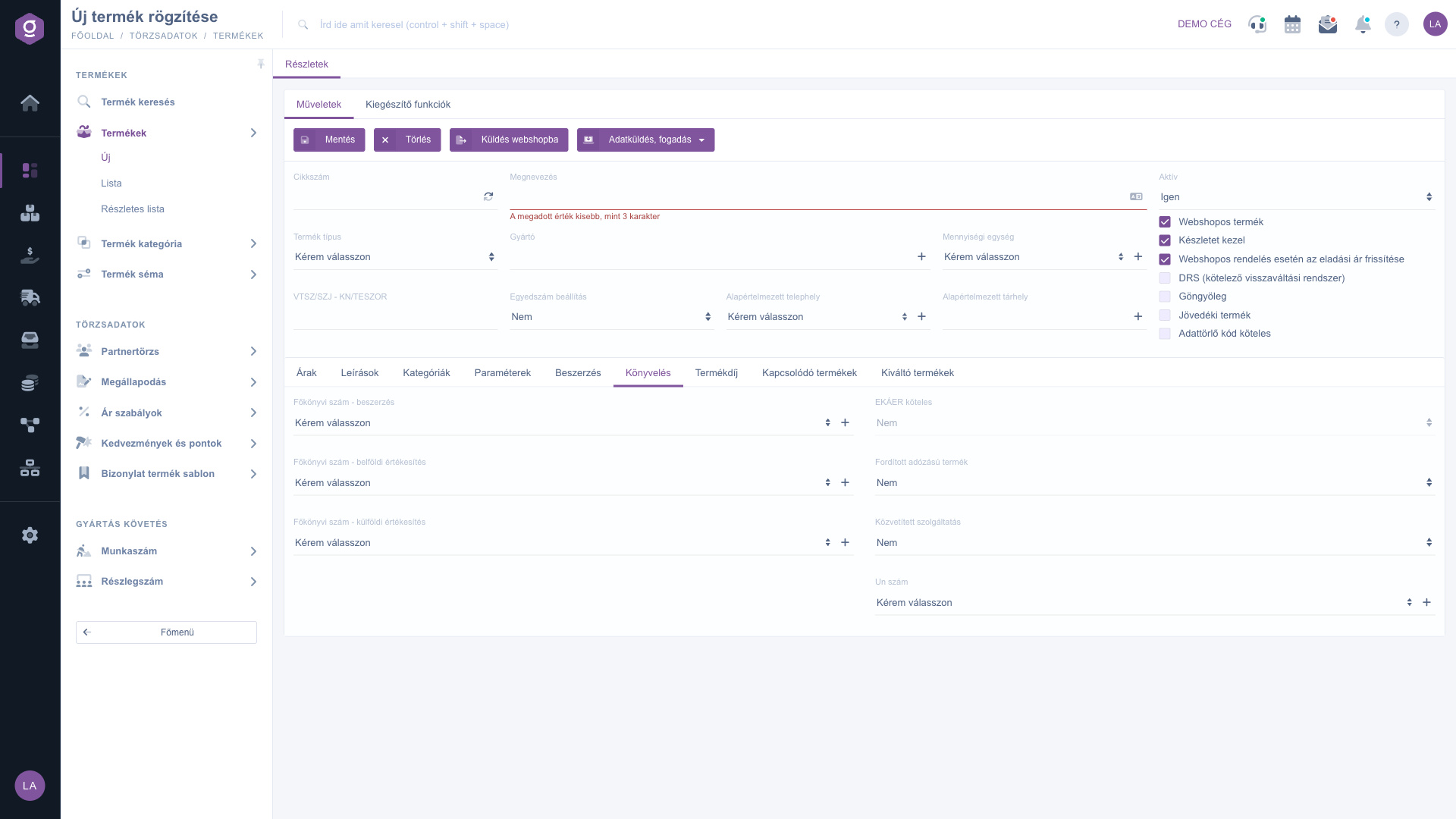
Produktdatenblatt – der Reiter Buchhaltung
11. Die Produktabgabe angeben
Im Reiter Produktabgabe kannst du die zum Produkt gehörenden Kategorien der Produktabgabe angeben. Dazu müssen zuerst in den Einstellungen die Positionen der Produktabgabe angelegt werden; erst danach erscheint hier die Kategorieauswahl, bis dahin zeigt der Reiter eine Hinweismeldung.
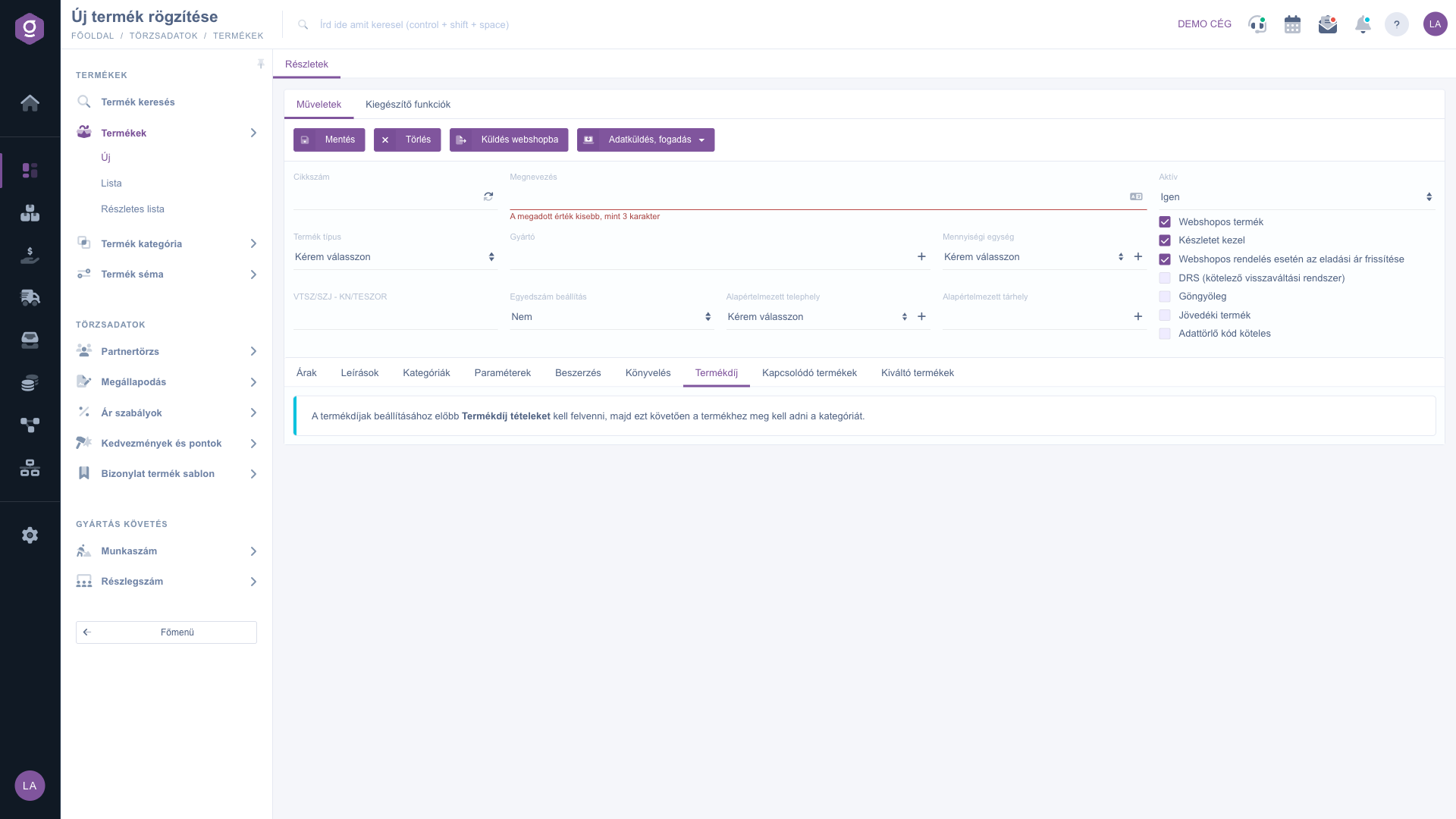
Produktdatenblatt – der Reiter Produktabgabe
12. Verwandte Produkte und Ersatzprodukte
Im Reiter Verwandte Produkte sammelst du die Produkte, die gut zum Produkt passen (zum Beispiel Zubehör), im Reiter Ersatzprodukte die Produkte, durch die sich das Produkt ersetzen lässt. In beiden Reitern fügst du mit der Schaltfläche Neu eine neue Zeile hinzu, mit Löschen entfernst du die markierte Zeile, und mit KI-Empfehlungen kannst du Vorschläge anfordern. Die Listen werden zusammen mit der Hauptschaltfläche Speichern des Datenblatts gespeichert.
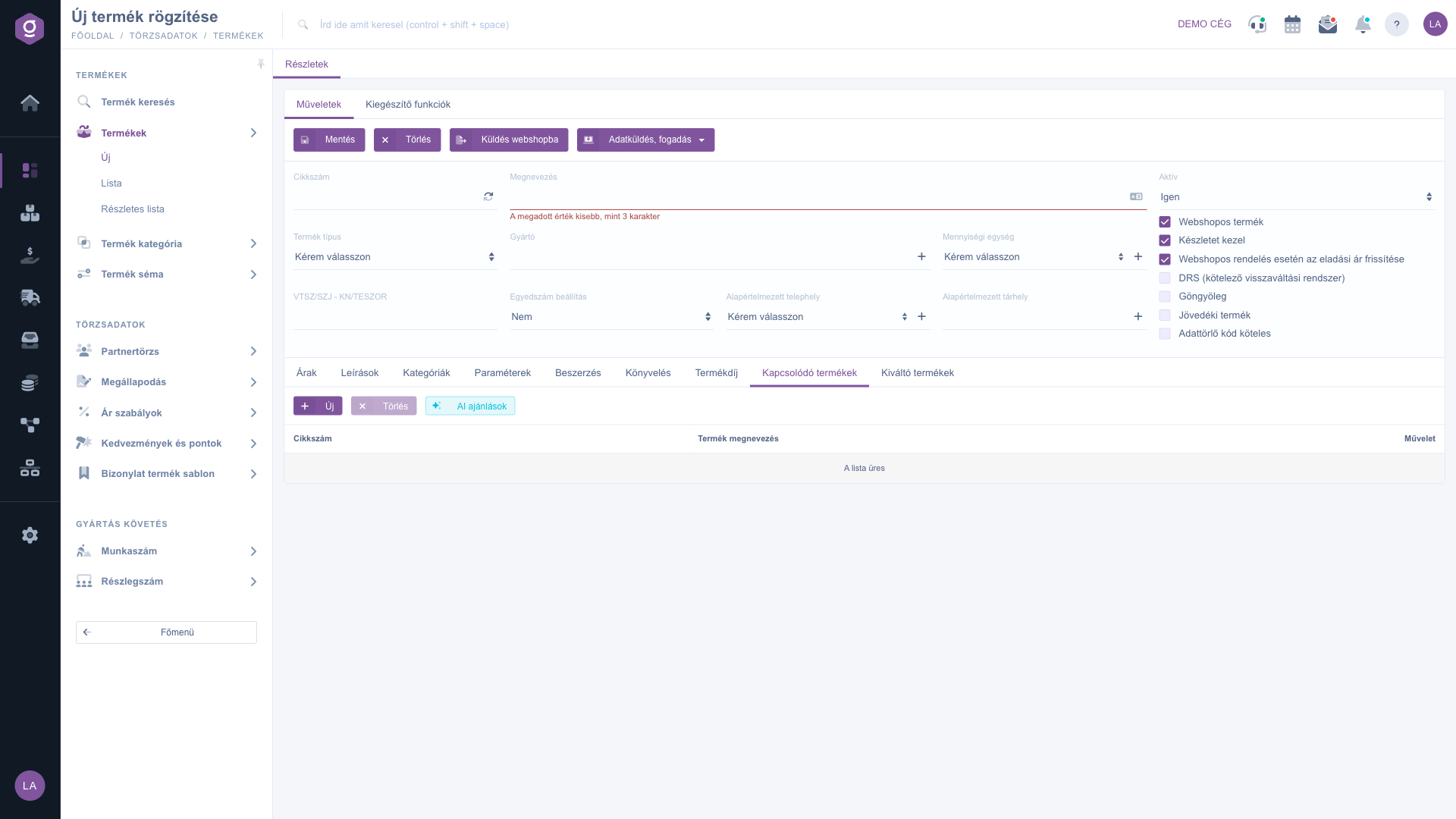
Produktdatenblatt – der Reiter Verwandte Produkte
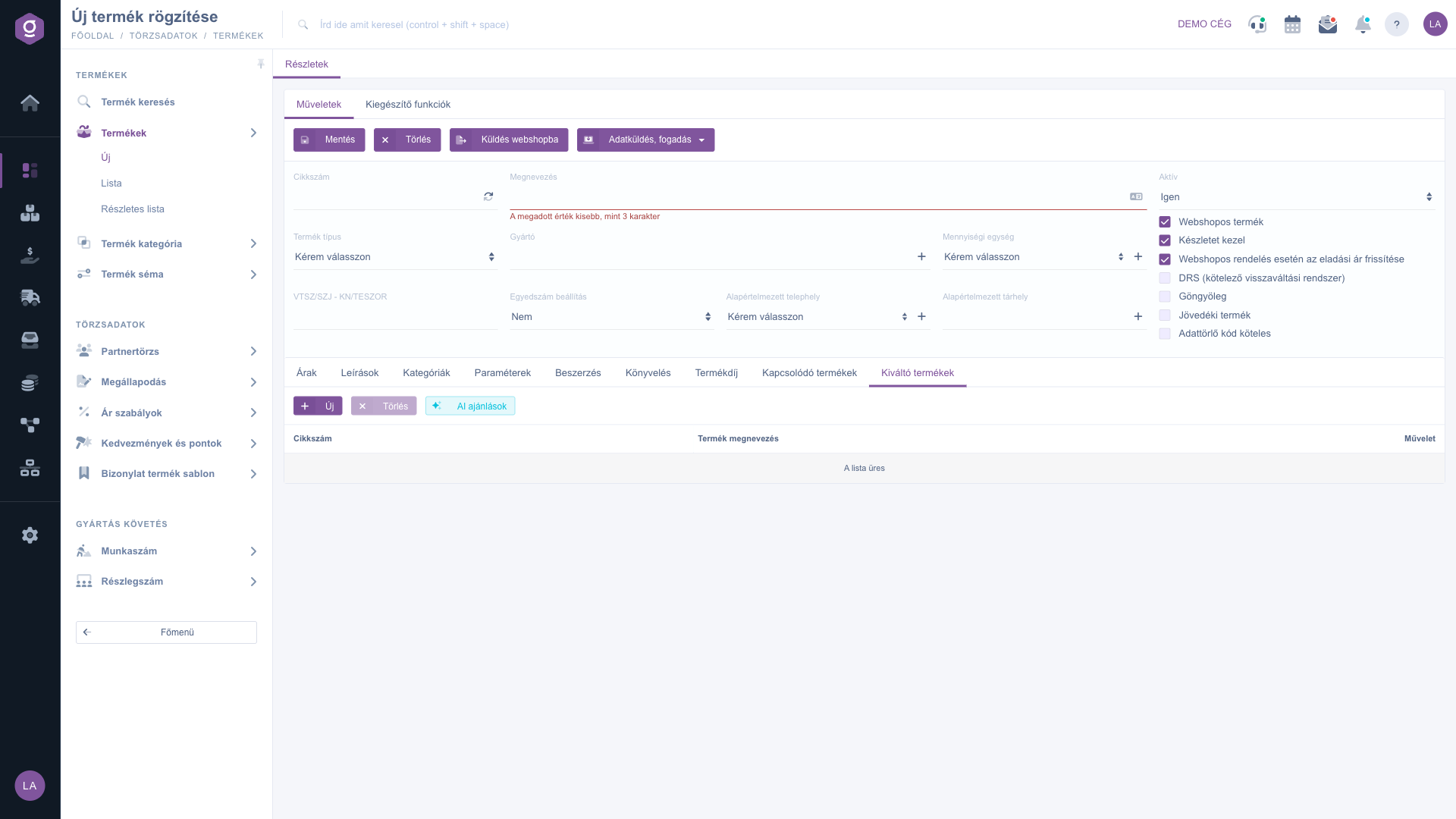
Produktdatenblatt – der Reiter Ersatzprodukte
13. Typabhängige und weitere Reiter
- Produktvariationen (nur bei einem Variantenprodukt): Mit den Schaltflächen Neu, Öffnen, Löschen, Kopieren, Produktetikett, Preise, Kennungen, Komponensek (Komponenten) und Produktkarte verwaltest du die Variationen. Die Spalten der Tabelle: Artikelnummer, Gebindewert, Gebindebezeichnung sowie Min. Menge, Opt. Menge und Max. Menge.
- Bestandteile (bei Paket- und Rezepturprodukten): die Bestandteile mit den Spalten Artikelnummer, Name und Menge.
- Bilder und Dateien: nur bei einem bereits gespeicherten Produkt sichtbar; hier lädst du Bilder und Dokumente hoch.
- NTAK (nur bei Virtuelles Produkt - Eintrittskarte): Anzahl der Personen, Anzahl der Eintritte, Nutzbar (ab Startdatum), Ticketpreistyp, Rabatt, Altersgruppe (Korcsoport), Tickettyp-Kategorie und NTAK program.
- Verpackungen: nur sichtbar, wenn der Schalter Pfand eingeschaltet ist.
14. Speichern und Prüfung
Klicke im Reiter Aktionen auf die Schaltfläche Speichern. Das System prüft die Pflichtfelder: Ist zum Beispiel die Bezeichnung kürzer als 3 Zeichen, erscheint unter dem Feld eine Fehlermeldung (auf dem ungarischen Bildschirm: „A megadott érték kisebb, mint 3 karakter“, also: der eingegebene Wert ist kürzer als 3 Zeichen) und das Speichern findet nicht statt. Nach erfolgreichem Speichern wird das Datenblatt neu geladen, und die nur bei einem gespeicherten Produkt verfügbaren Elemente erscheinen. Schlägt das Speichern serverseitig fehl, nennt dir ein Fenster den Grund.
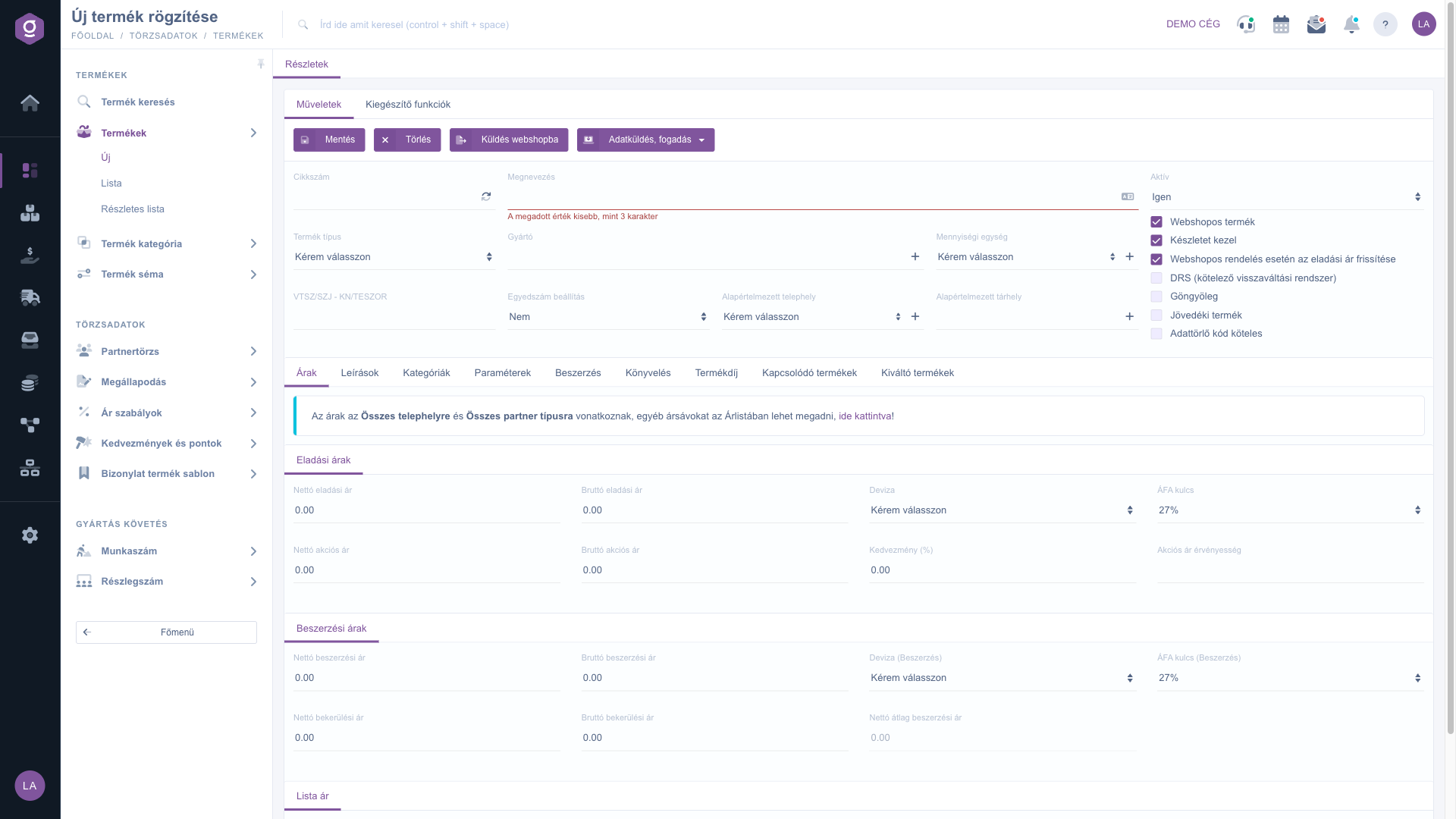
Produktdatenblatt – der Reiter Details mit dem Validierungsfehler des Feldes Bezeichnung
15. Weitere Aktionen
Im Reiter Aktionen findest du neben Speichern die Schaltflächen Löschen (löscht das Produkt nach einer Bestätigung) und An Webshop senden. Bei einem gespeicherten Produkt (außer beim Variantentyp) erscheinen auch die Schaltflächen Produktkarte und Kennungen. Das Dropdown-Menü Datenversand, -empfang dient dem Datenaustausch mit externen Systemen (zum Beispiel Waberers, bei entsprechender Installation Brandbank). Im Reiter Zusatzfunktionen öffnen die Schaltflächen Neuer Partner, Neue Aufgabe, Neue Kategorie und Neue Sachkontonummer das jeweilige Datenblatt in einem neuen Tab, sodass du die Bearbeitung des Produkts nicht unterbrechen musst.
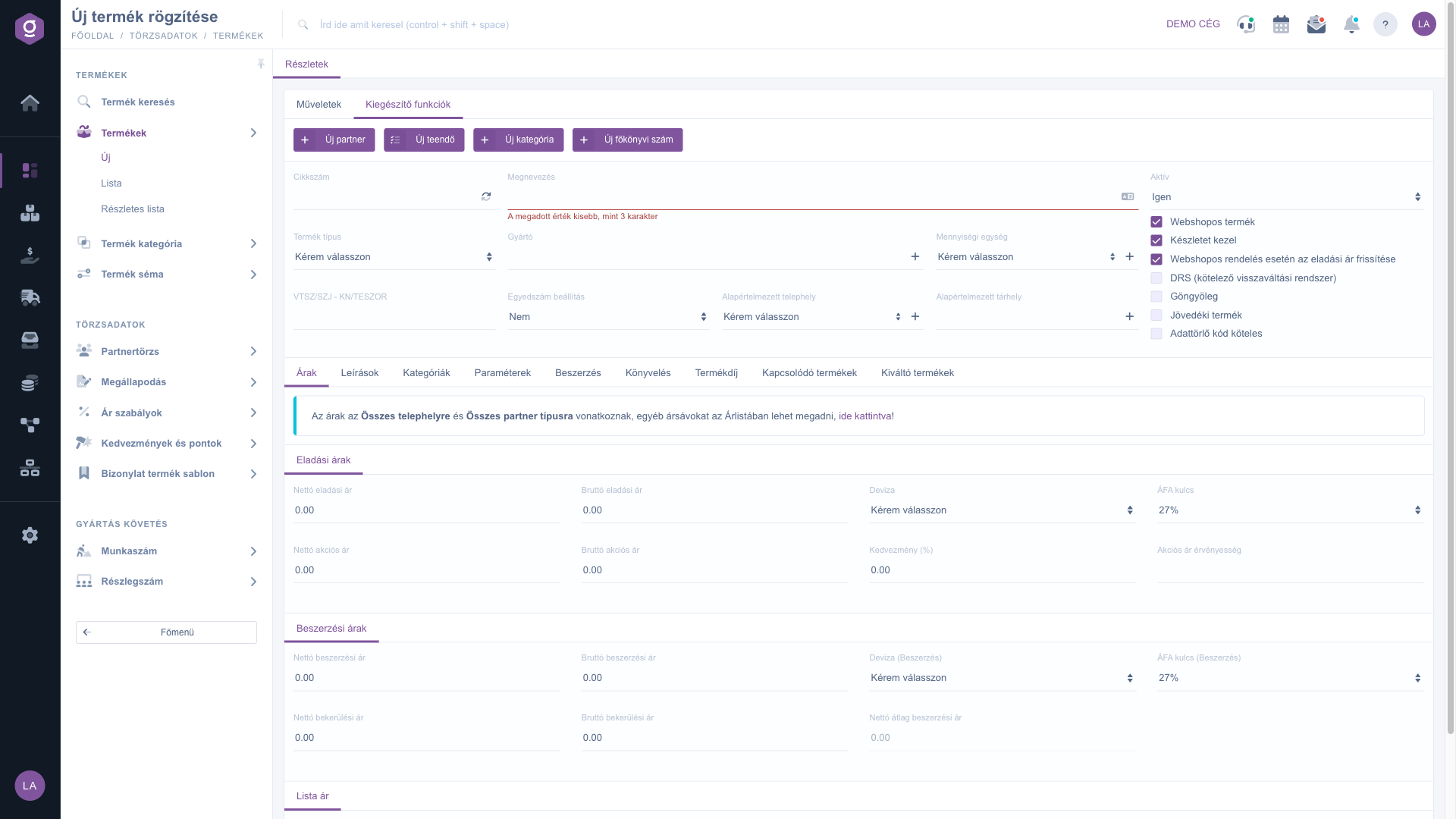
Produktdatenblatt – der Reiter Zusatzfunktionen
Tipp
Gib beim Anlegen eines neuen Produkts zuerst den Typ und die Bezeichnung an, speichere das Produkt und fülle erst danach die Reiter Preise, Kategorien und Parameter aus. Verwende bei ähnlichen Produkten in der Produktliste die Schaltfläche Kopieren: So musst du nur die abweichenden Daten überschreiben.



