Karta produktu

Tu založíš a upravíš všetky údaje produktu: jeho identifikátory, ceny, popisy, kategórie, parametre, ako aj nastavenia nákupu a účtovníctva.

Prehľad funkcie

Na karte produktu zakladáš a upravuješ všetky údaje produktu: jeho identifikátory (kód položky, označenie, typ, výrobca), ceny, popisy, kategórie, parametre, nastavenia nákupu a účtovníctva, ako aj súvisiace a nahradzujúce produkty. Tá istá karta slúži na založenie nového produktu aj na úpravu existujúceho.

  • Hlavička: najdôležitejšie základné údaje (Kód položky, Označenie, Typ produktu, Výrobca, Merná jednotka, VTSZ/SZJ - KN/TESZOR, Nastavenie sériového čísla, Predvolená prevádzka a Predvolené miesto uloženia) a prepínače vpravo (Aktívny, E-shopový produkt, Sleduje zásoby a ďalšie), ako aj tlačidlá kariet Operácie a Doplnkové funkcie.
  • Karta Ceny: čisté a hrubé predajné, nákupné a cenníkové ceny s menou a sadzbou DPH.
  • Ďalšie karty: Popisy, Kategórie, Parametre, Nákup, Účtovníctvo, Obrázky, Súbory, Produktový poplatok, Súvisiace produkty, Nahradzujúce produkty a podľa typu produktu aj karty Variácie produktu, Zložky, NTAK a Obaly.
  • Pri uloženom produkte: okrem hlavných kariet sa zobrazia aj karty Udalosti, História zmien a Upozornenia.

Produkt má dva stavy: aktívny a neaktívny. Stav nastavíš v poli Aktívny vpravo hore (Nie / Áno). Neaktívny produkt sa nevymaže, jeho údaje a skoršie doklady zostanú zachované. Typ produktu sa po uložení už nedá zmeniť, preto si pri zakladaní dobre rozmysli, ktorý typ k produktu pasuje.

Snímky obrazovky v tomto článku vznikli v maďarskom rozhraní (napríklad Operácie = Műveletek, Ceny = Árak) a ukazujú kartu nového, ešte neuloženého produktu. O zozname produktov sa dočítaš v návode Zoznam produktov, o zobrazení s viacerými stĺpcami v návode Podrobný zoznam produktov. Cenové pravidlá opisuje Položkový cenník, definície parametrov Zoznam schém produktov a kategórie návod Zoznam kategórií produktov.

Krok za krokom

1. Otvorenie karty

Klikni na Hlavné menu / Kmeňové údaje / Produkty / Nový: otvorí sa prázdna karta na založenie nového produktu. Existujúci produkt označ v zobrazení Zoznam alebo Podrobný zoznam a klikni na tlačidlo Otvoriť. Ak zakladáš podobný produkt, tlačidlom Kopírovanie dostaneš novú kartu vyplnenú údajmi označeného produktu. Modul je v menu viditeľný len vtedy, ak je priradený k tvojmu používateľovi.
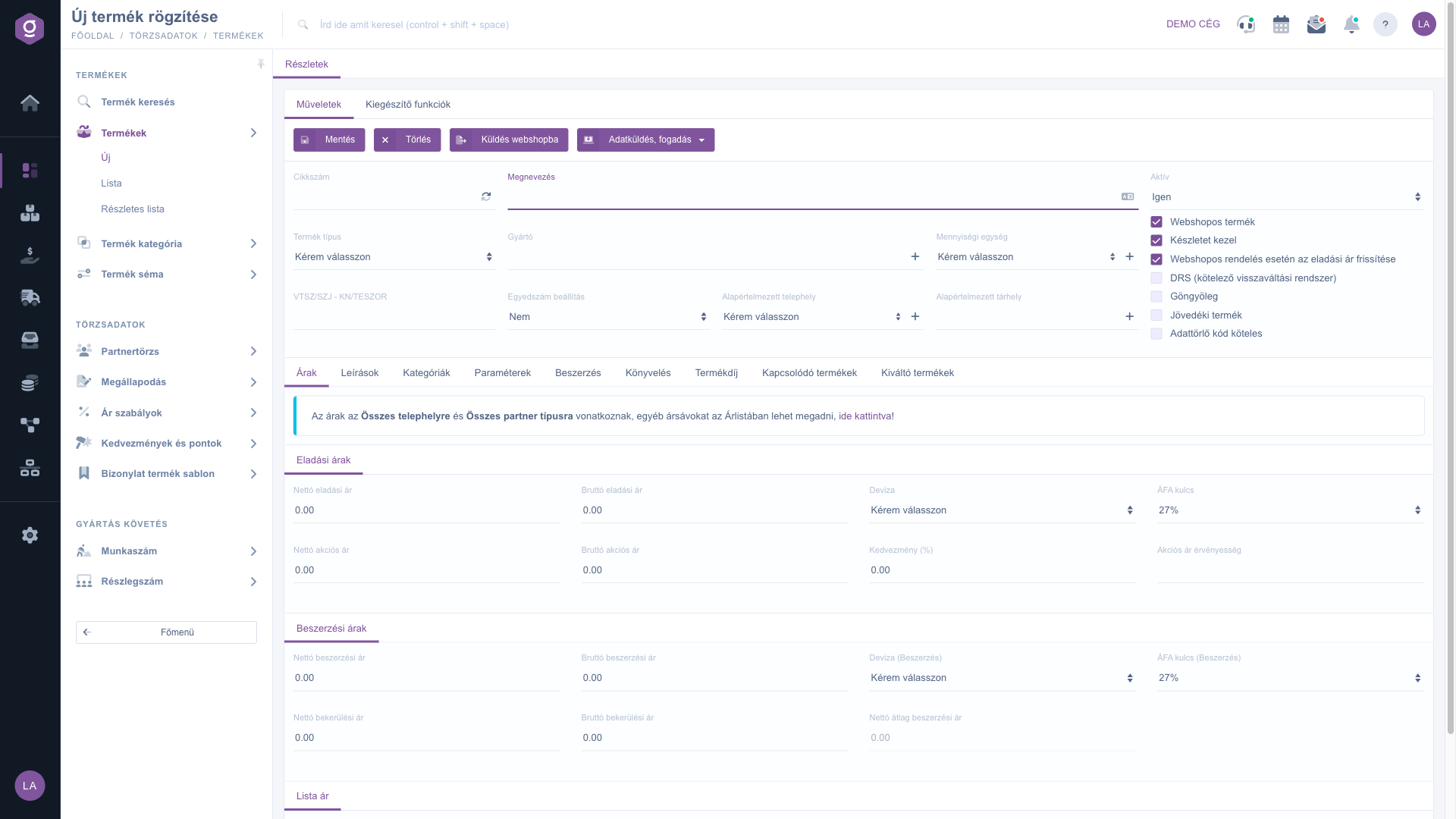
Karta produktu – karta Operácie a karta Ceny

2. Vyplnenie základných údajov

V hornej časti karty nájdeš polia Kód položky, Označenie, Typ produktu, Výrobca, Merná jednotka, VTSZ/SZJ - KN/TESZOR, Nastavenie sériového čísla, Predvolená prevádzka a Predvolené miesto uloženia.

  • Vedľa poľa Kód položky tlačidlom obnovenia vygeneruješ náhodný 12-znakový kód položky z veľkých písmen. Keď nad pole prejdeš myšou, zobrazí sa aj jeho nápoveda.
  • Označenie musí mať aspoň 3 znaky. Tlačidlom jazyka vedľa neho môžeš zadať označenie aj v iných jazykoch.
  • Výrobca je vyhľadávacie pole partnerov: začni písať a vyber partnera. Tlačidlom + vedľa neho založíš nového partnera na novej karte.
  • Tlačidlom + vedľa poľa Merná jednotka otvoríš nastavenia mier (pri variantnom type nie je viditeľné).
  • Hodnoty poľa Nastavenie sériového čísla sú: Nie, Vyžaduje sériové číslo, Vyžaduje číslo šarže a Vyžaduje číslo šarže a trvanlivosť. Nastav ho vtedy, ak sa produkt musí sledovať po kusoch alebo po šaržiach.
  • Tlačidlom + vedľa polí Predvolená prevádzka a Predvolené miesto uloženia založíš novú prevádzku, resp. nové miesto uloženia.

3. Výber typu produktu

V poli Typ produktu vyber, o aký produkt ide. Typ je povinný a po uložení sa už nedá zmeniť. Typ určuje, ktoré karty sa zobrazia:

  • Jednoduchý produkt: obvyklý produkt, ktorý sa dá viesť na sklade; karta Ceny je viditeľná.
  • Variantný produkt: základný produkt s viacerými variáciami (napríklad veľkosť, farba). Zobrazí sa karta Variácie produktu, karta Ceny nie je viditeľná, kód položky sa zadáva pri variáciách (pole kódu položky základného produktu je neaktívne) a na karte Parametre sa zobrazí len informačná správa, pretože parametre treba zadať po jednotlivých variáciách.
  • Receptúrový produkt a Balíkový produkt: na karte Zložky zadáš, z ktorých produktov a v akom množstve pozostáva; pri novom produkte je sledovanie zásob predvolene vypnuté.
  • Služba: nevedie sa na sklade; pri novom produkte je prepínač Sleduje zásoby vypnutý a nedá sa zmeniť.
  • Virtuálny produkt - Vstupenka: zobrazí sa karta NTAK s údajmi lístka; pri novom produkte je sledovanie zásob vypnuté.

4. Nastavenie prepínačov

V pravom stĺpci nastavíš vlastnosti produktu: Aktívny, E-shopový produkt, Sleduje zásoby, Aktualizácia predajnej ceny pri webshopovej objednávke, DRS (povinný zálohový systém), Obal, Spotrebný tovar a Vyžaduje kód na vymazanie údajov. Pri novom produkte pochádzajú predvolené hodnoty z nastavení systému; aktualizácia predajnej ceny pri webshopovej objednávke je predvolene zaškrtnutá, DRS, Obal, Spotrebný tovar a Vyžaduje kód na vymazanie údajov predvolene zaškrtnuté nie sú. Po zapnutí prepínača Obal sa zobrazí karta Obaly.

5. Zadanie cien

Na karte Ceny nájdeš tri bloky: Predajné ceny, Nákupné ceny a Cenník. Čisté a hrubé pole fungujú ako dvojica: keď zmeníš jedno, druhé sa prepočíta s vybranou sadzbou DPH. Ako desatinný oddeľovač použi bodku. Tu zadané ceny platia pre Všetky prevádzky a Všetky typy partnerov; ak chceš iné cenové pásma (napríklad podľa typu partnera alebo prevádzky), založ ich v Cenníku. V informačnej správe v hornej časti karty Ceny ťa odkaz kliknite sem zavedie do Cenníka. Viac: Položkový cenník.

6. Vyplnenie popisov

Na karte Popisy nájdeš Krátky popis (zobrazuje sa na faktúre a dokladoch), Poznámku k baleniu (pri balení sa zobrazí ako upozornenie), polia Meta title, Meta keyword a Meta description a pod nimi editor poľa Dlhý popis. Meta polia používa e-shop na optimalizáciu pre vyhľadávače.
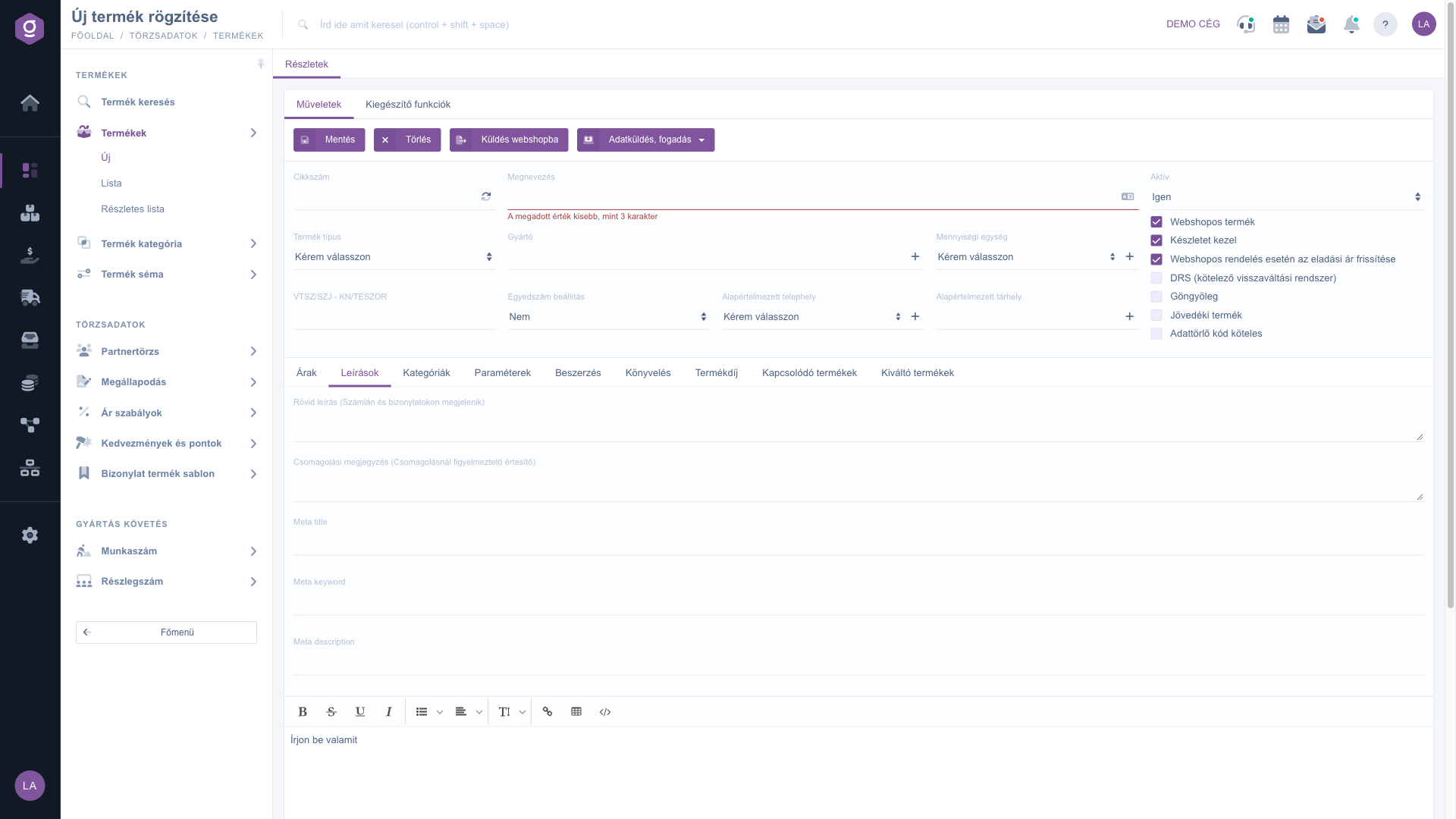
Karta produktu – karta Popisy

7. Nastavenie kategórií

Na karte Kategórie vyberieš zo zoznamu Hlavná kategória v systéme hlavnú kategóriu produktu (tlačidlom + založíš novú kategóriu) a pod ním v strome Kategória webshopu môžeš začiarkavacími políčkami označiť aj viac kategórií webshopu. V strome nájdeš požadovanú vetvu rýchlo pomocou poľa Hľadať.
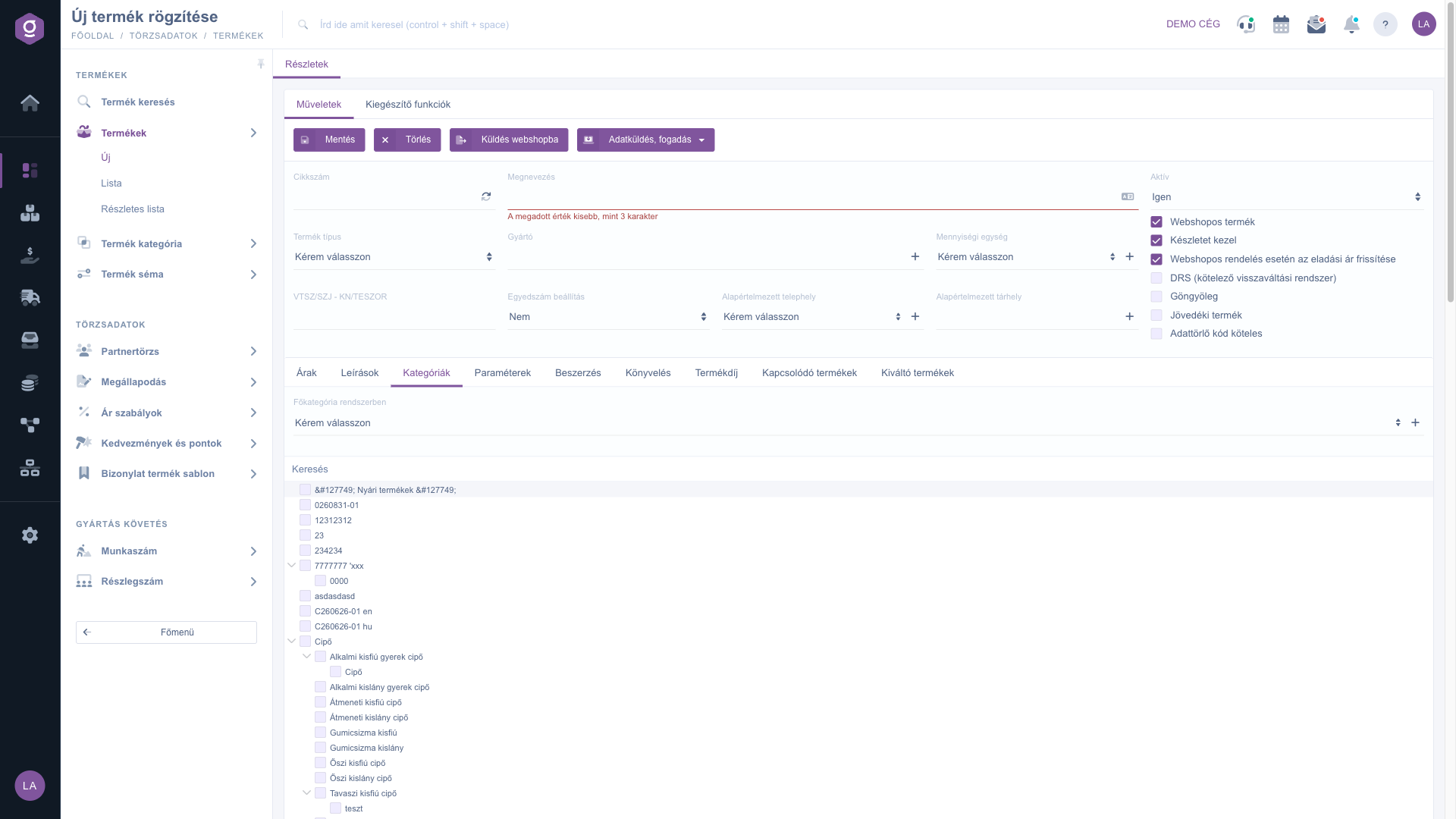
Karta produktu – karta Kategórie

8. Zadanie parametrov

Na karte Parametre môžeš zadať rozmery produktu (Šírka, Výška, Hĺbka, v mm, vrátane balenia), Záruku (mesiac), Netto hmotnosť a Brutto hmotnosť (v gramoch); pod nimi sa zobrazia vlastné parametre založené v Schémach produktu. Ak ešte nie je schéma, odkaz v správe ťa zavedie na stránku schém produktu; tlačidlo Nová schéma parametrov je aktívne len pri uloženom produkte. Pri variantnom produkte sa na tejto karte zobrazí len informačná správa, parametre sú definované po jednotlivých variáciách. Viac: Zoznam schém produktov.
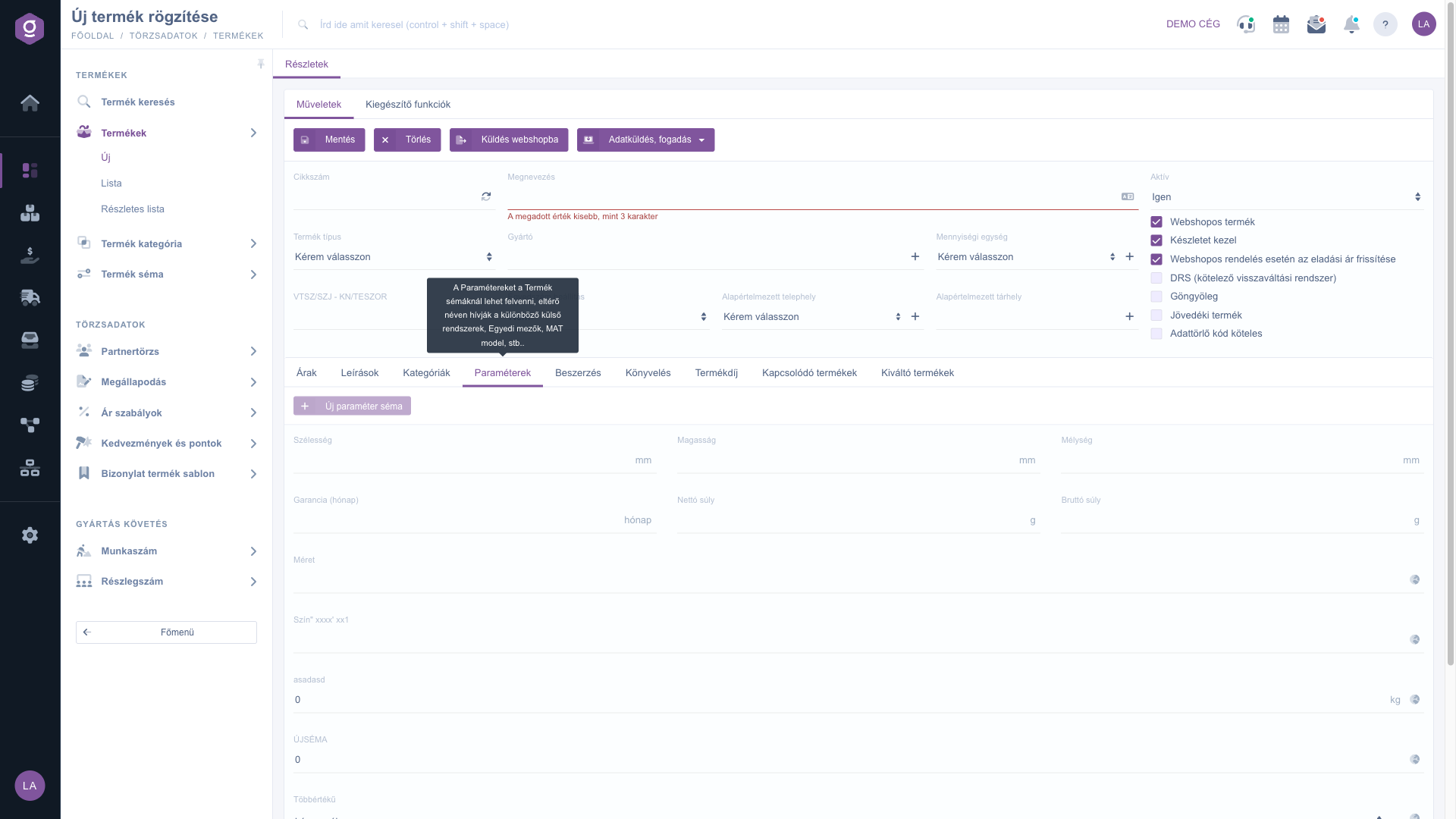
Karta produktu – karta Parametre

9. Nastavenie nákupu

Na karte Nákup môžeš v poli Preferovaný dodávateľ zadať, od ktorého partnera produkt zvyčajne nakupuješ (tlačidlom + založíš nového partnera) a poľom Automatický nákup nastaviť, či má systém nákup produktu spravovať automaticky.
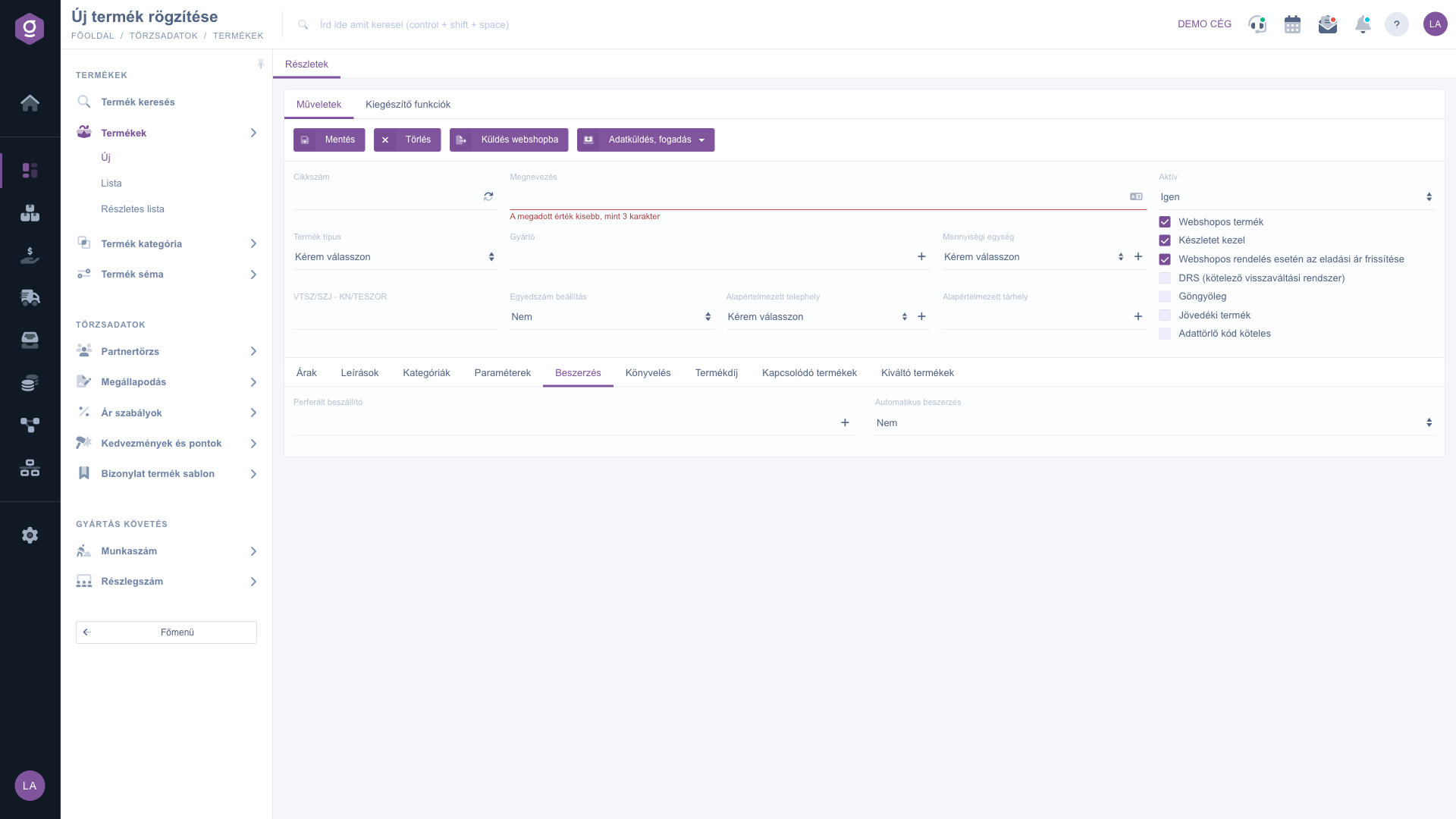
Karta produktu – karta Nákup

10. Zadanie účtovných údajov

Na karte Účtovníctvo vyberieš z predvolieb Číslo hlavnej knihy - nákup, Číslo hlavnej knihy - tuzemský predaj a Číslo hlavnej knihy - zahraničný predaj čísla hlavnej knihy patriace k produktu (tlačidlom + založíš nové). Tu nastavíš aj označenie Produkt s prenesením daňovej povinnosti a Sprostredkovaná služba, ako aj pole UN číslo pri nebezpečnom tovare. Pole Podlieha EKÁER je v súčasnosti len informatívne a nedá sa zmeniť.
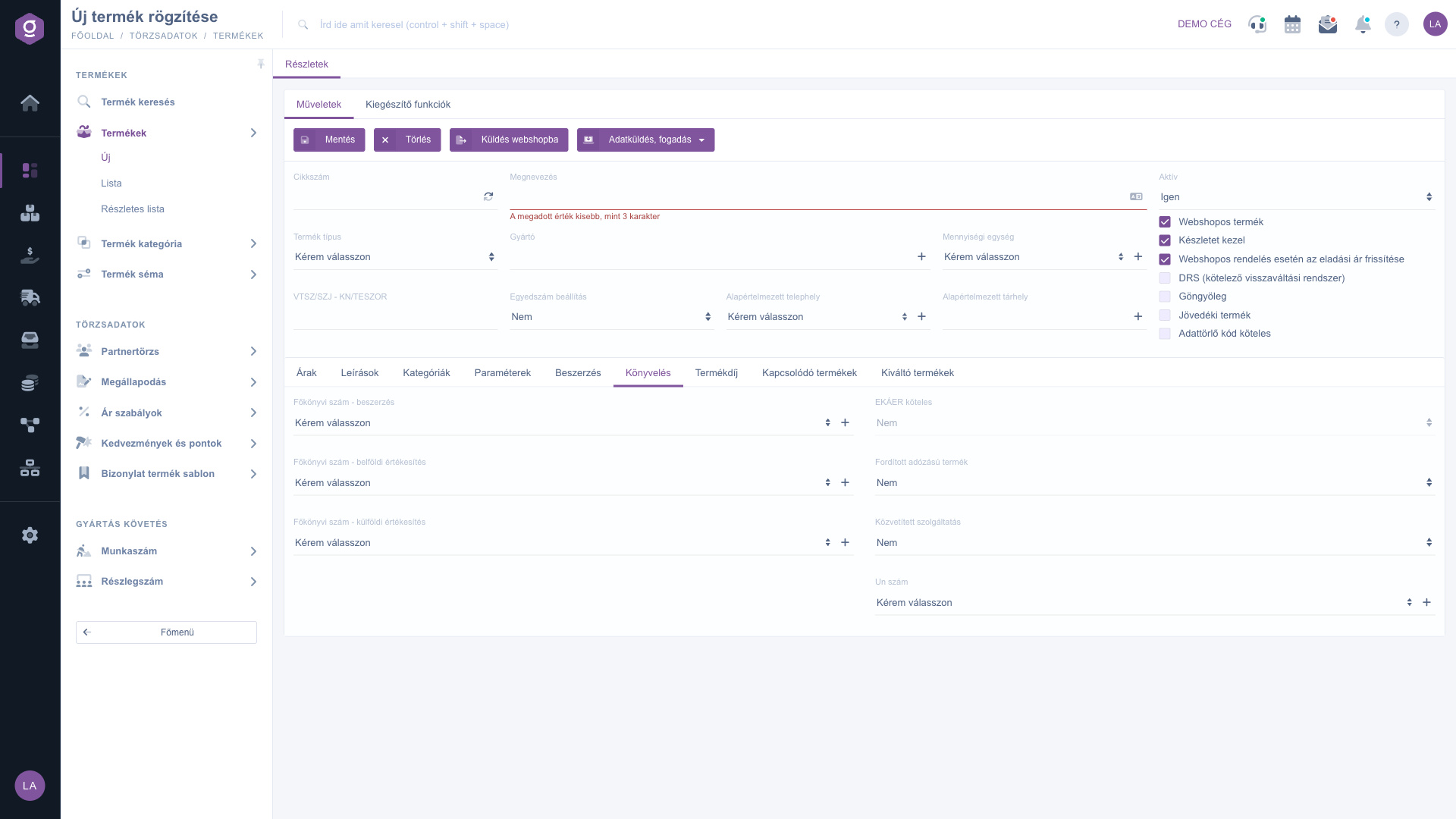
Karta produktu – karta Účtovníctvo

11. Zadanie produktového poplatku

Na karte Produktový poplatok môžeš zadať kategórie produktového poplatku patriace k produktu. Na to je potrebné najprv založiť položky produktového poplatku v nastaveniach; až potom sa tu zobrazí výber kategórie, dovtedy karta zobrazuje informačnú správu.
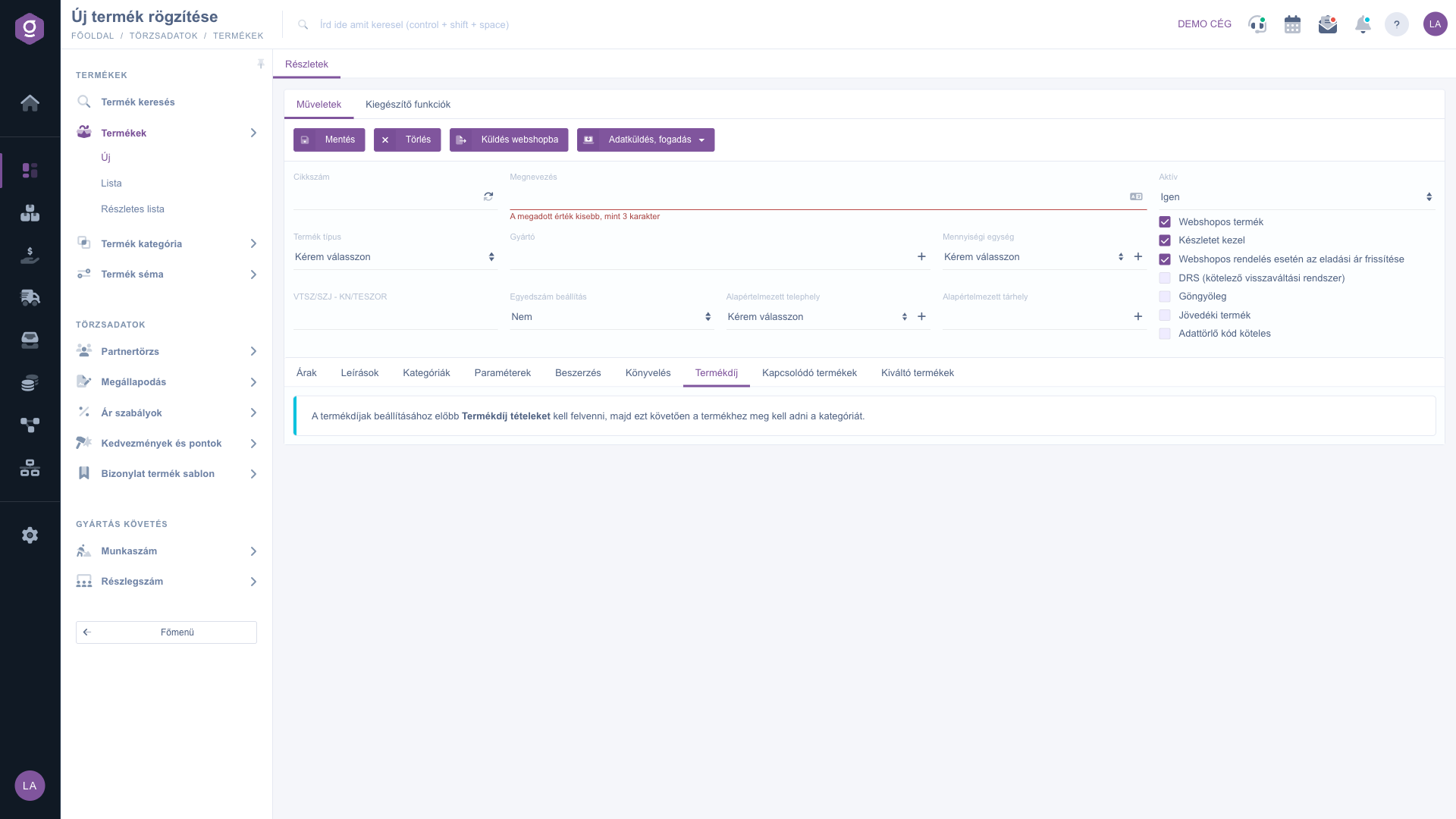
Karta produktu – karta Produktový poplatok

12. Súvisiace a nahradzujúce produkty

Na karte Súvisiace produkty zbieraš produkty, ktoré k produktu dobre pasujú (napríklad príslušenstvo), na karte Nahradzujúce produkty tie, ktorými sa produkt dá nahradiť. Na oboch kartách tlačidlom Nový pridáš nový riadok, tlačidlom Vymazať odstrániš označený riadok a tlačidlom Odporúčania AI si môžeš vyžiadať návrhy. Zoznamy sa uložia spolu s hlavným tlačidlom Uložiť karty.
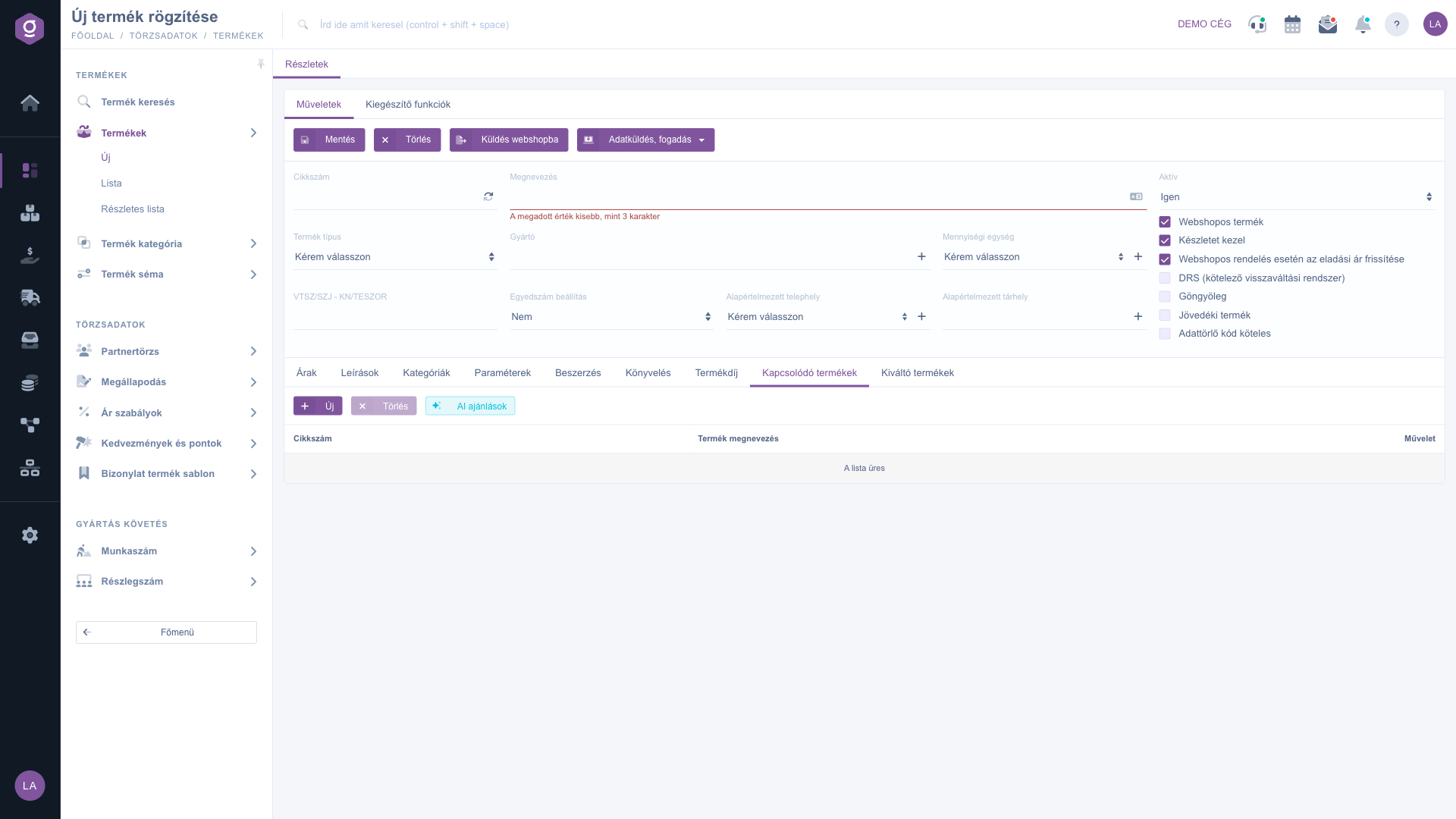
Karta produktu – karta Súvisiace produkty
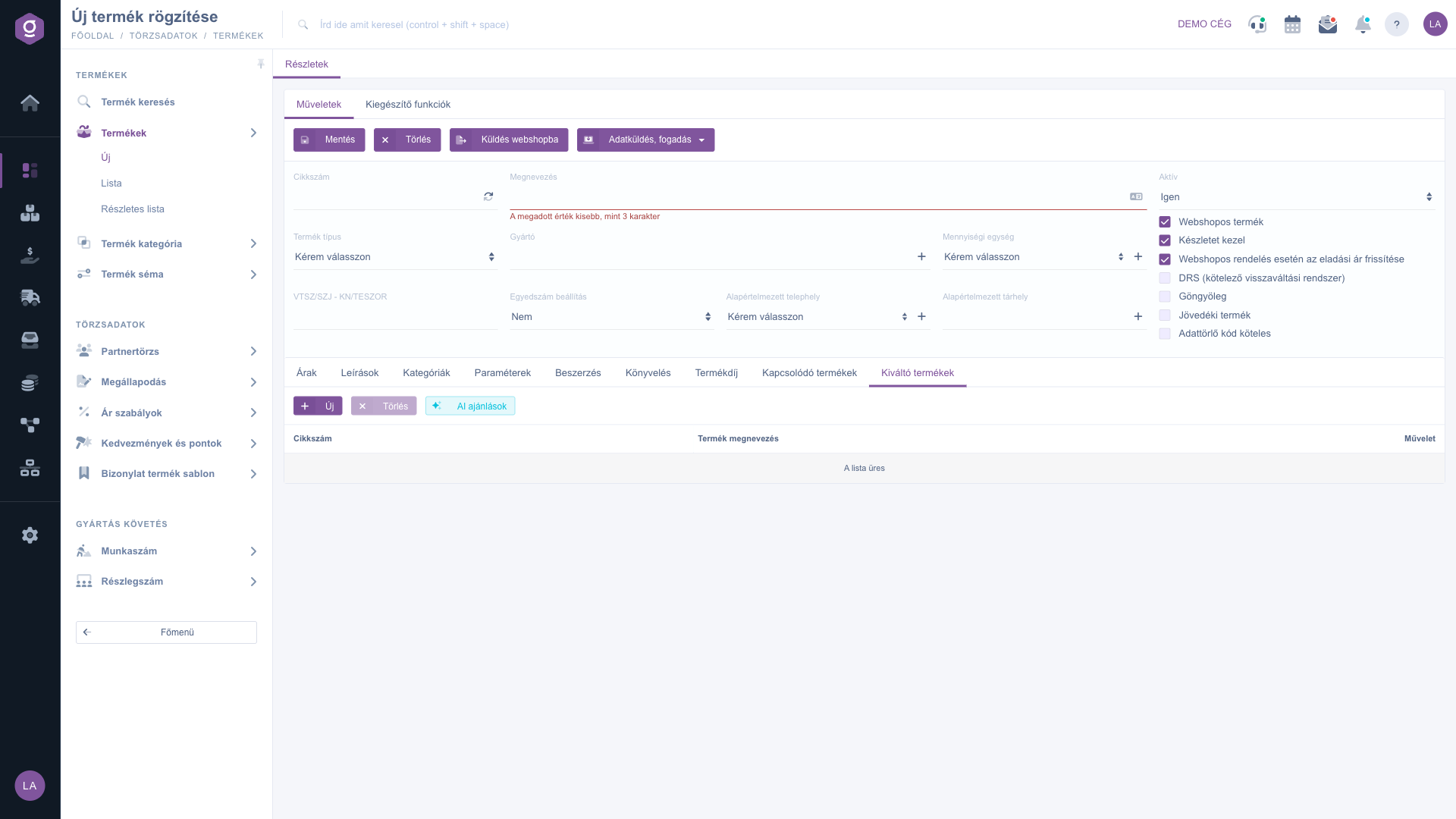
Karta produktu – karta Nahradzujúce produkty

13. Karty závislé od typu a ďalšie karty

  • Variácie produktu (len pri variantnom produkte): variácie spravuješ tlačidlami Nový, Otvoriť, Vymazať, Kopírovanie, Štítok produktu, Ceny, Identifikátory, Komponensek (Komponenty) a Karta produktu. Stĺpce tabuľky: Kód produktu, Hodnota balenia, Označenie balenia a min. množstvo, opt. množstvo a max. množstvo.
  • Zložky (pri balíkovom a receptúrovom produkte): zložky so stĺpcami Kód produktu, Názov a Množstvo.
  • Obrázky a Súbory: viditeľné len pri už uloženom produkte; tu nahráš obrázky a dokumenty.
  • NTAK (len pri type Virtuálny produkt - Vstupenka): Počet osôb, Počet vstupov, Použiteľné (od začiatočného dátumu), Typ ceny lístka, Zľava, Veková skupina (Korcsoport), Kategória typu lístka a NTAK program.
  • Obaly: viditeľné len vtedy, ak je prepínač Obal zapnutý.

14. Uloženie a kontrola

Klikni na tlačidlo Uložiť na karte Operácie. Systém skontroluje povinné polia: ak je napríklad označenie kratšie ako 3 znaky, pod poľom sa zobrazí chybové hlásenie (na maďarskej obrazovke: „A megadott érték kisebb, mint 3 karakter“, teda zadaná hodnota je kratšia ako 3 znaky) a uloženie sa neuskutoční. Po úspešnom uložení sa karta znovu načíta a zobrazia sa prvky dostupné len pri uloženom produkte. Ak uloženie zlyhá na strane servera, okno ti oznámi príčinu.
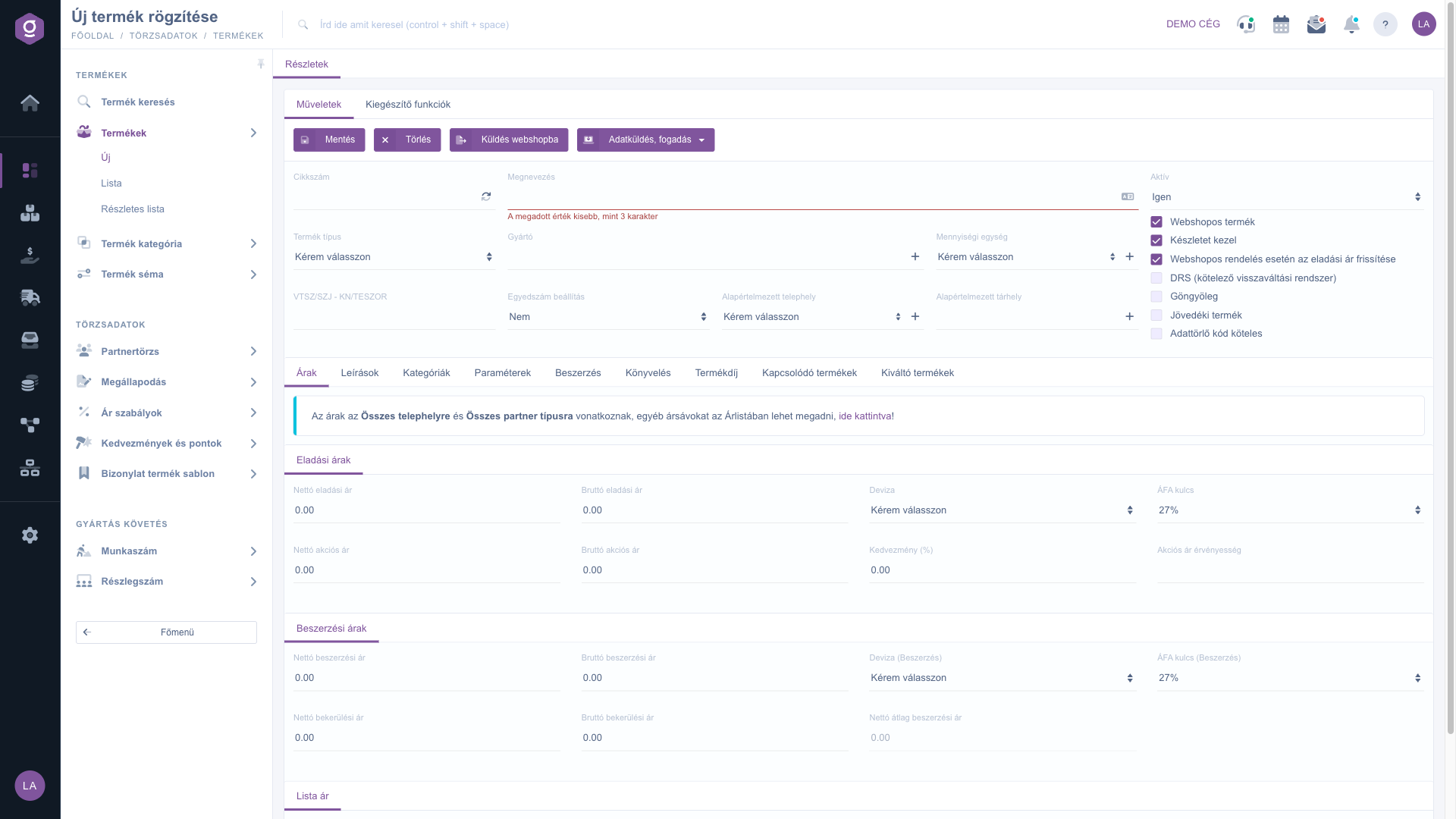
Karta produktu – karta Podrobnosti s chybou validácie poľa Označenie

15. Ďalšie operácie

Na karte Operácie nájdeš okrem tlačidla Uložiť aj tlačidlá Vymazať (po potvrdení produkt vymaže) a Odoslanie do e-shopu. Pri uloženom produkte (okrem variantného typu) sa zobrazia aj tlačidlá Karta produktu a Identifikátory. Rozbaľovacia ponuka Odosielanie, prijímanie údajov slúži na výmenu údajov s externými systémami (napríklad Waberers, pri inštalácii Brandbank). Na karte Doplnkové funkcie tlačidlá Nový partner, Nová úloha, Nová kategória a Nové číslo hlavnej knihy otvoria príslušnú kartu na novej záložke, takže úpravu produktu nemusíš prerušiť.
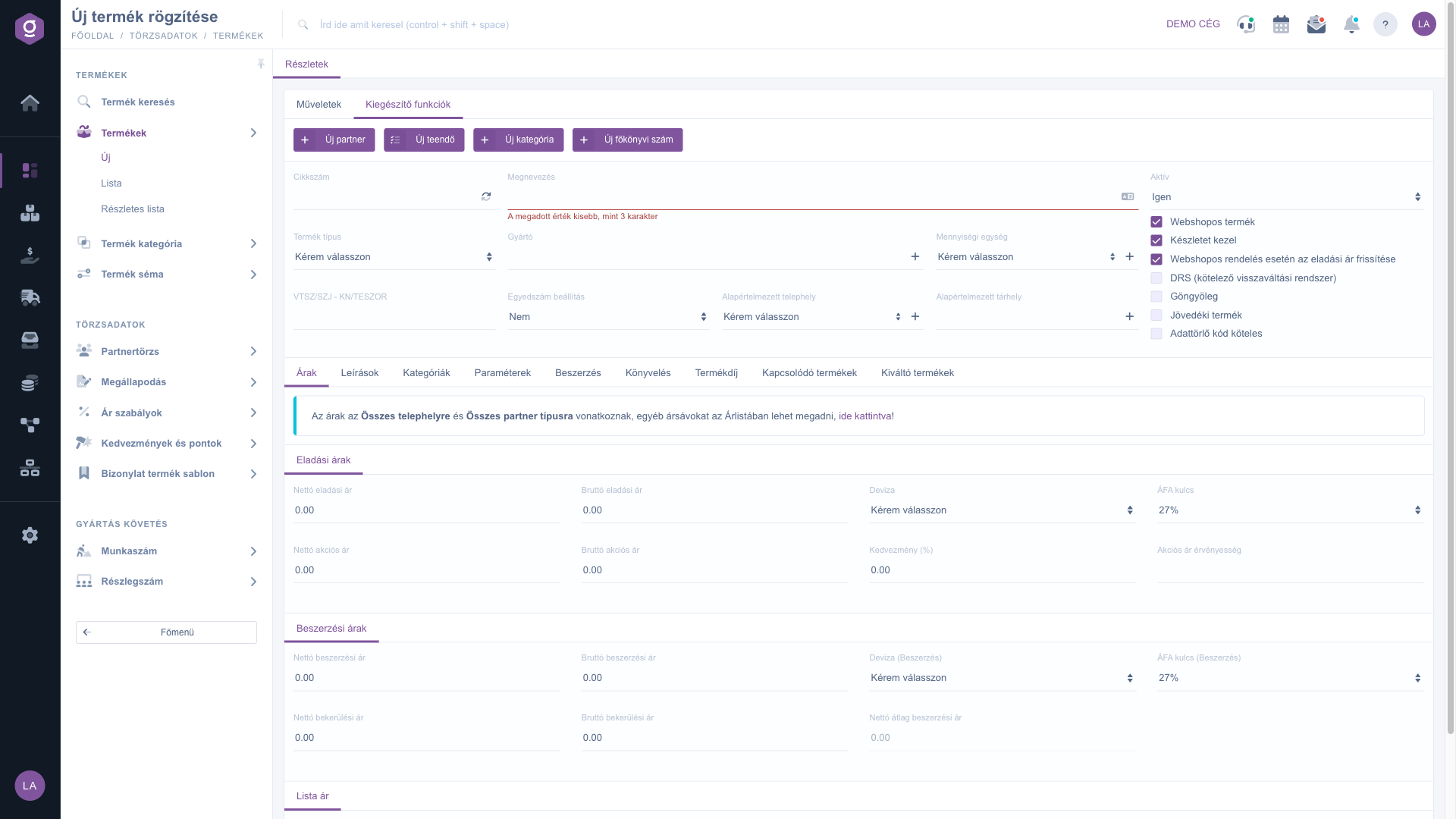
Karta produktu – karta Doplnkové funkcie

Tip


Pri zakladaní nového produktu zadaj najprv typ a označenie, produkt ulož a až potom vyplň karty Ceny, Kategórie a Parametre. Pri podobných produktoch použi v zozname produktov tlačidlo Kopírovanie: takto musíš prepísať len odlišné údaje.


Vysvetlenie polí

Polia hlavičky karty (povinné polia systém kontroluje pri uložení):

Pole / PrvokPovinnéPopis
Kód položkyJedinečný identifikátor produktu. Tlačidlom obnovenia môžeš vygenerovať náhodný 12-znakový kód z veľkých písmen. Pri variantnom produkte je kód položky základného produktu neaktívny, kód sa zadáva pri variáciách.
OznačenieNázov produktu, ako sa zobrazuje na dokladoch a v e-shope; aspoň 3 znaky. Tlačidlom jazyka môžeš zadať označenie aj v inom jazyku.
Typ produktuPovaha produktu: Jednoduchý produkt, Variantný produkt, Receptúrový produkt, Služba, Balíkový produkt alebo Virtuálny produkt - Vstupenka. Po uložení sa nedá zmeniť a určuje, ktoré karty sa zobrazia.
VýrobcaPartner výrobcu; vyberá sa vyhľadávaním, tlačidlom + založíš nového partnera.
Merná jednotkaMierna jednotka produktu (napríklad ks, kg). Tlačidlom + otvoríš nastavenia mier; pri variantnom type nie je viditeľná.
VTSZ/SZJ - KN/TESZORColné alebo TESZOR číslo produktu, ktoré sa dá použiť pri fakturácii a pri hláseniach údajov.
Nastavenie sériového číslaSpôsob individuálneho sledovania: Nie, Vyžaduje sériové číslo, Vyžaduje číslo šarže alebo Vyžaduje číslo šarže a trvanlivosť.
Predvolená prevádzkaPredvolená prevádzka produktu; tlačidlom + založíš novú prevádzku.
Predvolené miesto uloženiaPredvolené miesto uloženia produktu (zadaním kódu miesta uloženia); tlačidlom + založíš nové miesto uloženia.

Prepínače vpravo:

Pole / PrvokPovinnéPopis
AktívnyNeaktívny produkt sa nevymaže, jeho údaje a skoršie doklady zostanú zachované. Hodnoty: Nie a Áno.
E-shopový produktPo zaškrtnutí sa produkt zúčastňuje synchronizácie s e-shopom.
Sleduje zásobyPo zaškrtnutí systém sleduje zásoby produktu. Pri službe je pri novom produkte vypnuté a nedá sa zmeniť.
Aktualizácia predajnej ceny pri webshopovej objednávkePo zaškrtnutí webshopová objednávka aktualizuje aj predajnú cenu produktu. Pri novom produkte je predvolene zaškrtnuté.
DRS (povinný zálohový systém)Označenie produktov so zálohou (DRS). Pri novom produkte nie je predvolene zaškrtnuté.
ObalPo zaškrtnutí sa zobrazí karta Obaly, na ktorej spravuješ obaly patriace k produktu.
Spotrebný tovarOznačenie produktov podliehajúcich spotrebnej dani.
Vyžaduje kód na vymazanie údajovPrepínač na to, aby bol kód na vymazanie údajov povinný.

Polia karty Ceny (čisté a hrubé hodnoty fungujú ako dvojica, desatinný oddeľovač je bodka):

Pole / PrvokPovinnéPopis
Čistá predajná cena, Hrubá predajná cenaČistá a hrubá hodnota predvolenej predajnej ceny.
Mena, Sadzba DPHMena a sadzba DPH predajnej ceny.
Čistá akciová cena, Hrubá akciová cenaČistá a hrubá hodnota akciovej ceny.
Zľava (%)Percentuálna výška akcie.
Platnosť akciovej cenyKoniec platnosti akciovej ceny (výber dátumu).
Čistá nákupná cena, Hrubá nákupná cenaNákupná cena produktu v čistej a hrubej hodnote, s vlastným poľom meny a sadzby DPH.
Čistá obstarávacia cena, Hrubá obstarávacia cenaObstarávacie náklady produktu v čistej a hrubej hodnote.
Čistá priemerná nákupná cenaPriemerná nákupná cena vypočítaná systémom; nedá sa upravovať.
Čistá cenníková cena, Hrubá cenníková cenaCenníková cena produktu v čistej a hrubej hodnote, s vlastným poľom meny a sadzby DPH.

Polia ďalších kariet:

Pole / PrvokPovinnéPopis
Krátky popisKrátky text zobrazovaný na faktúrach a dokladoch.
Poznámka k baleniuText, ktorý sa pri balení zobrazí ako upozornenie.
Meta title, Meta keyword, Meta descriptionÚdaje používané na optimalizáciu e-shopu pre vyhľadávače.
Dlhý popisPodrobný, formátovateľný popis produktu.
Hlavná kategória v systémeHlavná kategória produktu v systéme; tlačidlom + založíš novú kategóriu.
Kategória webshopuStrom kategórií e-shopu, v ktorom sa dá označiť aj viac kategórií.
Šírka, Výška, HĺbkaRozmery produktu v milimetroch, vrátane balenia; kladné číslo.
Záruka (mesiac)Dĺžka záruky v mesiacoch.
Netto hmotnosť, Brutto hmotnosťHmotnosť produktu v gramoch.
Preferovaný dodávateľPartner, od ktorého produkt prednostne nakupuješ.
Automatický nákupNie / Áno: nastavenie automatického nákupu.
Číslo hlavnej knihy - nákup, tuzemský predaj, zahraničný predajČísla hlavnej knihy produktu pre nákup a pre tuzemský a zahraničný predaj.
Podlieha EKÁERInformatívne pole, v súčasnosti sa nedá upravovať.
Produkt s prenesením daňovej povinnostiNie / Áno: či ide o produkt s prenesením daňovej povinnosti.
Sprostredkovaná službaNie / Áno: či ide o sprostredkovanú službu.
UN čísloPri nebezpečnom tovare výber UN čísla; tlačidlom + založíš nové.

Tabuľkové karty a karty závislé od typu:

Pole / StĺpecPovinnéPopis
Variácie produktuPri variantnom produkte: Kód produktu, Hodnota balenia, Označenie balenia, min., opt. a max. množstvo. Variácie sa ukladajú hlavným tlačidlom Uložiť karty.
ZložkyPri balíkovom a receptúrovom produkte: stĺpce Kód produktu, Názov a Množstvo.
Súvisiace produkty, Nahradzujúce produktyStĺpce Kód produktu, Názov produktu a Operácia; pri prázdnom zozname sa zobrazí text „Zoznam je prázdny“.
Polia NTAKPočet osôb, Počet vstupov, Použiteľné (od začiatočného dátumu), Typ ceny lístka, Zľava, Veková skupina (Korcsoport), Kategória typu lístka, NTAK program.
ObalyAk je prepínač Obal zapnutý, zoznam obalov priradených k produktu (Kód produktu, Názov produktu, Operácia).

Často kladené otázky

Výber typu produktu je povinný, ale po prvom uložení je pole neaktívne, pretože typ určuje štruktúru karty (karty, ceny, sledovanie zásob). Ak si vybral nesprávny typ, založ nový produkt so správnym typom a starý nastav ako neaktívny.

Pri variantnom produkte sa kód položky zadáva pri variáciách, preto je pole kódu položky základného produktu neaktívne a tlačidlo obnovenia je zakázané. Pri ostatných typoch je pole upraviteľné.

Označenie musí mať aspoň 3 znaky; ak je kratšie, zobrazí sa chybové hlásenie (na maďarskej obrazovke: „A megadott érték kisebb, mint 3 karakter“) a uloženie sa neuskutoční. Skontroluj aj typ produktu a polia cien (zadaj číslo a ako desatinný oddeľovač použi bodku). Ak server ohlási chybu, text okna ukáže príčinu.

Ak si produkt už použil na doklade, radšej nastav pole Aktívny na Nie: takto zostane v evidencii a skoršie doklady sa ho nedotknú. Tlačidlo Vymazať použi pri nových, ešte nepoužitých produktoch; systém požiada o potvrdenie.

Začiarkni políčko E-shopový produkt a produkt ulož. Zmena sa odošle pri plánovanej synchronizácii; ak ju chceš hneď, použi na karte Operácie tlačidlo Odoslanie do e-shopu. Webshopové objednávky môžu aktualizovať aj predajnú cenu, ak je zapnutý prepínač Aktualizácia predajnej ceny pri webshopovej objednávke.

Karty závisia od typu a od stavu uloženia: karta Ceny nie je pri variantnom produkte viditeľná; Variácie produktu sa zobrazia len pri variantnom produkte, Zložky len pri balíkovom a receptúrovom produkte, NTAK len pri type Virtuálny produkt - Vstupenka; Obrázky a Súbory len pri uloženom produkte; karta Obaly len vtedy, ak je prepínač Obal zapnutý.

Ceny zadané na karte Ceny platia pre všetky prevádzky a všetky typy partnerov. Odlišné cenové pásma založíš v Cenníku. Viac: Položkový cenník a Zoskupený cenník.

Parametre musíš najprv definovať v Schémach produktu, potom sa zobrazia na karte Parametre produktu. Viac: Zoznam schém produktov.

V zozname produktov označ podobný produkt a použi tlačidlo Kopírovanie: nová karta sa otvorí s údajmi produktu a ty musíš prepísať len rozdiely. Viac: Zoznam produktov.

Modul Produkty je v menu viditeľný len vtedy, ak je priradený k tvojmu používateľovi. Ak ho nevidíš, požiadaj správcu systému, aby skontroloval priradenie modulu.

Potrebujete individuálnu pomoc?

Nechcete stráviť hodiny hľadaním riešenia? Zvoľte najefektívnejšiu cestu: objednajte sa na individuálne 45-minútové online školenie, počas ktorého sa budeme venovať výlučne vám. Či už ide o prehľad základov alebo podrobné nastavenie konkrétneho modulu, náš odborný kolega vás krok za krokom prevedie celým procesom.

Nestrácajte čas – požiadajte o pomoc!
Naším cieľom je, aby ste náš systém začali využívať čo najrýchlejšie a najefektívnejšie. Či už ste u nás úplne noví, alebo ste sa zasekli pri konkrétnom nastavení, neváhajte požiadať o pomoc!

Logzi softvér na správu skladu

Kontaktuj nás

Zaujíma ťa náš softvér? Pokojne nám napíš!

Potrebuješ pomoc?

Ak nevieš nájsť odpoveď a potrebuješ pomoc

Zaregistruj sa teraz,
zaplať neskôr!

Vyskúšaj 3 dni zadarmo, bez rizika a záväzkov!
