Termék lista

Ismerd meg a termékek tételes listáját: hogyan keresel, szűrsz, nyitsz meg, másolsz, törölsz, importálsz és exportálsz, és mire való a Műveletek fül minden gombja.

Funkció áttekintése

Ebben a listában látod és kezeled a Logziban nyilvántartott termékeidet cikkszám (tétel) szinten: egy sor egy cikkszámot jelent. Innen vehetsz fel új terméket, nyithatod meg, másolhatod vagy törölheted a meglévőket, tömegesen importálhatsz és exportálhatsz, címkét nyomtathatsz, és egy kattintással átléphetsz a kijelölt termék áraihoz, készletmozgásaihoz és egyedszámaihoz.

  • Műveletek fül: a termékekkel végezhető műveletek gombjai: Új, Megnyitás, Törlés, Másolás, Termékkarton, Importálás, Exportálás, Letöltés, Nyomtatás, Árak, Készlet történet, Egyedszámok, Bizonylatkezelés és Küldés webshopba.
  • Keresés fül: szűrés megnevezés, cikkszám, típus, kategóriák és aktív állapot szerint; a Bővítés gombbal további, részletes szűrőfeltételek nyílnak le.
  • Nézet és elrendezés fül: itt állíthatod be, hány sor jelenjen meg egy oldalon (Sorok), és mely oszlop szerint rendeződjön a lista (Rendezés). Az oszlopok ebben a listában fixek; ha több oszlopot szeretnél látni, használd a Részletes listát.
  • Rendszertermékek: a listában néhány, a rendszer által automatikusan használt termék is szerepel; ezek védettek, nem szerkeszthetők és nem törölhetők.

A termékeknek két állapota van: aktív és inaktív. Az Aktív jelölőnégyzetet a termék adatlapján állíthatod, a listában pedig az Aktív szűrővel válogathatsz közöttük. Az inaktív termék nem törlődik: megmarad a nyilvántartásban, és a korábban kiállított bizonylatokat sem érinti.

A cikkben látható képernyőképek a magyar felületen készültek. A termékek részletes adatait a Termék adatlap útmutatóban, a bővebb oszlopkínálatú nézetet pedig a Termék részletes lista útmutatóban találod.

Lépésről lépésre

1. A lista megnyitása

Kattints a Főmenü / Törzsadatok / Termékek / Lista menüpontra. A Termékek alatt három almenüt találsz: Új (üres adatlap), Lista (ez a nézet) és Részletes lista. A modul csak akkor látszik, ha hozzá van rendelve a felhasználódhoz. Ha nem látod, kérd meg a rendszer adminisztrátorát, hogy ellenőrizze a modulhozzárendelést.

2. Sor kijelölése és a Műveletek fül

A lista a Műveletek fülön nyílik meg. Kattints egy sorra a kijelöléséhez: a sor kiemelődik, és ekkor aktiválódnak azok a gombok, amelyek egy konkrét termékre vonatkoznak. Amíg nincs kijelölt sor, ezek szürkék, és ha mégis rájuk kattintasz, a rendszer a „Kérlek válassz egy tételt a listából!” üzenetet adja.
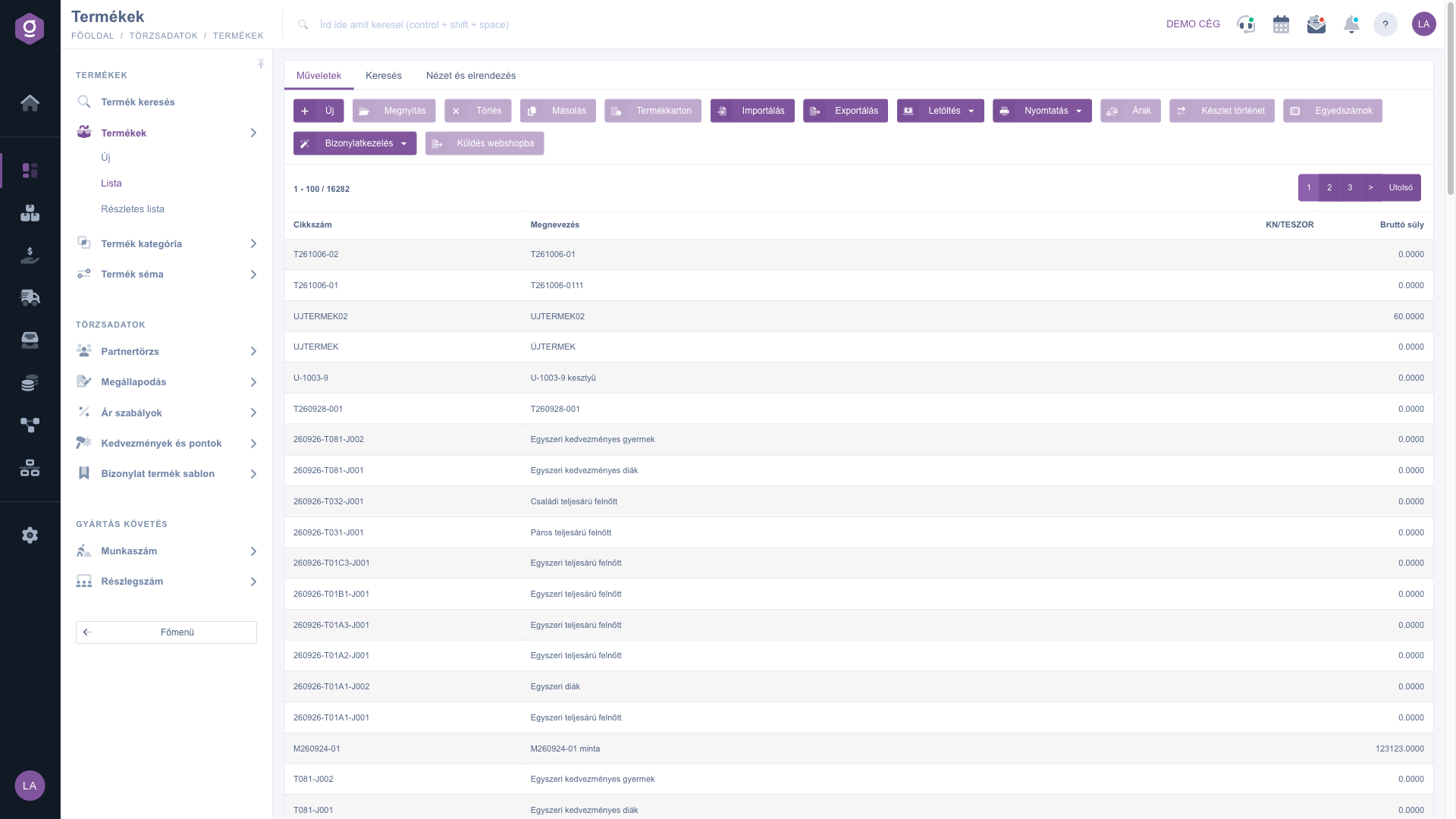
Termék lista – a Műveletek fül gombjai

A gombok és hogy mikor melyiket válaszd:

  • Új: üres adatlapot nyit új termék felvételéhez. Akkor használd, ha a termék semmilyen meglévőhöz nem hasonlít.
  • Megnyitás: a kijelölt termék adatlapját nyitja meg szerkesztésre. Akkor válaszd, ha egy meglévő termék adatait (név, ár, kategória, beszállító stb.) módosítanád.
  • Törlés: a kijelölt termék(ek) törlése megerősítés után. Több terméket is kijelölhetsz egyszerre. Ha a törlés nem lehetséges, a rendszer üzenetben közli az okot; ilyenkor, vagy ha csak kivezetnéd a terméket, inkább vedd le az adatlapon az Aktív jelölést.
  • Másolás: új adatlapot nyit a kijelölt termék adataival kitöltve, a mentésig semmi nem jön létre. Akkor használd, ha több hasonló terméket vennél fel, mert csak az eltérő adatokat kell átírnod. Ugyanez a művelet a Bizonylatkezelés menüben is megtalálható.
  • Termékkarton: megnyit egy ablakot a kijelölt termék összesített adataival. Akkor válaszd, ha gyorsan, az adatlap megnyitása nélkül szeretnél képet kapni a termékről.
  • Importálás: új lapon megnyitja az importálás varázslót. Akkor használd, ha sok terméket szeretnél fájlból felvinni vagy módosítani.
  • Exportálás: új lapon megnyitja az exportálás varázslót. Akkor válaszd, ha a termékek adatait fájlba szeretnéd kinyerni, például külső rendszerhez vagy tömeges módosításhoz.
  • Letöltés: legördülő menü, amelyben az XLSX lista elem a lista aktuális tartalmát (a Keresés fülön beállított szűréssel) XLSX fájlba menti. Akkor használd, ha a látott lista egyszerű táblázatos másolatára van szükséged.
  • Nyomtatás: legördülő menü, amelyből a Termék címke elemmel címkét nyomtathatsz a kijelölt termékhez, például polcra vagy csomagra.
  • Árak: az Árak listára ugrik, a kijelölt termék cikkszámára szűrve. Akkor válaszd, ha az adott termék összes ár-szabályát (partnertípus, telephely szerinti árait) látni vagy javítani akarod. Bővebben: Tételes árlista.
  • Készlet történet: a kijelölt termék készletmozgásait mutatja. Akkor használd, ha utána akarsz nézni, mikor és milyen bizonylat módosította a készletet.
  • Egyedszámok: a termék egyedszámait (szériaszám, LOT szám) listázza. Akkor válaszd, ha egyedszám-követéses terméknél egy konkrét darabot keresel.
  • Bizonylatkezelés: legördülő menü a kijelölt termékből induló új bizonylatokhoz: Számla és Vevői rendelés, valamint Másolás. Akkor használd, ha a terméket rögtön egy új bizonylatra szeretnéd átvinni, a bizonylat adatlapja a termék adataival nyílik meg.
  • Küldés webshopba: létrehoz egy szinkron eseményt, amellyel a kijelölt termék hamarosan elküldődik a webshopba. Az „Az esemény létrehozása sikeresen megtörtént, a termék hamarosan szinkronizálásra kerül!” üzenet jelzi, hogy a kérés rögzült. Akkor használd, ha egy módosítás azonnal ki kell kerüljön a webshopra.

3. Keresés

A Keresés fülön a következő mezőkkel szűrhetsz: Megnevezés, Cikkszám, Típus, Fő kategória, Web kategória (több érték is választható) és Aktív. A Bővítés gombra kattintva további szűrők nyílnak le: gyártó, alapértelmezett szállító, termék paraméterek, készletkezelés, webshop szinkron, ár megadottsága és más feltételek (a teljes felsorolást a következő rész táblázata tartalmazza). A beállított feltételekre a Keresés gombbal szűrhetsz. A gomb melletti mentés ikon elmenti a keresést, az x ikon törli a mentett keresést, és betölti a teljes listát.
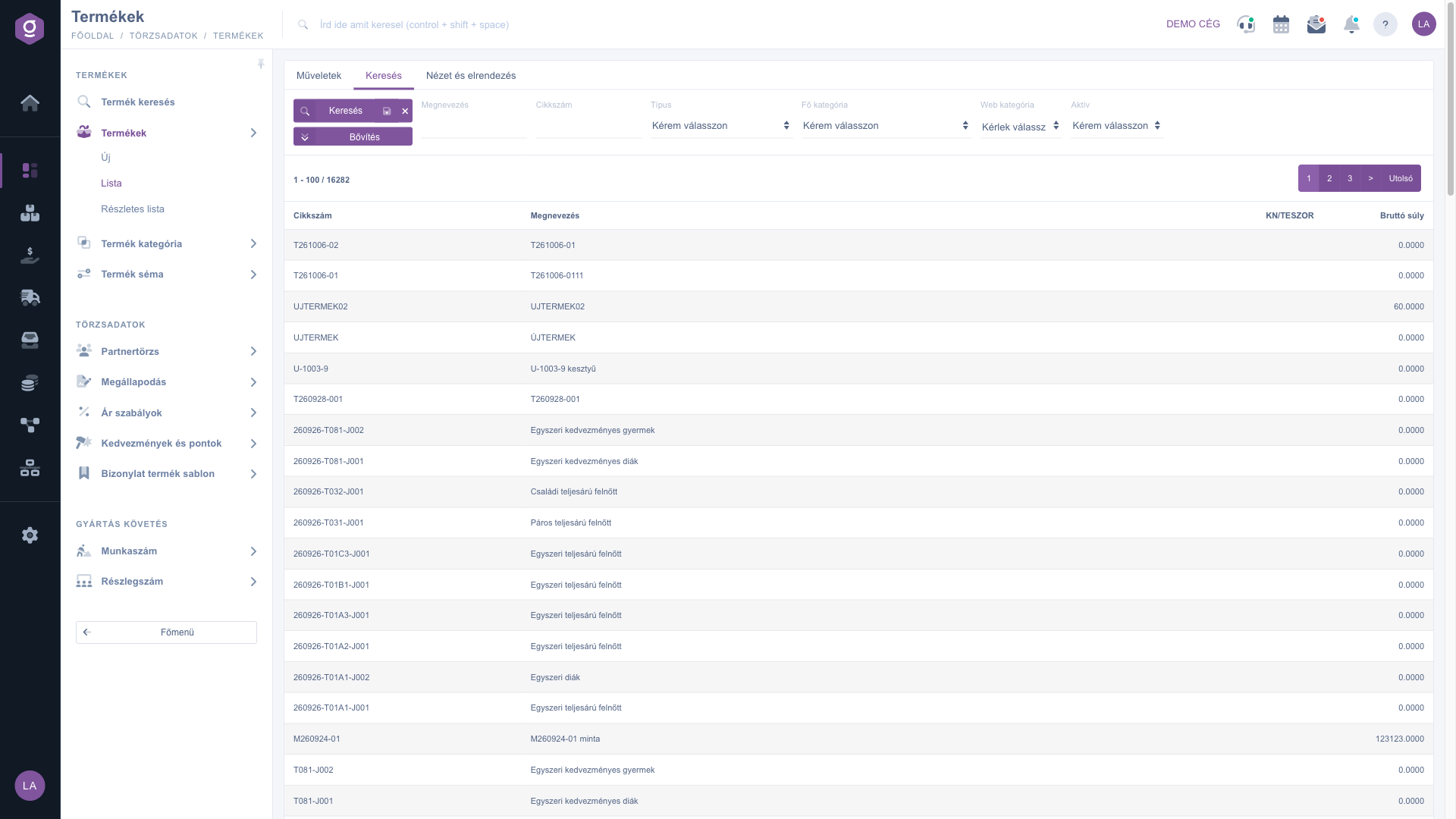
Termék lista – Keresés fül

4. A nézet testreszabása

A Nézet és elrendezés fülön két gomb található. Sorok: beállíthatod, hány sor jelenjen meg egy oldalon. Rendezés: kiválaszthatod, mely oszlop és milyen irány szerint rendeződjön a lista. Ezek a beállítások a felhasználódhoz kötve mentődnek el, tehát legközelebbi belépéskor is megmaradnak. A fejlécben az oszlopnevek mellett lévő nyilakra kattintva közvetlenül is rendezheted a listát. Az oszlopokat ebben a listában nem lehet átrendezni; ha egyedi oszlopkészletre van szükséged, a Termék részletes lista nézetben megteheted.
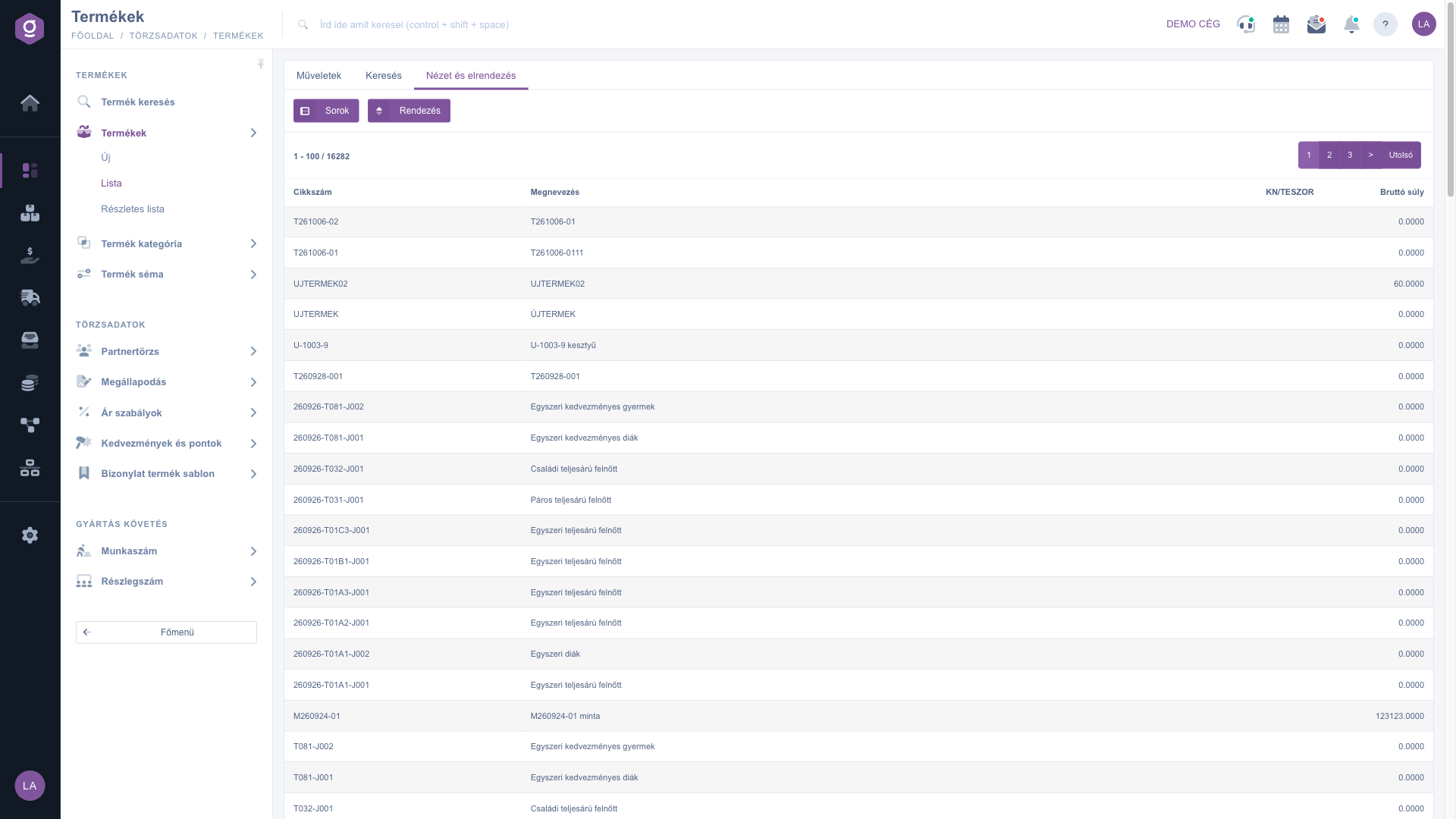
Termék lista – Nézet és elrendezés fül

Tipp


Ha gyakran ugyanazt a szűrést használod (például csak az aktív termékeket vagy egy adott főkategóriát), állítsd be a Keresés fülön, majd kattints a Keresés gomb melletti mentés ikonra. Ezután a lista mindig a mentett szűréssel tölt be, így nem kell minden alkalommal újra beállítanod. Ha újra a teljes listát szeretnéd látni, az x ikonnal töröld a mentett keresést.


Mezők magyarázata

A Keresés fül mezői és jelentésük (mindegyik elhagyható, üresen hagyva nem szűr):

Mező / ElemKötelezőLeírás
MegnevezésA termék nevének tetszőleges részlete.
CikkszámA cikkszám tetszőleges részlete.
TípusTermék típus szerinti szűrés: Egyszerű termék, Variációs termék, Szolgáltatás, Csomag termék, Receptúrás termék vagy Virtuális termék - Belépőjegy.
Fő kategóriaA termék rendszerbeli főkategóriája szerinti szűrés.
Web kategóriaA webshop kategóriafája szerinti szűrés; egyszerre több kategória is választható.
AktívAz aktív vagy az inaktív termékekre szűr.
Gyártó (Bővítés)A termék gyártója szerinti szűrés.
Alapértelmezett szállító (Bővítés)Az adatlapon megadott alapértelmezett beszállító szerinti szűrés.
Termék paraméterek (Bővítés)Megnyit egy ablakot, ahol vizuálisan állíthatod be, mely paraméterértékekkel (pl. méret, szín) rendelkező termékeket keresel.
Automatikus beszerzés (Bővítés)Az automatikus beszerzés beállítása szerinti szűrés.
Alapértelmezett szállító megadva (Bővítés)Azokat a termékeket listázza, amelyeknél van (vagy nincs) alapértelmezett szállító kitöltve; a hiányzó adatok felkutatásához hasznos.
Készletet kezel (Bővítés)Szűrés arra, hogy a rendszer követi-e a termék készletét.
Webshop szinkronban szerepel (Bővítés)Azokat a termékeket mutatja, amelyek részt vesznek a webshop szinkronban.
Jövedéki termék, DRS (Bővítés)A jövedéki, illetve a DRS (betétdíjas) jelölésű termékekre szűr.
Egyedszám beállítás (Bővítés)Az egyedszám-követés módja szerinti szűrés (nincs, szériaszám, LOT szám stb.).
Fizikai készleten (Bővítés)A fizikai készlettel rendelkező termékekre szűr.
Eladási ár megadva, Akciós ár megadva (Bővítés)Azt szűri, hogy a terméknek van-e eladási, illetve akciós ára. A hiányzó árak felkutatására használd.
Egyedszám (Bővítés)Egy konkrét egyedszám (szériaszám, LOT szám) alapján keresi meg a hozzá tartozó terméket.

A lista oszlopai és jelentésük:

Mező / OszlopKötelezőLeírás
CikkszámA termék egyedi azonosítója. A listában a kijelölt sor ezt adja át az Árak, a Készlet történet és az Egyedszámok gombnak.
MegnevezésA termék neve, ahogy a bizonylatokon és a webshopban megjelenik.
KN/TESZORA termék vámtarifa- (KN), illetve TESZOR száma, ahogy az adatlapon megadtad.
Bruttó súlyA termék bruttó súlya az adatlapon megadott mértékegységben (gramm).

Gyakori kérdések

A Lista cikkszám (tétel) szinten mutatja a termékeket: egy sor egy cikkszám, így a variációk külön sorokban szerepelnek, az oszlopok pedig fixek. A Részletes lista termékcsoport szinten mutatja ugyanezt: egy sor egy termék az összes variációjával, és az oszlopokat te választod ki (ár, készlet, webshop szinkron stb.). Ha egy konkrét cikkszámot keresel, vagy gyorsan kell az Árak, Készlet történet és Egyedszámok gombot használnod, a Lista a jó választás; ha termékenként szeretnél áttekintést és több adatot látni, nyisd meg a Részletes listát. Bővebben: Termék részletes lista.

A Megnyitás, Törlés, Másolás, Termékkarton, Árak, Készlet történet, Egyedszámok és Küldés webshopba gombok egy konkrét termékre vonatkoznak, ezért addig inaktívak, amíg nem jelölsz ki egy sort a listában. Kattints a kívánt termék sorára, és a gombok aktívvá válnak. Az Új, az Importálás, az Exportálás, a Letöltés, a Nyomtatás és a Bizonylatkezelés menü kijelölés nélkül is elérhető.

Néhány termék a rendszer automatikus folyamatainak működéséhez szükséges (rendszertermék). Ezeknél a program az „Ez a termék nem szerkeszthető vagy törölhető, mert a rendszer automatikus folyamatai használják” üzenetet adja, és a módosítás nem engedélyezett. Más termék törlésekor, ha a törlés valamiért nem hajtható végre, a rendszer üzenetben közli az okot. Ha csak ki szeretnéd vezetni a terméket, vedd le az adatlapján az Aktív jelölést: így megmarad a nyilvántartásban, de a korábbi bizonylatokat nem érinti.

Az inaktív termék olyan termék, amelynél az adatlapon nincs bejelölve az Aktív jelölőnégyzet. A termék nem törlődik, az adatai és a hozzá tartozó korábbi bizonylatok megmaradnak. A listában az Aktív szűrővel külön megnézheted az aktív és az inaktív termékeket, és bármikor újra aktiválhatod őket az adatlapon.

Ennek általában az az oka, hogy a Keresés fülön szűrő van beállítva: nézd meg, hogy az Aktív, a Típus vagy valamelyik Bővítés alatti feltétel nem szűri-e ki a terméket, és hogy nincs-e elmentett keresésed (a mentés ikon mellett az x ikonnal törölheted). Ha a keresésnek megfelelő találat nem az aktuális oldalon van, ugorj az első oldalra. Ha a lista tényleg üres, vegyél fel adatokat az Új gombbal vagy az Importálás varázslóval.

Kis mennyiségnél jelöld ki a hasonló terméket, és használd a Másolás gombot: az új adatlap a kijelölt termék adataival nyílik meg, neked csak az eltéréseket kell átírnod, majd menteni. Sok terméknél az Importálás varázslóval fájlból is felvihetsz vagy módosíthatsz termékeket. Az adatlap mezőiről a Termék adatlap útmutatóban olvashatsz.

Jelöld ki a terméket, majd kattints az Árak gombra: az Árak lista a termék cikkszámára szűrve nyílik meg (lásd: Tételes árlista). A Készlet történet gomb a termék készletmozgásait, az Egyedszámok gomb a szériaszámait és LOT számait mutatja.

A gomb a kijelölt termékhez szinkron eseményt hoz létre, és a termék hamarosan elküldődik a webshopba. A sikeres rögzítést az „Az esemény létrehozása sikeresen megtörtént, a termék hamarosan szinkronizálásra kerül!” üzenet jelzi. Akkor hasznos, ha egy módosítást nem akarsz megvárni az ütemezett szinkronig.

A Termékek modul csak akkor jelenik meg a menüben, ha hozzá van rendelve a felhasználódhoz. Ha nem látod, kérd meg a rendszer adminisztrátorát, hogy ellenőrizze a modulhozzárendelést.

Személyre szabott segítségre van szükséged?

Nem szeretnél órákon át keresgélni a megoldás után? Válaszd a leghatékonyabb utat: jelentkezz egy személyre szabott, 45 perces online oktatásra, ahol kizárólag veled foglalkozunk. Legyen szó az alapok átnézéséről vagy egy konkrét modul részletes beállításáról, szakértő kollégánk lépésről lépésre végigvezet a teljes folyamaton.

Ne vesztegesd az időd – kérj segítséget!
A célunk az, hogy minél gyorsabban és hatékonyabban használd a rendszerünket. Akár teljesen új vagy nálunk, akár csak egy specifikus beállítással akadtál el, ne habozz segítséget kérni!

Logzi raktárkezelő program

Vedd fel a kapcsolatot velünk

Érdeklődsz a szoftverünkkel kapcsolatban, írj bátran!

Segítségre van szükséged?

Ha nem találod a választ és szükséged van segítségre

Regisztrációdat hozd létre most,
fizess később!

Próbáld ki 3 napig ingyen, kockázatok és kötöttségek nélkül!
