Termék részletes lista

Ismerd meg a Részletes listát: a termékek csoport szintű nézetét saját oszlopokkal, bővebb import és letöltés lehetőségekkel, és tudd meg, mikor válaszd a Listát, mikor ezt.

Funkció áttekintése

A Részletes lista a termékeidet termékcsoport szinten mutatja: egy sor egy termék az összes variációjával együtt (például egy póló egy sorban, nem pedig minden mérete és színe külön). A lista oszlopait te állítod össze, így egyetlen táblázatban láthatod egy termék árait, készletét, webshop-állapotát, gyártóját, kategóriáját vagy akár a bélyegképét is.

  • Műveletek fül: ugyanazok a termékműveletek, mint a Listában, kiegészítve bővebb Letöltés lehetőségekkel (XLSX, azonosítók, fordítások, árak, teljes export).
  • Keresés fül: megegyezik a Lista keresésével: Megnevezés, Cikkszám, Típus, Fő kategória, Web kategória, Aktív, és a Bővítés alatti további szűrők.
  • Nézet és elrendezés fül: három gomb: Oszlopok (mely oszlopok jelenjenek meg), Sorok (hány sor legyen egy oldalon) és Rendezés.
  • Mikor ezt válaszd: ha termékenként szeretnél áttekintést, vagy egy tábla alapú ellenőrzéshez (árak, készlet, hiányzó adatok) és exporthoz szükséged van több oszlopra. Ha egy konkrét cikkszámot keresel, használd inkább a Listát.

A Típus oszlop mutatja a termék típusát: Egyszerű termék, Variációs termék, Receptúrás termék, Szolgáltatás, Csomag termék vagy Virtuális termék - Belépőjegy. A termék emellett lehet aktív vagy inaktív: az inaktív termék nem törlődik, csak kikerül az aktív törzsből, és a korábbi bizonylatokat nem érinti.

A cikkben látható képernyőképek a magyar felületen készültek. A cikkszám szintű listáról a Termék lista, a termék adatainak kitöltéséről a Termék adatlap útmutató szól.

Lépésről lépésre

1. A lista megnyitása

Kattints a Főmenü / Törzsadatok / Termékek / Részletes lista menüpontra. A modul csak akkor látszik, ha hozzá van rendelve a felhasználódhoz. Ha nem látod, kérd meg a rendszer adminisztrátorát, hogy ellenőrizze a modulhozzárendelést.

2. Lista vagy Részletes lista?

A két nézet ugyanazokat a termékeket mutatja, de más szemszögből:

  • Mit jelent egy sor? A Listában egy cikkszám (tétel), a Részletes listában egy termékcsoport, vagyis egy termék az összes variációjával.
  • Oszlopok: a Listában fixek (Cikkszám, Megnevezés, KN/TESZOR, Bruttó súly), a Részletes listában te választod ki őket az Oszlopok gombbal (alapból: Név, Gyártó, Kategória, Vtsz/szj és Típus).
  • Sorok száma: a Lista alapból 100, a Részletes lista 25 sort mutat oldalanként, mert egy sor több adatot hordoz.
  • Letöltés: a Listában egyetlen „XLSX lista” elem van; a Részletes listában az XLSX mellett azonosítók, fordítások, árak és teljes export is letölthető.
  • Árak, Készlet történet, Egyedszámok: a Listában a kijelölt cikkszámra, a Részletes listában a kijelölt termékcsoportra vonatkoznak.

Röviden: keresel egy konkrét cikkszámot, vagy kell egy gyors Árak / Egyedszámok ugrás, használd a Listát. Termékenként akarsz áttekinteni, összehasonlítani, vagy sok adatot kell kimenteni, használd a Részletes listát.

3. A Műveletek fül

A lista a Műveletek fülön nyílik meg. Kattints egy sorra a kijelöléséhez, ekkor aktiválódnak a termékre vonatkozó gombok (amíg nincs kijelölve sor, ezek szürkék).
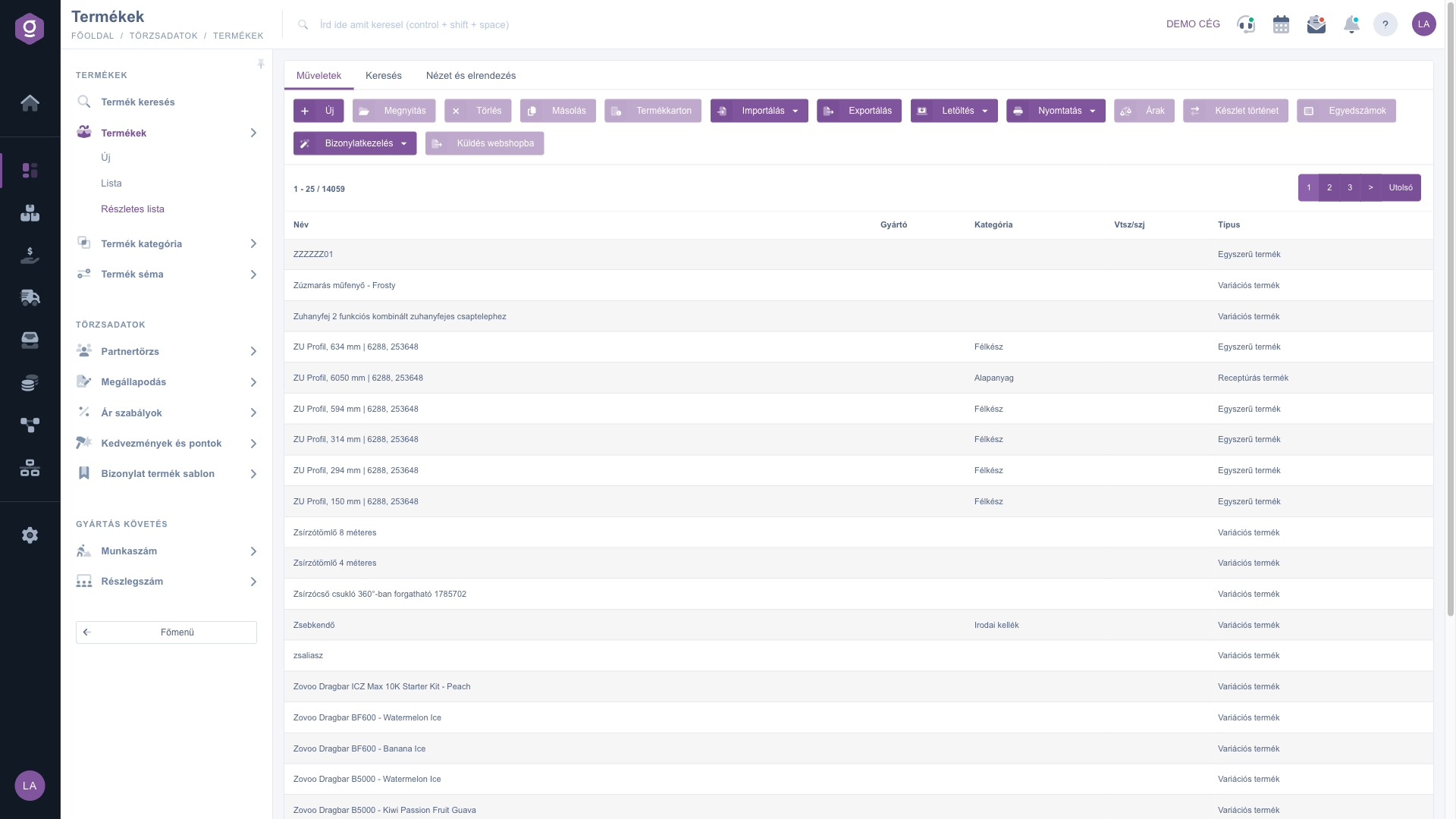
Termék részletes lista – a Műveletek fül gombjai

A gombok és hogy mikor melyiket válaszd:

  • Új, Megnyitás, Törlés, Másolás: ugyanúgy működnek, mint a Listában. Az Új üres adatlapot nyit, a Megnyitás a kijelölt termék adatlapját, a Másolás a termék adataival kitöltött új adatlapot, a Törlés a kijelölt termék(ek)et törli megerősítés után. Ha a törlés nem lehetséges, a rendszer üzenetben közli az okot.
  • Termékkarton: ha a terméknek több variációja van, először egy ablakban listázza őket, és innen választhatod ki azt a cikkszámot, amelynek kartonját meg akarod nézni; egyetlen cikkszámnál közvetlenül a kartont nyitja. Akkor használd, ha egy variáció összesített adataira vagy mozgásaira vagy kíváncsi.
  • Importálás: legördülő menü. Az XLSX elem ablakot nyit, ahol feltöltheted a termékeket tartalmazó XLSX fájlt, a feldolgozást folyamatjelző mutatja. Az Univerzális elem új lapon az általános importálás varázslót nyitja meg. Az XLSX-et akkor válaszd, ha termék-táblázatot töltesz fel, az Univerzálist, ha az általános varázslóval dolgoznál.
  • Exportálás: új lapon megnyitja az exportálás varázslót. Akkor válaszd, ha a varázslóban összeállított adatkört szeretnéd kiexportálni.
  • Letöltés: legördülő menü a lista XLSX fájlba mentéséhez. Az XLSX az importálható formátumú termék-táblázatot adja (súgó munkalappal), az XLSX azonosítók a termékek alternatív cikkszámait és vonalkódjait, az XLSX fordítások a termékcsoportok nevének, leírásának és meta adatainak más nyelvű változatait, az XLSX árak az árlistát, az XLSX teljes a termékek részletes adatait (paraméterekkel és web kategóriákkal együtt) tartalmazza. Mindig azt válaszd, amelyik a feladatodhoz kell.
  • Nyomtatás: legördülő menü, amelynek Termék címke eleme címkét nyomtat a kijelölt termékhez.
  • Árak: az Árak listát nyitja meg a termék nevére szűrve. Akkor válaszd, ha egy termék összes ár-szabályát látni vagy javítani szeretnéd. Bővebben: Tételes árlista.
  • Készlet történet: a termék készletmozgásait mutatja. Egyedszámok: a termék egyedszámait (szériaszám, LOT szám) listázza. Akkor használd őket, ha utána akarsz nézni, mi történt a készlettel, vagy egy konkrét darabot keresel.
  • Bizonylatkezelés: legördülő menü a kijelölt termékből induló új Számla vagy Vevői rendelés bizonylathoz, illetve Másolás művelethez. Akkor használd, ha a terméket rögtön új bizonylatra szeretnéd átvinni.
  • Küldés webshopba: szinkron eseményt hoz létre, így a kijelölt termék hamarosan elküldődik a webshopba. Akkor használd, ha egy módosítást nem akarsz megvárni az ütemezett szinkronig.

4. Keresés

A Keresés fülön a következő mezőkkel szűrhetsz: Megnevezés, Cikkszám, Típus, Fő kategória, Web kategória (több érték is választható) és Aktív. A Bővítés gombra kattintva további szűrők nyílnak le (gyártó, alapértelmezett szállító, termék paraméterek, készletkezelés, webshop szinkron, ár megadottsága, egyedszám stb.). A beállított feltételekre a Keresés gombbal szűrhetsz; a mellette lévő mentés ikon elmenti a keresést, az x ikon pedig törli a mentett keresést, és betölti a teljes listát.
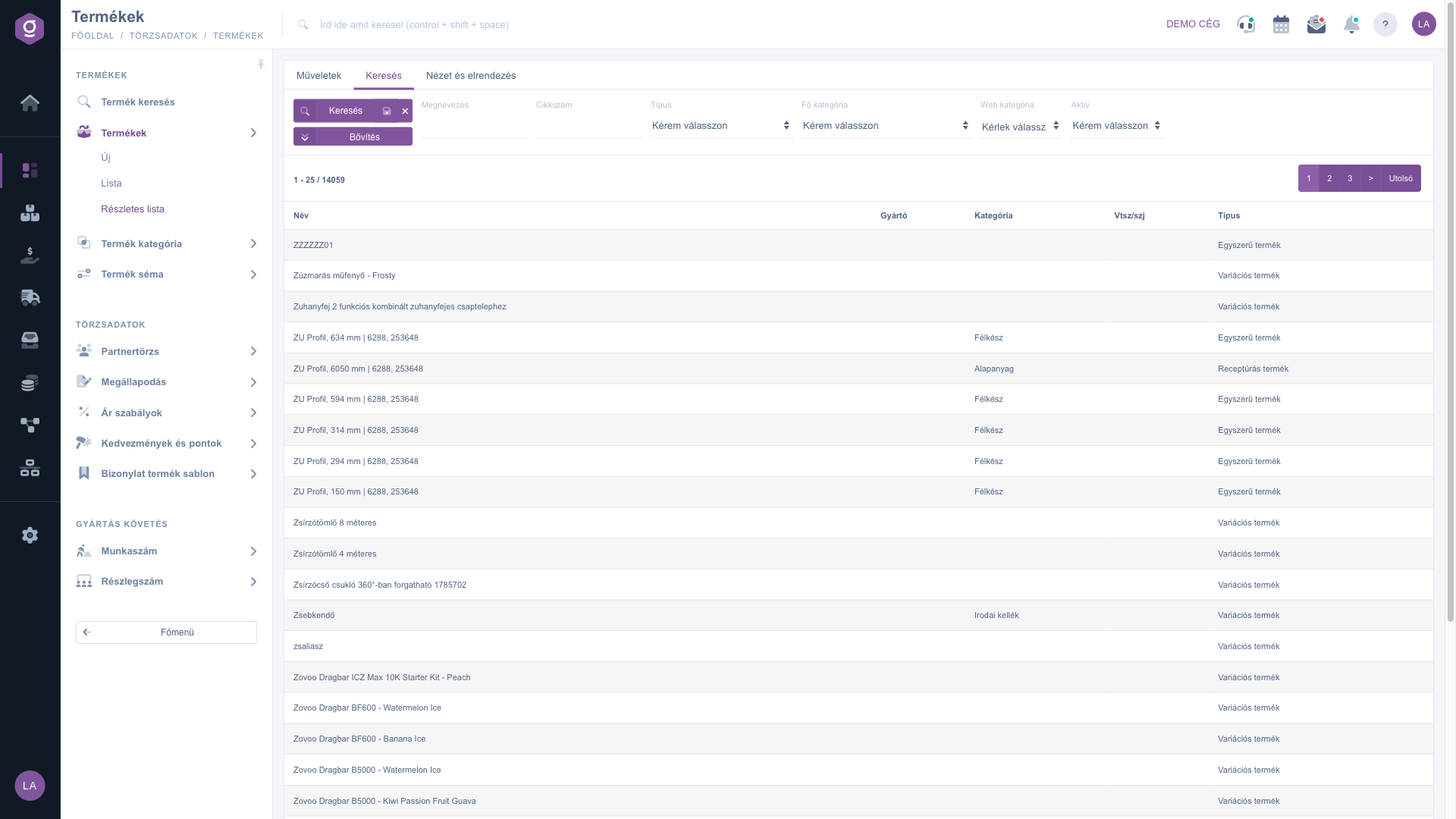
Termék részletes lista – Keresés fül

5. Az oszlopok és a nézet testreszabása

A Nézet és elrendezés fülön három gomb található. Oszlopok: megnyit egy ablakot, ahol az Aktív oszlop jelölőnégyzetével kiválaszthatod, mely oszlopok jelenjenek meg, a mozgatás ikonnal pedig átrendezheted a sorrendjüket. A felső keresőmezővel gyorsan megtalálhatsz egy oszlopot a hosszú listában. Az ablakban a Mentés, az Alapértelmezett (visszaállítás), a Mindet kijelöl és a Mindet elvet gombokat használhatod. Sorok: beállíthatod, hány sor jelenjen meg egy oldalon. Rendezés: kiválaszthatod, mely oszlop és milyen irány szerint rendeződjön a lista. Ezek a beállítások a felhasználódhoz kötve mentődnek el, tehát legközelebbi belépéskor is megmaradnak. A fejlécben az oszlopnevek mellett lévő nyilakra kattintva közvetlenül is rendezheted a listát. A választható oszlopokat a következő rész táblázata sorolja fel.
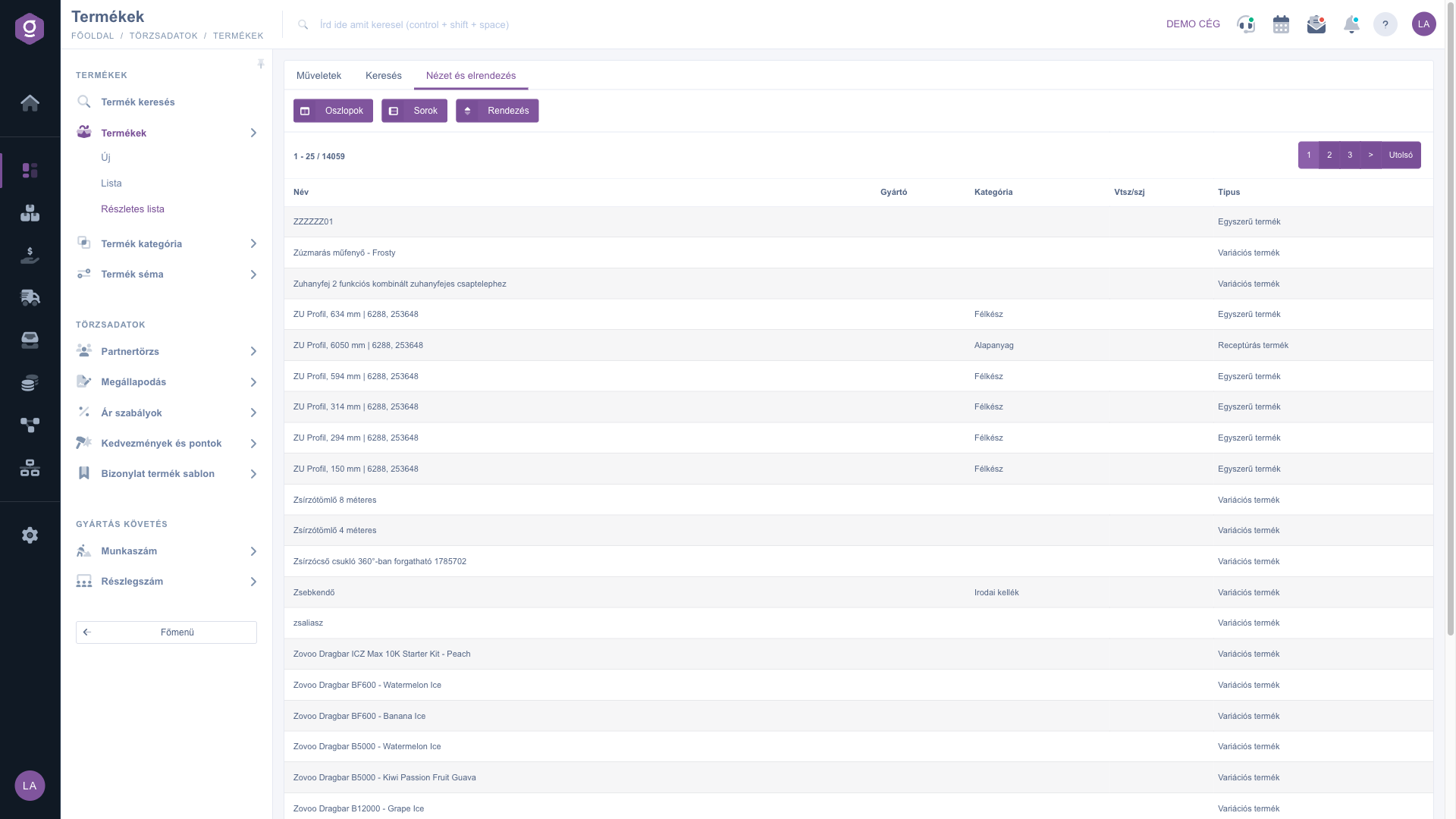
Termék részletes lista – Nézet és elrendezés fül

Tipp


Állíts össze egy saját árellenőrző nézetet: az Oszlopok ablakban kapcsold be az Eladási ár, az Akciós eladási ár, az Akció érvényesség és az Elérhető készlet oszlopot, majd a Keresés fülön a Bővítés alatt szűrj az Akciós ár megadva mezőre. Így egy pillantással látod, mely termékek akciósak, meddig érvényes az akció és mennyi van belőlük készleten. A Letöltés / XLSX paranccsal az egész nézetet táblázatba mentheted.


Mezők magyarázata

A Keresés fül mezői megegyeznek a Lista keresőmezőivel (Megnevezés, Cikkszám, Típus, Fő kategória, Web kategória, Aktív, valamint a Bővítés alatti szűrők), ezeket a Termék lista útmutató részletezi. Az Oszlopok ablakban választható oszlopok és jelentésük:

Mező / OszlopKötelezőLeírás
Azonosító, Csoport azonosítóA termék, illetve a termékcsoport belső azonosítója.
MegnevezésA termék neve (alapértelmezetten „Név” oszlopként szerepel).
KN/TESZORA termék vámtarifa- (KN), illetve TESZOR száma.
Rövid leírásAz adatlapon megadott rövid leírás.
Termék típusA termék típusa: egyszerű, variációs, receptúrás, szolgáltatás, csomag vagy virtuális termék.
KategóriaA termék rendszerbeli főkategóriájának neve.
Gyártó cégnév, Gyártó adószámA termékhez megadott gyártó partner neve és adószáma.
Létrehozó munkatársAnnak a munkatársnak a neve, aki a terméket felvette.
Eladási ár, Eladási ár (Bruttó), Eladási ÁFA kulcsA termék eladási ára nettóban és bruttóban, valamint az eladási ÁFA kulcs.
Akciós eladási ár, Akciós eladási ár (Bruttó), Akció érvényességAz akciós ár nettóban és bruttóban, illetve az akció lejáratának dátuma.
Beszerzési ár, Beszerzési ÁFA kulcsA termék beszerzési ára és ÁFA kulcsa.
Utolsó beszerzési ár, Utolsó beszerzési ÁFA kulcsA legutóbbi tényleges beszerzés ára és ÁFA kulcsa.
Elérhető készlet, Fizikai készlet, Foglalt készletA termék készletadatai: a rendelkezésre álló, a raktárban lévő és a lefoglalt mennyiség.
Minimum készletA termékhez megadott minimum készletszint.
CikkszámokA termékcsoport cikkszámai (variációk esetén több is).
Vonalkódok, Vonalkódok partnereA termékhez felvett vonalkódok és a vonalkód partnere.
Egyedszám kötelesAz egyedszám-követés beállítása (szériaszám, LOT szám).
Készletet kezelZöld pipa jelzi, ha a rendszer követi a termék készletét.
Webshop szinkronban szerepelZöld pipa jelzi, ha a termék részt vesz a webshop szinkronban.
Súly (nettó), Súly (bruttó)A termék nettó és bruttó súlya.
HelykódA termék alapértelmezett tárhelyének vonalkódja.
TermékképA termék bélyegképe; az egeret fölé víve nagyobb előnézet jelenik meg.
Meta title, Meta kulcsszó, Meta leírásA webshop számára megadott SEO adatok.
AktívZöld pipa jelzi az aktív, kérdőjel az inaktív terméket.
Létrehozás dátum, Módosítás dátumA termék felvételének és legutóbbi módosításának ideje.

Gyakori kérdések

A Lista cikkszám szinten mutatja a termékeket, fix oszlopokkal; a Részletes lista termékcsoport szinten, vagyis egy termék egy sorban az összes variációjával, és az oszlopokat te választod ki (ár, készlet, webshop szinkron stb.). Konkrét cikkszám kereséséhez és a gyors Árak, Készlet történet, Egyedszámok ugráshoz a Lista, termékenkénti áttekintéshez és sok adat kimentéséhez a Részletes lista a jobb választás. Bővebben: Termék lista.

Mert a Részletes lista termékcsoport szinten mutat: a variációk (például méretek, színek) a termék adatlapján, a Termék variációk fülön szerepelnek, a Cikkszámok oszlop pedig felsorolja őket. Ha minden cikkszámot külön sorban szeretnél látni, használd a Listát. A variációk kezeléséről a Termék adatlap útmutatóban olvashatsz.

A Nézet és elrendezés fülön kattints az Oszlopok gombra, jelöld be az Aktív jelölőnégyzettel a kívánt oszlopokat (a mozgatás ikonnal a sorrendet is módosíthatod), majd kattints a Mentés gombra. Az Alapértelmezett gombbal visszaállíthatod az eredeti oszlopkészletet. A beállítás a felhasználódhoz kötve megmarad.

Alapból csak öt oszlop jelenik meg: Név, Gyártó, Kategória, Vtsz/szj és Típus. Az árakat, a készletet, a vonalkódot, a bélyegképet és a többi adatot az Oszlopok ablakban kell bekapcsolnod.

Az XLSX a lista aktuális tartalmát menti. Az XLSX azonosítók az azonosítókat (például vonalkódokat), az XLSX fordítások a más nyelvű adatokat, az XLSX árak az árakat, az XLSX teljes a termékek teljes adatkörét tartalmazza. Csak az kell, amit használsz: a kisebb fájl gyorsabb, a teljes export tömeges módosításhoz vagy mentéshez való.

A Megnyitás, Törlés, Másolás, Termékkarton, Árak, Készlet történet, Egyedszámok és Küldés webshopba gombok csak kijelölt sornál működnek; kijelölés nélkül a „Kérlek válassz egy tételt a listából!” üzenet jelenik meg. Ha a törlés nem lehetséges, a rendszer üzenetben közli az okot. Ilyenkor, vagy ha csak kivezetnéd a terméket, vedd le az adatlapján az Aktív jelölést.

Nézd meg a Keresés fülön, hogy az Aktív, a Típus vagy valamelyik Bővítés alatti feltétel nem szűri-e ki a terméket, és hogy nincs-e elmentett keresés (az x ikonnal törölheted). Ha a találat nem az aktuális oldalon van, ugorj az első oldalra. Ha a lista tényleg üres, vegyél fel terméket az Új gombbal.

Jelöld ki a terméket, és kattints a Küldés webshopba gombra. A rendszer szinkron eseményt hoz létre, és a termék hamarosan szinkronizálásra kerül; ezt az „Az esemény létrehozása sikeresen megtörtént, a termék hamarosan szinkronizálásra kerül!” üzenet jelzi.

A Termékek modul csak akkor jelenik meg a menüben, ha hozzá van rendelve a felhasználódhoz. Ha nem látod, kérd meg a rendszer adminisztrátorát, hogy ellenőrizze a modulhozzárendelést.

Személyre szabott segítségre van szükséged?

Nem szeretnél órákon át keresgélni a megoldás után? Válaszd a leghatékonyabb utat: jelentkezz egy személyre szabott, 45 perces online oktatásra, ahol kizárólag veled foglalkozunk. Legyen szó az alapok átnézéséről vagy egy konkrét modul részletes beállításáról, szakértő kollégánk lépésről lépésre végigvezet a teljes folyamaton.

Ne vesztegesd az időd – kérj segítséget!
A célunk az, hogy minél gyorsabban és hatékonyabban használd a rendszerünket. Akár teljesen új vagy nálunk, akár csak egy specifikus beállítással akadtál el, ne habozz segítséget kérni!

Logzi raktárkezelő program

Vedd fel a kapcsolatot velünk

Érdeklődsz a szoftverünkkel kapcsolatban, írj bátran!

Segítségre van szükséged?

Ha nem találod a választ és szükséged van segítségre

Regisztrációdat hozd létre most,
fizess később!

Próbáld ki 3 napig ingyen, kockázatok és kötöttségek nélkül!
