Csoportosított árlista

Ismerd meg, hogyan látod át a Logzi csoportosított árlistáján, hogy mely partner típus és telephely kombinációkhoz hány árszabály tartozik, és hogyan ugorhatsz a szűrt tételes listára.

Funkció áttekintése

A csoportosított árlista egy összesítő nézet: azt mutatja meg, hogy az egyes Partner típus és Telephely kombinációkhoz hány árszabály (azaz hány termékhez megadott ár) tartozik. Így egy pillantással átláthatod, hol vannak árak megadva — például hány terméknek van külön ára a törzsvásárlóknak egy adott raktárban —, és hol maradtak üresen a kombinációk. A listából egy kombinációt megnyitva átugorhatsz a Tételes árlista megfelelően leszűrt nézetére, ahol az árakat már módosíthatod is.

  • Áttekinthető összesítés: minden sor egy partner típus és telephely kombináció, a sor végén az ahhoz tartozó árszabályok száma látható.
  • Általános sorok: az Összes partner típus és az Összes telephely értékű sorok az általános (nem partnerhez vagy telephelyhez kötött) árakat jelentik.
  • Gyors továbblépés: a kijelölt sorról a Megnyitás gombbal egyből a hozzá tartozó árakat látod a tételes listában.

A csoportosított lista csak olvasásra szolgál, itt nem lehet árat felvenni, módosítani vagy törölni, és a soroknak nincs bizonylat-státusza sem (nincs Piszkozat vagy Lezárt állapot). Egy lista két állapotban lehet: ha már van legalább egy rögzített ár, a kombinációk sorai jelennek meg, ha még egyetlen ár sincs, a A találati lista üres vagy nem tartalmaz megjelenítendő elemeket üzenet látható.

Lépésről lépésre

1. A lista megtekintése

A Főmenü / Értékesítés / Árlista / Csoportosított árlista menüpontra kattintva megjelenik a kombinációk táblázata három oszloppal: Partner típus, Telephely és Árszabályok száma. Az utolsó oszlopban a szám mellett a „db” mértékegység áll. A lista tetején és alján a lapozó segít, ha több kombináció van, mint ami egy oldalon elfér.

2. Egy kombináció megnyitása

Kattints a táblázatban arra a sorra, amelyet meg szeretnél nézni, így kijelölöd. Ezután a Műveletek fülön kattints a Megnyitás gombra. A rendszer átvisz a Tételes árlista oldalra, ahol a lista már a kiválasztott Telephely és Partner típus szerint le van szűrve, tehát csak az ahhoz a kombinációhoz tartozó árakat látod.
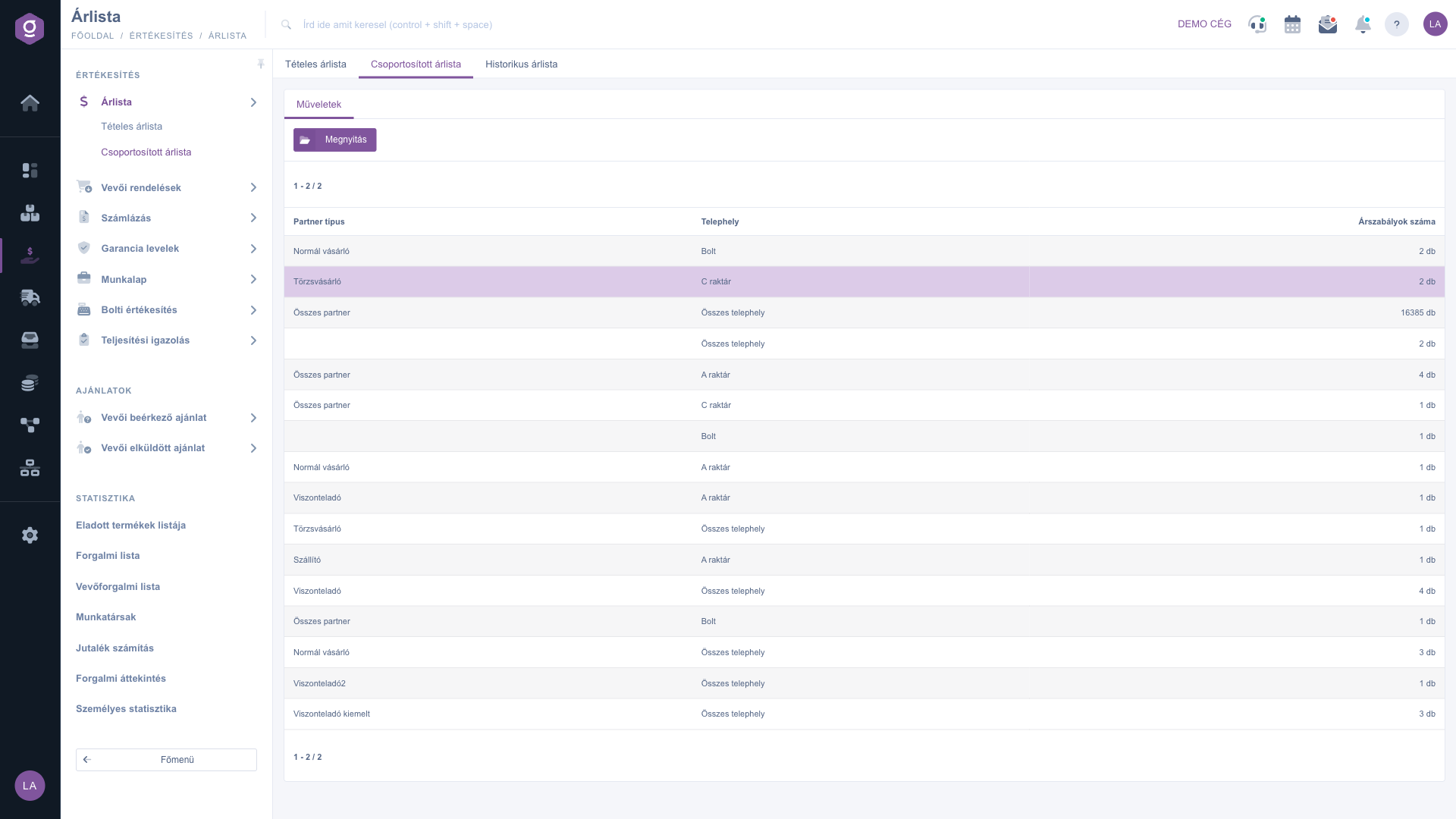
Csoportosított árlista – kijelölt sor és a Megnyitás gomb
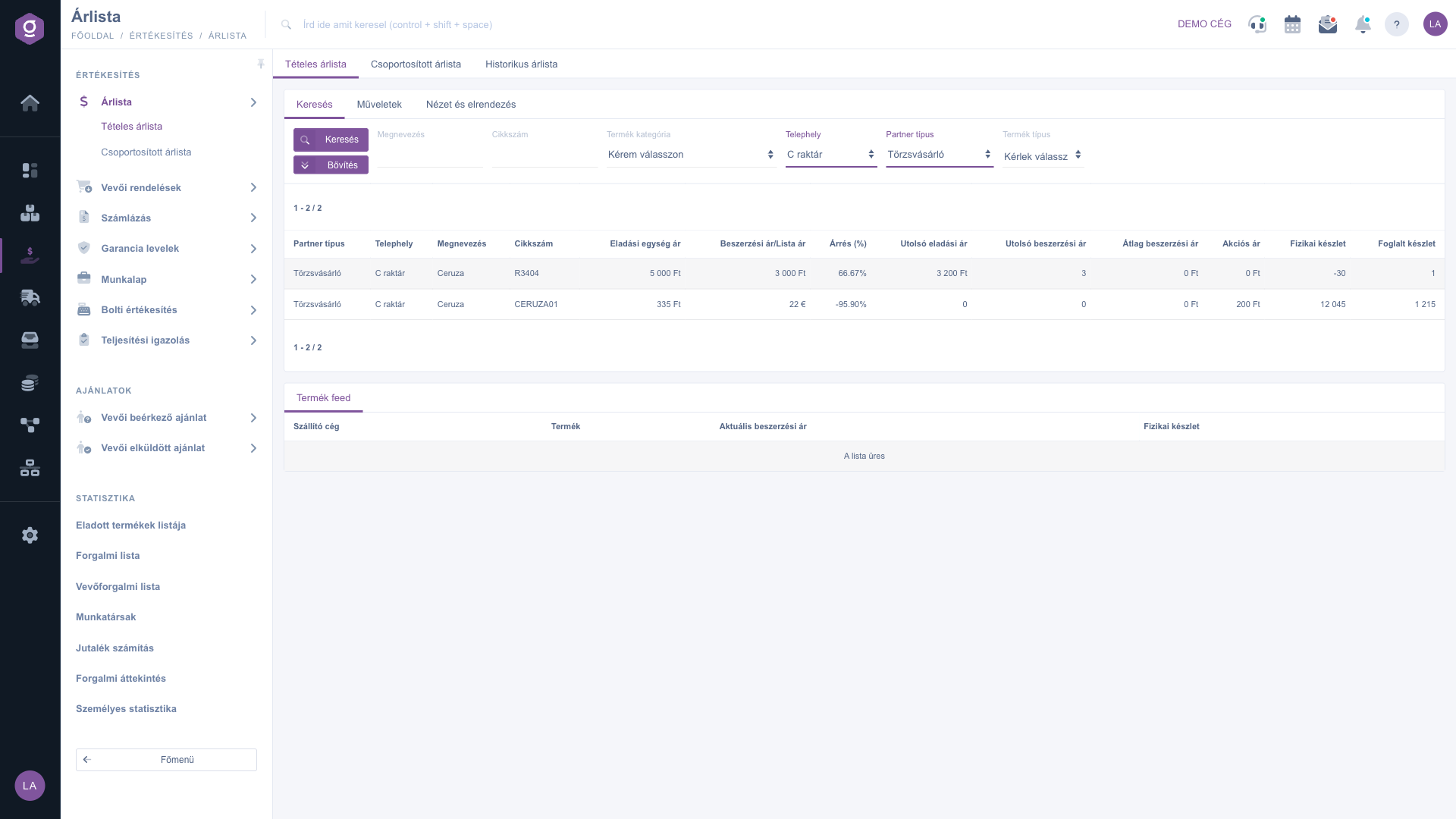
A megnyitott tételes lista – szűrve a kiválasztott telephelyre és partner típusra

3. Az Összes sorok

Az Összes partner típus vagy Összes telephely értékű sorok az általános árakat összesítik. Ilyen sor megnyitásakor a tételes lista az érintett szempont szerint nem szűkít: például az Összes telephely sor megnyitásakor a lista nem egy konkrét telephelyre szűkül.

4. Árak felvétele és módosítása

A csoportosított listán nem szerkeszthetsz árat. Új ár felvételéhez, meglévő módosításához vagy törléséhez a megnyitott Tételes árlista oldalt használd, ahol az Új, Megnyitás és Törlés műveletek elérhetők.

Az árak felvételéről, módosításáról, az akciós és beszerzési árak kezeléséről, a keresésről és az ár történetről a Tételes árlista útmutatóban olvashatsz.

Tipp


Ha ellenőrizni szeretnéd, hogy minden partner típusra és telephelyre megadtad-e az árakat, először nézd át ezt a listát: ha egy kombináció hiányzik, vagy kevés árszabály tartozik hozzá, a Tételes árlista Új gombjával pótolhatod. Egy meglévő kombinációhoz a Megnyitás gombbal rögtön a hozzá tartozó árakhoz jutsz.


Mezők magyarázata

A táblázat oszlopai és a Műveletek fül elemei:

Mező / Elem Kötelező Leírás
Partner típus A partner típus, amelyre az adott sor árai érvényesek (pl. Törzsvásárló). Az Összes partner típus az általános árakat jelenti.
Telephely A telephely, amelyre az adott sor árai érvényesek (pl. C raktár). Az Összes telephely az általános árakat jelenti.
Árszabályok száma Hány ár (hány termékhez megadott árszabály) tartozik az adott partner típus és telephely kombinációhoz, „db” mértékegységgel.
Megnyitás A kijelölt sor árait megnyitja a Tételes árlistában, a kombinációra leszűrve.

Ez a lista csak olvasható összesítés: a számok az árak felvételével, illetve törlésével a Tételes árlistában változnak.

Gyakori kérdések

A csoportosított árlista csak összesítést mutat, árat nem lehet benne szerkeszteni. Kattints a kívánt sorra, nyisd meg a Megnyitás gombbal, majd a megjelenő Tételes árlistában a kijelölt árral az Új, Megnyitás és Törlés műveletek közül választhatsz.

A lista a már rögzített árakból épül fel, ezért addig üres, amíg egyetlen árat sem vettél fel. Ilyenkor a A találati lista üres vagy nem tartalmaz megjelenítendő elemeket üzenet látható. Vegyél fel árat a Tételes árlistában az Új gombbal, utána a hozzá tartozó kombináció megjelenik ebben a listában is. Ha a lista több oldalas, az üzenetben lévő hivatkozással visszaléphetsz az első oldalra.

Ezek az általános árakat összesítik: azokat, amelyeket nem egy konkrét partner típushoz vagy telephelyhez rögzítettél, hanem mindenkire, illetve minden telephelyre érvényesek. Megnyitásukkor a tételes lista az adott szempont szerint nem szűkít.

A Csoportosított árlista kombinációnként összesít, csak a darabszámot mutatja. A Tételes árlista termékenként mutatja a konkrét árakat, és ott vehetsz fel, módosíthatsz vagy törölhetsz árat. Részletesen lásd a Tételes árlista útmutatót.

Az Árlista modul csak akkor jelenik meg a Főmenü / Értékesítés alatt, ha hozzá van rendelve a felhasználódhoz. Ha nem látod, kérd meg a rendszer adminisztrátorát, hogy ellenőrizze a modul hozzárendelését a felhasználód beállításaiban.

Személyre szabott segítségre van szükséged?

Nem szeretnél órákon át keresgélni a megoldás után? Válaszd a leghatékonyabb utat: jelentkezz egy személyre szabott, 45 perces online oktatásra, ahol kizárólag veled foglalkozunk. Legyen szó az alapok átnézéséről vagy egy konkrét modul részletes beállításáról, szakértő kollégánk lépésről lépésre végigvezet a teljes folyamaton.

Ne vesztegesd az időd – kérj segítséget!
A célunk az, hogy minél gyorsabban és hatékonyabban használd a rendszerünket. Akár teljesen új vagy nálunk, akár csak egy specifikus beállítással akadtál el, ne habozz segítséget kérni!

Logzi raktárkezelő program

Vedd fel a kapcsolatot velünk

Érdeklődsz a szoftverünkkel kapcsolatban, írj bátran!

Segítségre van szükséged?

Ha nem találod a választ és szükséged van segítségre

Regisztrációdat hozd létre most,
fizess később!

Próbáld ki 3 napig ingyen, kockázatok és kötöttségek nélkül!
