Részlegszám adatlap

Ismerd meg, hogyan vehetsz fel új részlegszámot, és hogyan töltheted ki az adatlap mezőit: részlegszám, partner, partner ügyintéző, megjegyzés és számlatömb.

Funkció áttekintése

Ezen az adatlapon rögzítheted és módosíthatod a Részlegszám tételeket. A részlegszám egy általad megadott azonosító (például egy részleg, műhely vagy telephely jele), amelyet a bizonylatokon kiválasztva az egy részleghez tartozó bizonylatokat egy azonosító alatt kezelheted. A részlegszámhoz opcionálisan partnert és számlatömböt is megadhatsz.

  • Mezők: a Részlegszám, a Dátum, a Partner cégnév, a Partner ügyintéző, valamint alul a Megjegyzés és a Számlatömb.
  • Műveletek: a Műveletek fülön a Mentés gomb, a Kiegészítő funkciók fülön az Új partner gomb található.
  • Két alsó fül: a Leírás fülön a megjegyzést írhatod be, a Beállítások fülön a számlatömböt választhatod ki.
  • Új és meglévő tétel: ugyanez az adatlap szolgál új részlegszám felvételére és egy meglévő módosítására is.

Lépésről lépésre

1. Az adatlap megnyitása

Új részlegszám felvételéhez kattints a Főmenü / Törzsadatok / Gyártás követés / Részlegszám / Új menüpontra. Ugyanide jutsz a Főmenü / Törzsadatok / Gyártás követés / Részlegszám / Lista oldal Új gombjával is. Egy meglévő részlegszám módosításához a listán jelöld ki a tételt, és kattints a Megnyitás gombra.
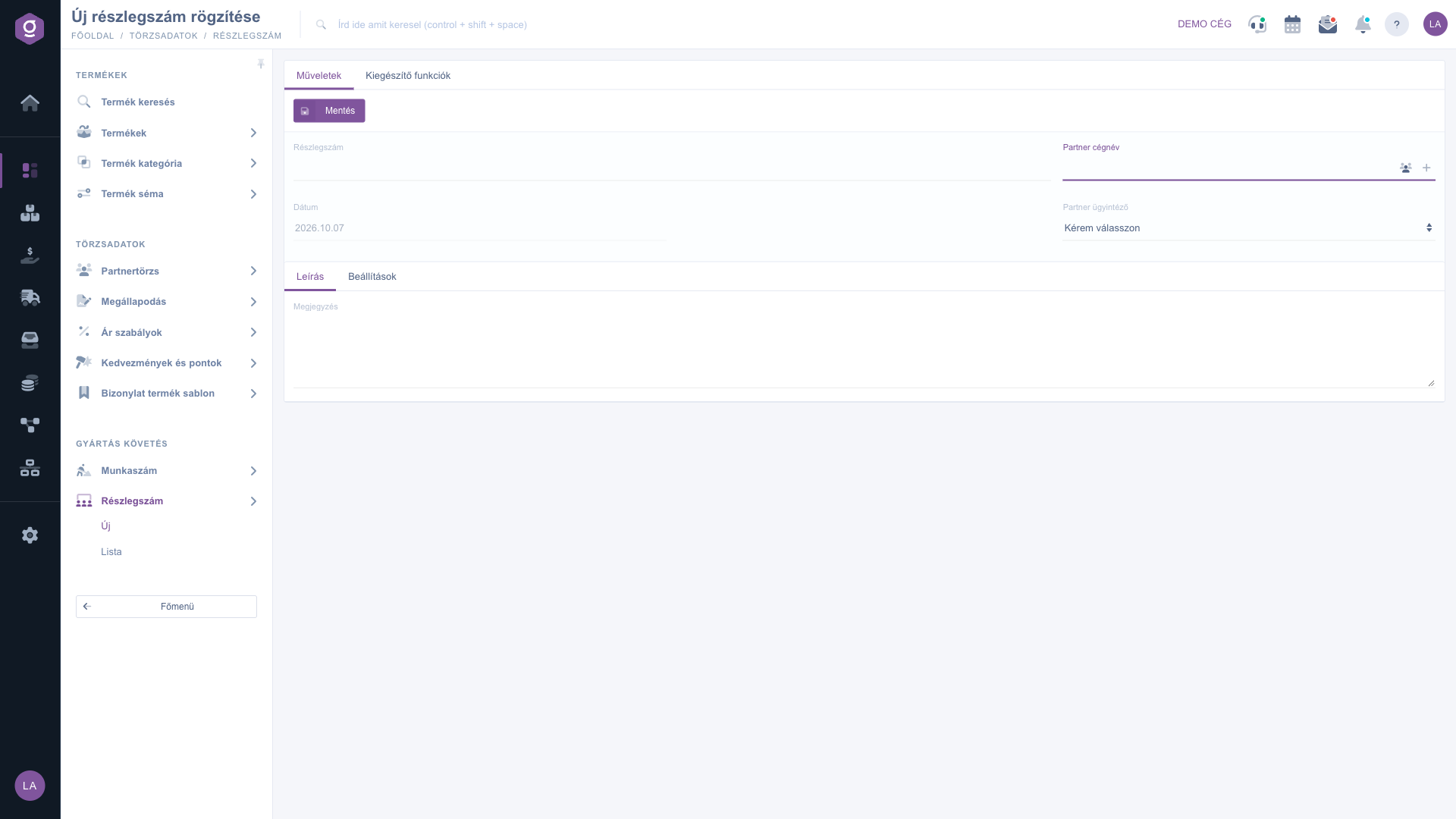
Részlegszám adatlap – Műveletek fül

2. A részlegszám és a dátum

  • Részlegszám: a részleghez adott név vagy jel. Ezt látod a listán, és ezt választod ki a bizonylatokon is, ezért adj olyan megnevezést, amelyről később könnyen ráismersz.
  • Dátum: a rögzítés napja, a rendszer tölti ki, nem szerkeszthető.

3. Partner megadása (nem kötelező)

Ha a részleg egy partnerhez tartozik, a Partner cégnév mezőbe kezdd el beírni a partner nevét, és a megjelenő találatok közül válaszd ki a kívántat. A mező nem kötelező, üresen is mentheted az adatlapot. A mező végén két ikon látható: a partnerek ikonja új böngészőlapon megnyitja a kiválasztott partner adatlapját (ha még nem választottál partnert, a rendszer figyelmeztet), a + ikonnal pedig gyorsan felvehetsz egy új partnert anélkül, hogy elhagynád az adatlapot.

4. Partner ügyintéző és megjegyzés

A Partner ügyintéző listát a partner kiválasztása után a rendszer a partner ügyintézőivel tölti fel, innen választhatod ki a kapcsolattartót (alapértelmezés szerint a Kérem válasszon felirat látható). Az adatlap alján a Leírás fülön a Megjegyzés mezőbe szabad szöveggel írhatod le a részleggel kapcsolatos tudnivalókat.

5. Számlatömb beállítása

A Beállítások fülön a Számlatömb listából kiválaszthatod, melyik számlatömb tartozzon a részleghez. A lista elemei név (előtag) formában jelennek meg, és a saját számlatömbjeidet mutatják. Ha egy bizonylat adatlapja úgy nyílik meg, hogy a bizonylathoz részlegszám tartozik, a rendszer a bizonylat számlatömbjét a részlegnél beállított számlatömbből tölti be. Ha nem állítasz be számlatömböt, hagyd a Kérem válasszon értéken.

6. Mentés és kiegészítő funkciók

A Műveletek fülön a Mentés gombbal rögzítheted a részlegszámot. Az adatlapon nincs kötelezően kitöltendőnek jelölt mező, de a Részlegszám mezőt érdemes mindig kitölteni, mert a listán és a bizonylatokon ezt látod. A Kiegészítő funkciók fülön az Új partner gomb új böngészőlapon megnyitja az új partner felvételét, így a részlegszám szerkesztése megszakítás nélkül folytatható.
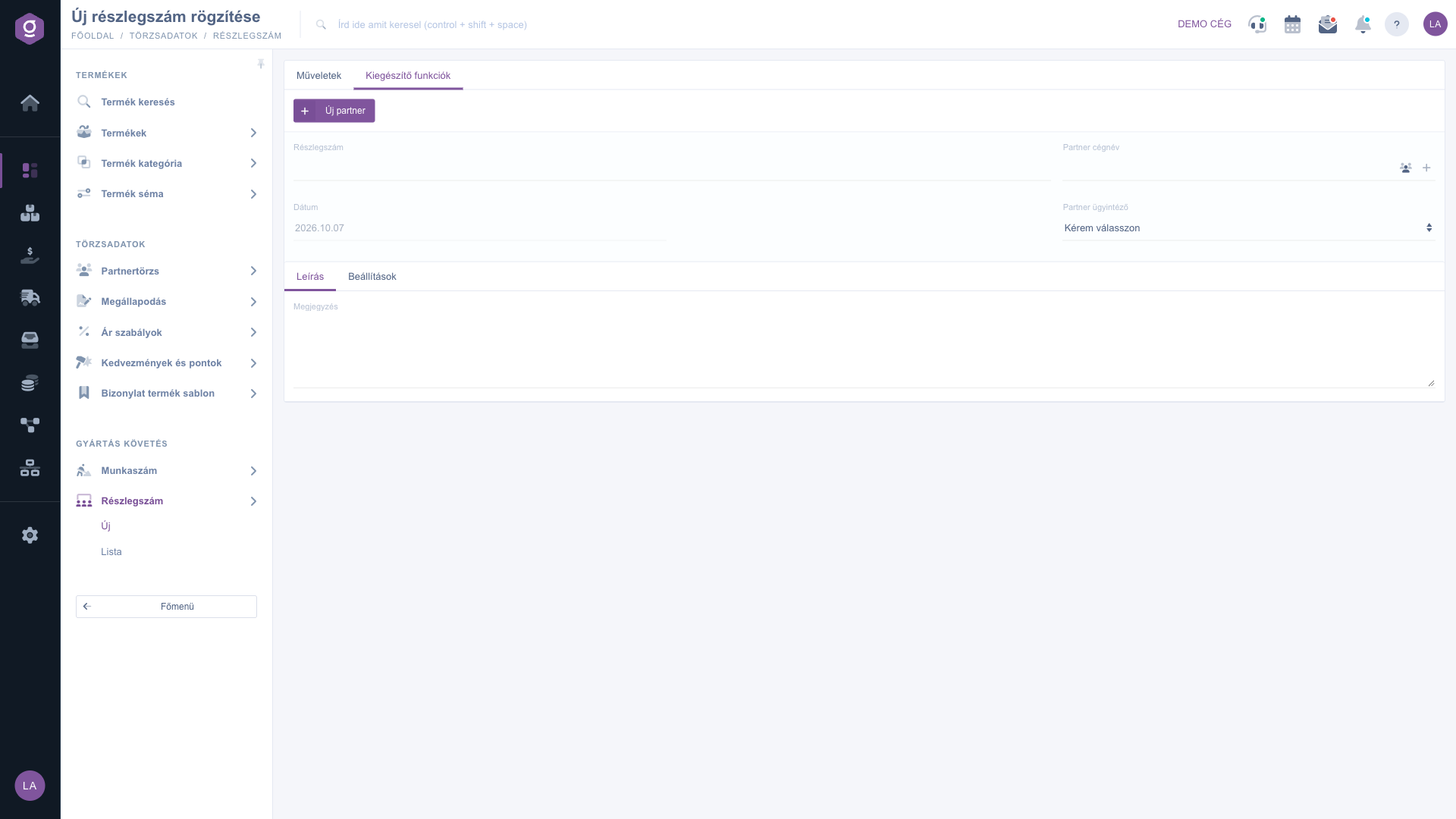
Részlegszám adatlap – Kiegészítő funkciók fül

Tipp


Ha minden részlegednek külön számlatömbje van, add meg azt a részlegszám adatlapján a Beállítások fülön: így a részleget kiválasztva a bizonylaton már a megfelelő számlatömb szerepel, és nem kell kézzel átállítanod.

A felvett részlegszámok listázásáról, kereséséről és exportjáról a Részlegszám lista útmutató szól, a részlegszám bizonylaton való használatáról pedig a Számla adatlap útmutatóban olvashatsz.

Mezők magyarázata

Az adatlap mezői és jelentésük:

Mező / ElemKötelezőLeírás
RészlegszámA részleg neve vagy azonosítója; a listán és a bizonylatokon ezt látod, ezért érdemes mindig kitölteni.
DátumA rögzítés dátuma, csak megjelenik, nem szerkeszthető.
Partner cégnévA részleghez kapcsolt partner; gépeléskor a találatok közül választható, a partnerek ikonnal megnyitható az adatlapja, a + gombbal új partner vehető fel.
Partner ügyintézőA partner kapcsolattartója; a lista alapértelmezett értéke a Kérem válasszon.
Megjegyzés (Leírás fül)Szabad szöveges megjegyzés a részlegről.
Számlatömb (Beállítások fül)A részleghez rendelt számlatömb, név (előtag) formában választható.
Mentés (gomb)Rögzíti a részlegszámot.
Új partner (gomb)Új böngészőlapon megnyitja az új partner felvételét (Kiegészítő funkciók fül).

Gyakori kérdések

Nem. A Partner cégnév a részlegszám adatlapján nem kötelező, üresen is mentheted. Ha a részleg egy partnerhez tartozik, megadhatod, így a listán a partner nevére is kereshetsz. A Munkaszám adatlapon ezzel szemben a partner megadása kötelező.

A Számlatömb segítségével a részleghez hozzárendelheted azt a számlatömböt, amelyet a részleg bizonylatainál használni szeretnél. Ha egy bizonylat adatlapja megnyitásakor a bizonylathoz részlegszám tartozik, a rendszer a bizonylat számlatömbjét a részlegnél beállított értékből veszi. A Számla adatlapon láthatod, hogy ez hogyan jelenik meg a számlán.

A Dátum a részlegszám rögzítésének napját mutatja, ezt a rendszer tölti ki, és nem szerkeszthető. A listán ez az érték a Bizonylat kelte oszlopban jelenik meg, és a keresésnél is erre az adatra szűrhetsz.

A partnerek ikonja a kiválasztott partner adatlapját nyitja meg új böngészőlapon. Ha még nem választottál partnert, a rendszer figyelmeztet, hogy előbb válassz egyet. A + ikon új partner gyors felvételére szolgál.

A bizonylatok adatlapján a Részlegszám mezőbe gépelve a találatok közül kiválaszthatod a felvett részlegszámot. Erre példa a Számla adatlap, a Bejövő számla adatlap és a Raktári kiadás bizonylat. A felvett tételeket a Részlegszám lista mutatja.

A Részlegszám modul csak akkor jelenik meg a Főmenü / Törzsadatok / Gyártás követés alatt, ha hozzá van rendelve a felhasználódhoz. Ha nem látod, kérd meg a rendszer adminisztrátorát, hogy ellenőrizze a modul hozzárendelését a felhasználód beállításaiban.

Személyre szabott segítségre van szükséged?

Nem szeretnél órákon át keresgélni a megoldás után? Válaszd a leghatékonyabb utat: jelentkezz egy személyre szabott, 45 perces online oktatásra, ahol kizárólag veled foglalkozunk. Legyen szó az alapok átnézéséről vagy egy konkrét modul részletes beállításáról, szakértő kollégánk lépésről lépésre végigvezet a teljes folyamaton.

Ne vesztegesd az időd – kérj segítséget!
A célunk az, hogy minél gyorsabban és hatékonyabban használd a rendszerünket. Akár teljesen új vagy nálunk, akár csak egy specifikus beállítással akadtál el, ne habozz segítséget kérni!

Logzi raktárkezelő program

Vedd fel a kapcsolatot velünk

Érdeklődsz a szoftverünkkel kapcsolatban, írj bátran!

Segítségre van szükséged?

Ha nem találod a választ és szükséged van segítségre

Regisztrációdat hozd létre most,
fizess később!

Próbáld ki 3 napig ingyen, kockázatok és kötöttségek nélkül!

