1. Das Datenblatt öffnen
Um eine neue Abteilungsnummer anzulegen, klicke auf Hauptmenü / Stammdaten / Produktionsverfolgung / Abteilungsnummer / Neu. Du kannst auch die Schaltfläche Neu auf der Seite Hauptmenü / Stammdaten / Produktionsverfolgung / Abteilungsnummer / Liste verwenden. Um eine vorhandene Abteilungsnummer zu bearbeiten, markiere sie in der Liste und klicke auf Öffnen.
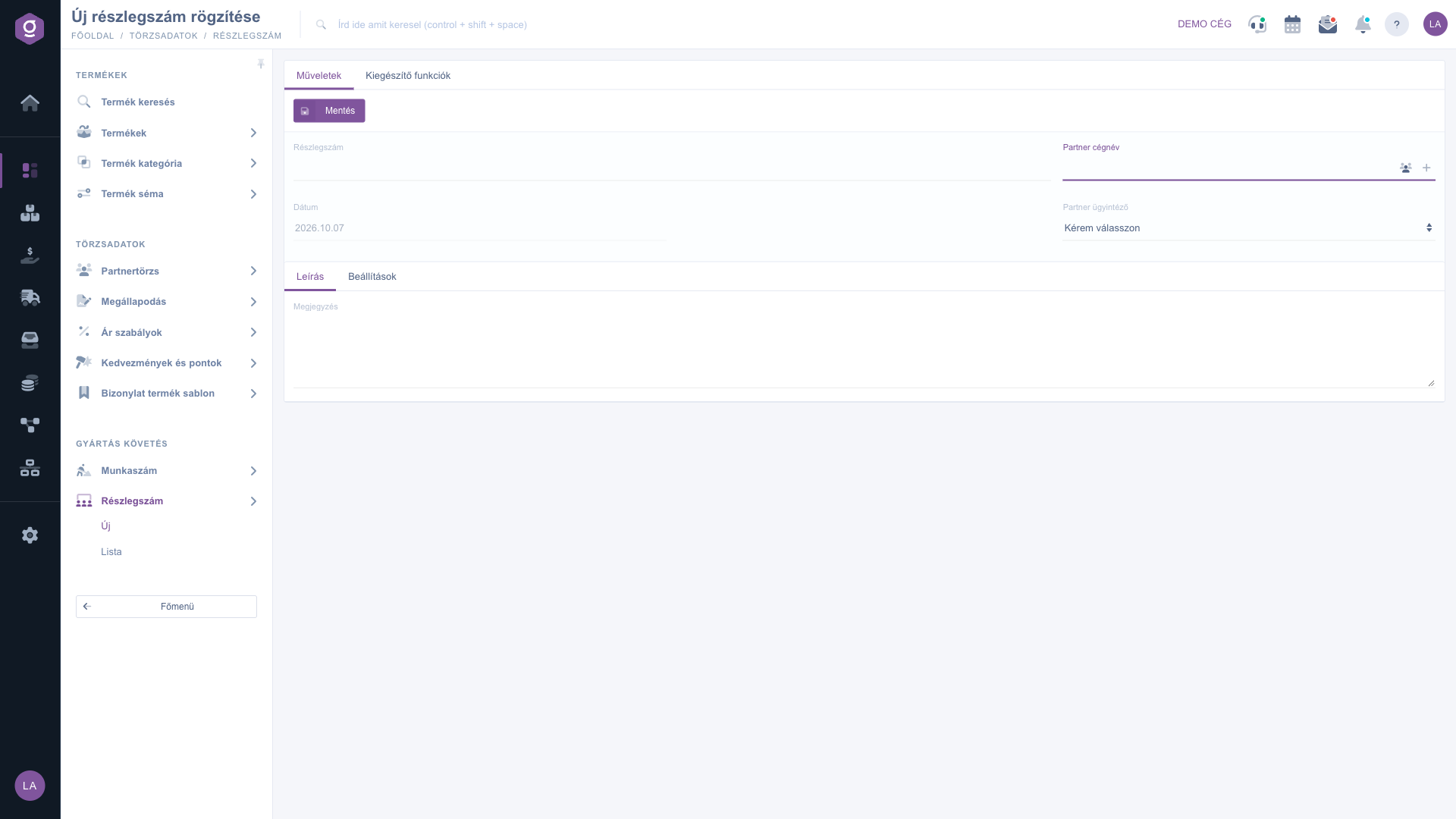
Abteilungsnummer-Datenblatt – Reiter Aktionen
2. Abteilungsnummer und Datum
- Abteilungsnummer: der Name oder das Kürzel, das du der Abteilung gibst. Du siehst es in der Liste und wählst es auf Belegen aus, nimm also eine Bezeichnung, die du später leicht wiedererkennst.
- Datum: der Tag der Erfassung. Es wird vom System ausgefüllt und kann nicht bearbeitet werden.
3. Partner auswählen (optional)
Gehört die Abteilung zu einem Partner, beginne im Feld Partner-Firmenname den Partnernamen einzutippen und wähle den passenden aus den Vorschlägen. Das Feld ist kein Pflichtfeld, du kannst das Datenblatt also auch ohne Partner speichern. Neben dem Feld findest du zwei Symbole: Das Partner-Symbol öffnet das Datenblatt des gewählten Partners in einem neuen Browser-Tab (hast du noch keinen Partner gewählt, weist dich das System darauf hin), mit dem Symbol + legst du schnell einen neuen Partner an, ohne das Datenblatt zu verlassen.
4. Partner-Ansprechpartner und Bemerkung
Nach der Auswahl eines Partners wird die Liste Partner-Ansprechpartner mit den Ansprechpartnern dieses Partners gefüllt, und du kannst einen davon wählen (Standardwert ist Bitte auswählen). Unten im Datenblatt kannst du auf dem Reiter Beschreibung im Feld Bemerkung freien Text zur Abteilung eintragen.
5. Rechnungsblock festlegen
Auf dem Reiter Einstellungen kannst du in der Liste Rechnungsblock wählen, welcher Rechnungsblock zur Abteilung gehört. Die Einträge erscheinen in der Form Name (Präfix) und enthalten deine eigenen Rechnungsblöcke. Wird das Datenblatt eines Belegs geöffnet, zu dem eine Abteilungsnummer gehört, übernimmt das System den Rechnungsblock des Belegs aus dem bei der Abteilung eingestellten Block. Möchtest du keinen Rechnungsblock festlegen, lass den Wert auf Bitte auswählen.
6. Speichern und Zusatzfunktionen
Klicke auf dem Reiter Aktionen auf Speichern, um die Abteilungsnummer zu erfassen. Kein Feld des Datenblatts ist als Pflichtfeld markiert, es lohnt sich aber, immer die Abteilungsnummer auszufüllen, denn sie siehst du in der Liste und auf Belegen. Auf dem Reiter Zusatzfunktionen öffnet die Schaltfläche Neuer Partner das Formular für einen neuen Partner in einem neuen Browser-Tab, sodass du die Abteilungsnummer ohne Unterbrechung weiter bearbeiten kannst.
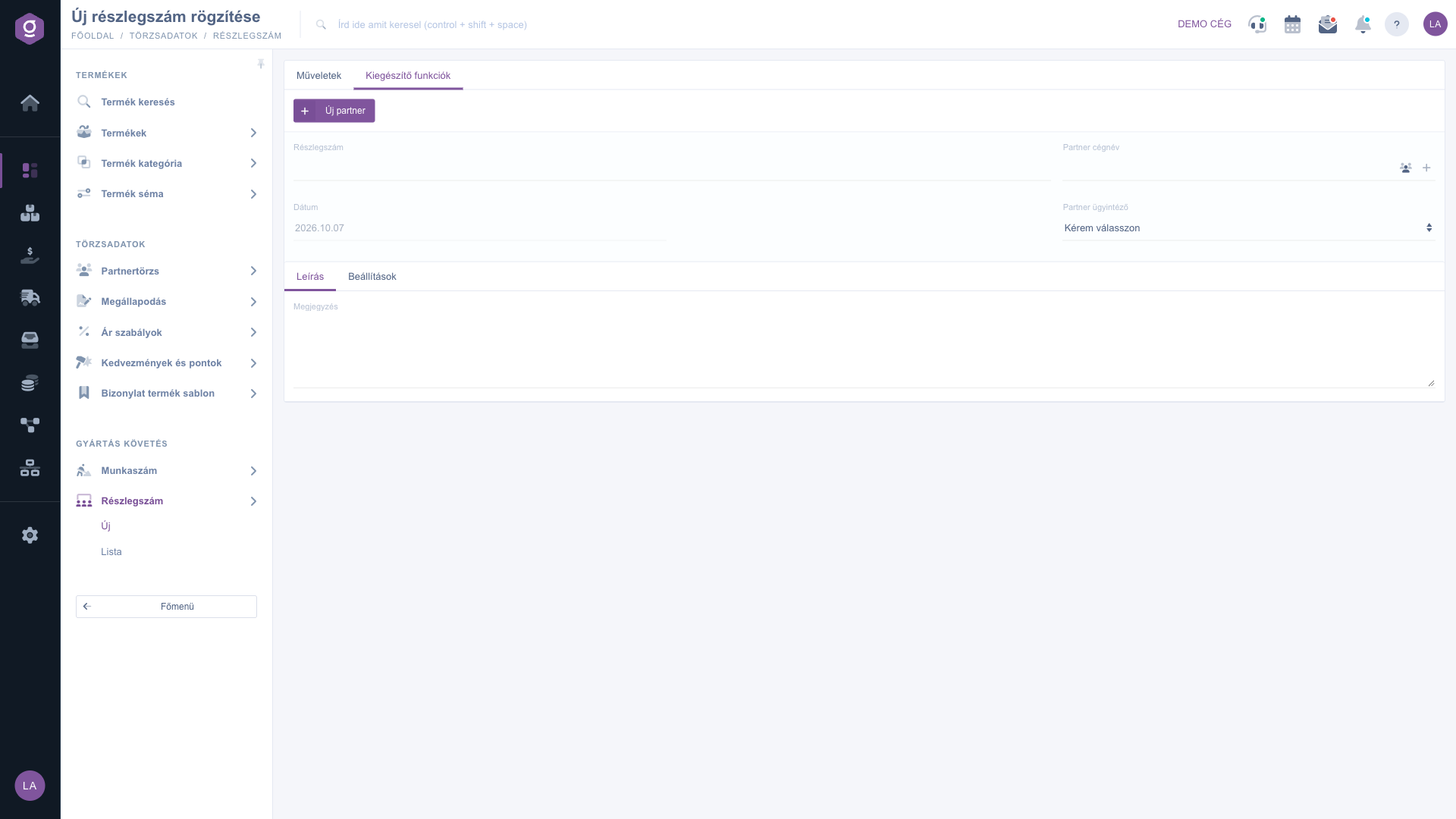
Abteilungsnummer-Datenblatt – Reiter Zusatzfunktionen
Tipp
Hat jede deiner Abteilungen einen eigenen Rechnungsblock, lege ihn auf dem Reiter Einstellungen des Abteilungsnummer-Datenblatts fest: Wählst du die Abteilung auf einem Beleg aus, ist der passende Rechnungsblock bereits eingestellt, und du musst ihn nicht von Hand ändern.
Wie du angelegte Abteilungsnummern auflistest, suchst und exportierst, erfährst du in der Anleitung
Abteilungsnummer-Liste. Wie du eine Abteilungsnummer auf einem Beleg verwendest, steht in der Anleitung
Rechnungsdatenblatt.



