1. Új bejövő számla megnyitása
Kattints a Főmenü / Beszerzés / Bejövő számlák / Új menüpontra, vagy a Bejövő számla lista Új gombjára. Megnyílik az Új bejövő számla adatlap Piszkozat státusszal és üres Tételek táblával. Meglévő számlát a listából a Megnyitás gombbal nyithatsz meg.
Az adatlap felső részén három fül található: a Műveletek (mentés, lezárás, sztornó, történet, letöltés, nyomtatás, bizonylatkezelés, kiegyenlítés), a Kiegészítő funkciók (elküldött levelek, új email, új termék, új partner, új teendő, partnerkarton, szállítólevél felhasználás) és a Nézet és elrendezés (felület és működés, oszlopok).
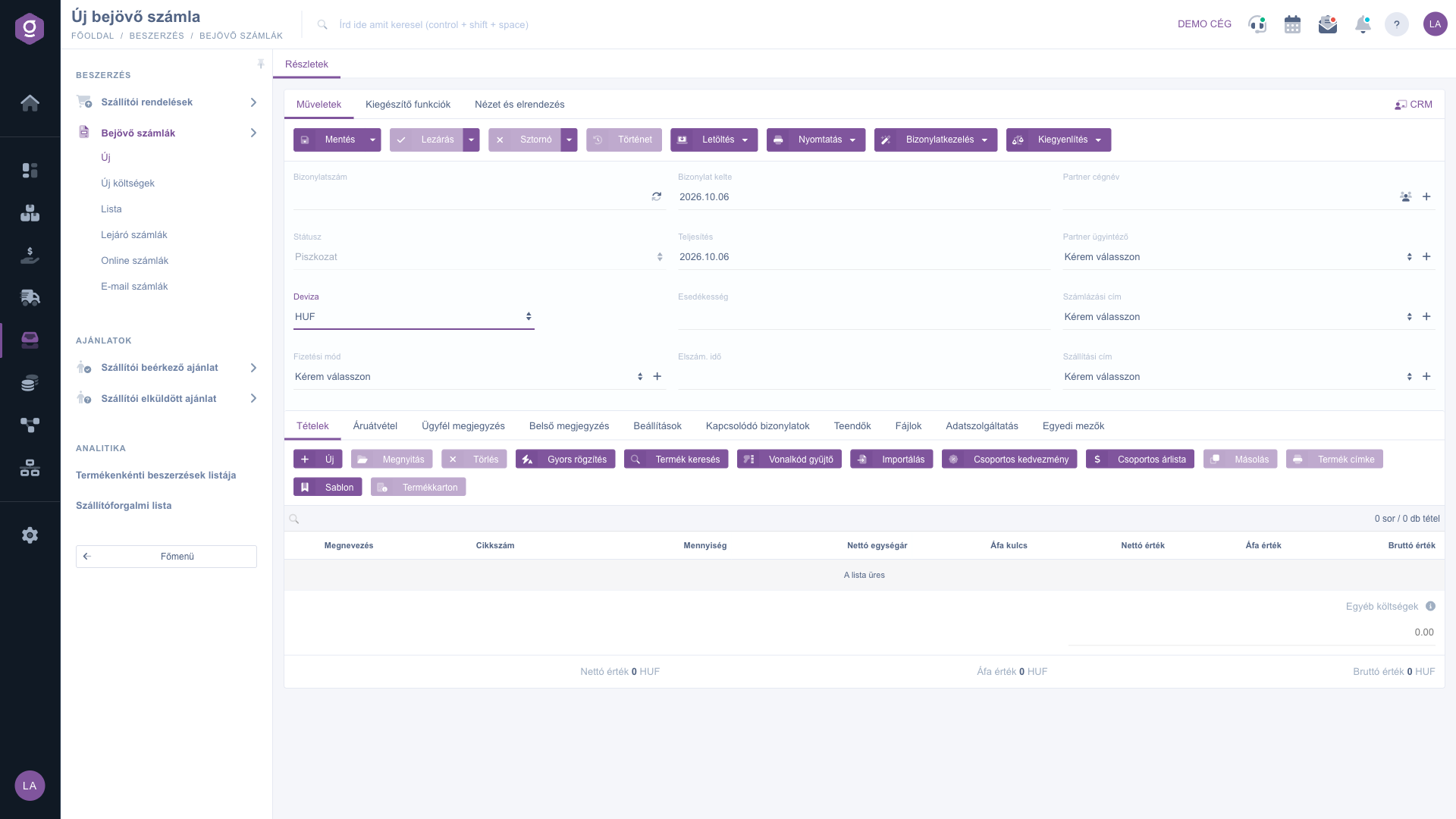
Új bejövő számla adatlap – Piszkozat állapot, üres Tételek tábla
2. Fejlécadatok kitöltése
Töltsd ki a számla fejlécét a beszállítótól kapott számla alapján:
- Partner cégnév: válaszd ki a beszállítót. Ha még nincs a törzsadatban, a mező melletti + ikonnal azonnal felveheted, a partnerkarton ikonnal pedig megnyithatod a kiválasztott partner adatlapját. A partner kiválasztása után a Számlázási cím és a Szállítási cím mező is kitölthető; ezekhez szintén tartozik + ikon új cím felvételéhez.
- Bizonylatszám: írd be a beszállító számláján szereplő sorszámot. A mező melletti frissítés ikonnal ellenőrizheted, hogy ez a sorszám szerepel-e már a rendszerben (lásd lentebb).
- Deviza és Árfolyam: válaszd ki a számla pénznemét. Az Árfolyam mező csak idegen devizánál jelenik meg. A deviza a számla első mentése után már nem módosítható.
- Fizetési mód: a legördülő menüből választható; a mellette lévő + ikonnal új fizetési mód hozható létre.
- Bizonylat kelte, Teljesítés, Esedékesség, Elszám. idő: a számlán szereplő dátumok, naptárválasztóval megadhatók.
- Partner ügyintéző: a partner kapcsolattartója, szintén felvehető a + ikonnal.
- Státusz: csak megtekinthető, a rendszer tölti ki.
3. Bizonylatszám ellenőrzése
A Bizonylatszám mező melletti frissítés ikonra (a Bizonylatszám ellenőrzés gombra) kattintva a rendszer megnézi, hogy a megadott sorszámmal rögzítettek-e már bejövő számlát. Ha igen, a „Iktatásra került már egy másik bejövő számla ezen a sorszámon!” figyelmeztetés jelenik meg, ahol az Újat kezdek gombbal újrakezdheted a számla rögzítését, a Folytatom gombbal pedig megtarthatod az eddigi adatokat. Ha a sorszám még szabad, az „A sorszámon még nem került iktatásra számla!” üzenetet kapod. Ez az ellenőrzés segít elkerülni, hogy ugyanazt a beszállítói számlát kétszer rögzítsd; mentéskor a rendszer külön is figyelmeztet, ha a bizonylatszám már létezik („A bizonylatszám már létezik a rendszerben!”).
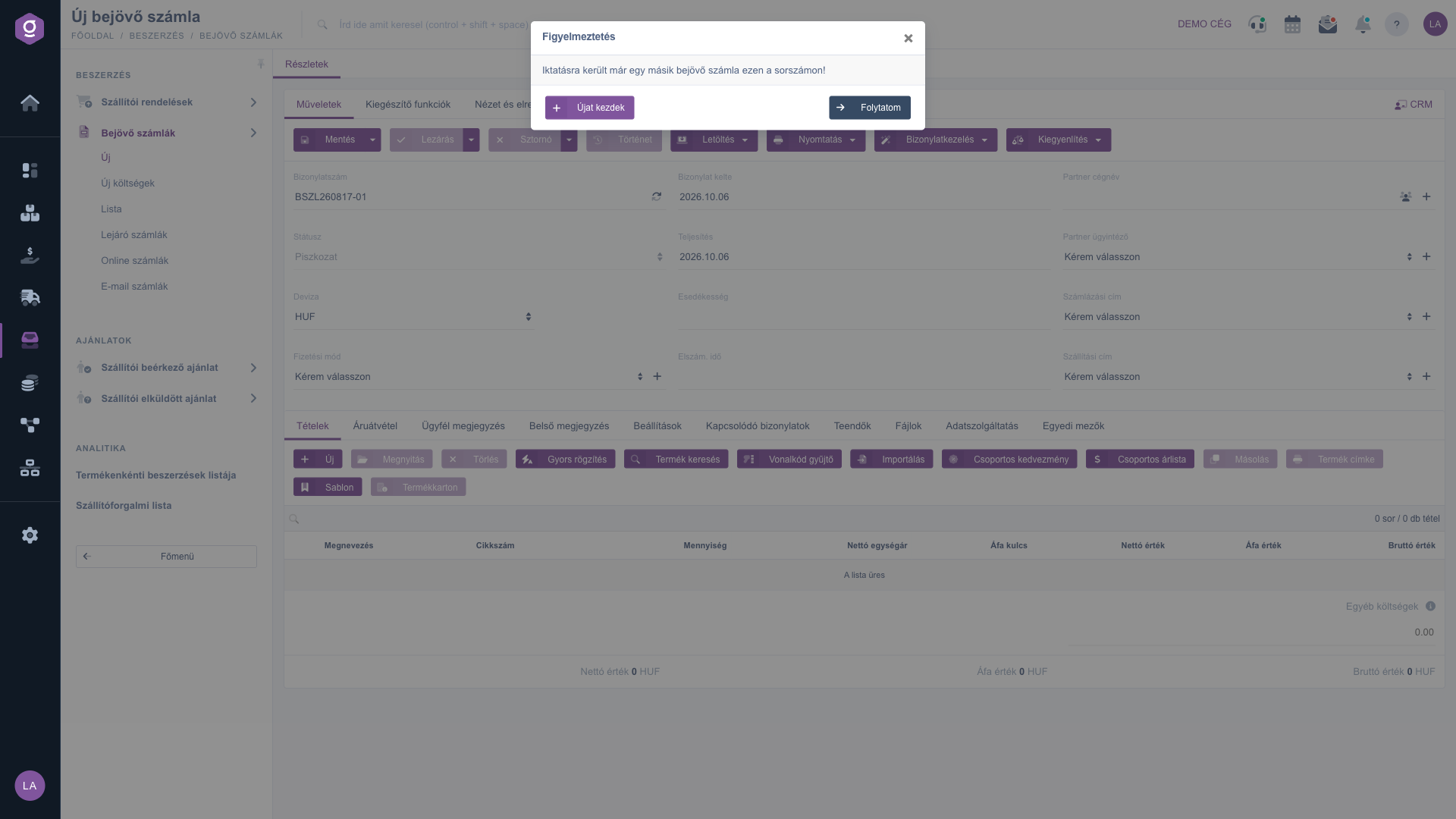
Bizonylatszám ellenőrzés – figyelmeztetés már iktatott sorszámnál
4. Tételek rögzítése
A Tételek fülön vedd fel a számlán szereplő termékeket és szolgáltatásokat. A tábla felett található eszköztár gombjai:
- Új: új tétel felvétele a tételszerkesztő ablakban.
- Megnyitás: a kijelölt tétel szerkesztése.
- Törlés: a kijelölt tétel eltávolítása (csak Piszkozat állapotban).
- Gyors rögzítés: tételek gyors, egymás utáni felvitele.
- Termék keresés: termék kiválasztása a törzsadatból.
- Vonalkód gyűjtő: tételek felvétele vonalkódolvasóval.
- Importálás: tételek betöltése XLSX fájlból.
- Csoportos kedvezmény: kedvezmény vagy felár alkalmazása több tételre egyszerre.
- Csoportos árlista: árlista alkalmazása több tételre egyszerre.
- Másolás: a kijelölt tétel megkettőzése.
- Termék címke: a tétel termékcímkéjének nyomtatása.
- Sablon: tételek felvétele a terméksablon ablakból.
- Termékkarton: a kijelölt tétel termékének törzsadatlapja.
- AI feldolgozás: lásd a 6. lépést.
A tábla oszlopai: Megnevezés, Cikkszám, Mennyiség, Nettó egységár, Áfa kulcs, Nettó érték, Áfa érték és Bruttó érték. A tábla alatt látható a sorok és a tételek száma, valamint az Egyéb költségek mező (például szállítási vagy vámköltség), amely a tételek bekerülési árán arányosan kerül szétosztásra (bekerülési ár = beszerzési ár + arányos egyéb költség), továbbá a számla Nettó érték, Áfa érték és Bruttó érték összegei.
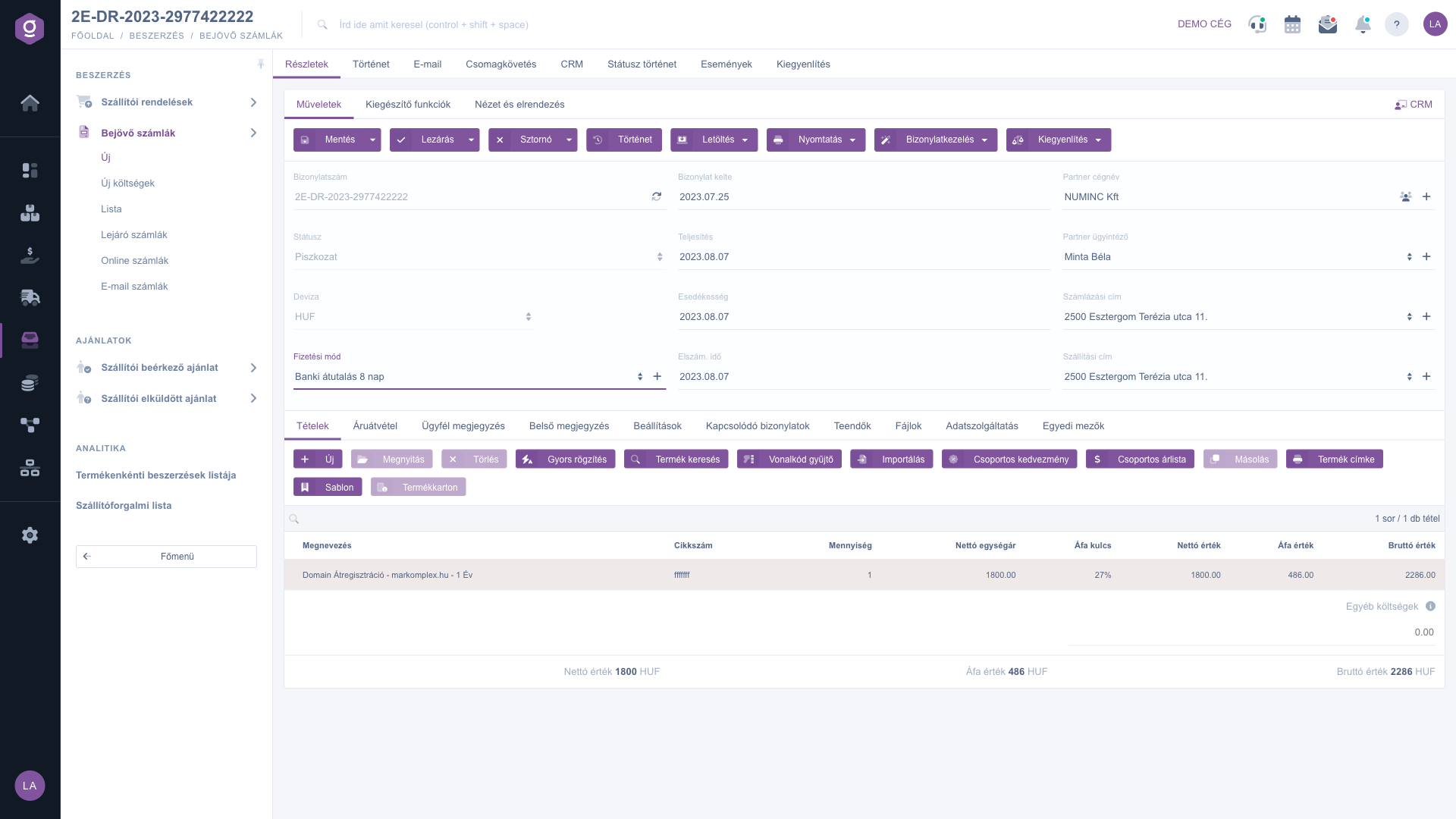
Bejövő számla adatlap – felvett tétellel a Tételek táblában
Az Új gombra megnyíló tételszerkesztő ablakban a Tulajdonságok fülön adhatod meg a tétel adatait: Cikkszám, Megnevezés, Mennyiség, Áfa kulcs, Nettó alapár, Kedvezmény / Felár (%), Nettó egységár, Bruttó egységár és Tétel megjegyzés. További füleken a Raktározási alapadatok és a Könyvelés adatai állíthatók. A jobb oldali panel az Alapadatok fülön a kiválasztott termék ár- és készletadatait mutatja (eladási és beszerzési ár, fizikai, foglalt, elérhető és beérkező készlet), az Egyéb fülön pedig további információkat. Az ablak alján a tétel nettó, áfa és bruttó értéke látható. A Hozzáadás gombbal a tétel a számlára kerül, a Hozzáadás és új termék gombbal pedig a tétel felvétele után azonnal új, a törzsadatban még nem szereplő termék felvételét is elindíthatod.
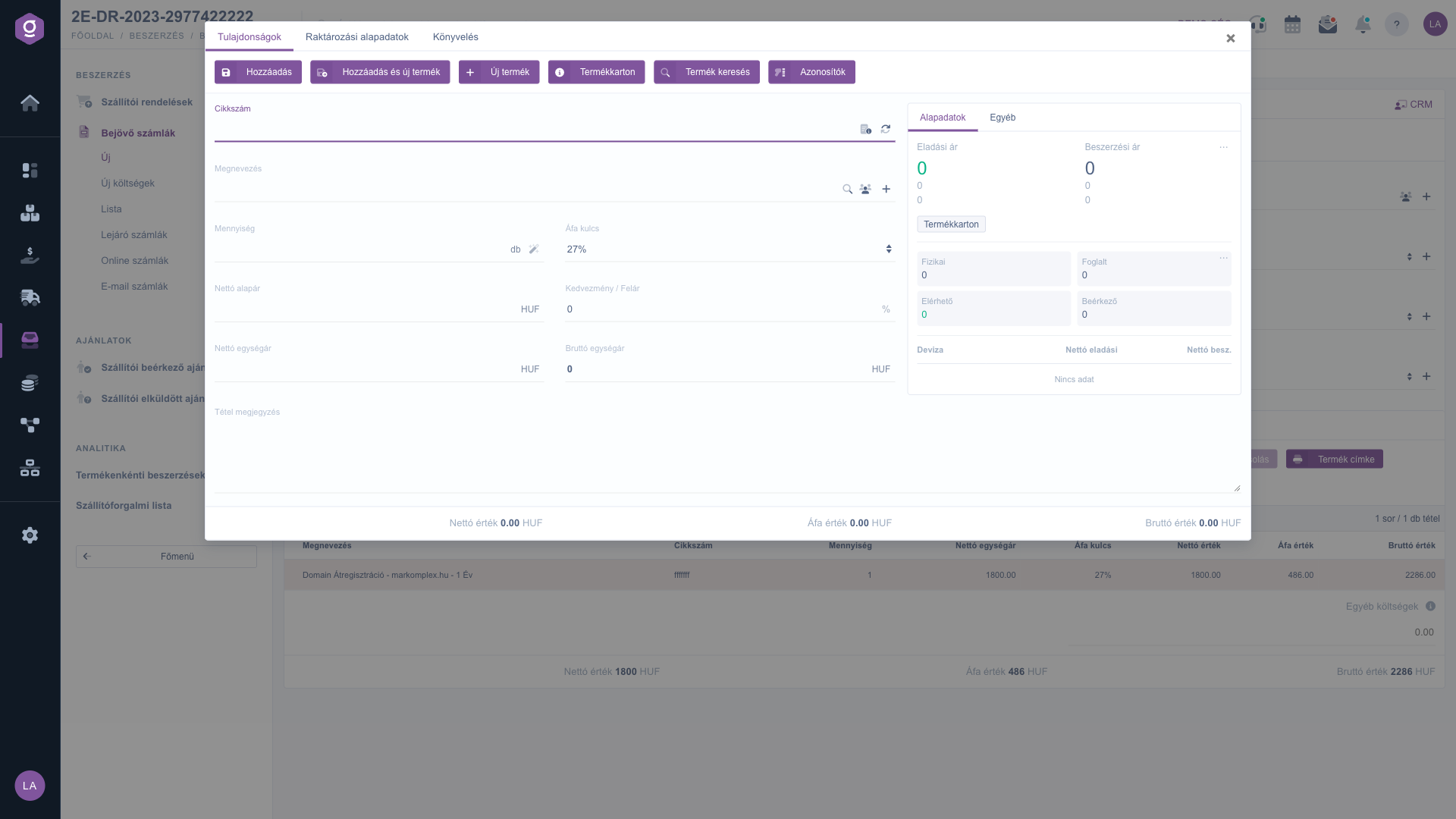
Tételszerkesztő ablak – Tulajdonságok fül
5. Szállítólevél felhasználás
Ha a beszállítótól már rögzítettél bejövő szállítólevelet, a tételeit nem kell újra beírnod. Válaszd ki a partnert, majd a Kiegészítő funkciók fülön kattints a Szállítólevél felhasználás gombra. A megnyíló ablak az adott partner lezárt, még nem számlázott bejövő szállítólevelei közül listázza (legfeljebb 99 db-ot) a Bizonylatszám, Partner cégnév és Bruttó érték adatokkal. Jelöld be a felhasználni kívánt szállítóleveleket, és kattints a Mentés gombra: a szállítólevelek tételei bekerülnek a számla Tételek táblájába. A tételek véglegesen a számla mentésekor rögzülnek. Ha nincs kiválasztva partner, a rendszer a „Kérlek válassz egy partnert!” figyelmeztetést jeleníti meg. A funkció csak Piszkozat állapotú számlán érhető el. A szállítólevelek kezelését a Bejövő szállítólevél bizonylat útmutató mutatja be.
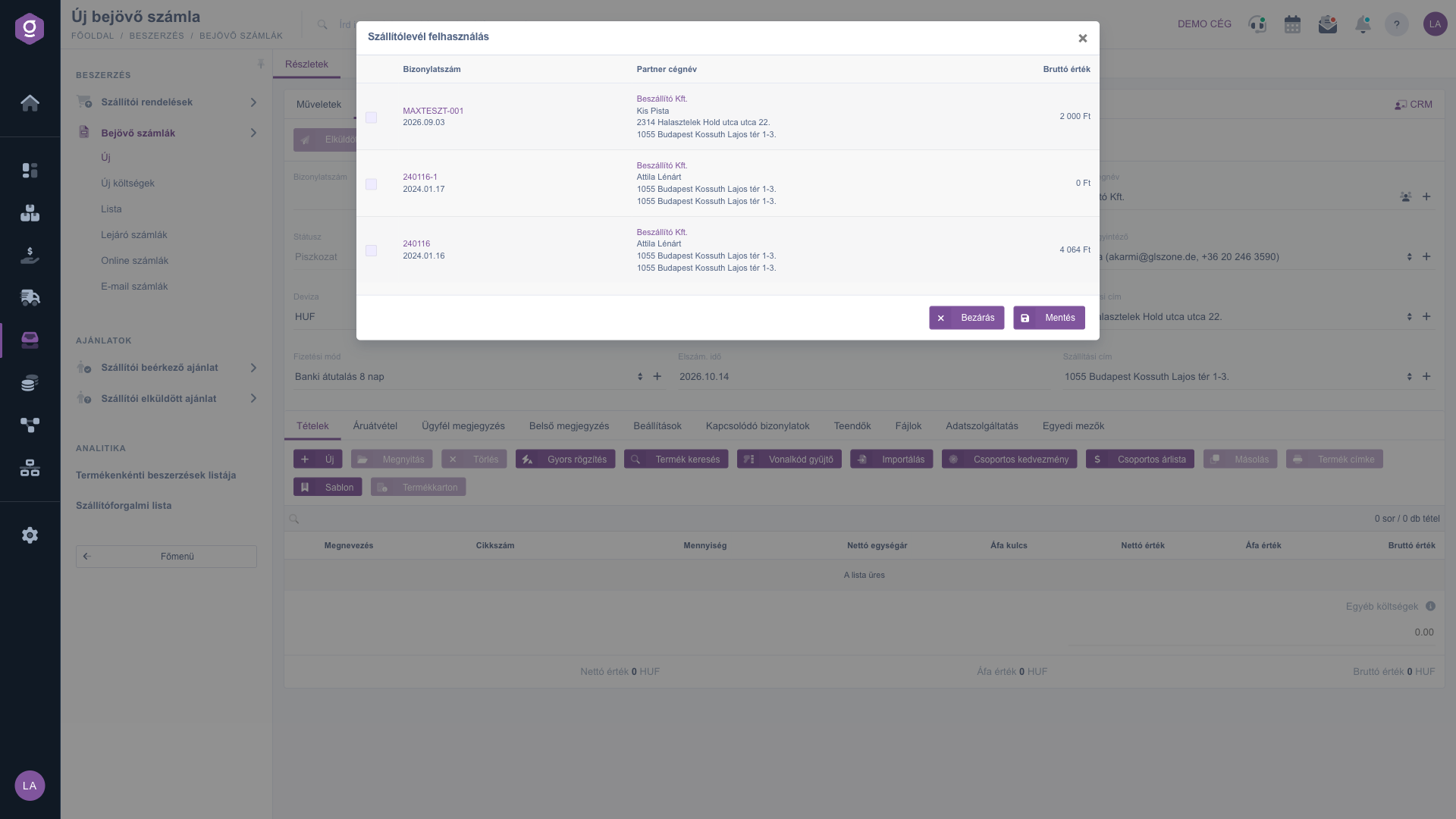
Szállítólevél felhasználás ablak a partner szállítóleveleivel
6. AI feldolgozás (e-mailben érkezett PDF számla)
Az AI feldolgozás gomb a Tételek fül eszköztárán csak akkor jelenik meg, ha az adatlapot egy e-mailben érkezett, PDF mellékletet tartalmazó számlából nyitottad meg (lásd az E-mail számlák útmutatót); ilyenkor az adatlap jobb oldalán a PDF is látható. A gomb a mellékelt PDF számla tételeinek felismerését indítja mesterséges intelligencia segítségével. A rendszer megerősítést kér („Ez néhány másodpercig tarthat, a felismert tételek automatikusan bekerülnek a listába, ellenőrizd mentés előtt. Folytatod?”), majd a felismert tételeket a Tételek táblába tölti. Ha egy felismert termék nincs a törzsadatban, a rendszer figyelmeztetést ad. Ha az AI nem talál feldolgozható tételt, az „Az AI nem talált feldolgozható tételt a számlán” üzenetet kapod, hiba esetén pedig az „Az AI feldolgozás sikertelen, próbáld újra!” üzenetet. A felismerés eredménye minden esetben ellenőrzést igényel, ezért mentés előtt vesd össze a tételeket az eredeti számlával.
7. További fülek
- Áruátvétel: a számla tételeihez tartozó mennyiségeket mutatja a bejövő számla, az áruátvétel és a szállítói rendelés oldaláról (Cikkszám, Megnevezés, Bejövő számla, Áruátvétel, Szállítói rendelés).
- Ügyfél megjegyzés és Belső megjegyzés: szabad szöveges megjegyzések.
- Beállítások: a számlázási és szállítási cím a saját cég oldaláról, valamint a Projekt, Munkaszám és Részlegszám.
- Kapcsolódó bizonylatok: a számlához kapcsolódó más bizonylatok (Bizonylatszám, Bizonylat kelte, bizonylat típus, kiállító munkatárs).
- Teendők: a számlához rögzített teendők.
- Fájlok: a számlához csatolt fájlok.
- Adatszolgáltatás: a NAV Online számla adatszolgáltatás állapota, valamint tételenként a könyvelési főkönyvi számok (Készlet / Költség főkönyv (Tartozik), Levonható ÁFA főkönyv (Tartozik), Szállítók főkönyv (Követel)).
- Egyedi mezők: a cégnél beállított egyedi mezők.
8. Mentés és lezárás
A Műveletek fülön a Mentés gomb rögzíti az adatokat, de a számla Piszkozat állapotban marad, tehát tovább szerkeszthető. A legördülő menüben található Mentés és lezárás a mentés után azonnal lezárja a számlát. Ha már mentett piszkozatot szeretnél véglegesíteni, használd a Lezárás gombot. Lezáráskor a számla véglegesítésre kerül, és további módosításra nincs lehetőség. Ha a cégnél be van kapcsolva a lezárás előtti ellenőrzés, a rendszer a lezárás előtt figyelmeztet az esetleges eltérésekre. A Lezárás gomb legördülő menüjéből a lezárás után egyből nyomtathatsz is (Lezárás és nyomtatás) vagy letölthetsz (Lezárás és letöltés).
9. Kiegyenlítés
A Kiegyenlítés gomb legördülő menüjében a következő lehetőségek közül választhatsz: Bankbizonylat, Banki tranzakció és Kiegyenlítés (a Pénztárbizonylat opció jelenleg nem választható). A Kiegyenlítés parancs Piszkozat vagy Lezárt számlán használható, a bank- és pénztárbizonylat opciók lezárt számlán. A Kiegyenlítés ablakban látod a partnert, a számlaszámot, a fizetési módot, a számla bruttó végösszegét és a fennmaradó összeget; ha még nem rögzítettél kiegyenlítést, az „A bizonylatra még nem könyveltünk kiegyenlítést!” üzenet olvasható. Add meg a Kiegyenlítés összege és a Kiegyenlítés dátuma mezőt, majd kattints a Mentés gombra részkiegyenlítéshez, vagy a Mentés teljes kiegyenlítéssel gombra, ha a számla teljes fennmaradó összegét ki szeretnéd egyenlíteni.
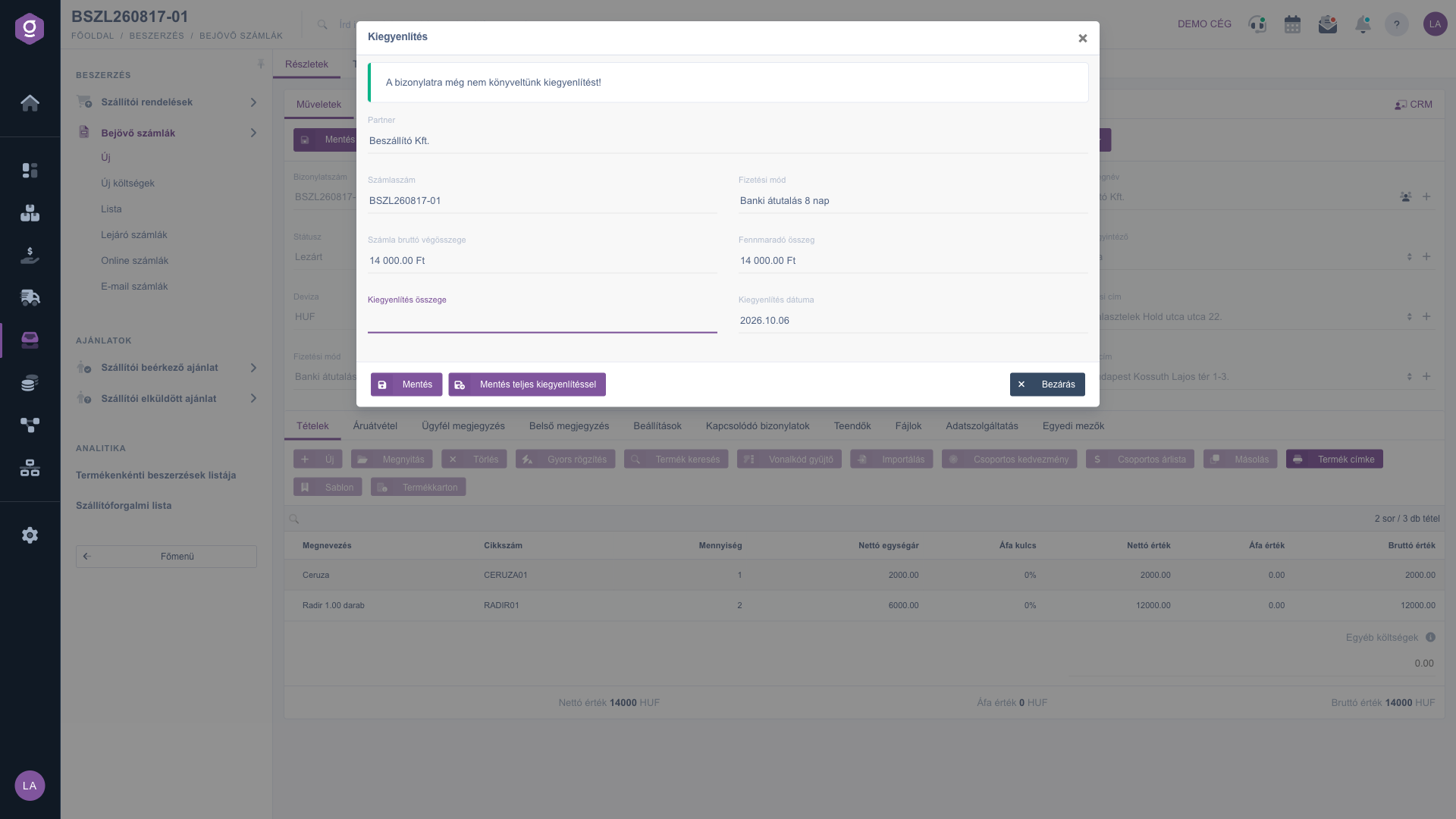
Kiegyenlítés ablak – összeg és dátum megadása
10. Sztornó
A Sztornó gomb a Piszkozat vagy Lezárt számlát sztornózza, a legördülő menüben pedig a Sztornó és másolás is elérhető. Mivel a bejövő számla sztornóját is a beszállító állítja ki, a megnyíló Rendszerüzenet ablak a sztornó számla sorszámát kéri: töltsd ki a Sztornó számlaszám mezőt (alapértelmezésként az eredeti bizonylatszám „-S” utótaggal van kitöltve), szükség esetén a Teljesítés, Belső megjegyzés és Ügyfél megjegyzés mezőt is, majd kattints a Mentés gombra. Az ablak felső részében látod az eredeti számla azonosítóját, keltét, teljesítési dátumát és végösszegét. Mentés után a számla sztornózottnak minősül, visszaállításra nincs lehetőség.
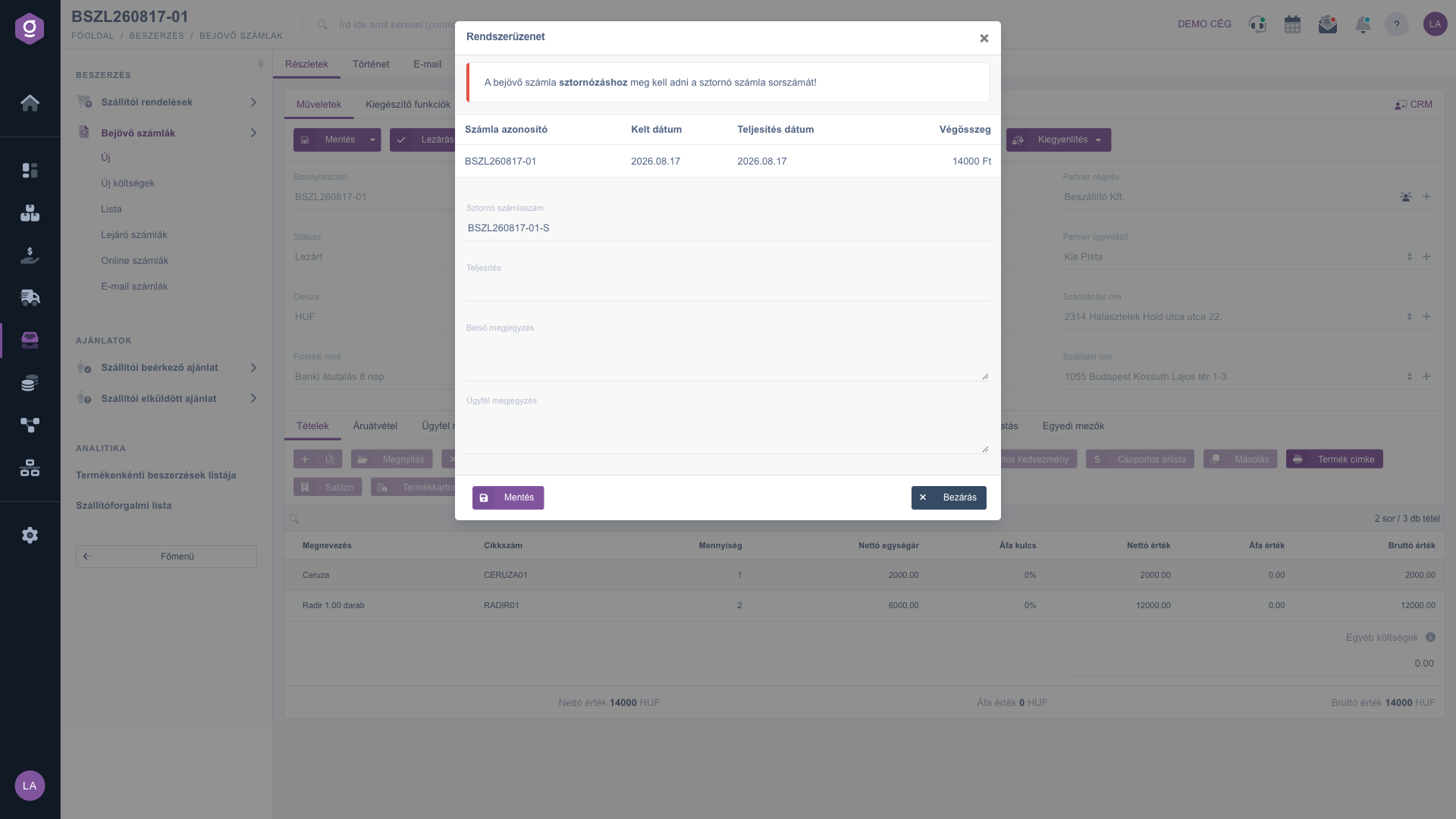
Sztornó ablak – sztornó számlaszám megadása
11. Bizonylatkezelés, letöltés, nyomtatás
A lezárt számlából a Bizonylatkezelés menüben indíthatsz Raktári bevét (lásd a Raktári bevét bizonylat útmutatót) vagy Munkalapok bizonylatot, a Másolás paranccsal pedig új bejövő számlát indíthatsz az adatok átvételével. A Letöltés menüből PDF-et vagy XLSX exportot kérhetsz, a PDF előnézet a számlát letöltés nélkül jeleníti meg, a Nyomtatás menüből pedig a bizonylatot vagy a termékcímkét nyomtathatod. A Történet gomb a számlához kapcsolódó bizonylatokat mutatja.
Tipp
Mielőtt hosszabb számlát kezdesz rögzíteni, írd be a Bizonylatszám mezőbe a beszállító sorszámát és ellenőrizd az ikonnal: így nem fordulhat elő, hogy a számlát kétszer rögzíted. Mentsd a piszkozatot rendszeresen, a lezárással pedig várd meg, amíg a tételeket összevetetted az eredeti számlával, mert lezárás után már nem módosítható.



