Szállítólevél bizonylat

Ismerd meg, hogyan készíthetsz, szerkeszthetsz és zárhatsz le szállítólevelet a Logzi felületén.

Funkció áttekintése

Ezen az oldalon hozhatsz létre új Szállítólevél bizonylatot, illetve itt nyithatod meg és szerkesztheted a már rögzítetteket. A szállítólevél azt rögzíti, hogy milyen árut és milyen mennyiségben adsz át a partnerednek — a bizonylat kíséri az árut a szállítás során. A bizonylat fejlécében megadod a partnert, a címeket, a devizát és a teljesítés dátumát, a tételek között pedig felsorolod az átadott termékeket.

  • Egy helyen minden: a bizonylat fejléce, a tételek, a megjegyzések, a beállítások, a kapcsolódó bizonylatok, a teendők, a fájlok és az egyedi mezők külön füleken érhetők el.
  • Gyors tételfelvétel: a tételeket felveheted egyesével, termékkereséssel, vonalkód gyűjtővel vagy gyors rögzítéssel, és csoportos kedvezményt vagy árlistát is alkalmazhatsz rájuk.
  • Továbbvihető: a lezárt szállítólevélből egy kattintással készíthetsz számlát, díjbekérőt, előleg számlát vagy raktári kiadást, vagy átadhatod a partnered Logzi rendszerébe.
  • Nyomon követhető: a Történet, a Státusz történet és az Események fül mutatja, hogy ki és mikor mit csinált a bizonylattal.

A Szállítólevél lehetséges státuszai: Piszkozat, Lezárt, Sztornó, Sztornózott, Felhasznált, Jóváhagyott. Csak a Piszkozat státuszú bizonylat szerkeszthető — a lezárás után már nem módosíthatod. Az egyes státuszok jelentését a Gyakori kérdések részben találod.

Lépésről lépésre

1. Új bizonylat megnyitása és a fejléc kitöltése

Kattints a Főmenü / Szállítás / Szállítólevél / Új menüpontra, vagy a lista Új gombjára — megnyílik az üres bizonylat. A fejlécben az alábbi adatokat kell megadnod:

  • Partner cégnév: válaszd ki a partnert, akinek a szállítólevelet kiállítod. A mező melletti ikonokkal megnyithatod a partner adatlapját, vagy felvehetsz egy új partnert, ha még nincs a rendszerben. A partner kiválasztása után a címei automatikusan betöltődnek.
  • Partner ügyintéző: a partner kapcsolattartója — a mező melletti gombbal újat is felvehetsz.
  • Számlázási cím és Szállítási cím: a partner számlázási és szállítási címe. Mindkettő kötelező, és a mellettük lévő gombbal új címet is rögzíthetsz a partnerhez.
  • Deviza és Árfolyam: a bizonylat devizája (kötelező). Ha nem a cég alapdevizáját választod, az árfolyamot is meg kell adnod.
  • Teljesítés: az átadás tényleges dátuma (kötelező), amelyet naptárból választhatsz ki.
  • Bizonylatszám, Státusz és Bizonylat kelte: ezeket a rendszer tölti ki, nem szerkeszthetők. A bizonylatszámot a mentéskor kapja meg a szállítólevél.
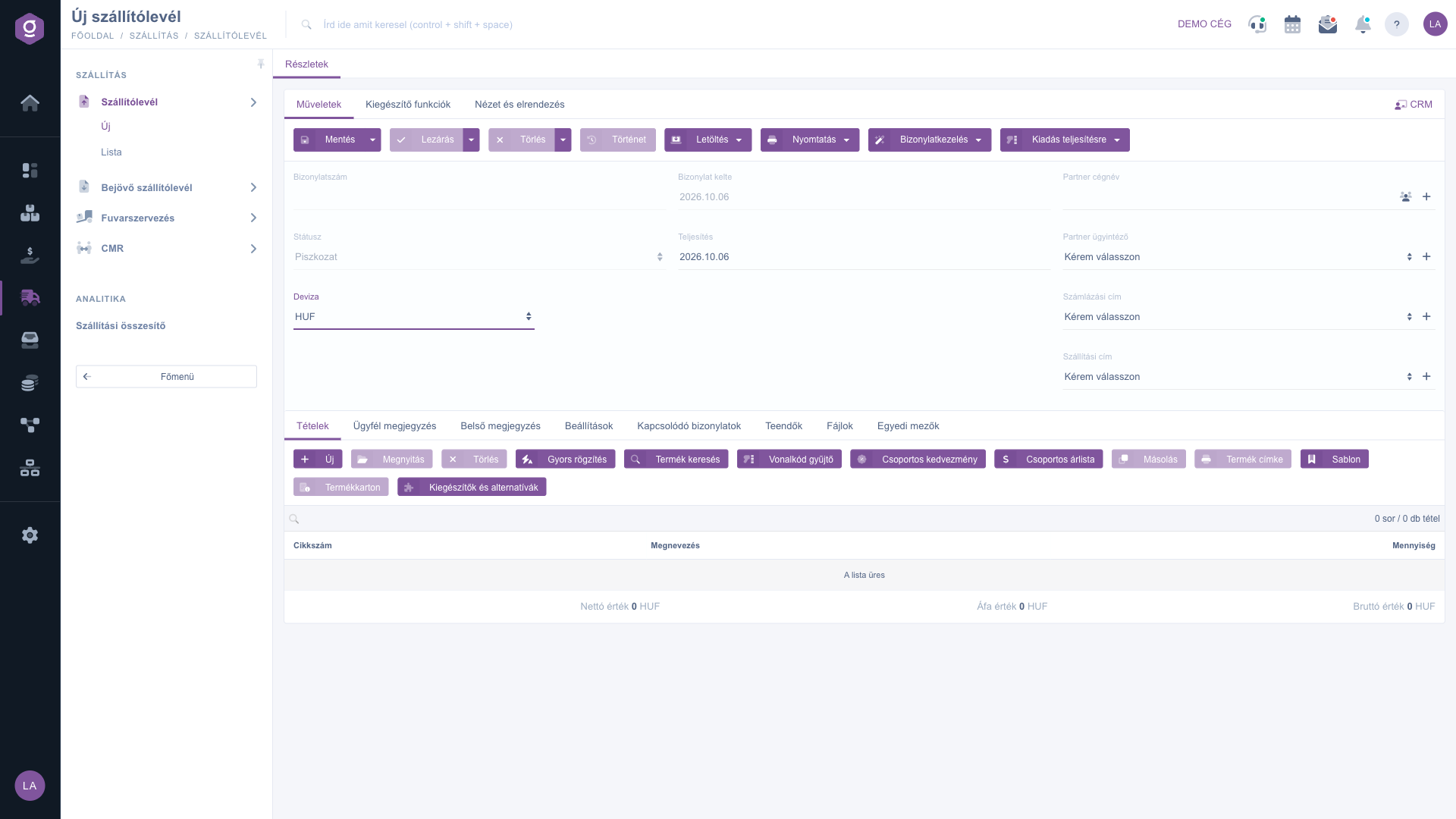
Szállítólevél bizonylat – új, üres bizonylat

2. Tételek felvétele

A fejléc alatt a Tételek fülön veheted fel az átadott termékeket. A fül gombjai:

  • Új: új tétel felvétele a tételszerkesztő ablakban.
  • Megnyitás: a kijelölt tétel szerkesztése.
  • Törlés: a kijelölt tétel eltávolítása a bizonylatról.
  • Gyors rögzítés: több tétel gyors felvétele egymás után, a szerkesztő ablak nélkül.
  • Termék keresés: tételek felvétele a törzsadatokban való keresés alapján.
  • Vonalkód gyűjtő: tételek felvétele vonalkódolvasóval.
  • Csoportos kedvezmény: egy lépésben állíthatsz be kedvezményt vagy felárat a tételeken.
  • Csoportos árlista: a tételek árát egy kiválasztott árlista alapján állíthatod be.
  • Másolás: a kijelölt tétel megkettőzése.
  • Termék címke: a tételek termék címkéjének nyomtatása.
  • Sablon: tételek mentése sablonba, illetve sablonból való betöltése.
  • Termékkarton: a kijelölt termék adatlapjának megnyitása.
  • Kiegészítők és alternatívák: a termékhez rögzített kiegészítő és alternatív termékek felvétele.

A tételszerkesztő ablakban a Tulajdonságok fülön adhatod meg a tétel fő adatait: Cikkszám, Megnevezés, Mennyiség, Áfa kulcs, árak és megjegyzés. A Raktározási alapadatok fülön a raktári jellemzőket látod, az Egyedszámok fül pedig azoknál a termékeknél jelenik meg, amelyeknél egyedszám (például sorozatszám) kezelés van beállítva. Az ablak jobb oldalán az Alapadatok és az Egyéb panel a termék aktuális árait és készletét mutatja. A Hozzáadás gombbal a tétel felkerül a bizonylatra, a Hozzáadás és új termék gombbal pedig rögtön a következő tétel felvételéhez kezdhetsz. Ha a termék még nincs a törzsadatok között, az Új termék gombbal felveheted.
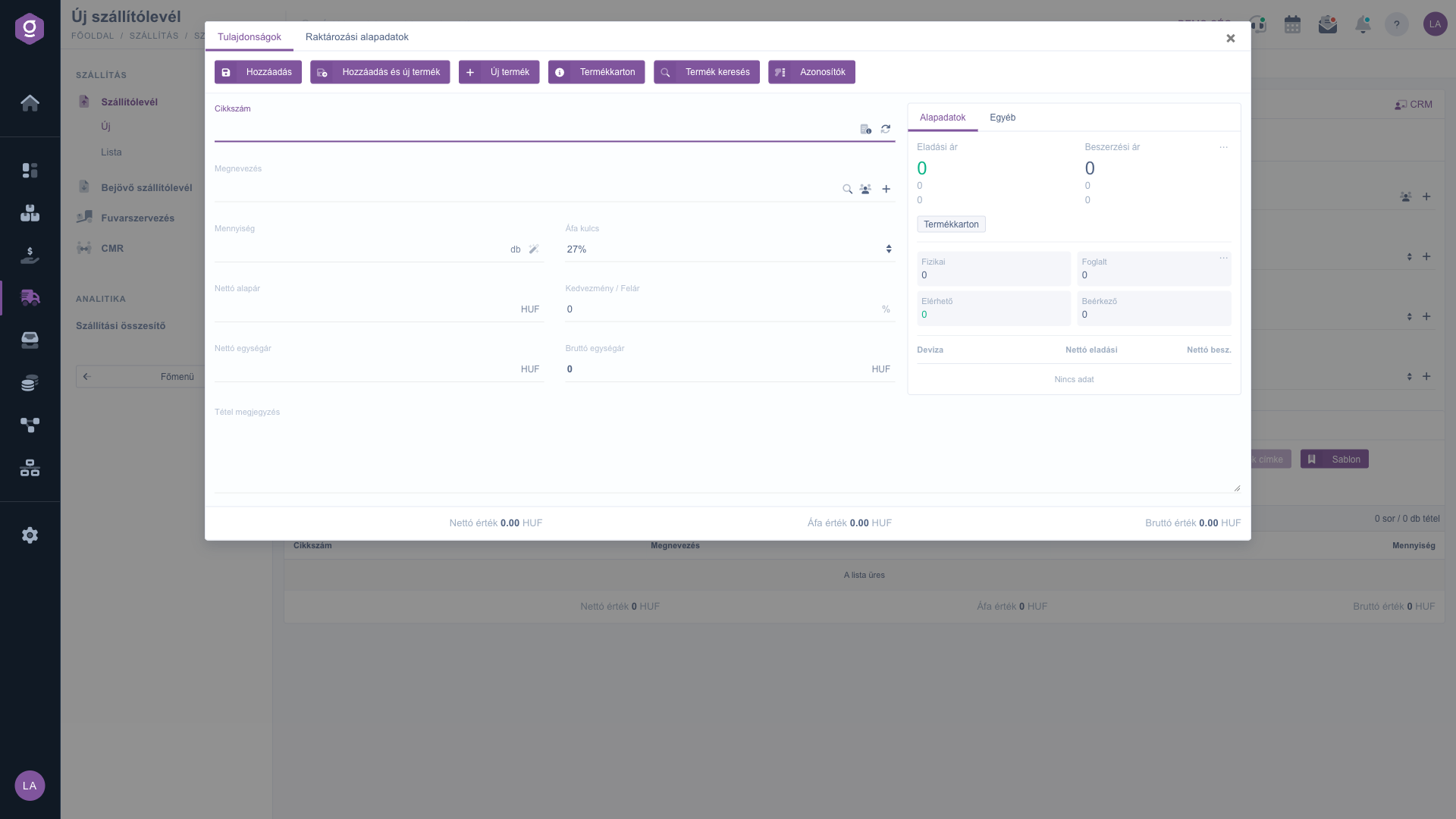
Szállítólevél bizonylat – tétel szerkesztése

3. Megjegyzések és beállítások

Az Ügyfél megjegyzés fülre írt szöveg megjelenik a nyomtatott bizonylaton, a Belső megjegyzés viszont csak a cégen belül látható. Mindkét szerkesztőben sablont is választhatsz. A Beállítások fülön a cég Számlázási cím és Szállítási cím adatait (mindkettő kötelező), valamint a Projekt, Munkaszám és Részlegszám mezőket találod — a mezők melletti + gombbal újat is felvehetsz. A Teendők fülön a bizonylathoz kapcsolódó teendőket látod, a Fájlok fülön csatolhatsz hozzá dokumentumokat, az Egyedi mezők fülön pedig a cégednél bevezetett saját mezőket töltheted ki.

4. Mentés és lezárás

A Műveletek fülön a Mentés gombbal elmentheted a bizonylatot piszkozatként — a Mentés és lezárás opcióval egy lépésben lezárhatod is. A Lezárás gomb a mentett piszkozatot zárja le: ezután a szállítólevél nem módosítható. A gomb melletti nyílból a Lezárás és nyomtatás vagy a Lezárás és letöltés opciót is választhatod. A Törlés gombbal törölheted a bizonylatot, a Törlés és másolás opcióval pedig törlés után rögtön új, másolt bizonylatot kapsz. A törlés nem vonható vissza. A Történet gomb a bizonylat és a hozzá kapcsolódó más bizonylatok történetét mutatja.

A lezárás után a bizonylat letölthető (Letöltés: CSV, XLSX, PDF, PDF előnézet) és nyomtatható (Nyomtatás: Termék címke, Bizonylat). A PDF előnézet és az XLSX piszkozatból is elérhető, a végleges PDF és a CSV viszont csak lezárt bizonylatból. Ha a partnered szintén Logzi felhasználó, a lezárás után a rendszer felajánlja, hogy elküldi neki a szállítólevelet (Igen, Igen, lezárással vagy Nem).
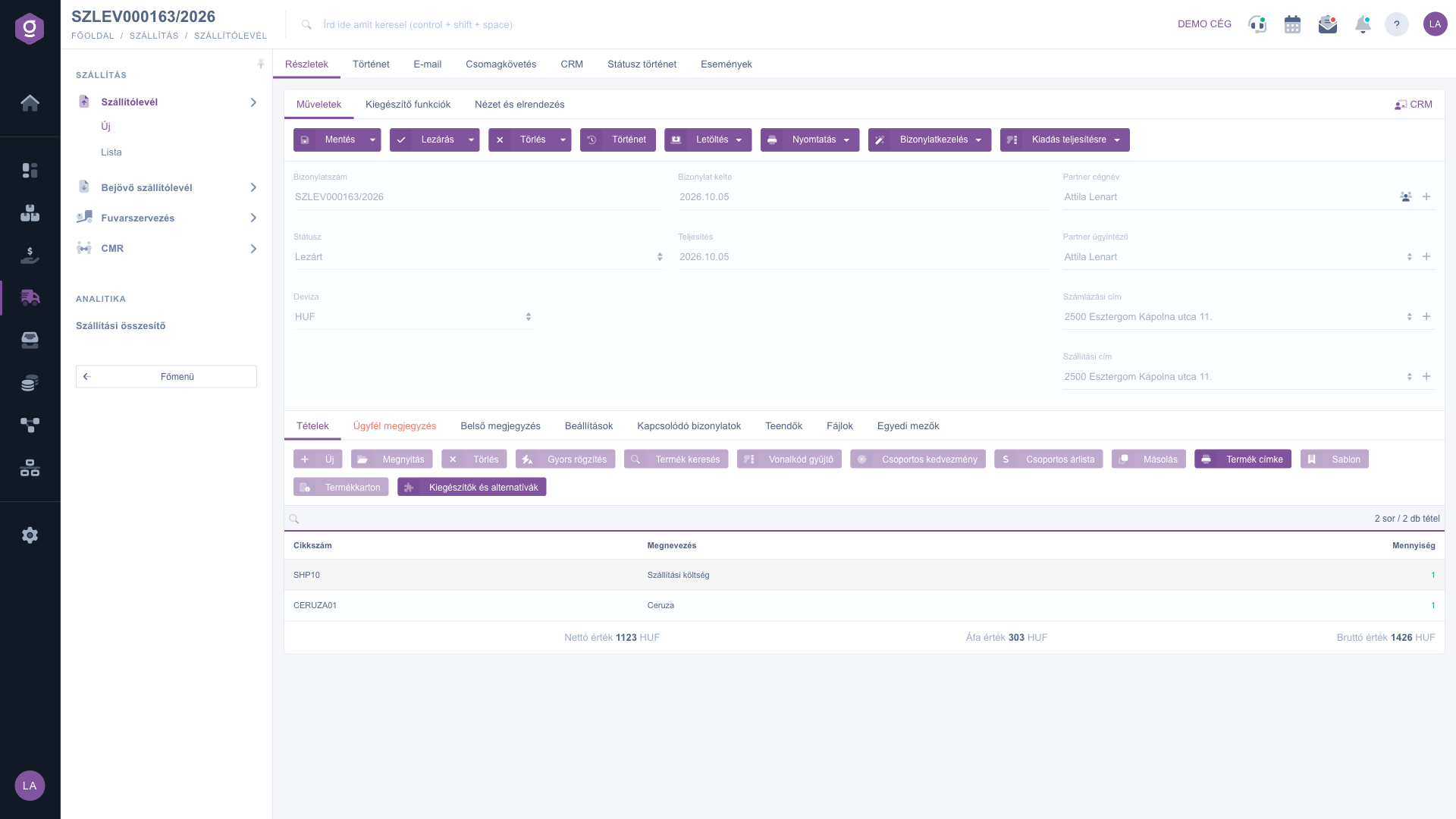
Szállítólevél bizonylat – mentett, lezárt szállítólevél

5. Bizonylatkezelés: számla, raktári kiadás és más bizonylatok

A lezárt szállítólevélből a Bizonylatkezelés gombbal készíthetsz új bizonylatot, a tételek átvételével: Számlázás, Díjbekérő, Előleg számla, Raktári kiadás vagy Munkalapok. A Másolás opció a szállítólevél másolatát hozza létre. A Kiadás teljesítésre gombbal a lezárt szállítólevelet tovább adhatod: a Logzi rendszerek közötti átadás a partnered Logzi rendszerébe küldi el, a Fulfillment átadás pedig a fulfillment szolgáltatónak adja át. Ezek a lehetőségek csak lezárt (vagy továbblépett) bizonylatnál érhetők el.
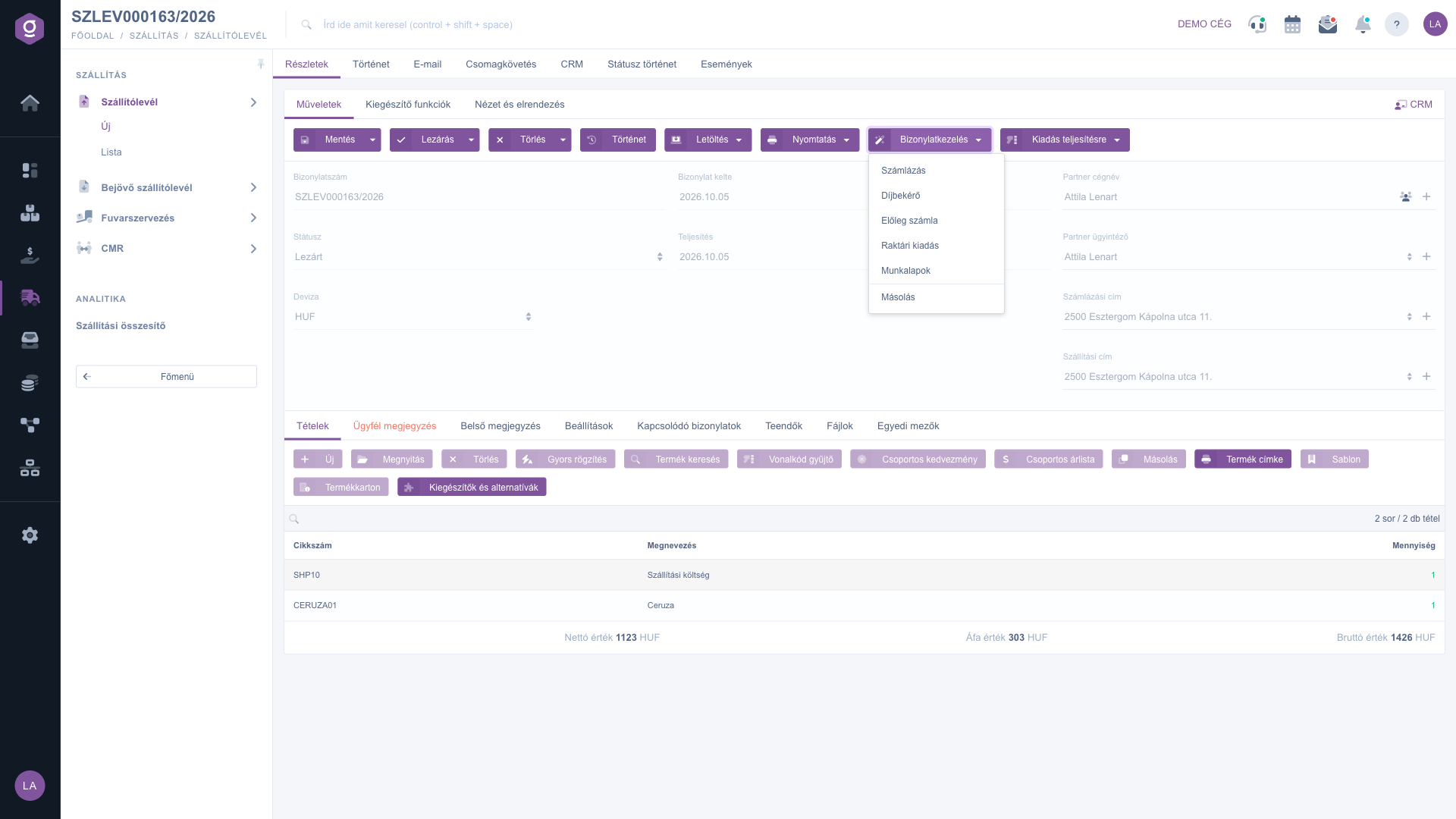
Szállítólevél bizonylat – Bizonylatkezelés menü

6. Kapcsolódó bizonylatok

A Kapcsolódó bizonylatok fülön azokat a bizonylatokat látod, amelyek a szállítólevélhez kapcsolódnak — például a belőle készített számlát vagy raktári kiadást. A táblázat oszlopai: Bizonylatszám, Bizonylat kelte, Bizonylat típus, Kiállító munkatárs és Művelet. A fül alján a szállítólevél Nettó érték, Áfa érték és Bruttó érték összesítője látható.
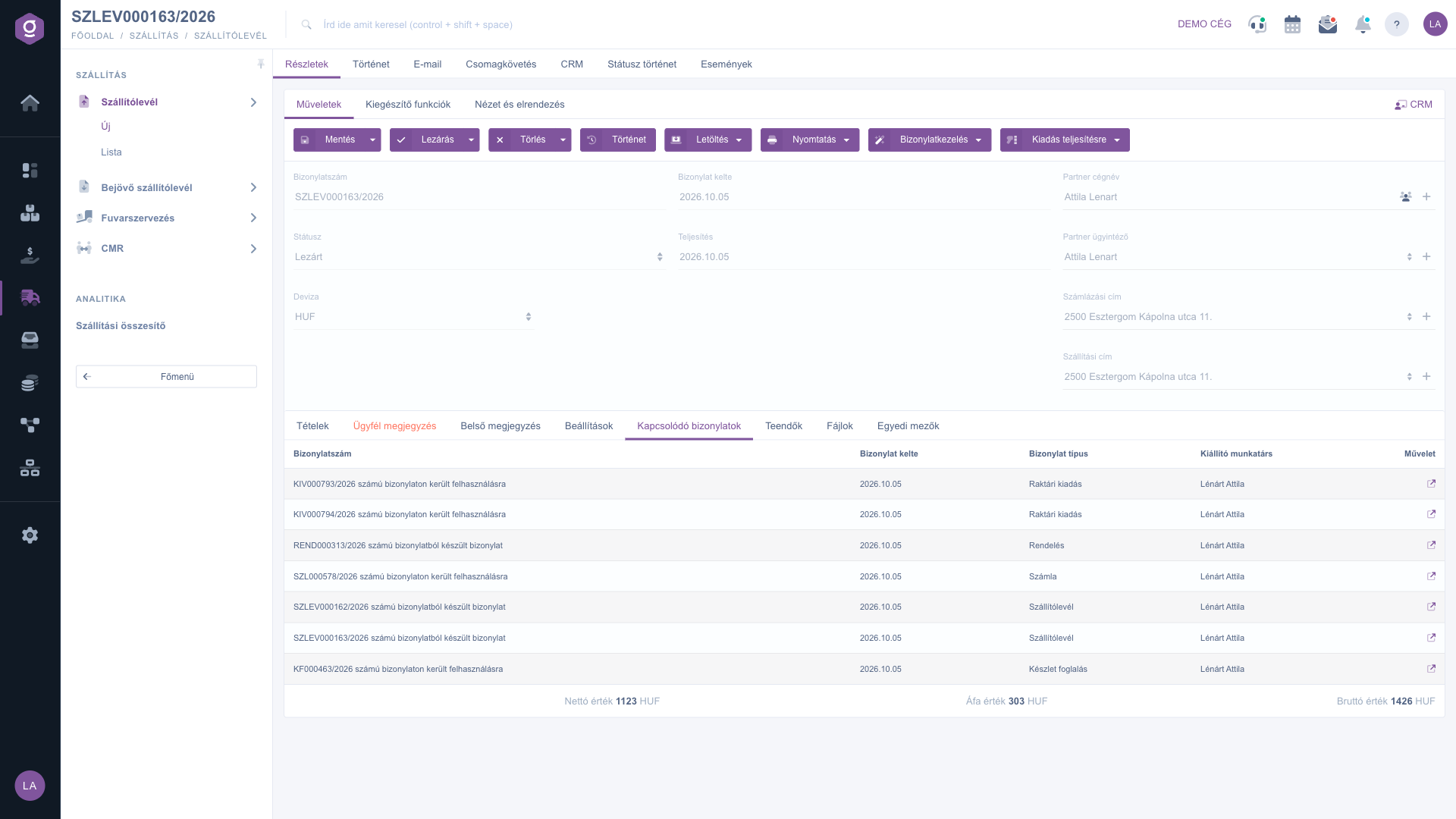
Szállítólevél bizonylat – Kapcsolódó bizonylatok fül

7. Kiegészítő funkciók

A Kiegészítő funkciók fülön a bizonylat melletti napi teendőkhöz találsz gombokat:

  • Elküldött levelek: a bizonylathoz korábban elküldött e-mailek.
  • Új email: új levél írása a bizonylathoz Külső levelező vagy Belső levelező használatával.
  • Új termék és Új partner: törzsadat felvétele anélkül, hogy elhagynád a bizonylatot.
  • Új teendő: a bizonylathoz kapcsolódó feladat létrehozása.
  • Partnerkarton: a partner részletes adatlapja.
  • Bizonylat összekapcsolás: a szállítólevél összekapcsolása egy másik bizonylattal.
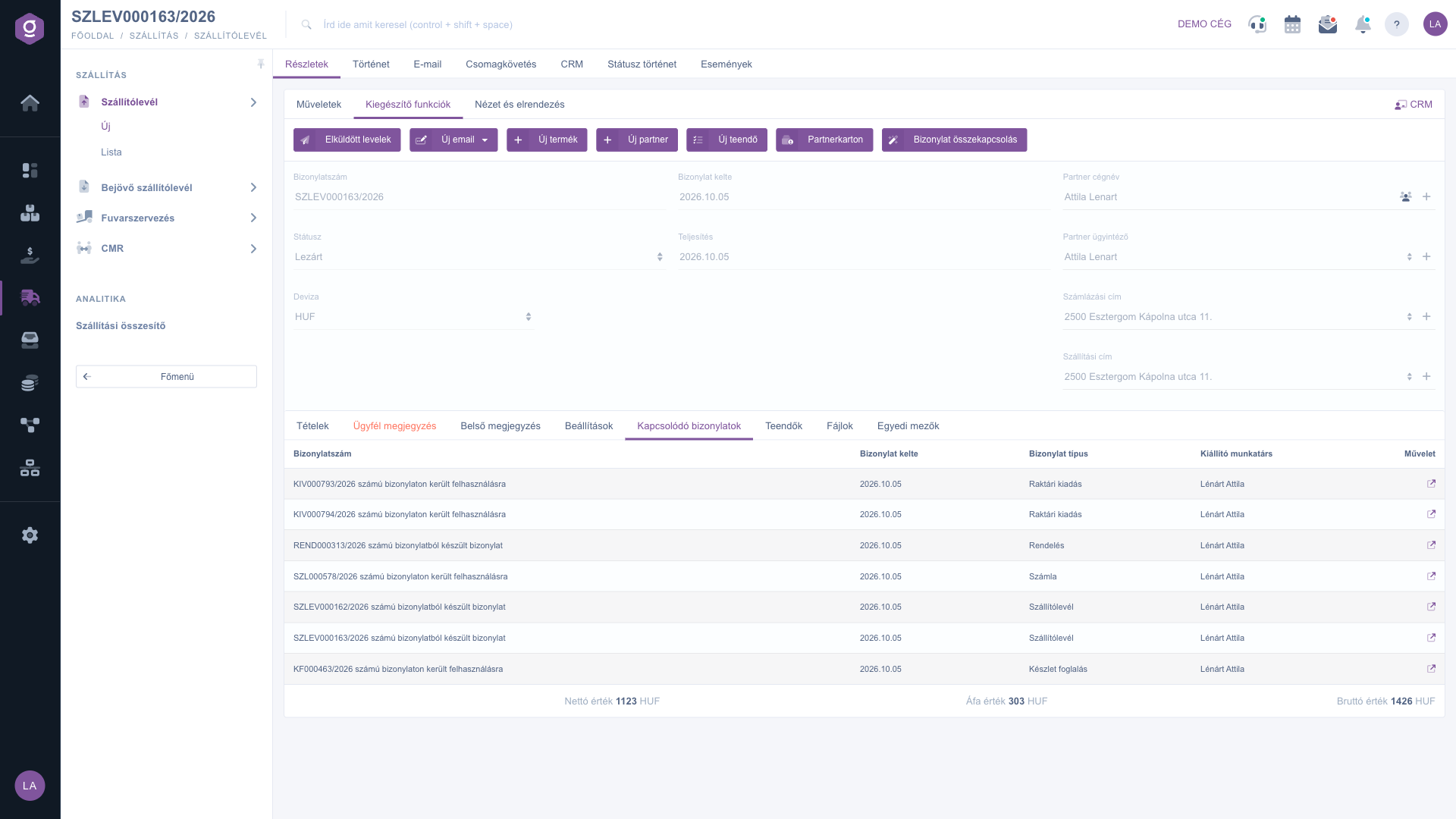
Szállítólevél bizonylat – Kiegészítő funkciók fül

8. Nézet és elrendezés

A Nézet és elrendezés fülön a bizonylat megjelenését állíthatod be: a Felület és működés és az Oszlopok beállításokkal megadhatod, hogyan működjön a felület, és mely oszlopok jelenjenek meg a tételek táblázatában. A beállítások felhasználónként mentődnek. A jobb oldali CRM hivatkozással a partner CRM bejegyzéseit nyithatod meg, a bizonylat felső füleiről pedig elérheted a Történet, E-mail, Csomagkövetés, CRM, Státusz történet és Események füleket.
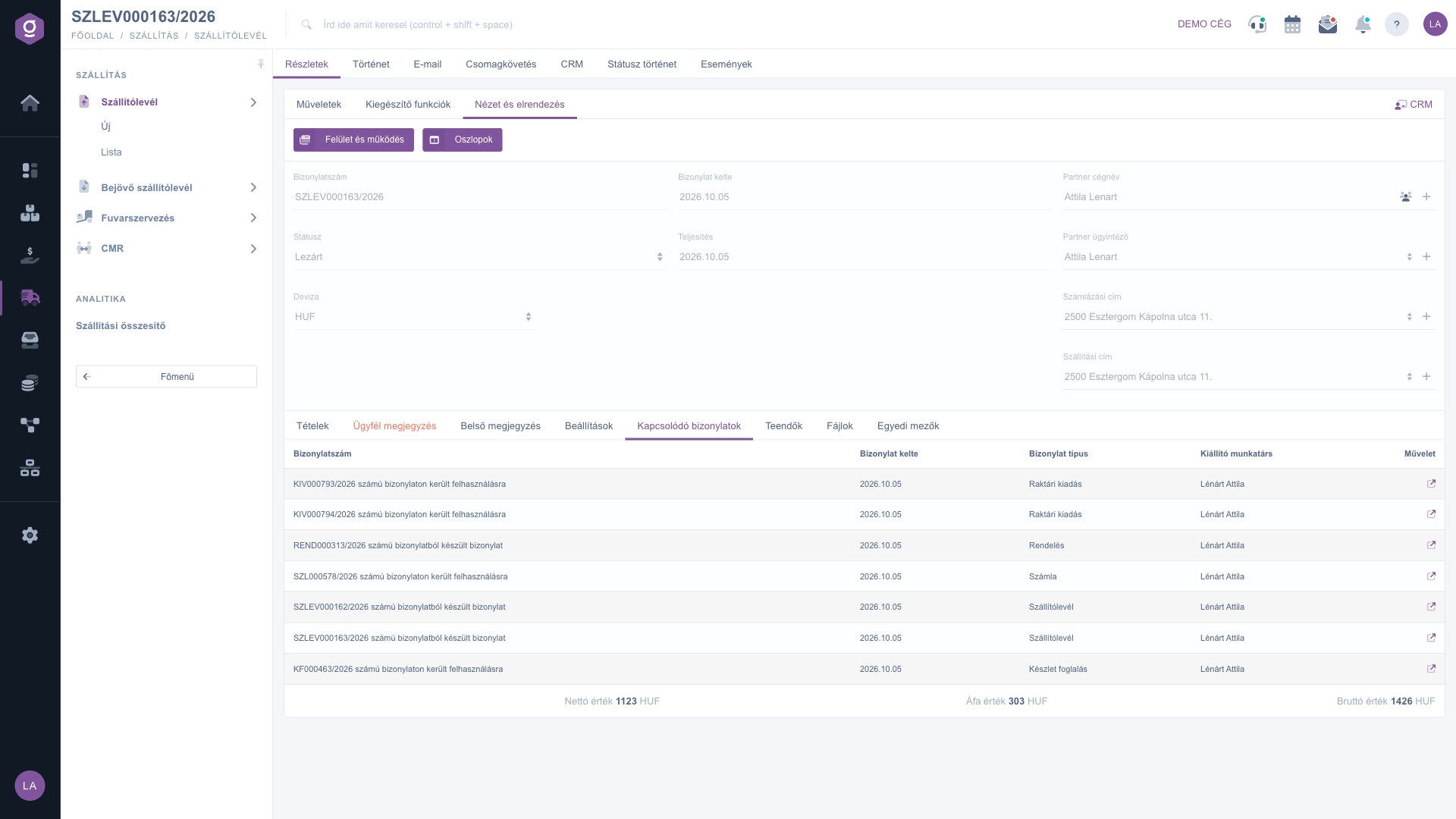
Szállítólevél bizonylat – Nézet és elrendezés fül

Tipp


Ha rendszeresen ugyanannak a partnernek szállítasz hasonló árut, ne vedd fel újra a tételeket: a lista Másolás gombjával vagy a tételek Sablon funkciójával percek alatt összeállíthatod az új szállítólevelet. A lezáráskor a Lezárás és nyomtatás opcióval pedig rögtön a kísérő papír is a kezedben lehet.


A bizonylatok áttekintéséhez és kereséséhez használd a Szállítólevél lista súgót. A beérkező árut kísérő szállítólevél rögzítését a Bejövő szállítólevél bizonylat cikk mutatja be, a szállítólevélből készíthető raktári kiadásról pedig a Raktári kiadás bizonylat cikkben olvashatsz. Ha a szállítást is szervezni szeretnéd, nézd meg a Fuvarszervezés lista, nemzetközi fuvarnál pedig a CMR lista súgót.

Mezők leírása

A bizonylat fejlécének mezői:

Mező / ElemKötelezőLeírás
BizonylatszámA szállítólevél egyedi azonosítója, amelyet a rendszer automatikusan ad (például SZLEV000163/2026). Nem szerkeszthető.
StátuszA bizonylat aktuális állapota (Piszkozat, Lezárt, Sztornó, Sztornózott, Felhasznált, Jóváhagyott). A rendszer kezeli.
DevizaA bizonylat devizája (például HUF, EUR).
ÁrfolyamA bizonylaton alkalmazott árfolyam, ha a deviza eltér a cég alapdevizájától.
Bizonylat kelteA bizonylat létrehozásának dátuma, a rendszer tölti ki.
TeljesítésAz átadás tényleges dátuma, naptárból választható.
Partner cégnévA partner, akinek az árut átadod. A mező melletti ikonokkal megnyithatod a partner adatlapját vagy felvehetsz új partnert.
Partner ügyintézőA partner kapcsolattartója, aki a szállítással kapcsolatban az ügyintézője.
Számlázási címA partner számlázási címe, a számla kiállításánál is ez szolgál alapul.
Szállítási címA partner szállítási címe, ahová az árut szállítod.
ProjektA Beállítások fülön megadható projekt, amelyhez a szállítólevél tartozik.
MunkaszámA Beállítások fülön megadható belső munkaszám.
RészlegszámA Beállítások fülön megadható részlegszám.

A tételszerkesztő ablak (Tétel mezők) mezői:

Mező / ElemKötelezőLeírás
CikkszámA termék egyedi cikkszáma, amelyről a törzsadatok között azonosítható. A cikkszám alapján a termék adatai automatikusan betöltődnek.
MegnevezésA termék neve, ahogy a bizonylaton megjelenik.
MennyiségAz átadott mennyiség a termék mértékegységében (például db). A termék törzsadatától függően tört szám is lehet.
Áfa kulcsA tételre vonatkozó áfa kulcs (például 27%).
TelephelyA telephely, ahonnan az árut kiadod. A Raktározási alapadatok fülön állítható.
Nettó alapárA termék nettó ára kedvezmény vagy felár nélkül.
Kedvezmény / FelárA tételre adott kedvezmény vagy felár százalékban.
Nettó egységárEgy egység nettó ára a kedvezmény vagy felár után.
Bruttó egységárEgy egység bruttó ára az áfával együtt.
Tétel megjegyzésA tételhez fűzött szabad szöveges megjegyzés.

A kötelező mezők (Deviza, Teljesítés, Partner cégnév, Számlázási cím, Szállítási cím) hiányában a bizonylat nem menthető — a rendszer jelzi, melyik mezőt kell kitöltened.

Gyakori kérdések

Piszkozat: a bizonylat mentve van, de még szerkeszthető. Lezárt: a bizonylat véglegesítve van, már nem módosítható. Sztornó: a bizonylat egy másik szállítólevelet érvénytelenítő sztornó bizonylat. Sztornózott: a bizonylatot sztornózták. Felhasznált: a lezárt szállítólevéllel már nincs teendő, például elszámoltad. Jóváhagyott: a bizonylat jóváhagyásra került.

Csak a Piszkozat státuszú bizonylat szerkeszthető. A Lezárt szállítólevél módosítására nincs lehetőség — ha hibás adatot rögzítettél, a Törlés és másolás opcióval törölheted, és rögtön létrehozhatsz egy javított másolatot. Ezért érdemes a lezárás előtt még egyszer átnézned a partnert, a címeket és a tételeket.

Valószínűleg valamelyik kötelező mező üres: a fejlécben a Deviza, a Teljesítés, a Partner cégnév, a Számlázási cím és a Szállítási cím kitöltése kötelező, a Beállítások fülön pedig a cég Számlázási cím és Szállítási cím adata is. Tételnél a Megnevezés, az Áfa kulcs, a Telephely és a Mennyiség kötelező. Töltsd ki a hiányzó mezőt, majd mentsd újra.

A Bizonylatkezelés (Számlázás, Díjbekérő, Előleg számla, Raktári kiadás), a Kiadás teljesítésre, valamint a végleges PDF és a CSV letöltés csak lezárt bizonylatnál érhető el, mert piszkozaton a tételek még változhatnak. A PDF előnézet és az XLSX letöltés piszkozatból is működik. Ha szükséged van a végleges példányra, zárd le a bizonylatot.

Törölni a Piszkozat, a Lezárt és a Felhasznált státuszú szállítólevelet lehet. A törölt bizonylat törölt vagy sztornózott állapotba kerül, és a törlést nem lehet visszavonni. Ha csak javítani szeretnéd, használd a Törlés és másolás opciót: ez a törlés után azonnal létrehoz egy új, szerkeszthető másolatot.

Ha a partnered is Logzi felhasználó, a lezáráskor a rendszer rákérdez, hogy elküldje-e neki a bizonylatot (Igen, Igen, lezárással, Nem). Ha ezt kihagytad, később is megteheted a Kiadás teljesítésre > Logzi rendszerek közötti átadás opcióval. Így a partnernek nem kell kézzel újra felvennie az átvett árut.

Személyre szabott segítségre van szükséged?

Nem szeretnél órákon át keresgélni a megoldás után? Válaszd a leghatékonyabb utat: jelentkezz egy személyre szabott, 45 perces online oktatásra, ahol kizárólag veled foglalkozunk. Legyen szó az alapok átnézéséről vagy egy konkrét modul részletes beállításáról, szakértő kollégánk lépésről lépésre végigvezet a teljes folyamaton.

Ne vesztegesd az időd – kérj segítséget!
A célunk az, hogy minél gyorsabban és hatékonyabban használd a rendszerünket. Akár teljesen új vagy nálunk, akár csak egy specifikus beállítással akadtál el, ne habozz segítséget kérni!

Logzi raktárkezelő program

Vedd fel a kapcsolatot velünk

Érdeklődsz a szoftverünkkel kapcsolatban, írj bátran!

Segítségre van szükséged?

Ha nem találod a választ és szükséged van segítségre

Regisztrációdat hozd létre most,
fizess később!

Próbáld ki 3 napig ingyen, kockázatok és kötöttségek nélkül!
