1. Új bejövő szállítólevél megnyitása
A Főmenü / Szállítás / Bejövő szállítólevél / Új menüpontra kattintva megnyílik egy üres bizonylat. Már meglévő bizonylatot a Főmenü / Szállítás / Bejövő szállítólevél / Lista menüpontból nyithatsz meg. Az oldal felső részén a Műveletek, a Kiegészítő funkciók és a Nézet és elrendezés fül található, alatta a bizonylat fejléce, majd a Tételek és a további fülek.
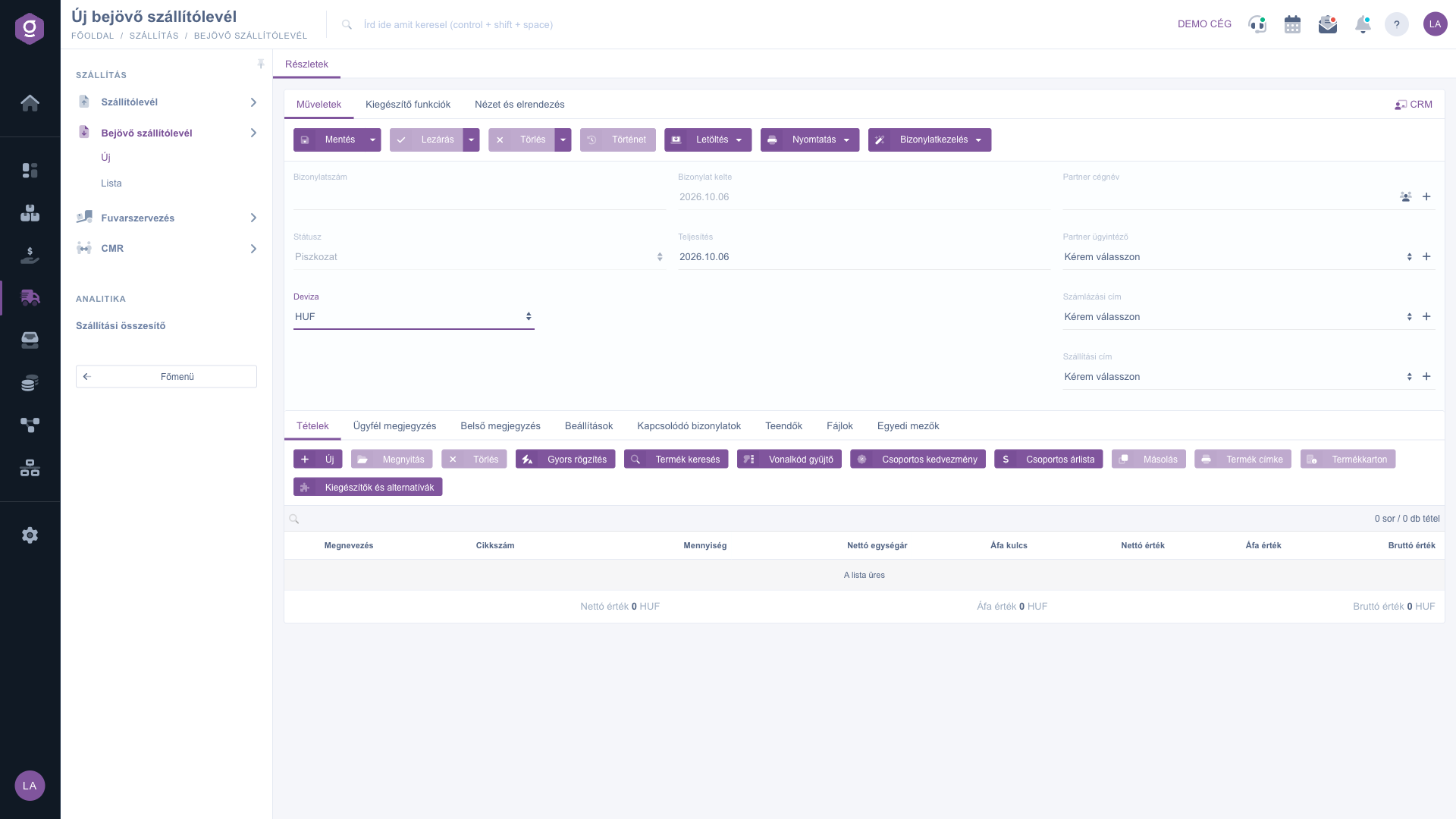
Új bejövő szállítólevél – fejléc és Tételek fül
2. A fejléc kitöltése
A fejlécben a következő mezőket találod — a kötelező és opcionális mezők részletes leírását a Mezők magyarázata szekcióban láthatod:
- Bizonylatszám: kötelező mező, a rendszer nem tölti ki automatikusan — add meg a beszállító szállítólevelén szereplő számot. Az első mentés után a mező már nem szerkeszthető, ezért mentés előtt ellenőrizd.
- Bizonylat kelte és Teljesítés: a bizonylat létrehozásának napja automatikusan kitöltődik; a Teljesítés dátumát (az áru tényleges beérkezésének napját) akkor módosítsd, ha az áru nem a mai napon érkezett.
- Státusz: tájékoztató jellegű, új bizonylatnál Piszkozat; értékét a rendszer a műveletek hatására változtatja.
- Deviza (és Árfolyam): alapból a cég alapdevizája szerepel. Ha más pénznemben szeretnéd a bizonylatot rögzíteni, válaszd ki a devizát — ekkor megjelenik az Árfolyam mező is. A bizonylat mentése után a deviza már nem módosítható.
- Partner cégnév, Partner ügyintéző, Számlázási cím, Szállítási cím: válaszd ki a partnert (a beszállítót), majd a hozzá tartozó kapcsolattartót és címeket. Ha a partner még nem szerepel a rendszerben, a mező melletti ikonnal helyben felveheted, és a bizonylat partneradatai automatikusan kitöltődnek. A partner adatlapját az ikon melletti partnerkarton ikonnal nyithatod meg.
3. Tételek felvétele
A bizonylat tartalmát a Tételek fülön, a tételtáblázat feletti gombokkal rögzítheted. Több módszer közül választhatsz — válaszd azt, amelyik az adott helyzetben a leggyorsabb:
- Új: megnyílik a tételszerkesztő ablak, ahol cikkszám vagy megnevezés alapján kiválasztod a terméket, megadod a mennyiséget és az árat. Akkor válaszd, ha egy-egy tételt szeretnél részletesen, minden adatával rögzíteni.
- Gyors rögzítés: egyszerűsített tételablak, amely a Cikkszám mezőre ugrik, és a tétel mentése után azonnal újra megnyílik. Akkor érdemes használni, ha sok, egymás utáni tételt kell felvenned.
- Termék keresés: a termékek között kereshetsz és a találatokból választhatsz. Akkor válaszd, ha nem tudod pontosan a cikkszámot, csak a termék nevére vagy jellemzőjére emlékszel.
- Vonalkód gyűjtő: egy szövegmezőbe soronként beírhatod vagy beolvashatod a vonalkódokat és a mennyiségeket, a rendszer pedig ezekből egyszerre felveszi a tételeket. A sorok formátuma: [vonalkód];[mennyiség] — ha a mennyiséget elhagyod, 1 db kerül felvételre.
- Csoportos kedvezmény és Csoportos árlista: a bizonylat tételeinek árazását egyszerre módosítják, így nem kell soronként átírnod az árakat.
A tételablak (Új gomb) Tulajdonságok fülén a következő gombok közül választhatsz:
- Hozzáadás: a tételt hozzáadja a bizonylathoz, és bezárja az ablakot.
- Hozzáadás és új termék: a tételt hozzáadja, majd azonnal új, üres tételablakot nyit a következő termékhez.
- Új termék: ha a termék még nem szerepel a törzsadatban, itt veheted fel újonnan, anélkül hogy elhagynád a bizonylatot.
- Termékkarton és Termék keresés: a kiválasztott termék részletes adatlapját nyitja meg, illetve a termékek között keres.
- Azonosítók: a termék azonosítóit (például vonalkód) mutatja.
Az ablak jobb oldalán az Alapadatok panelen a kiválasztott termék árait és készletadatait (Fizikai, Foglalt, Elérhető, Beérkező) láthatod tájékoztatásul. A Raktározási alapadatok fülön a Telephely kiválasztása kötelező — ez határozza meg, melyik telephelyhez tartozik a beérkezett termék —, itt adhatod meg a Tárhelyek és polcok (helykód) adatait is.
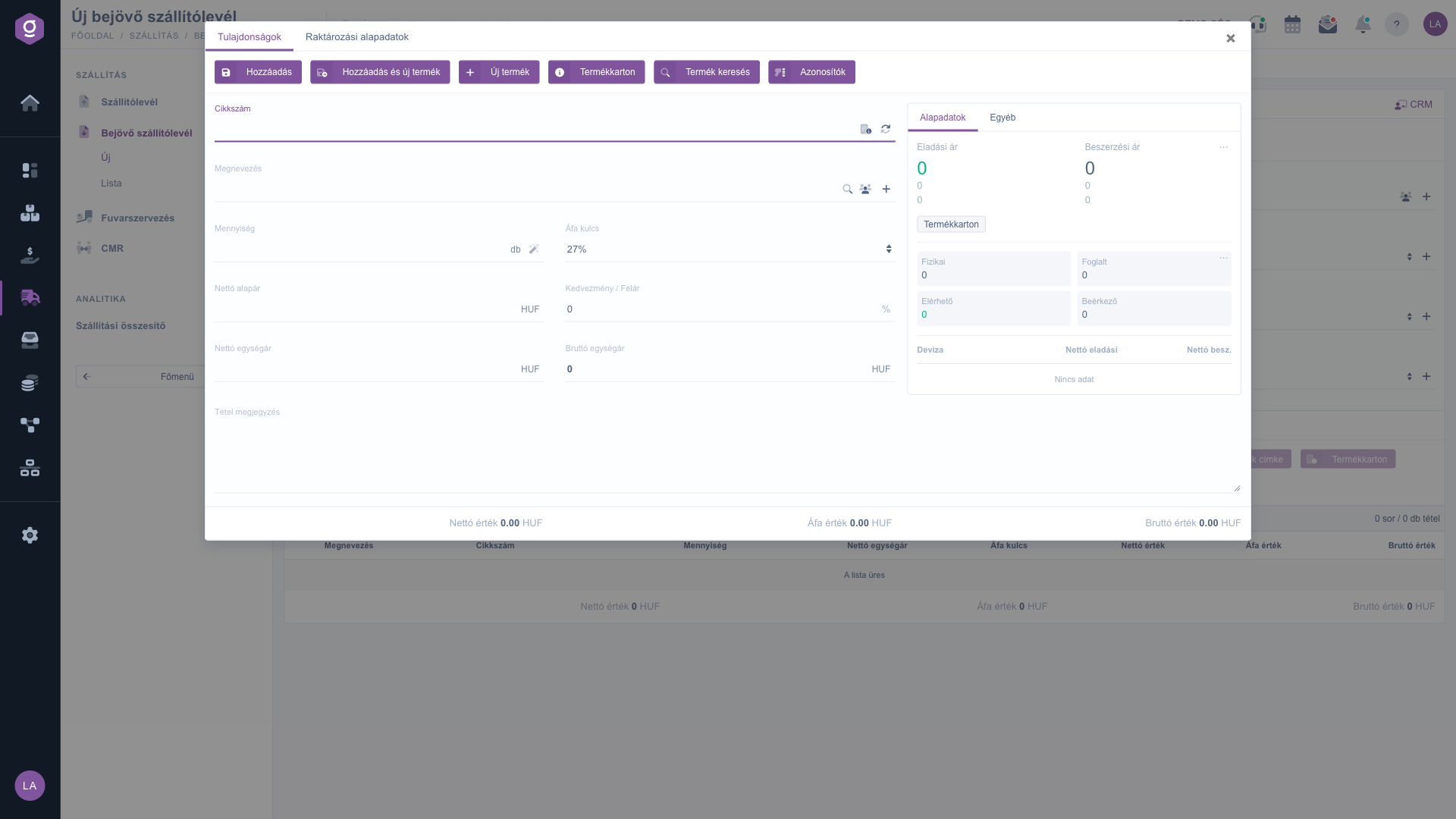
Tétel felvétele – Tulajdonságok fül
A táblázat feletti további gombok: a Megnyitás a kijelölt tételt szerkeszti, a Törlés eltávolítja, a Másolás megkettőzi, a Termék címke címkét nyomtat, a Termékkarton a kijelölt termék adatlapját nyitja meg, a Kiegészítők és alternatívák pedig a termékhez kapcsolódó kiegészítő és helyettesítő termékeket mutatja. Ezek a gombok csak kijelölt tételnél (illetve Piszkozat állapotú bizonylatnál) használhatók.
4. Megjegyzések, beállítások és mellékletek
A Tételek fül mellett további fülek találhatók:
- Ügyfél megjegyzés: a bizonylat nyomtatott vagy letöltött változatán is megjelenő szöveg. A fül tetején lévő legördülőből egy elmentett szövegsablont is kiválaszthatsz.
- Belső megjegyzés: csak a cégen belül látható jegyzet, ugyanúgy sablonból is betölthető.
- Beállítások: itt adhatod meg a saját cégedhez tartozó Számlázási cím és Szállítási cím értékét (mindkettő kötelező), valamint a Projekt, Munkaszám és Részlegszám besorolást. Ezeket a mező melletti ikonnal helyben is felveheted, ha még nem léteznek.
- Kapcsolódó bizonylatok: azok a bizonylatok, amelyekből ez készült, vagy amelyeket ebből hoztak létre; a sor végén lévő ikonnal közvetlenül megnyithatod őket.
- Teendők: a bizonylathoz rögzített feladatok listája dátummal, tárggyal, megjegyzéssel és a létrehozó kollégával.
- Fájlok: a bizonylathoz csatolt dokumentumok (például a beszállító által küldött szállítólevél beszkennelt példánya) kezelése.
- Egyedi mezők: a cég saját, egyedileg felvett kiegészítő mezői a bizonylathoz.
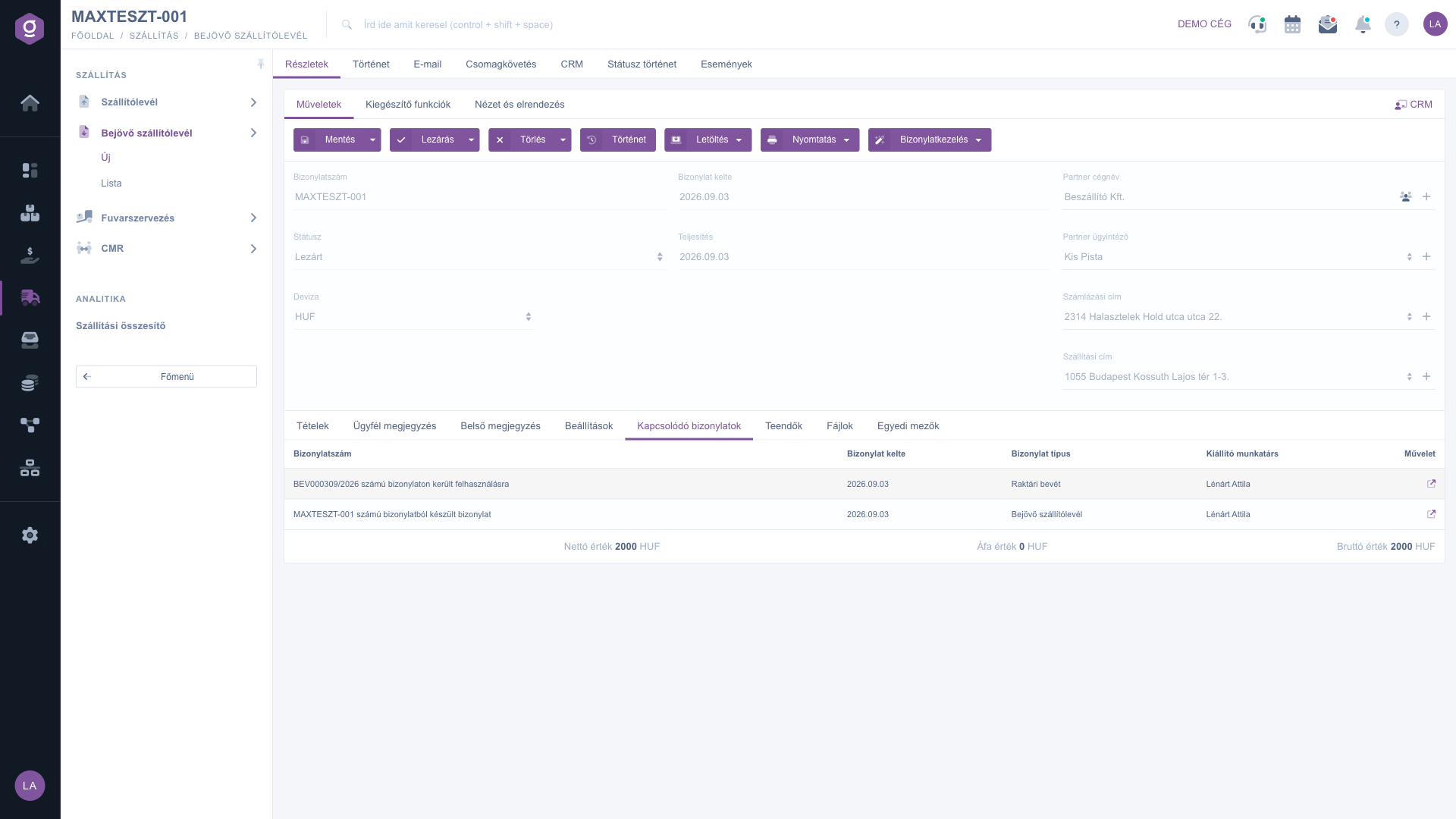
Kapcsolódó bizonylatok fül
5. Mentés, lezárás és törlés
A Műveletek fülön találod a bizonylat életciklusát vezérlő gombokat:
- Mentés: az adatok rögzítésre kerülnek, de a bizonylat még Piszkozat marad, és tovább szerkeszthető. A gomb legördülő menüjében a Mentés és lezárás egy lépésben menti és lezárja a bizonylatot.
- Lezárás: a bizonylat véglegesítése — innentől további módosításra nincs lehetőség. Csak Piszkozat állapotú bizonylatnál érhető el. A legördülő menüből a Lezárás és nyomtatás vagy a Lezárás és letöltés a lezárás után azonnal elő is állítja a nyomtatványt.
- Törlés: a bizonylat törlése — a törléskor megjelenő ablakban meg kell adnod a sztornó szállítólevél számát. Csak Piszkozat és Lezárt állapotú bizonylatot törölhetsz. A legördülő menü Törlés és másolás opciója a törlés mellé egy másolatot is készít — ha rossz adatokkal vetted fel a bizonylatot, ezzel egy lépésben újrakezdheted.
- Történet: a kijelölt bizonylathoz kapcsolódó történet megtekintése.
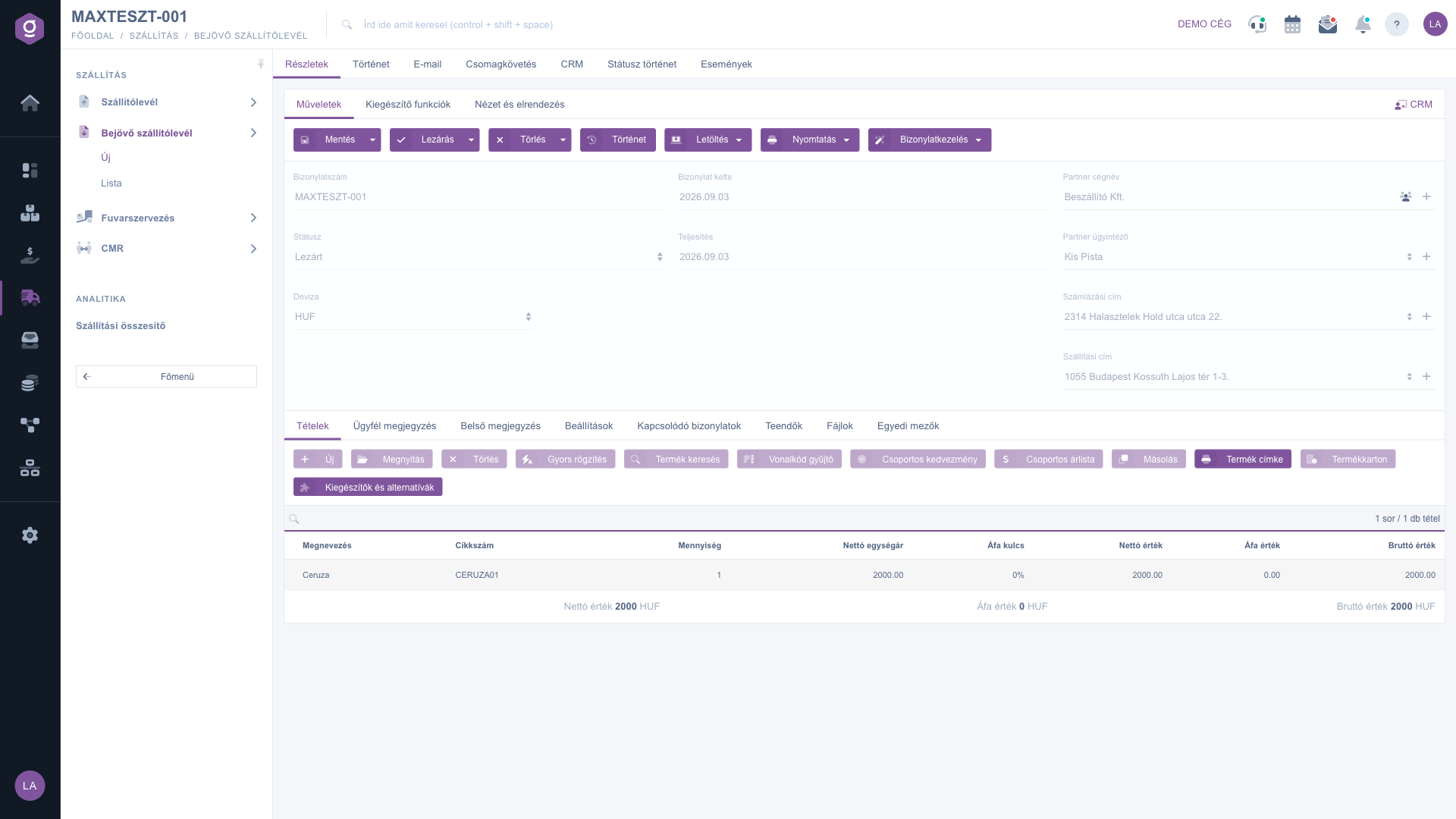
Lezárt bejövő szállítólevél – Tételek fül
6. Letöltés, nyomtatás és bizonylatkezelés
- Letöltés: a bizonylat letölthető CSV, XLSX és PDF formátumban, illetve PDF előnézet formájában letöltés nélkül is megnézheted. A végleges PDF és a CSV csak lezárt bizonylatnál érhető el.
- Nyomtatás: a Bizonylat opció a teljes bizonylatot, a Termék címke a tételekhez tartozó címkéket nyomtatja.
- Bizonylatkezelés: a mentett bizonylatból új, kapcsolódó bizonylatot indíthatsz: a Bejövő számlák új bejövő számlát, a Raktári bevét új raktári bevételt, a Munkalapok pedig munkalapot nyit meg, a szállítólevél adataival előtöltve. A Másolás a bizonylat adatai alapján új bejövő szállítólevelet készít. A létrejött bizonylat a Kapcsolódó bizonylatok fülön is megjelenik.
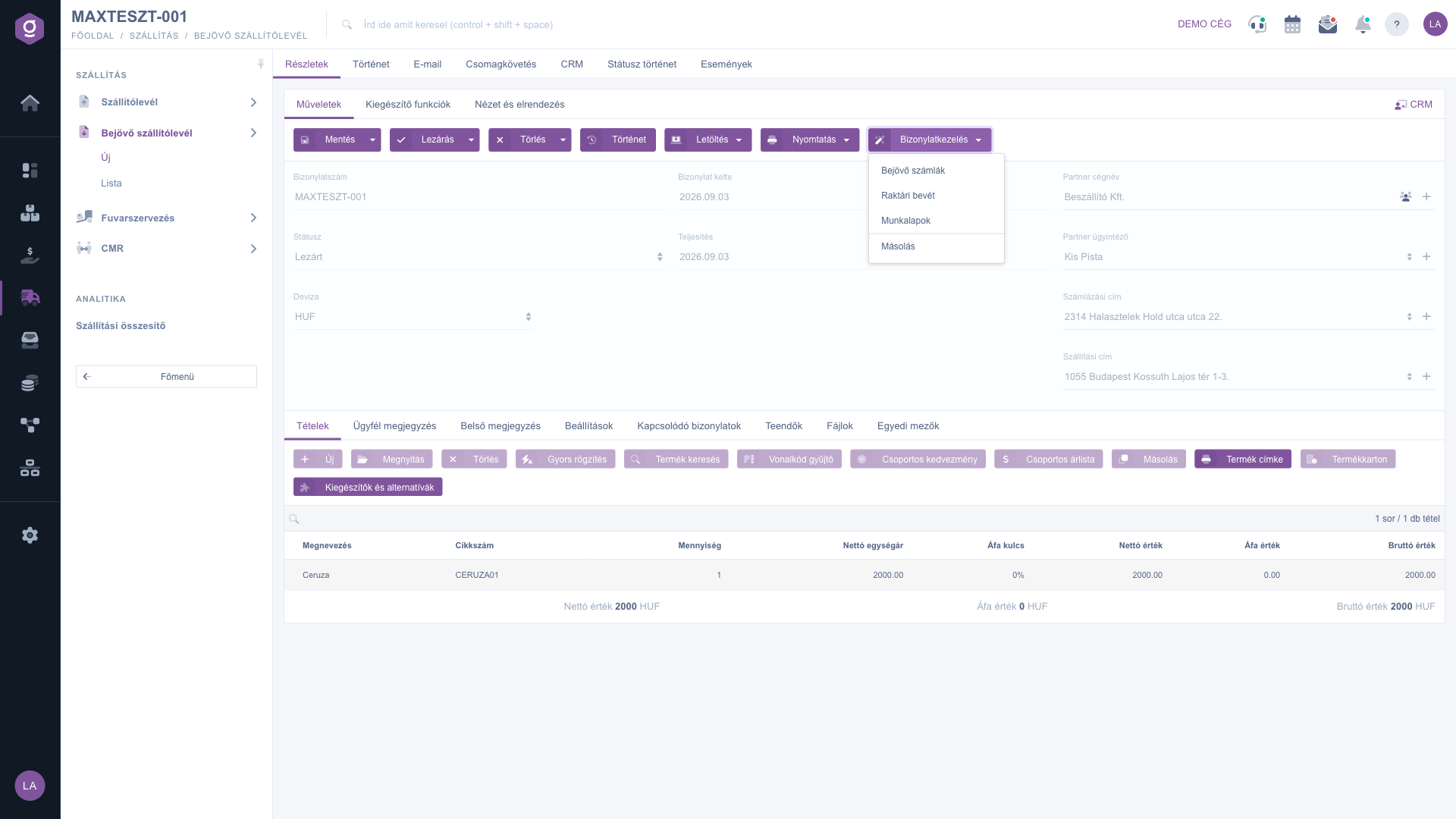
Bizonylatkezelés – Bejövő számlák, Raktári bevét, Munkalapok és Másolás
7. Kiegészítő funkciók és a nézet testreszabása
A Kiegészítő funkciók fülön a napi munkát segítő extra lehetőségeket találod: az Elküldött levelek megtekintése, Új email küldése (Külső levelező vagy a rendszerbe épített Belső levelező használatával), Új termék vagy Új partner felvétele, Új teendő létrehozása a bizonylathoz, illetve a partner Partnerkartonjának megnyitása.
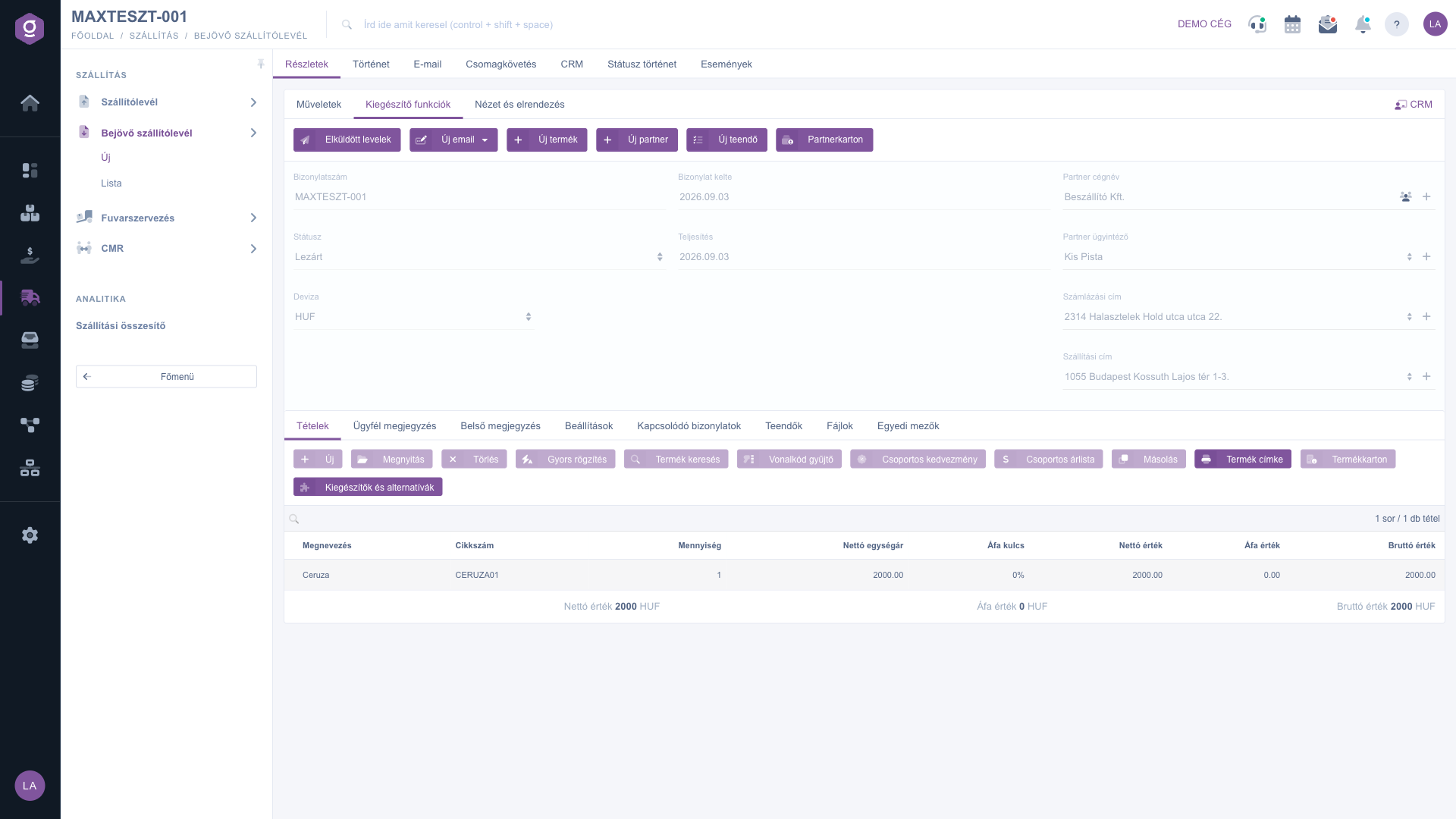
Kiegészítő funkciók fül
A Nézet és elrendezés fülön a Felület és működés gombbal az adatlap megjelenítését, az Oszlopok gombbal a tételtáblázat megjelenő oszlopait szabhatod testre. Ezek a beállítások a felhasználódhoz kötve mentődnek el, tehát legközelebbi belépéskor is megmaradnak.
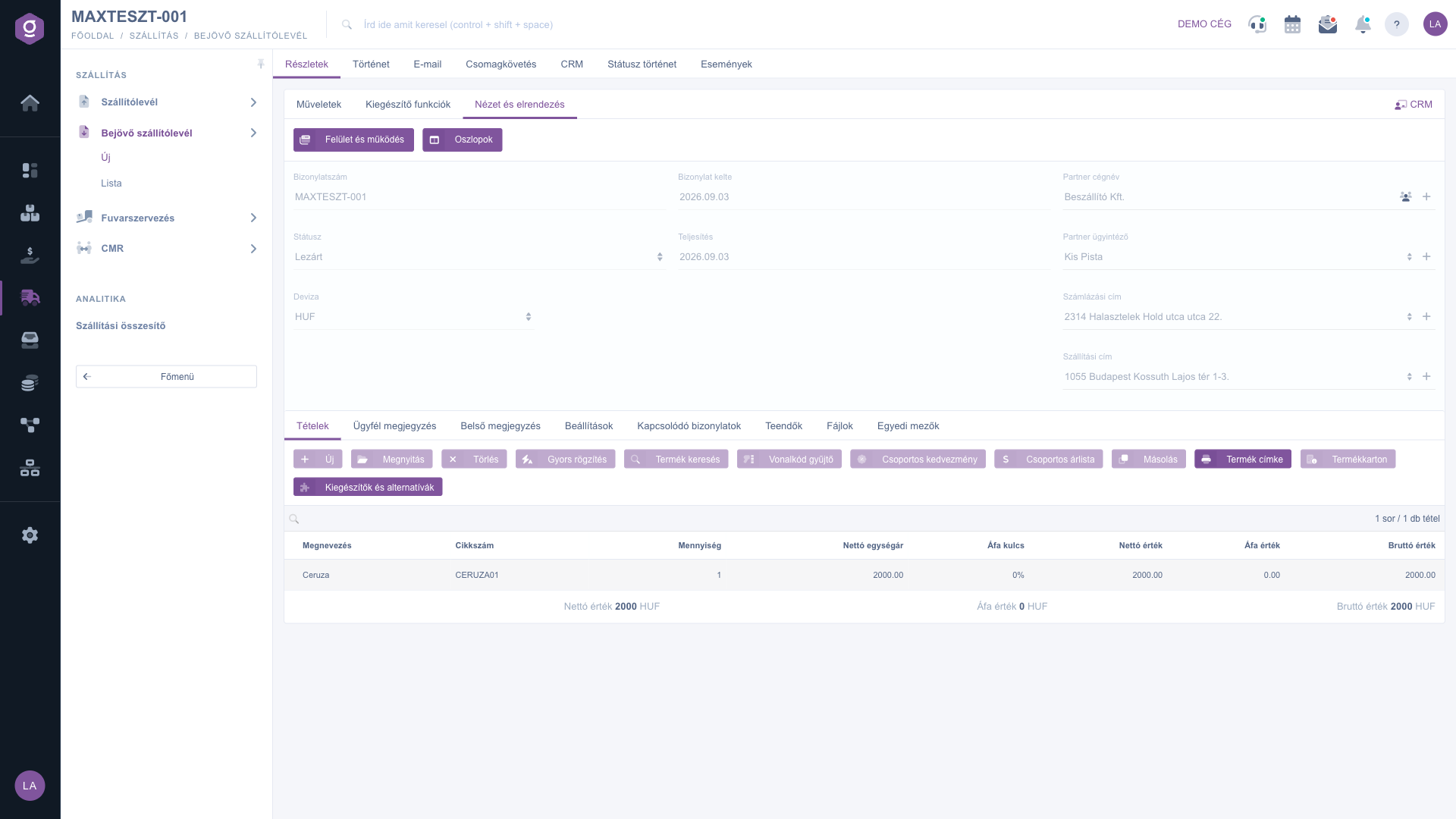
Nézet és elrendezés fül
Tipp
Ha sok tételt kell felvenned a szállítólevélről, használd a Gyors rögzítés gombot: a tételablak a Cikkszám mezőre ugrik, és minden mentés után újra megnyílik, így a következő terméket rögtön beírhatod vagy beolvashatod. Ha pedig a beszállítói számlát is rögzíteni kell, a lezárt bizonylatból a Bizonylatkezelés / Bejövő számlák opcióval előtöltött számlát indíthatsz, így nem kell újra begépelned az adatokat.
Ha a már felvett bejövő szállítólevelek között szeretnél keresni, vagy több bizonylatot egyszerre kezelnél, nézd meg a
Bejövő szállítólevél lista útmutatót.
Ha a beérkezett árut raktárba is be kell vennetek, a szállítólevélből indított raktári bevét szerkesztéséről a
Raktári bevét bizonylat útmutatóban olvashatsz.



