1. A lista megtekintése és a bizonylatokkal végezhető műveletek
A Főmenü / Szállítás / CMR / Lista menüpontra kattintva megjelenik az összes eddig felvett CMR. A táblázat felett a Műveletek fülön található gombokkal dolgozhatsz a kijelölt bizonylattal:
- Új: új CMR létrehozása üres űrlapon.
- Megnyitás: a kijelölt CMR részletes nézetének megnyitása a fejadatok szerkesztéséhez.
- Lezárás: a bizonylat lezárása — csak Piszkozat állapotú bizonylatnál érhető el. A gomb melletti nyílra kattintva a lezárást nyomtatással (Lezárás és nyomtatás) vagy letöltéssel (Lezárás és letöltés) is összekapcsolhatod, így a CMR papíron vagy fájlként azonnal kéznél van.
- Törlés: a bizonylat törlése, vagy a Törlés és másolás opcióval törlés és másolat készítése egyben — ha rossz adatokkal vetted fel a CMR-t, de újra fel szeretnéd venni, így egy lépésben megteheted. Törölni Piszkozat és Lezárt állapotú bizonylatot lehet.
- Másolás: a kijelölt CMR adatai alapján új bizonylat létrehozása — ismétlődő fuvaroknál gyorsabb, mint az Új gombbal mindent elölről rögzíteni.
- Történet: a bizonylathoz kapcsolódó egyéb bizonylatok (pl. előzmény, belőle készült számla vagy szállítólevél) megtekintése.
- Letöltés: a lista vagy a kijelölt bizonylat exportálása. A Lista művelet blokkban a teljes listát töltheted le (XLSX lista, XLSX tétel lista), a Bizonylat művelet blokkban pedig a kijelölt CMR adatait (XLSX tételek, XLSX egyedszám lista, PDF, PDF előnézet, Csatolt fájlok letöltése). A végleges PDF csak lezárt bizonylatról készíthető, a PDF előnézet piszkozatról is.
- Nyomtatás: a Bizonylat a teljes CMR-t, a Termék címke a hozzá tartozó címkéket nyomtatja.
- Bizonylatkezelés: a kijelölt CMR-ből új bizonylatot indíthatsz: Számla, Bejövő számla vagy Szállítólevél. Ilyenkor megnyílik a megfelelő bizonylat új, még el nem mentett űrlapja a CMR adataival előre kitöltve; mivel a CMR-nek nincsenek tételei, a tételeket szükség esetén az új bizonylaton kell felvenned. Ezek az opciók lezárt CMR-nél érhetők el. A Másolás opció a fentiekkel megegyező módon másolatot készít.
- Fuvarszervezés: a bizonylathoz tartozó csomagcímkék kezelése — az Új csomagcímke új címkét hoz létre, a Csomagcímkék a bizonylathoz már rögzített címkék listáját nyitja meg.
A fülek sorának jobb szélén az Analitika hivatkozás a CMR statisztikai oldalára visz, a vágólap ikonnal pedig a táblázat tartalmát másolhatod a vágólapra, például táblázatkezelőbe való beillesztéshez.
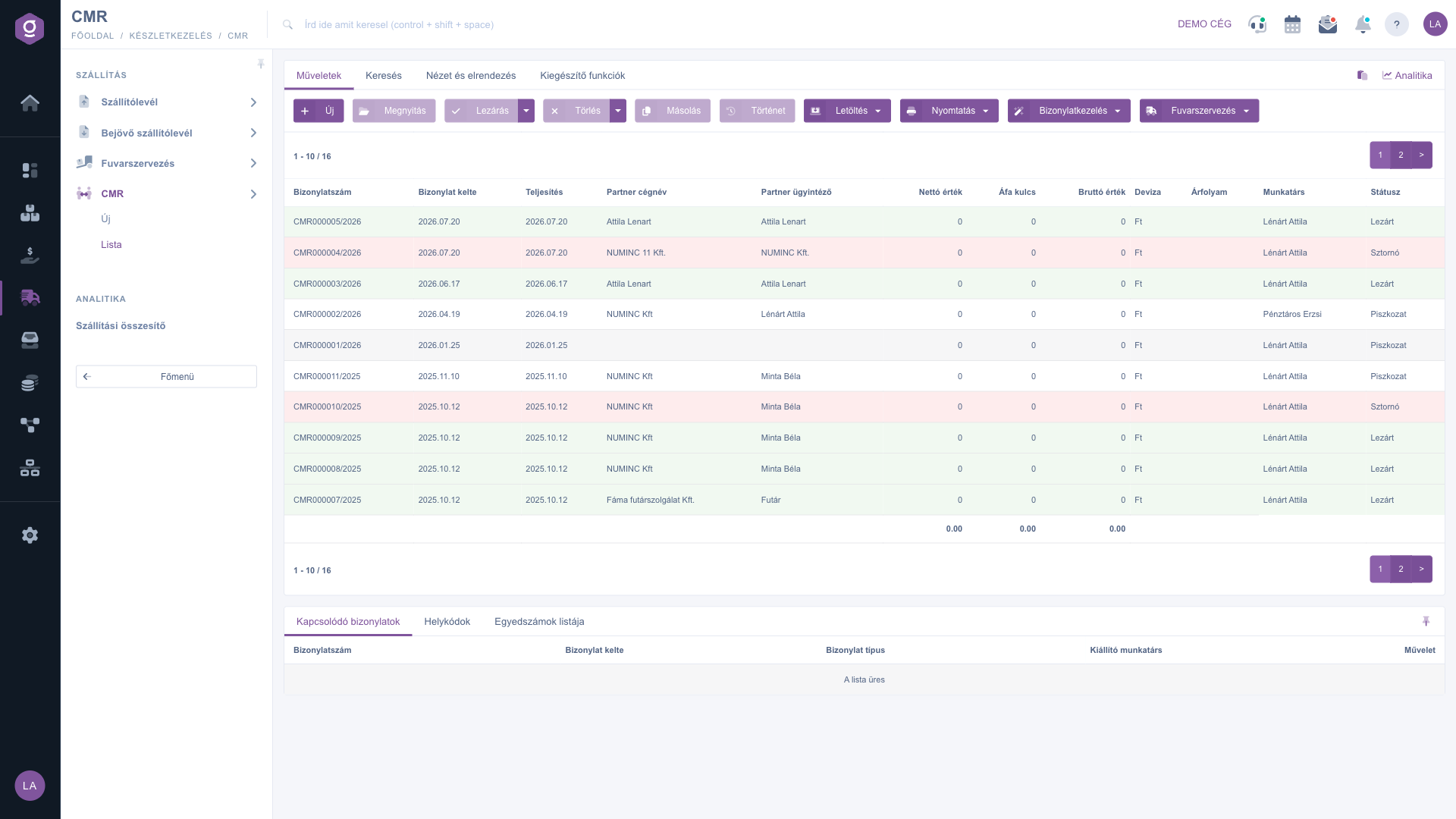
CMR lista – Műveletek fül
Keresés a bizonylatok között
A táblázat feletti fülek közül a Keresés fülre kattintva jelennek meg a szűrési lehetőségek. A leggyakrabban használt mezők azonnal láthatók: Partner cégnév, Bizonylatszám, Deviza és Státusz (egyszerre több státuszt is kiválaszthatsz). A „Bővítés” gombra kattintva további szűrők nyílnak le: Bizonylat kelte és Teljesítés időszak szerint, Munkatárs, Cikkszám, Projekt, Munkaszám és Részlegszám. A beállított feltételekre a Keresés gombbal szűrhetsz.
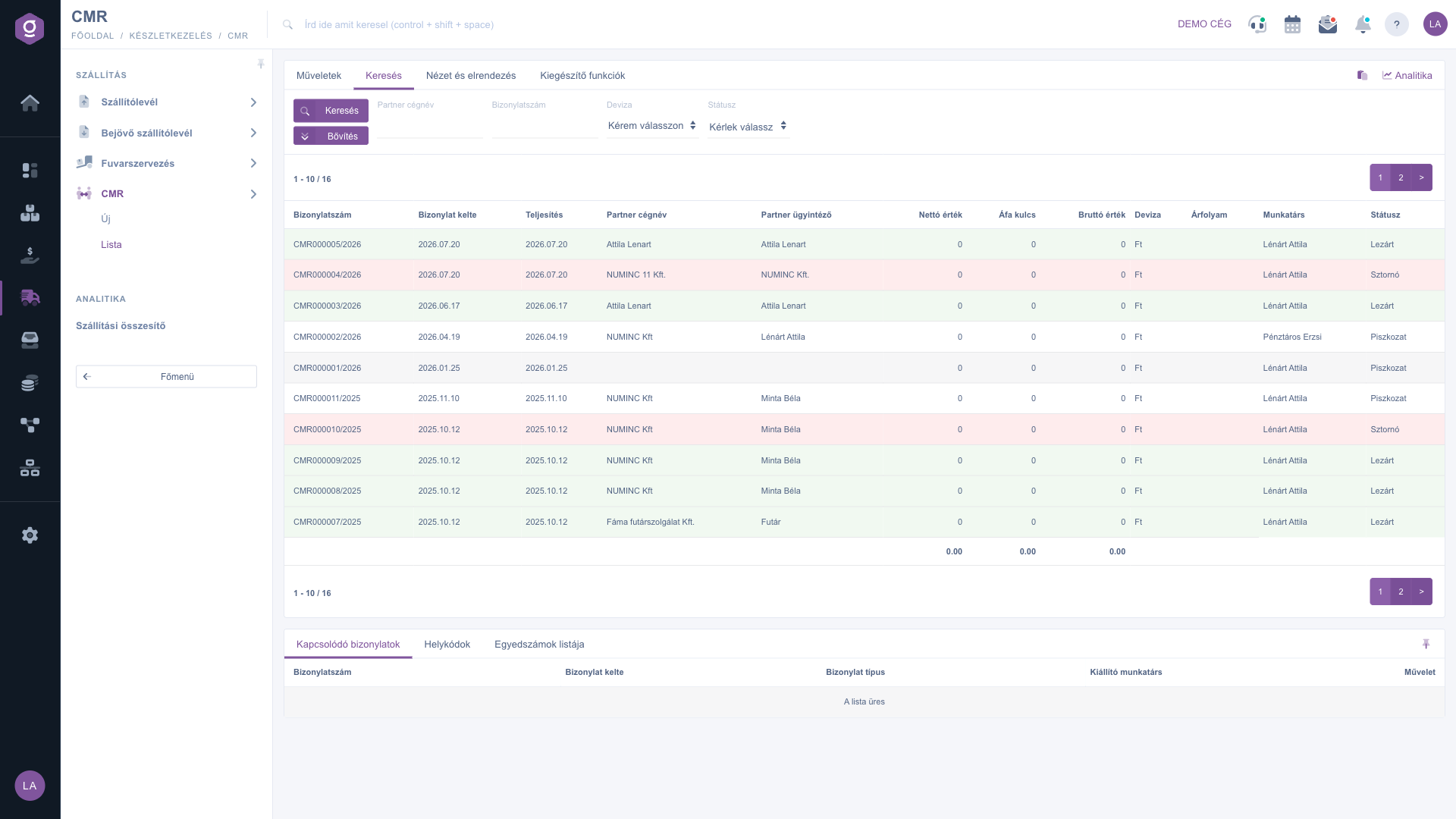
CMR lista – Keresés fül
A nézet testreszabása
A Nézet és elrendezés fülön állíthatod be, hogyan jelenjen meg számodra a lista:
- Oszlopok: megválaszthatod, mely mezők jelenjenek meg a táblázatban, és milyen sorrendben.
- Sorok: beállíthatod, hány bizonylat jelenjen meg egy oldalon.
- Rendezés: kiválaszthatod, mely oszlop és milyen irány szerint rendeződjön alapból a lista.
- Betekintő ablak: a lista alatti előnézeti panel be- vagy kikapcsolása, illetve rögzítése (lásd lentebb).
- Felület és működés: a lista felületének egyéb, megjelenítéssel kapcsolatos beállításai.
Ezek a beállítások személyre szabottan, a felhasználódhoz kötve mentődnek el, tehát legközelebbi belépéskor is megmaradnak.
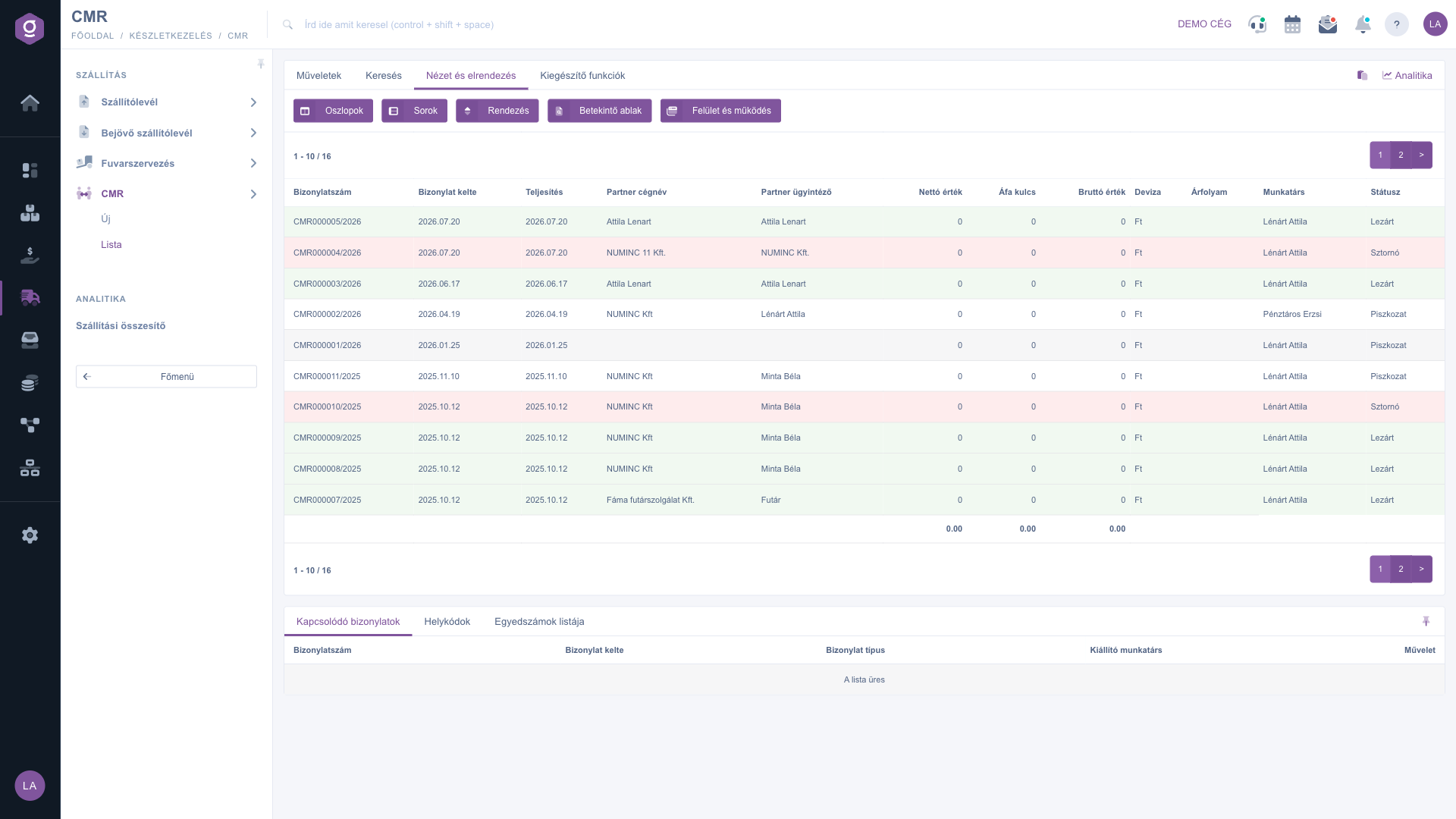
CMR lista – Nézet és elrendezés fül
A betekintő ablak
A lista alatt megjelenő panelben egy kijelölt bizonylat részleteit tekintheted meg gyorsan, anélkül hogy meg kellene nyitnod magát a CMR-t. Mivel a CMR-nek nincsenek tételei, itt Tételek fül nincs; a megjelenő fülek a Betekintő ablak beállításaitól függenek:
- Kapcsolódó bizonylatok: a bizonylathoz kötődő egyéb bizonylatok (pl. előzmény, belőle készült számla vagy szállítólevél).
- Helykódok: a raktári helykód, raktár és paletta információk.
- Egyedszámok listája: a bizonylathoz rögzített egyedi azonosítók (sorozatszám, lejárati idő) szerinti bontás.
A panel a jobb felső sarkában lévő ikonnal rögzíthető (fix méretűre állítható), mérete pedig a panel tetején lévő elválasztó vonal húzásával állítható.
Kiegészítő funkciók
A Kiegészítő funkciók fülön a kijelölt bizonylathoz kapcsolódó, a napi munkát segítő extra lehetőségeket találod:
- Elküldött levelek: a bizonylathoz korábban elküldött e-mailek megtekintése.
- Új email: új levél írása a bizonylathoz kapcsolódóan, akár a Külső levelező, akár a rendszerbe beépített Belső levelező használatával.
- Új teendő: feladat (teendő) létrehozása a bizonylathoz kapcsolódóan.
- Partnerkarton: a bizonylaton szereplő partner részletes adatlapjának megnyitása.
- CRM: a partnerhez tartozó CRM jegyzetek, feljegyzések megtekintése.
Egy bizonylat sorára jobb gombbal kattintva ugyanazok a gyors műveletek (megnyitás, lezárás, törlés, másolás stb.) egy helyi menüből is elérhetők, mint a Műveletek fülön.
Tipp
Ha a CMR lezárása után azonnal szükséged van a bizonylat fájljára vagy nyomtatott példányára, ne külön lépésben töltsd le: a Lezárás gomb melletti nyílból válaszd a Lezárás és letöltés vagy a Lezárás és nyomtatás opciót. Ha ugyanahhoz a partnerhez rendszeresen indul fuvar, a legutóbbi CMR-t jelöld ki, és a Másolás gombbal indíts belőle újat.
Ha egyetlen CMR kitöltésének részleteit szeretnéd megismerni (fejléc, megjegyzések, beállítások, mentés és lezárás), nézd meg a
CMR bizonylat útmutatót.



