Doklad dodacieho listu

Zisti, ako vytvoriť, upraviť a uzavrieť dodací list v systéme Logzi.

Prehľad funkcie

Na tejto stránke môžeš vytvoriť nový doklad Dodací list, ako aj otvoriť a upravovať už zaznamenané doklady. Dodací list zaznamenáva, aký tovar a v akom množstve odovzdávaš svojmu partnerovi - doklad sprevádza tovar počas prepravy. V hlavičke zadáš partnera, adresy, menu a dátum plnenia, medzi položkami vymenuješ odovzdané produkty.

  • Všetko na jednom mieste: hlavička dokladu, položky, poznámky, nastavenia, súvisiace doklady, úlohy, súbory a vlastné polia sú dostupné na samostatných kartách.
  • Rýchle zadávanie položiek: položky môžeš pridávať jednotlivo, cez vyhľadávanie produktu, zberačom čiarových kódov alebo rýchlym zadaním a môžeš na ne uplatniť skupinovú zľavu alebo cenník.
  • Dá sa s ním pokračovať: z uzavretého dodacieho listu jedným kliknutím vytvoríš faktúru, výzvu na platbu, zálohovú faktúru alebo výdaj zo skladu, prípadne ho odovzdáš do systému Logzi svojho partnera.
  • Dohľadateľné: karty História, História stavu a Udalosti ukazujú, kto a kedy čo s dokladom urobil.

Možné stavy dokladu Dodací list sú: Koncept, Uzavretý, Storno, Stornovaný, Použitý, Schválený. Upraviť sa dá iba doklad v stave Koncept - po uzavretí ho už nemôžeš meniť. Význam jednotlivých stavov nájdeš v časti Často kladené otázky.

Krok za krokom

1. Otvorenie nového dokladu a vyplnenie hlavičky

Klikni na položku menu Hlavné menu / Preprava / Dodací list / Nový, alebo na tlačidlo Nový v zozname - otvorí sa prázdny doklad. V hlavičke musíš zadať tieto údaje:

  • Názov firmy partnera: vyber partnera, ktorému vystavuješ dodací list. Ikonami vedľa poľa môžeš otvoriť kartu partnera, alebo pridať nového partnera, ak ešte nie je v systéme. Po výbere partnera sa jeho adresy načítajú automaticky.
  • Kontaktná osoba partnera: kontaktná osoba partnera - tlačidlom vedľa poľa môžeš pridať aj novú.
  • Fakturačná adresa a Dodacia adresa: fakturačná a dodacia adresa partnera. Obe sú povinné a tlačidlom vedľa nich môžeš k partnerovi zaznamenať novú adresu.
  • Mena a Výmenný kurz: mena dokladu (povinné). Ak vyberieš inú menu, ako je základná mena tvojej firmy, musíš zadať aj výmenný kurz.
  • Plnenie: skutočný dátum odovzdania (povinné), ktorý vyberieš z kalendára.
  • Číslo dokladu, Stav a Dátum dokladu: tieto polia vypĺňa systém a nedajú sa upravovať. Číslo dokladu dostane dodací list pri uložení.
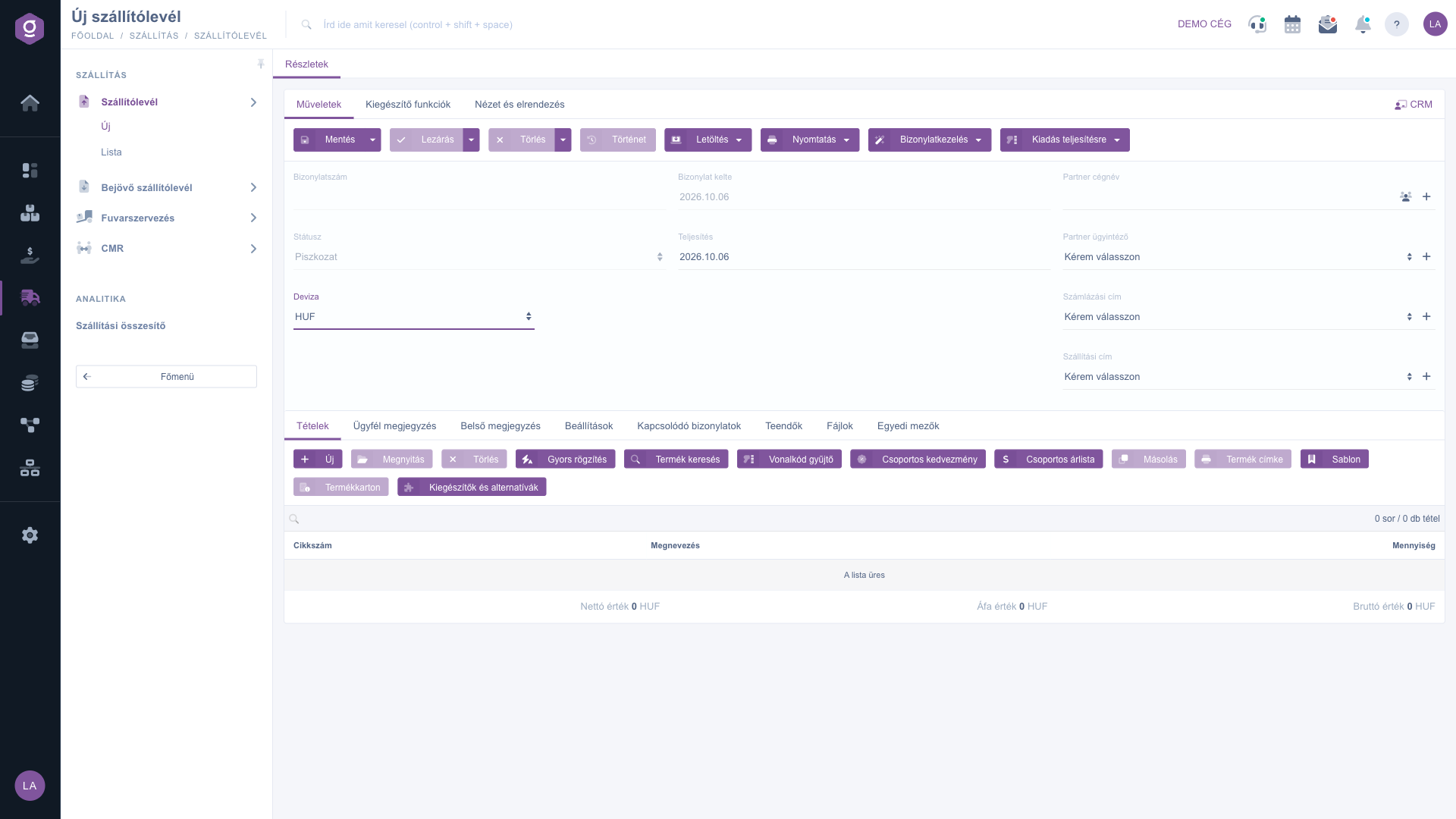
Doklad dodacieho listu - nový, prázdny doklad

2. Pridávanie položiek

Pod hlavičkou na karte Položky môžeš pridať odovzdané produkty. Tlačidlá karty:

  • Nový: pridanie novej položky v okne na úpravu položky.
  • Otvoriť: úprava označenej položky.
  • Vymazať: odstránenie označenej položky z dokladu.
  • Rýchle zadanie: rýchle pridanie viacerých položiek za sebou bez okna na úpravu.
  • Vyhľadávanie produktu: pridanie položiek vyhľadaním v kmeňových údajoch.
  • Zberač čiarových kódov: pridanie položiek čítačkou čiarových kódov.
  • Skupinová zľava: nastavenie zľavy alebo príplatku na položky jedným krokom.
  • Skupinový cenník: nastavenie ceny položiek podľa vybraného cenníka.
  • Kopírovanie: duplikovanie označenej položky.
  • Štítok produktu: tlač štítkov produktov z položiek.
  • Šablóna: uloženie položiek do šablóny, respektíve ich načítanie zo šablóny.
  • Karta produktu: otvorenie karty označeného produktu.
  • Doplnky a alternatívy: pridanie doplnkových a alternatívnych produktov zaznamenaných k produktu.

V okne položky zadáš na karte Vlastnosti hlavné údaje položky: Kód položky, Označenie, Množstvo, Sadzba DPH, ceny a poznámku. Karta Základné skladové údaje zobrazuje skladové vlastnosti a karta Sériové čísla sa zobrazí pri produktoch, pre ktoré je nastavená evidencia sériových čísel. Panely Základné údaje a Iné na pravej strane okna ukazujú aktuálne ceny a zásobu produktu. Tlačidlom Pridať sa položka pridá na doklad a tlačidlom Pridať a nový produkt môžeš hneď začať ďalšiu položku. Ak produkt ešte nie je v kmeňových údajoch, môžeš ho vytvoriť tlačidlom Nový produkt.
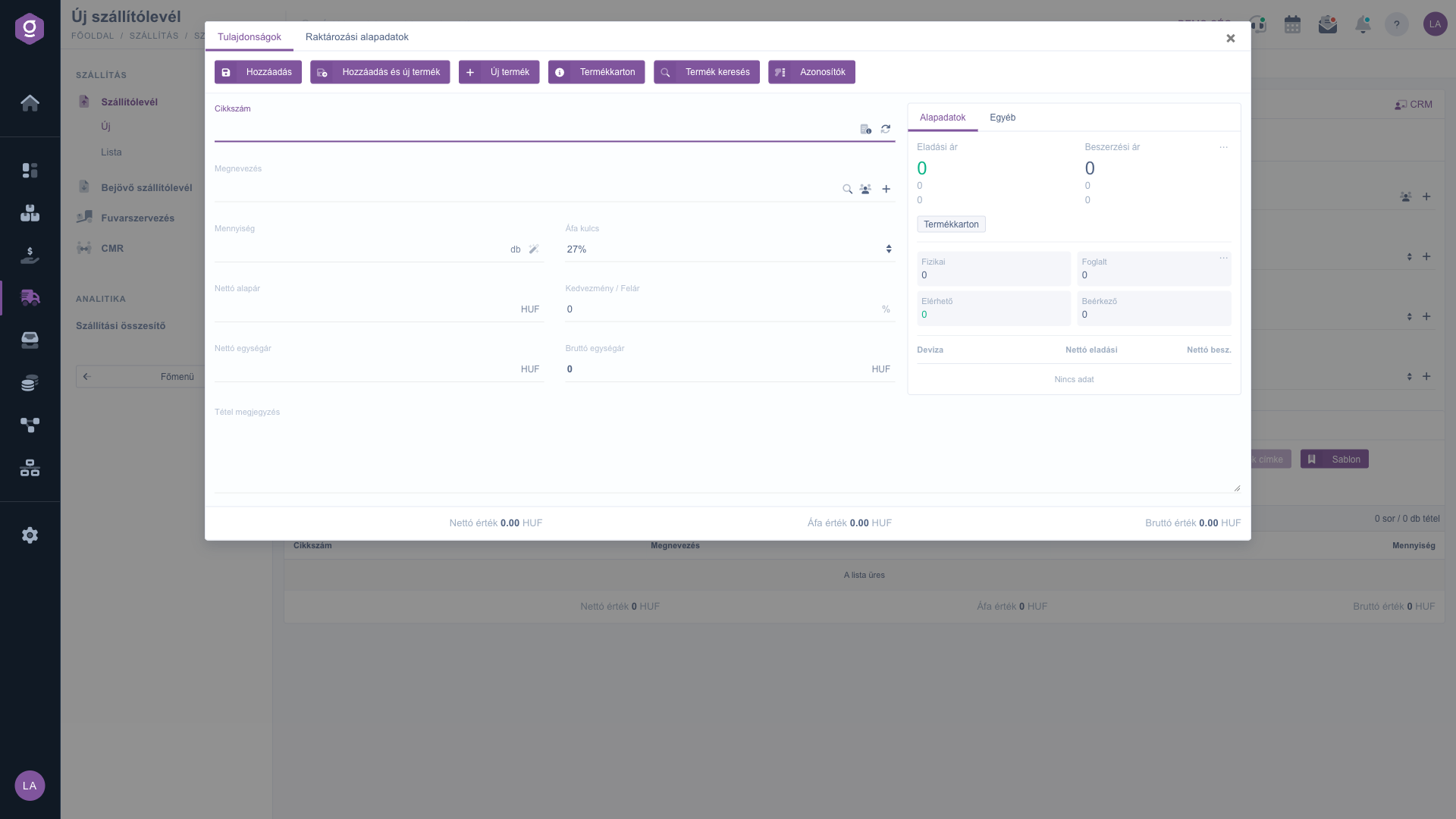
Doklad dodacieho listu - úprava položky

3. Poznámky a nastavenia

Text napísaný na karte Poznámka pre zákazníka sa zobrazí na vytlačenom doklade, Interná poznámka je viditeľná iba vo vnútri tvojej firmy. V oboch editoroch môžeš vybrať aj šablónu. Na karte Nastavenia nájdeš Fakturačnú adresu a Dodaciu adresu firmy (obe povinné), ako aj polia Projekt, Číslo úlohy a Číslo strediska - tlačidlom + vedľa polí môžeš pridať nový záznam. Na karte Úlohy vidíš úlohy súvisiace s dokladom, na karte Súbory môžeš pripojiť dokumenty a na karte Vlastné polia vyplníš vlastné polia zavedené vo tvojej firme.

4. Uloženie a uzavretie

Na karte Operácie môžeš tlačidlom Uložiť uložiť doklad ako koncept - možnosťou Uložiť a zavrieť ho jedným krokom aj uzavrieš. Tlačidlo Uzavretie uzavrie uložený koncept: potom už dodací list nemožno meniť. Zo šípky vedľa tlačidla môžeš vybrať aj Uzavretie a tlač alebo Uzavretie a stiahnutie. Tlačidlom Vymazať doklad vymažeš a možnosťou Vymazanie a kopírovanie dostaneš po vymazaní hneď nový, skopírovaný doklad. Vymazanie sa nedá vrátiť späť. Tlačidlo História zobrazuje históriu dokladu a ďalších dokladov, ktoré s ním súvisia.

Po uzavretí sa doklad dá stiahnuť (Stiahnutie: CSV, XLSX, PDF, PDF náhľad) a vytlačiť (Tlač: Štítok produktu, Doklad). PDF náhľad a XLSX sú dostupné aj z konceptu, konečné PDF a CSV však iba z uzavretého dokladu. Ak je tvoj partner tiež používateľom Logzi, systém po uzavretí ponúkne, že mu dodací list odošle (Áno, Áno, s uzavretím alebo Nie).
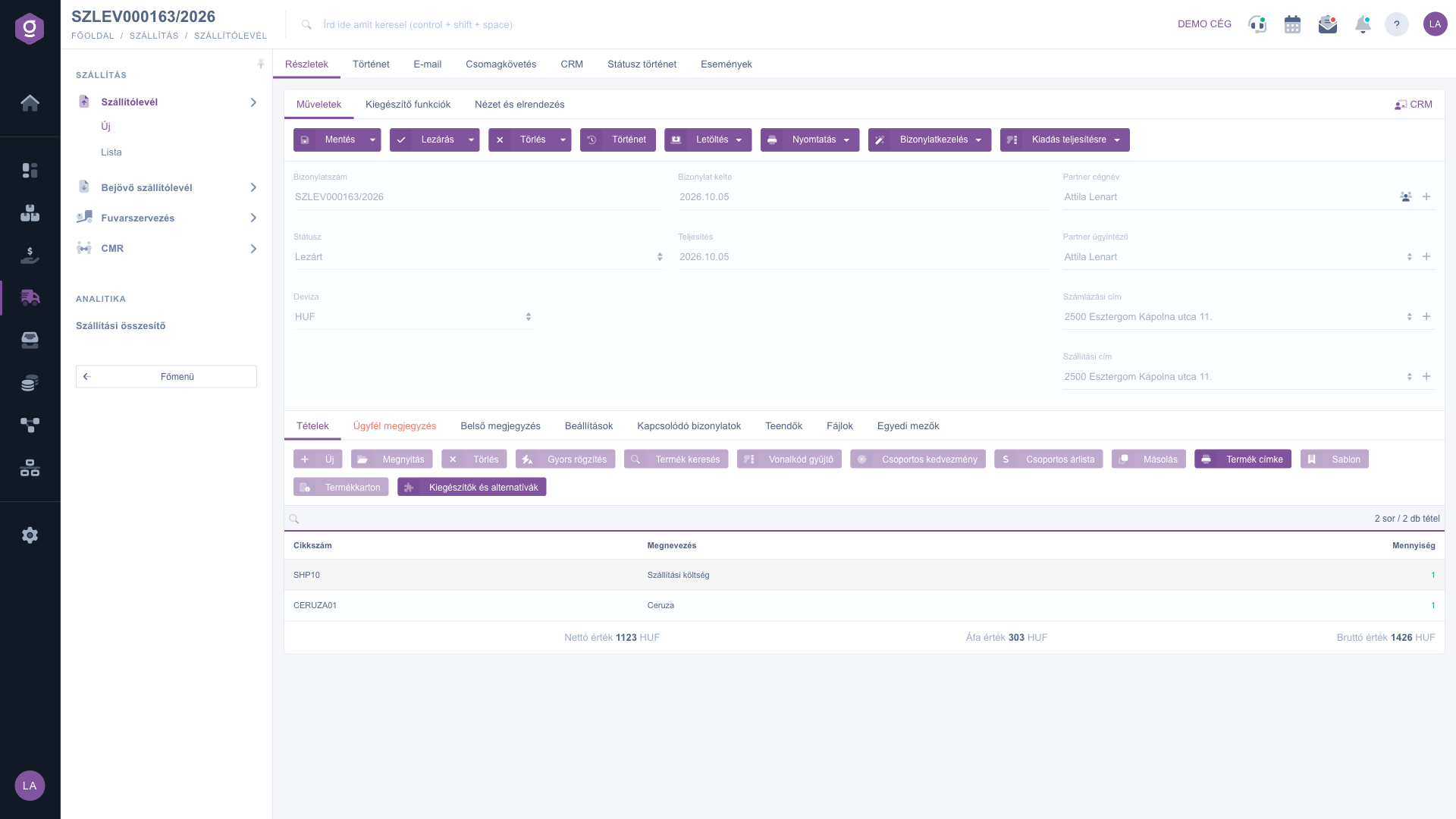
Doklad dodacieho listu - uložený, uzavretý dodací list

5. Správa dokladov: faktúra, výdaj zo skladu a ďalšie doklady

Z uzavretého dodacieho listu môžeš tlačidlom Správa dokladov vytvoriť nový doklad s prevzatím položiek: Fakturácia, Výzva na platbu, Zálohová faktúra, Výdaj zo skladu alebo Pracovné listy. Možnosť Kopírovanie vytvorí kópiu dodacieho listu. Tlačidlom Výdaj na plnenie môžeš uzavretý dodací list odovzdať ďalej: Prenos medzi systémami Logzi ho odošle do systému Logzi tvojho partnera, Odovzdanie fulfillmentu ho odovzdá poskytovateľovi fulfillmentu. Tieto možnosti sú dostupné iba pri uzavretom (alebo ďalej spracovanom) doklade.
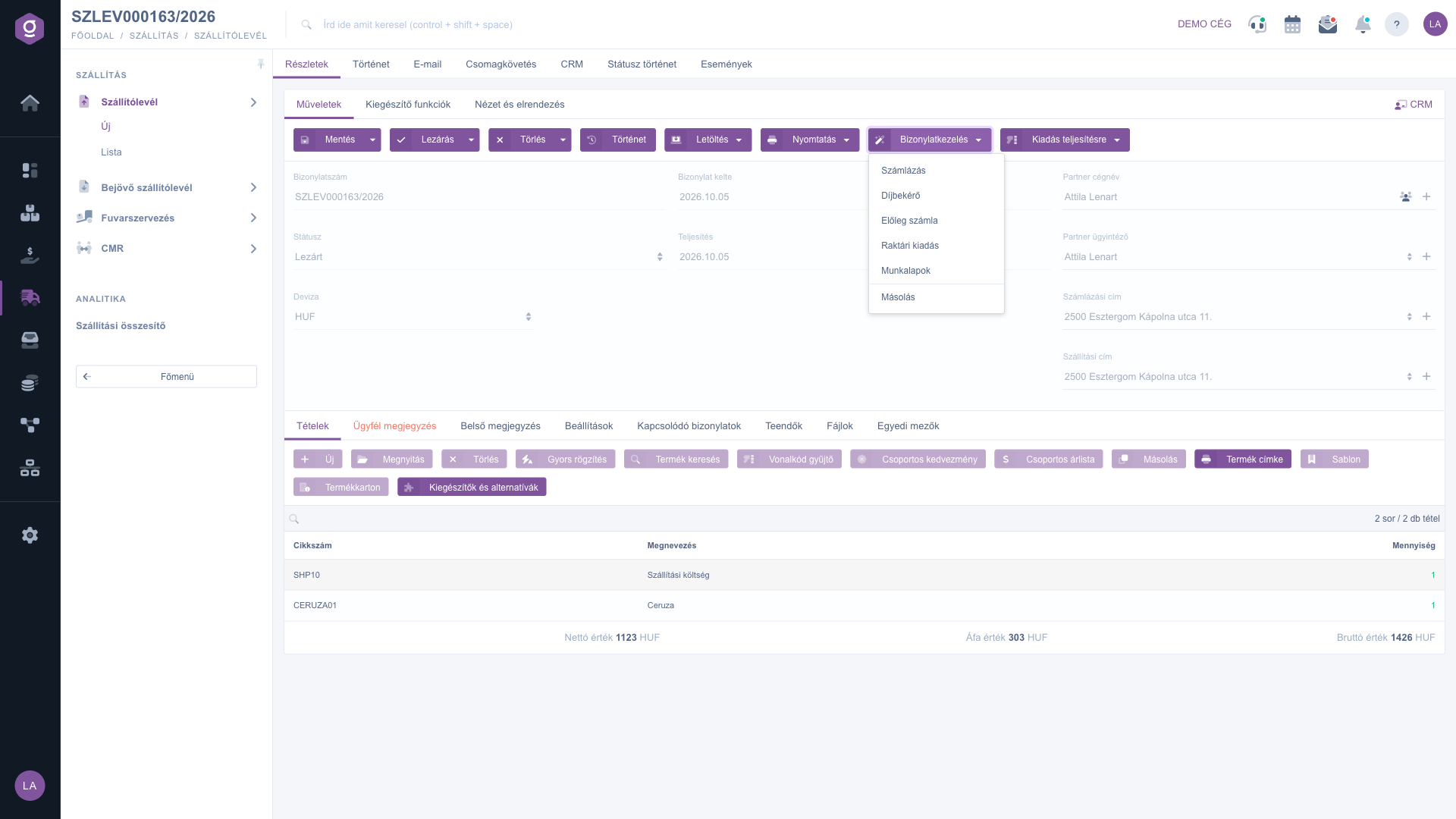
Doklad dodacieho listu - menu Správa dokladov

6. Súvisiace doklady

Na karte Súvisiace doklady vidíš doklady spojené s dodacím listom - napríklad faktúru alebo výdaj zo skladu, ktoré z neho vznikli. Stĺpce tabuľky sú: Číslo dokladu, Dátum dokladu, Typ dokladu, Vystavujúci zamestnanec a Operácia. Na spodku karty sú súčty dodacieho listu Netto hodnota, Hodnota DPH a Brutto hodnota.
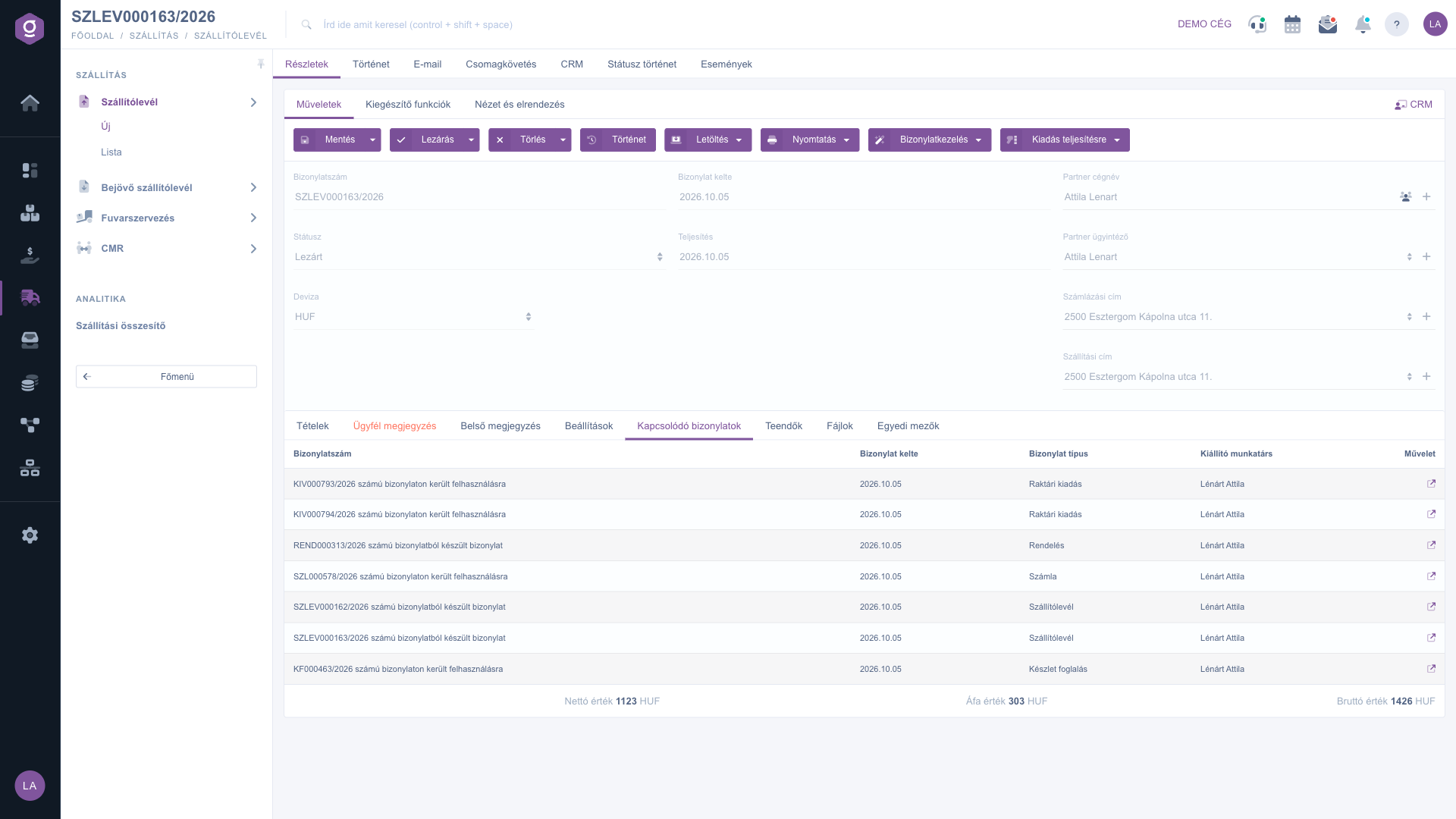
Doklad dodacieho listu - karta Súvisiace doklady

7. Doplnkové funkcie

Na karte Doplnkové funkcie nájdeš tlačidlá pre každodenné úlohy okolo dokladu:

  • Odoslané správy: e-maily, ktoré boli k dokladu predtým odoslané.
  • Nový e-mail: napísanie nového e-mailu k dokladu cez Externý poštový klient alebo Interný poštový klient.
  • Nový produkt a Nový partner: vytvorenie kmeňových údajov bez opustenia dokladu.
  • Nová úloha: vytvorenie úlohy súvisiacej s dokladom.
  • Karta partnera: podrobná karta partnera.
  • Prepojenie dokladov: prepojenie dodacieho listu s iným dokladom.
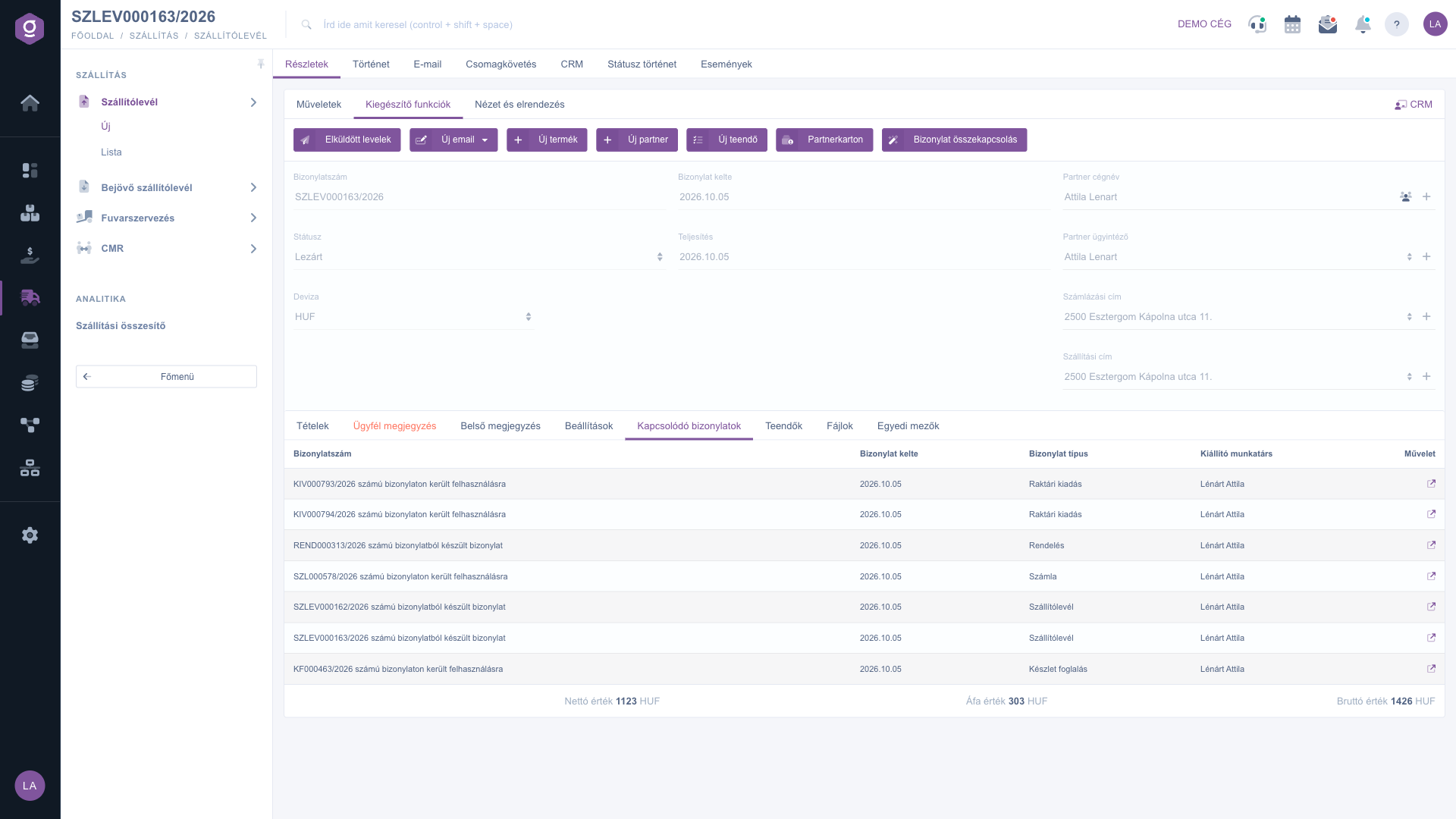
Doklad dodacieho listu - karta Doplnkové funkcie

8. Zobrazenie a rozloženie

Na karte Zobrazenie a rozloženie nastavíš vzhľad dokladu: nastaveniami Rozhranie a fungovanie a Stĺpce určíš, ako rozhranie funguje a ktoré stĺpce sa zobrazia v tabuľke položiek. Nastavenia sa ukladajú pre každého používateľa. Odkazom CRM vpravo otvoríš CRM záznamy partnera a z horných kariet dokladu sa dostaneš na karty História, E-mail, Sledovanie zásielky, CRM, História stavu a Udalosti.
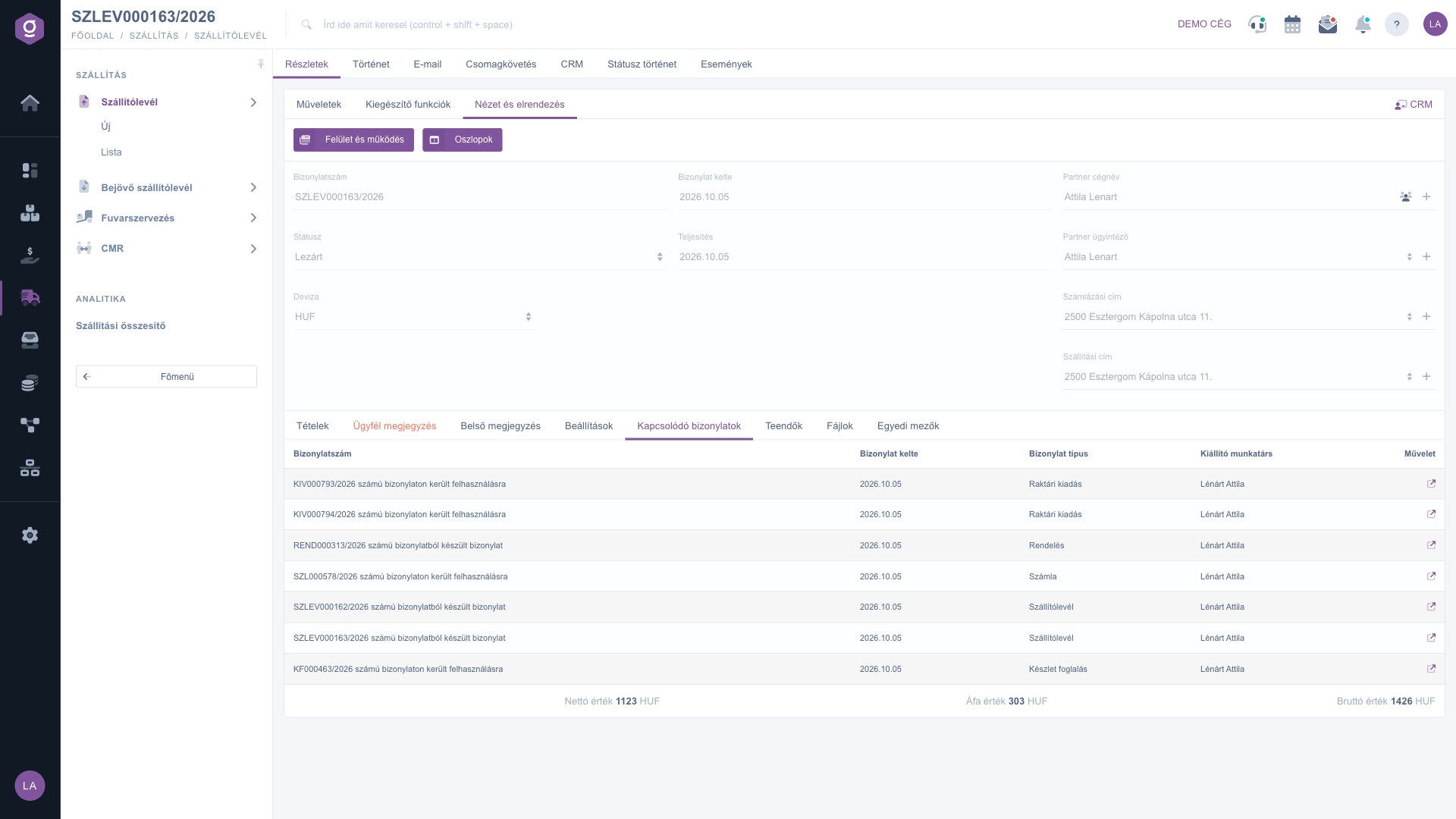
Doklad dodacieho listu - karta Zobrazenie a rozloženie

Tip


Ak pravidelne dodávaš podobný tovar tomu istému partnerovi, nezadávaj položky znova: tlačidlom Kopírovanie v zozname alebo funkciou Šablóna pri položkách poskladáš nový dodací list za pár minút. A možnosťou Uzavretie a tlač budeš mať pri uzavretí hneď v ruke aj sprievodný papier.


Na prehľad a vyhľadávanie dokladov použi pomocníka Zoznam dodacích listov. Zaznamenanie dodacieho listu, ktorý sprevádza prichádzajúci tovar, ukazuje článok Doklad prijatého dodacieho listu a o výdaji zo skladu, ktorý sa dá vytvoriť z dodacieho listu, si prečítaš v článku Doklad výdaja zo skladu. Ak chceš organizovať aj prepravu, pozri Zoznam organizácie prepravy a pri medzinárodnej preprave pomocníka Zoznam CMR.

Popis polí

Polia hlavičky dokladu:

Pole / PrvokPovinnéPopis
Číslo dokladuJedinečný identifikátor dodacieho listu, ktorý pridelí systém automaticky (napríklad SZLEV000163/2026). Nedá sa upravovať.
StavAktuálny stav dokladu (Koncept, Uzavretý, Storno, Stornovaný, Použitý, Schválený). Spravuje ho systém.
MenaMena dokladu (napríklad HUF, EUR).
Výmenný kurzVýmenný kurz použitý na doklade, ak sa mena líši od základnej meny firmy.
Dátum dokladuDátum vytvorenia dokladu, vypĺňa ho systém.
PlnenieSkutočný dátum odovzdania, dá sa vybrať z kalendára.
Názov firmy partneraPartner, ktorému tovar odovzdávaš. Ikonami vedľa poľa môžeš otvoriť kartu partnera alebo pridať nového partnera.
Kontaktná osoba partneraKontaktná osoba partnera pre túto dodávku.
Fakturačná adresaFakturačná adresa partnera, ktorá slúži ako základ aj pri vystavení faktúry.
Dodacia adresaDodacia adresa partnera, na ktorú tovar dodávaš.
ProjektProjekt, ku ktorému dodací list patrí; dá sa nastaviť na karte Nastavenia.
Číslo úlohyInterné číslo úlohy, dá sa nastaviť na karte Nastavenia.
Číslo strediskaČíslo strediska, dá sa nastaviť na karte Nastavenia.

Polia okna položky (Polia položky):

Pole / PrvokPovinnéPopis
Kód položkyJedinečný kód produktu, podľa ktorého ho možno identifikovať v kmeňových údajoch. Podľa kódu sa údaje produktu načítajú automaticky.
OznačenieNázov produktu tak, ako sa zobrazuje na doklade.
MnožstvoOdovzdané množstvo v jednotke produktu (napríklad ks). Podľa kmeňových údajov produktu môže byť aj desatinné číslo.
Sadzba DPHSadzba DPH platná pre položku (napríklad 27%).
PrevádzkaPrevádzka, z ktorej tovar vydávaš. Nastaviteľná na karte Základné skladové údaje.
Netto základná cenaNetto cena produktu bez zľavy alebo príplatku.
Zľava / PríplatokZľava alebo príplatok poskytnutý na položku v percentách.
Netto jednotková cenaNetto cena jednej jednotky po zľave alebo príplatku.
Brutto jednotková cenaBrutto cena jednej jednotky vrátane DPH.
Poznámka k položkeVoľná textová poznámka k položke.

Ak chýba povinné pole (Mena, Plnenie, Názov firmy partnera, Fakturačná adresa, Dodacia adresa), doklad sa nedá uložiť - systém ti ukáže, ktoré pole musíš vyplniť.

Často kladené otázky

Koncept: doklad je uložený, ale dá sa ešte upravovať. Uzavretý: doklad je finalizovaný a už sa nedá meniť. Storno: doklad je stornový doklad, ktorý anuluje iný dodací list. Stornovaný: doklad bol stornovaný. Použitý: s uzavretým dodacím listom už nie je čo robiť, napríklad si ho vyúčtoval. Schválený: doklad bol schválený.

Upraviť sa dá iba doklad v stave Koncept. Uzavretý dodací list sa meniť nedá - ak si zaznamenal nesprávne údaje, môžeš ho vymazať možnosťou Vymazanie a kopírovanie a hneď vytvoriť opravenú kópiu. Preto sa oplatí pred uzavretím ešte raz skontrolovať partnera, adresy a položky.

Pravdepodobne je prázdne niektoré povinné pole: v hlavičke musia byť vyplnené Mena, Plnenie, Názov firmy partnera, Fakturačná adresa a Dodacia adresa, na karte Nastavenia aj Fakturačná adresa a Dodacia adresa firmy. Pri položke sú povinné Označenie, Sadzba DPH, Prevádzka a Množstvo. Vyplň chýbajúce pole a ulož znova.

Správa dokladov (Fakturácia, Výzva na platbu, Zálohová faktúra, Výdaj zo skladu), Výdaj na plnenie, ako aj konečné PDF a CSV sú dostupné iba pri uzavretom doklade, pretože v koncepte sa položky ešte môžu meniť. PDF náhľad a stiahnutie XLSX fungujú aj z konceptu. Ak potrebuješ konečný exemplár, uzavri doklad.

Vymazať sa dá dodací list v stave Koncept, Uzavretý alebo Použitý. Vymazaný doklad prejde do stavu vymazaný alebo stornovaný a vymazanie sa nedá vrátiť späť. Ak ho chceš iba opraviť, použi možnosť Vymazanie a kopírovanie: po vymazaní hneď vytvorí novú, upraviteľnú kópiu.

Ak je tvoj partner tiež používateľom Logzi, systém sa pri uzavretí opýta, či mu doklad odoslať (Áno, Áno, s uzavretím, Nie). Ak si to vynechal, môžeš to urobiť neskôr cez Výdaj na plnenie > Prenos medzi systémami Logzi. Partner tak nemusí prevzatý tovar zadávať znova ručne.

Potrebujete individuálnu pomoc?

Nechcete stráviť hodiny hľadaním riešenia? Zvoľte najefektívnejšiu cestu: objednajte sa na individuálne 45-minútové online školenie, počas ktorého sa budeme venovať výlučne vám. Či už ide o prehľad základov alebo podrobné nastavenie konkrétneho modulu, náš odborný kolega vás krok za krokom prevedie celým procesom.

Nestrácajte čas – požiadajte o pomoc!
Naším cieľom je, aby ste náš systém začali využívať čo najrýchlejšie a najefektívnejšie. Či už ste u nás úplne noví, alebo ste sa zasekli pri konkrétnom nastavení, neváhajte požiadať o pomoc!

Logzi softvér na správu skladu

Kontaktuj nás

Zaujíma ťa náš softvér? Pokojne nám napíš!

Potrebuješ pomoc?

Ak nevieš nájsť odpoveď a potrebuješ pomoc

Zaregistruj sa teraz,
zaplať neskôr!

Vyskúšaj 3 dni zadarmo, bez rizika a záväzkov!
