Lieferschein-Beleg

Erfahre, wie du in Logzi einen Lieferschein erstellst, bearbeitest und abschließt.

Funktionsübersicht

Auf dieser Seite kannst du einen neuen Lieferschein-Beleg anlegen sowie bereits erfasste Belege öffnen und bearbeiten. Der Lieferschein hält fest, welche Ware du in welcher Menge an deinen Partner übergibst - der Beleg begleitet die Ware während des Transports. Im Kopfbereich gibst du den Partner, die Adressen, die Währung und das Leistungsdatum an, bei den Positionen listest du die übergebenen Produkte auf.

  • Alles an einem Ort: Belegkopf, Positionen, Bemerkungen, Einstellungen, verknüpfte Belege, Aufgaben, Dateien und benutzerdefinierte Felder sind auf separaten Registerkarten erreichbar.
  • Schnelle Positionserfassung: Du kannst Positionen einzeln, per Produktsuche, mit dem Barcode-Sammler oder per Schnellerfassung hinzufügen und darauf einen Gruppenrabatt oder eine Preisliste anwenden.
  • Weiterverwendbar: Aus dem abgeschlossenen Lieferschein erstellst du mit einem Klick eine Rechnung, eine Zahlungsanforderung, eine Anzahlungsrechnung oder einen Warenausgang oder übergibst ihn an das Logzi-System deines Partners.
  • Nachvollziehbar: Die Registerkarten Verlauf, Statushistorie und Ereignisse zeigen, wer wann was mit dem Beleg gemacht hat.

Die möglichen Status eines Lieferscheins sind: Entwurf, Abgeschlossen, Storno, Storniert, Verwendet, Genehmigt. Nur ein Beleg im Status Entwurf kann bearbeitet werden - nach dem Abschluss ist keine Änderung mehr möglich. Die Bedeutung der einzelnen Status findest du im Abschnitt Häufige Fragen.

Schritt für Schritt

1. Neuen Beleg öffnen und den Kopfbereich ausfüllen

Klicke auf den Menüpunkt Hauptmenü / Transport / Lieferschein / Neu oder auf die Schaltfläche Neu in der Liste - der leere Beleg öffnet sich. Im Kopfbereich musst du folgende Daten angeben:

  • Partner-Firmenname: Wähle den Partner aus, für den du den Lieferschein ausstellst. Mit den Symbolen neben dem Feld kannst du die Partnerkarte öffnen oder einen neuen Partner anlegen, falls er noch nicht im System ist. Nach der Auswahl werden die Adressen des Partners automatisch geladen.
  • Partner-Ansprechpartner: der Ansprechpartner des Partners - mit der Schaltfläche neben dem Feld kannst du auch einen neuen anlegen.
  • Rechnungsadresse und Lieferadresse: die Rechnungs- und die Lieferadresse des Partners. Beide sind Pflichtfelder, und mit der Schaltfläche daneben kannst du eine neue Adresse für den Partner erfassen.
  • Währung und Wechselkurs: die Währung des Belegs (Pflichtfeld). Wählst du eine andere Währung als die Basiswährung deiner Firma, musst du auch den Wechselkurs angeben.
  • Leistungsdatum: das tatsächliche Datum der Übergabe (Pflichtfeld), das du im Kalender auswählen kannst.
  • Belegnummer, Status und Belegdatum: Diese Felder füllt das System aus, sie sind nicht bearbeitbar. Die Belegnummer erhält der Lieferschein beim Speichern.
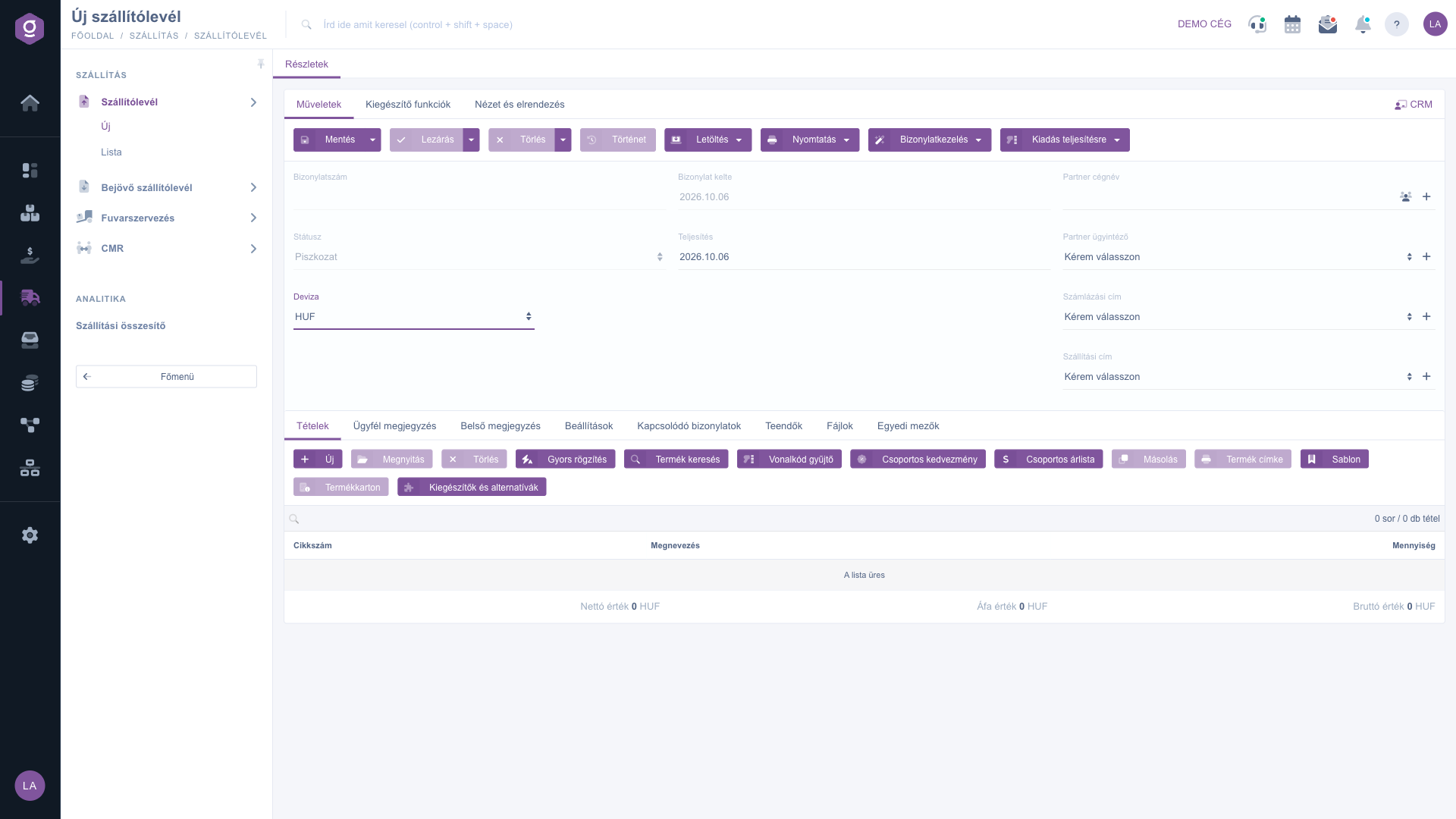
Lieferschein-Beleg - neuer, leerer Beleg

2. Positionen hinzufügen

Unter dem Kopfbereich kannst du auf der Registerkarte Positionen die übergebenen Produkte erfassen. Die Schaltflächen der Registerkarte:

  • Neu: eine neue Position im Bearbeitungsfenster hinzufügen.
  • Öffnen: die markierte Position bearbeiten.
  • Löschen: die markierte Position vom Beleg entfernen.
  • Schnellerfassung: mehrere Positionen schnell nacheinander ohne Bearbeitungsfenster erfassen.
  • Produktsuche: Positionen über die Suche in den Stammdaten hinzufügen.
  • Barcode-Sammler: Positionen mit einem Barcode-Scanner erfassen.
  • Gruppenrabatt: in einem Schritt einen Rabatt oder Aufschlag auf die Positionen setzen.
  • Gruppen-Preisliste: den Preis der Positionen anhand einer gewählten Preisliste setzen.
  • Kopieren: die markierte Position duplizieren.
  • Produktetikett: die Produktetiketten der Positionen drucken.
  • Vorlage: Positionen als Vorlage speichern oder aus einer Vorlage laden.
  • Produktkarte: die Karte des markierten Produkts öffnen.
  • Ergänzungen und Alternativen: die zum Produkt hinterlegten Ergänzungs- und Alternativprodukte hinzufügen.

Im Positionsfenster gibst du auf der Registerkarte Eigenschaften die Hauptdaten der Position an: Artikelnummer, Bezeichnung, Menge, MwSt.-Satz, Preise und Kommentar. Die Registerkarte Lagerstammdaten zeigt die Lagereigenschaften, und die Registerkarte Seriennummern erscheint bei Produkten, für die eine Seriennummernverwaltung eingerichtet ist. Die Bereiche Grunddaten und Sonstige auf der rechten Seite des Fensters zeigen die aktuellen Preise und den Bestand des Produkts. Mit Hinzufügen kommt die Position auf den Beleg, mit Hinzufügen und neues Produkt kannst du sofort die nächste Position beginnen. Ist das Produkt noch nicht in den Stammdaten, kannst du es mit der Schaltfläche Neues Produkt anlegen.
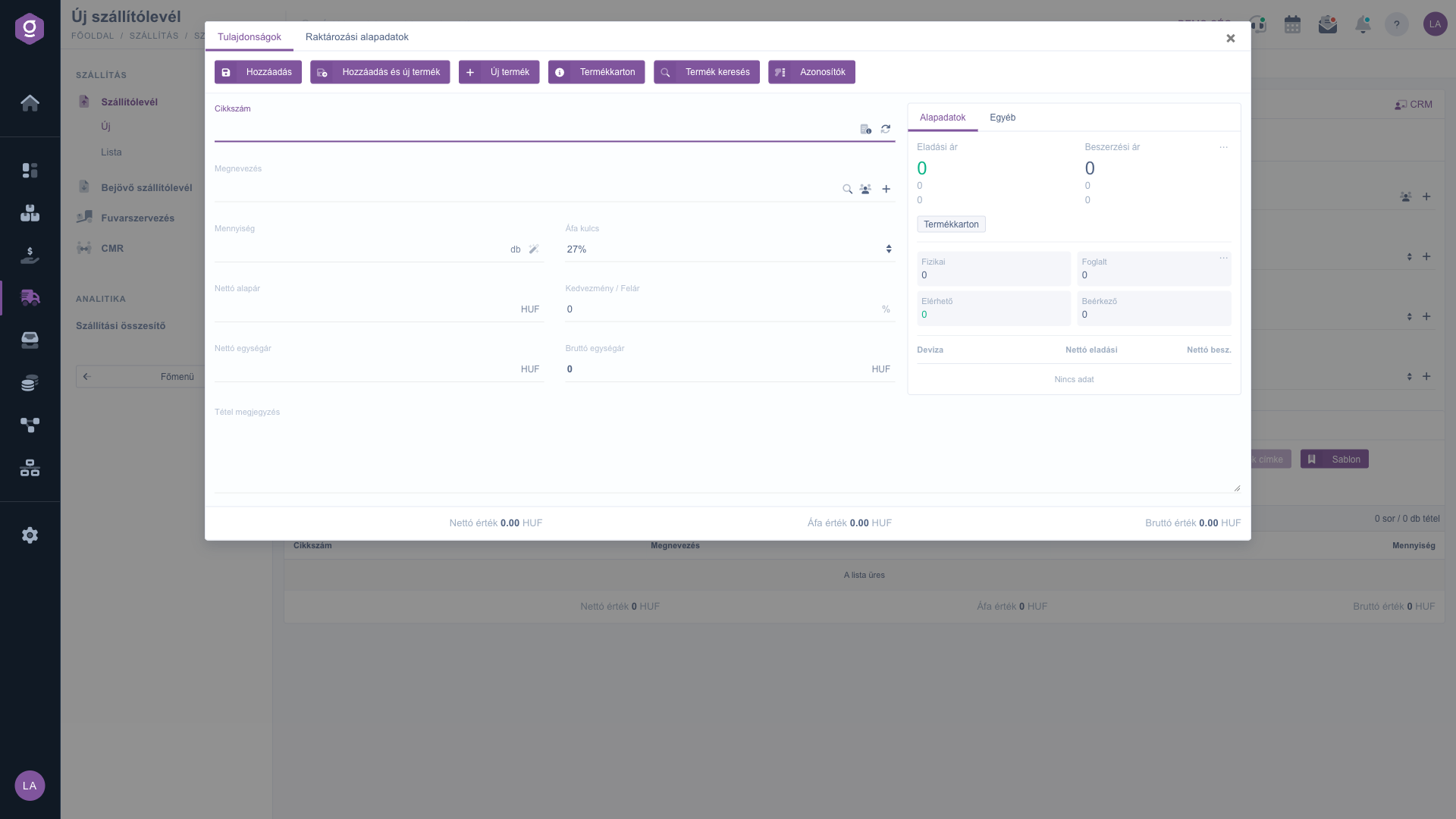
Lieferschein-Beleg - Position bearbeiten

3. Bemerkungen und Einstellungen

Der Text auf der Registerkarte Kundenbemerkung erscheint auf dem gedruckten Beleg, die Interne Bemerkung ist nur innerhalb deiner Firma sichtbar. In beiden Editoren kannst du auch eine Vorlage wählen. Auf der Registerkarte Einstellungen findest du die Rechnungsadresse und die Lieferadresse der Firma (beide Pflicht) sowie die Felder Projekt, Auftragsnummer und Abteilungsnummer - mit der Schaltfläche + neben den Feldern kannst du einen neuen Eintrag anlegen. Auf der Registerkarte Aufgaben siehst du die zum Beleg gehörenden Aufgaben, unter Dateien kannst du Dokumente anhängen, und unter Benutzerdefinierte Felder füllst du die in deiner Firma eingeführten eigenen Felder aus.

4. Speichern und abschließen

Auf der Registerkarte Aktionen kannst du den Beleg mit der Schaltfläche Speichern als Entwurf sichern - mit der Option Speichern und abschließen schließt du ihn in einem Schritt auch ab. Die Schaltfläche Abschließen schließt den gespeicherten Entwurf ab: Danach kann der Lieferschein nicht mehr geändert werden. Über den Pfeil neben der Schaltfläche kannst du auch Abschließen und drucken oder Abschließen und herunterladen wählen. Mit Löschen löschst du den Beleg, mit der Option Löschen und kopieren erhältst du nach dem Löschen sofort einen neuen, kopierten Beleg. Das Löschen kann nicht rückgängig gemacht werden. Die Schaltfläche Verlauf zeigt den Verlauf des Belegs und der damit verknüpften anderen Belege.

Nach dem Abschluss kann der Beleg heruntergeladen (Herunterladen: CSV, XLSX, PDF, PDF Vorschau) und gedruckt (Drucken: Produktetikett, Beleg) werden. Die PDF Vorschau und das XLSX sind auch aus einem Entwurf verfügbar, das endgültige PDF und die CSV dagegen nur aus einem abgeschlossenen Beleg. Ist dein Partner ebenfalls Logzi-Nutzer, bietet das System nach dem Abschluss an, ihm den Lieferschein zu senden (Ja, Ja, mit Abschluss oder Nein).
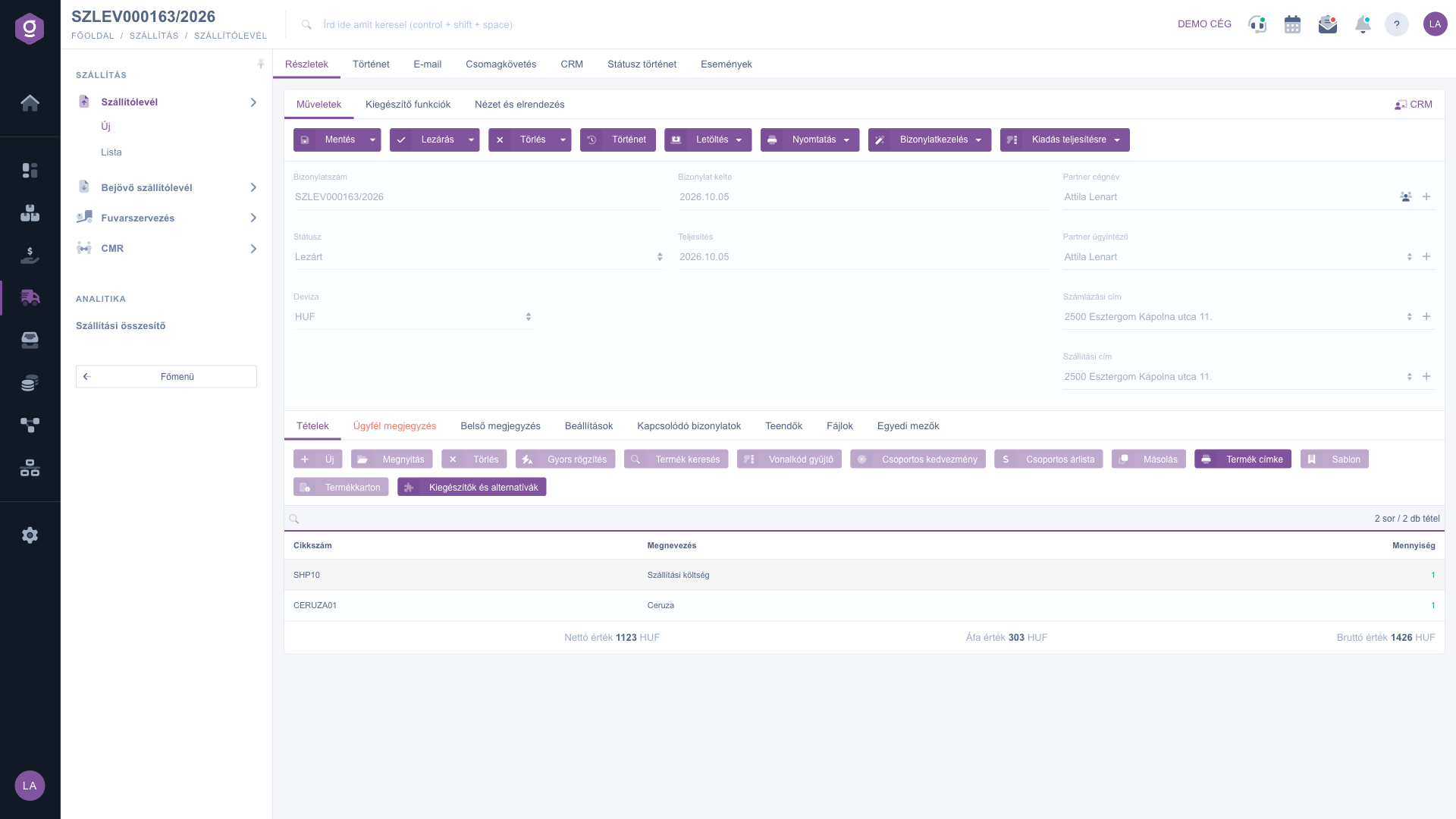
Lieferschein-Beleg - gespeicherter, abgeschlossener Lieferschein

5. Belegverwaltung: Rechnung, Warenausgang und andere Belege

Aus einem abgeschlossenen Lieferschein kannst du mit der Schaltfläche Belegverwaltung einen neuen Beleg erstellen und die Positionen übernehmen: Rechnungsstellung, Zahlungsanforderung, Anzahlungsrechnung, Warenausgang oder Arbeitsblätter. Die Option Kopieren erstellt eine Kopie des Lieferscheins. Mit der Schaltfläche Ausgabe zur Erfüllung kannst du den abgeschlossenen Lieferschein weitergeben: Übergabe zwischen Logzi-Systemen sendet ihn an das Logzi-System deines Partners, Fulfillment-Übergabe übergibt ihn an den Fulfillment-Dienstleister. Diese Möglichkeiten stehen nur bei einem abgeschlossenen (oder weiterbearbeiteten) Beleg zur Verfügung.
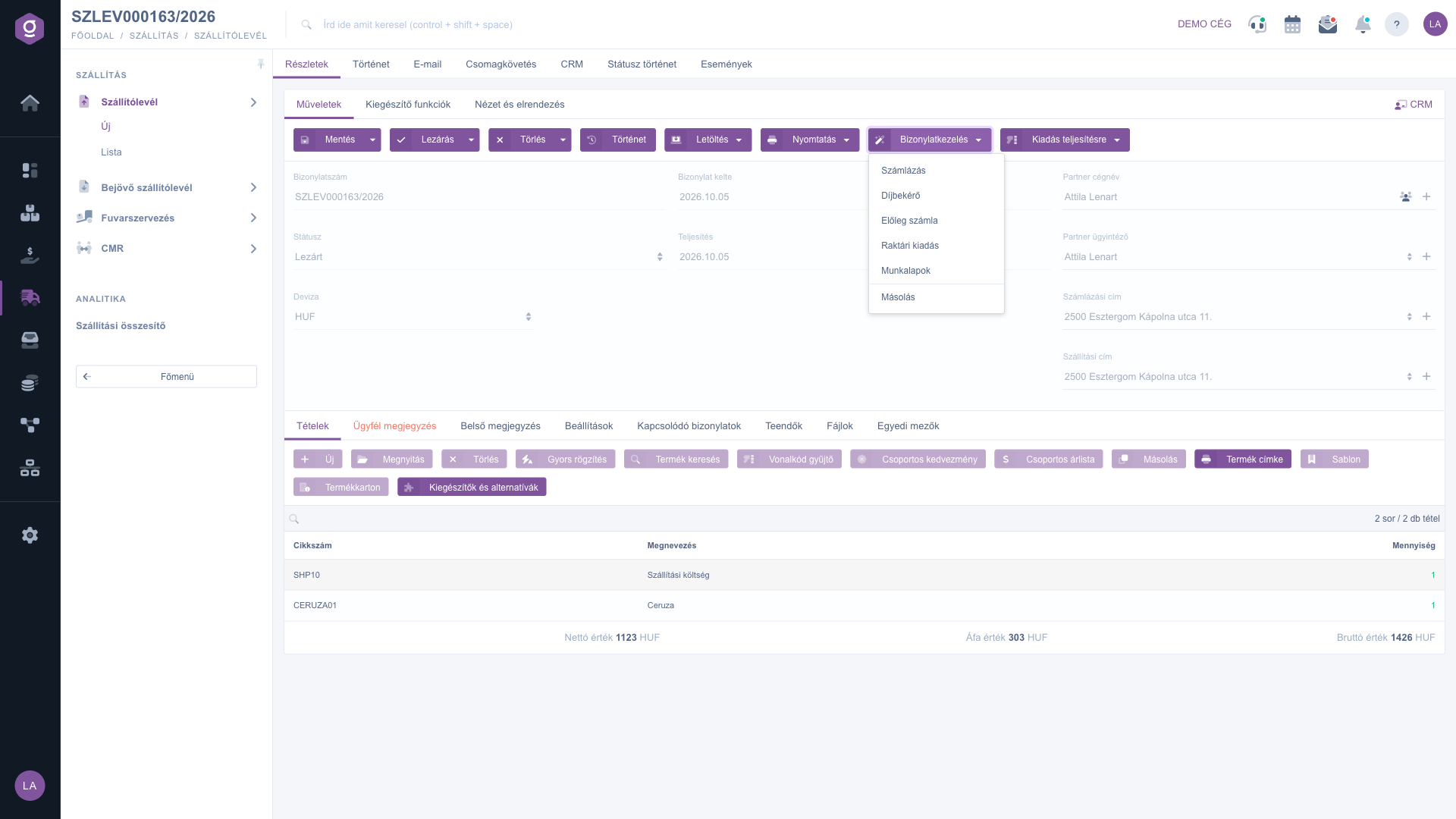
Lieferschein-Beleg - Menü Belegverwaltung

6. Verknüpfte Belege

Auf der Registerkarte Verknüpfte Belege siehst du die mit dem Lieferschein verbundenen Belege - zum Beispiel die daraus erstellte Rechnung oder den Warenausgang. Die Spalten der Tabelle sind: Belegnummer, Belegdatum, Belegtyp, Ausstellender Mitarbeiter und Aktion. Am unteren Rand der Registerkarte stehen die Summen Nettowert, MwSt.-Wert und Bruttowert des Lieferscheins.
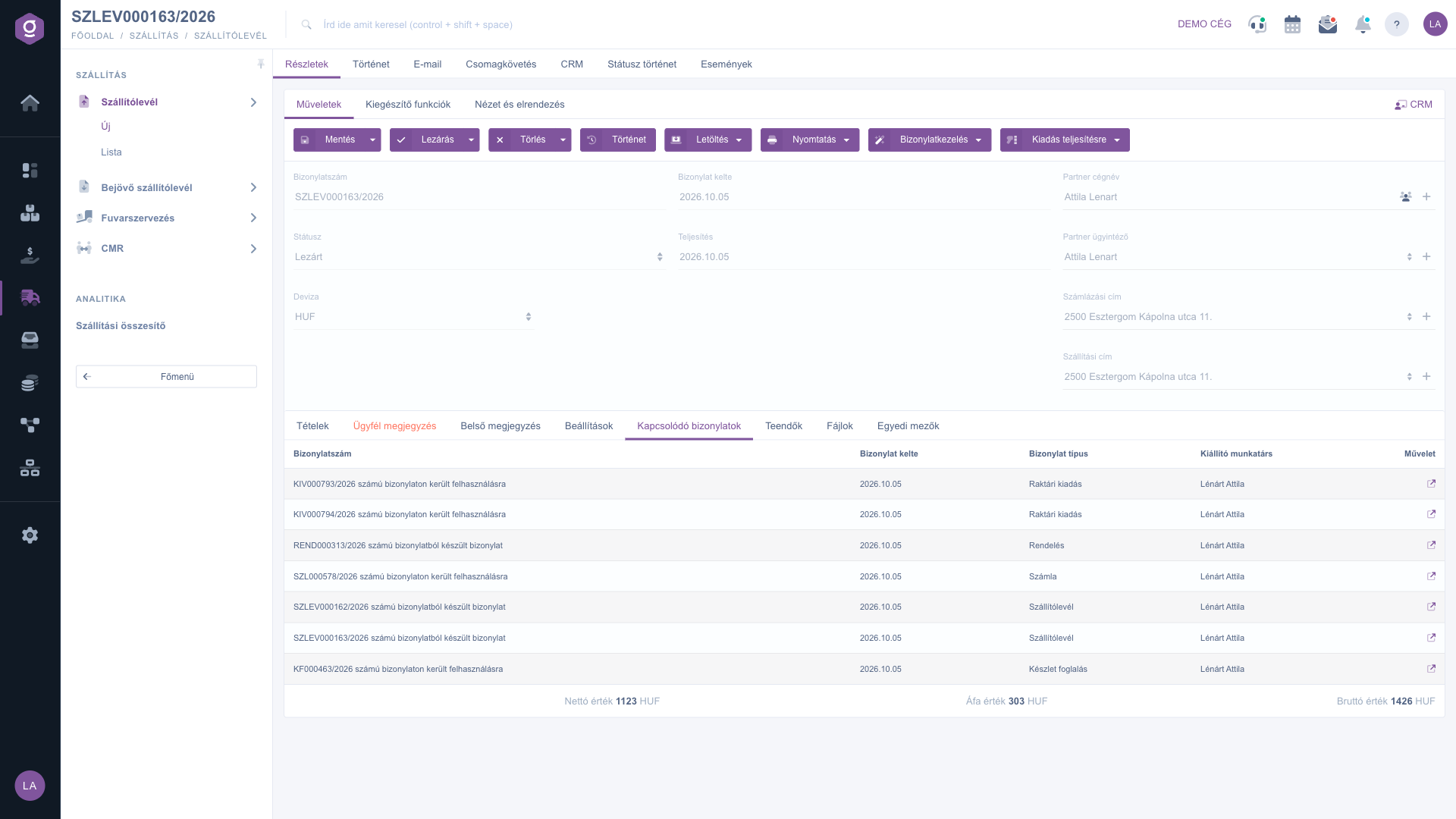
Lieferschein-Beleg - Registerkarte Verknüpfte Belege

7. Zusatzfunktionen

Auf der Registerkarte Zusatzfunktionen findest du Schaltflächen für die täglichen Aufgaben rund um den Beleg:

  • Gesendete E-Mails: die zuvor zum Beleg gesendeten E-Mails.
  • Neue E-Mail: eine neue E-Mail zum Beleg schreiben, mit dem Externer E-Mail-Client oder dem Interner E-Mail-Client.
  • Neues Produkt und Neuer Partner: Stammdaten anlegen, ohne den Beleg zu verlassen.
  • Neue Aufgabe: eine zum Beleg gehörende Aufgabe anlegen.
  • Partnerkarte: die detaillierte Karte des Partners.
  • Belegverknüpfung: den Lieferschein mit einem anderen Beleg verknüpfen.
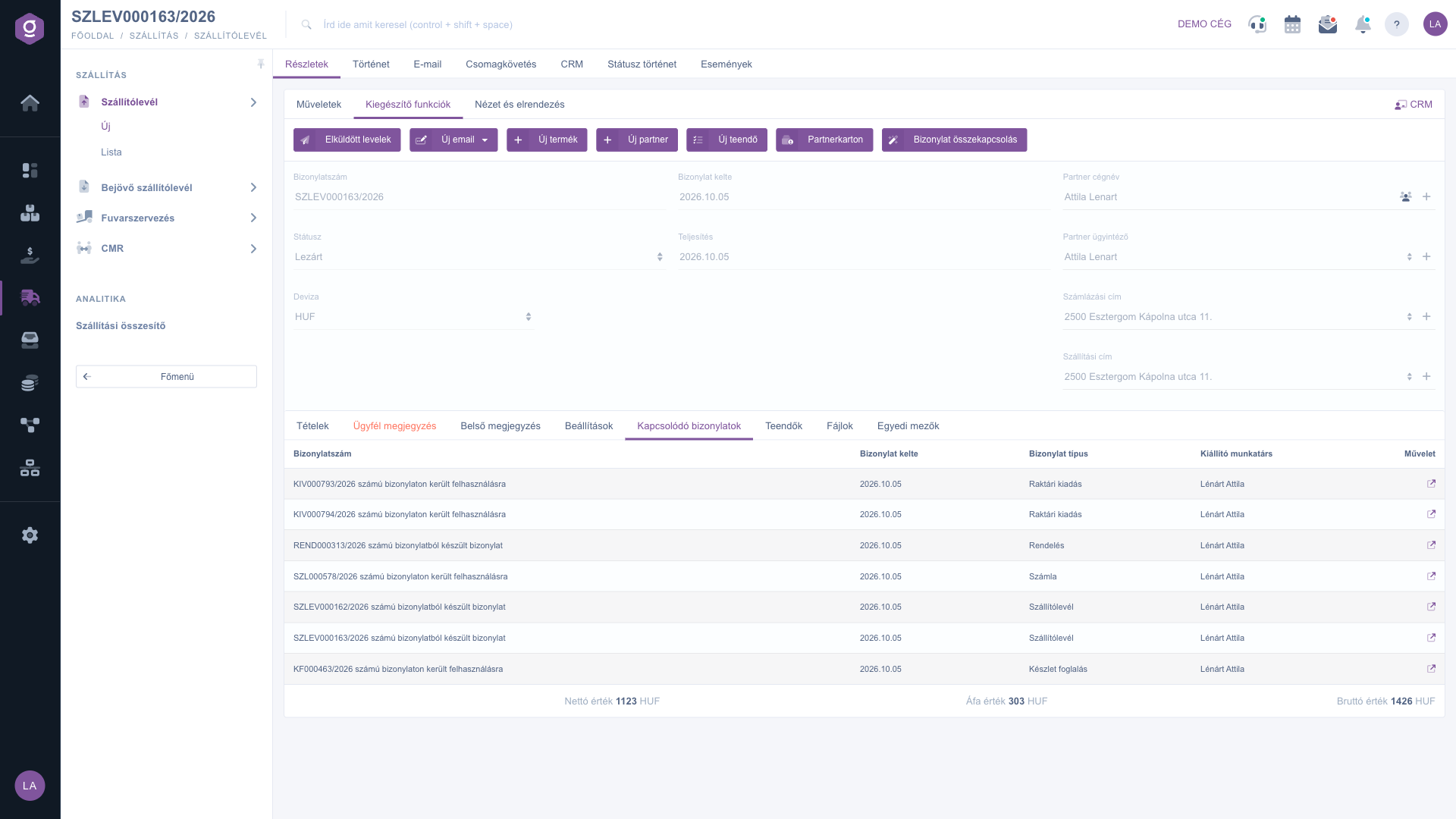
Lieferschein-Beleg - Registerkarte Zusatzfunktionen

8. Ansicht und Layout

Auf der Registerkarte Ansicht und Layout stellst du das Aussehen des Belegs ein: Mit den Einstellungen Oberfläche und Funktionsweise und Spalten legst du fest, wie die Oberfläche arbeitet und welche Spalten in der Positionstabelle erscheinen. Die Einstellungen werden pro Benutzer gespeichert. Über den Link CRM rechts öffnest du die CRM-Einträge des Partners, und über die oberen Registerkarten des Belegs erreichst du Verlauf, E-Mail, Paketverfolgung, CRM, Statushistorie und Ereignisse.
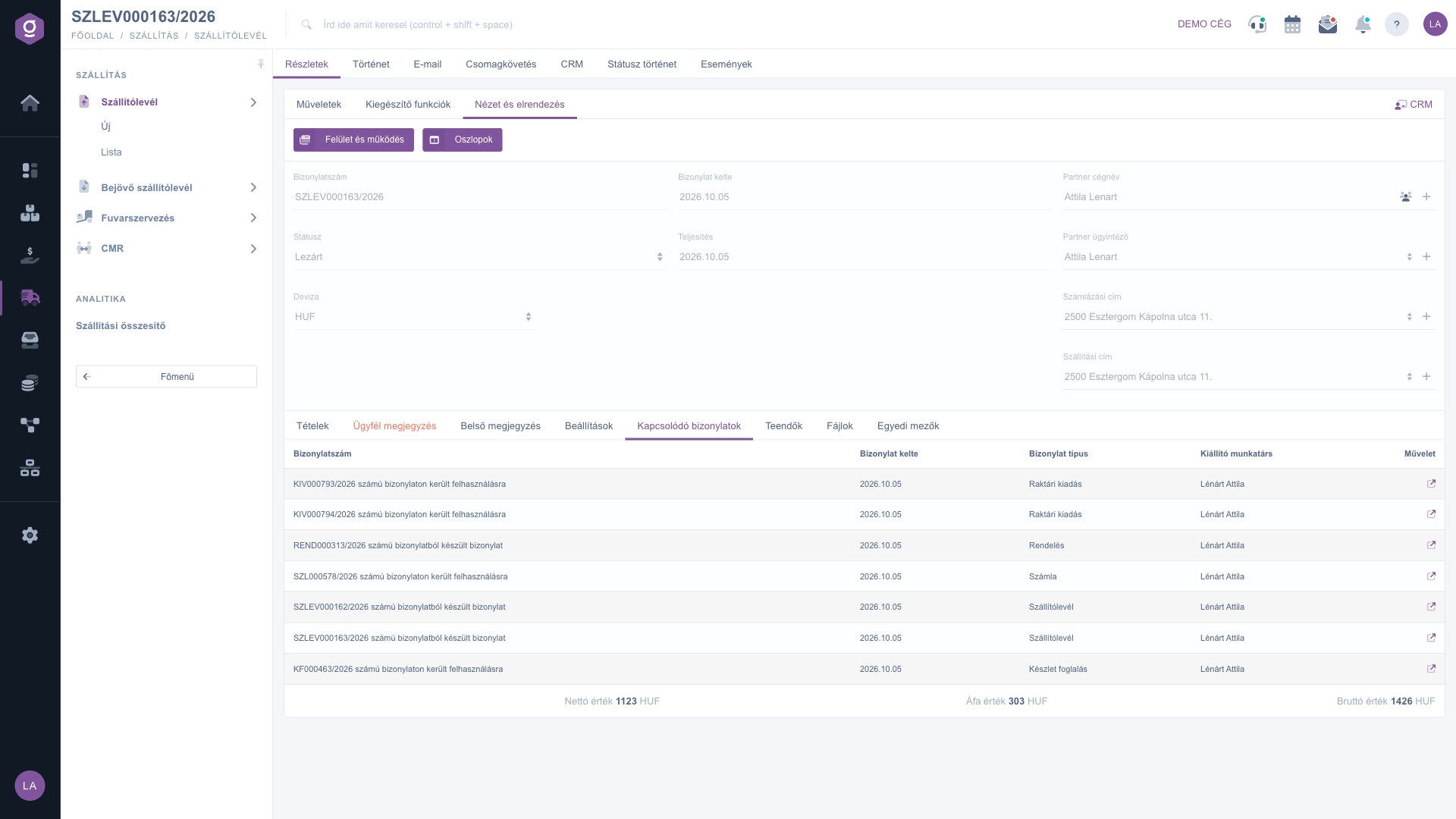
Lieferschein-Beleg - Registerkarte Ansicht und Layout

Tipp


Wenn du regelmäßig ähnliche Ware an denselben Partner lieferst, erfasse die Positionen nicht jedes Mal neu: Mit der Schaltfläche Kopieren der Liste oder der Funktion Vorlage bei den Positionen stellst du einen neuen Lieferschein in wenigen Minuten zusammen. Und mit der Option Abschließen und drucken hast du beim Abschluss gleich das Begleitpapier in der Hand.


Zur Übersicht und Suche deiner Belege nutze die Hilfe Lieferschein-Liste. Die Erfassung des Lieferscheins, der eingehende Ware begleitet, zeigt der Artikel Eingangslieferschein-Beleg, und über den Warenausgang, der aus einem Lieferschein erstellt werden kann, liest du im Artikel Warenausgang-Beleg. Wenn du auch den Transport organisieren möchtest, sieh dir die Transportorganisation Liste an, und für internationale Transporte die Hilfe CMR-Liste.

Feldbeschreibung

Die Felder des Belegkopfs:

Feld / ElementPflichtBeschreibung
BelegnummerDie eindeutige Kennung des Lieferscheins, die das System automatisch vergibt (zum Beispiel SZLEV000163/2026). Sie ist nicht bearbeitbar.
StatusDer aktuelle Zustand des Belegs (Entwurf, Abgeschlossen, Storno, Storniert, Verwendet, Genehmigt). Wird vom System verwaltet.
WährungDie Währung des Belegs (zum Beispiel HUF, EUR).
WechselkursDer auf dem Beleg angewendete Wechselkurs, wenn die Währung von der Basiswährung der Firma abweicht.
BelegdatumDas Datum der Erstellung des Belegs, vom System ausgefüllt.
LeistungsdatumDas tatsächliche Datum der Übergabe, im Kalender auswählbar.
Partner-FirmennameDer Partner, dem du die Ware übergibst. Mit den Symbolen neben dem Feld öffnest du die Partnerkarte oder legst einen neuen Partner an.
Partner-AnsprechpartnerDer Ansprechpartner des Partners für die Lieferung.
RechnungsadresseDie Rechnungsadresse des Partners, die auch bei der Rechnungsstellung als Grundlage dient.
LieferadresseDie Lieferadresse des Partners, an die du die Ware lieferst.
ProjektDas Projekt, zu dem der Lieferschein gehört; auf der Registerkarte Einstellungen festlegbar.
AuftragsnummerDie interne Auftragsnummer, auf der Registerkarte Einstellungen festlegbar.
AbteilungsnummerDie Abteilungsnummer, auf der Registerkarte Einstellungen festlegbar.

Die Felder des Positionsfensters (Positionsfelder):

Feld / ElementPflichtBeschreibung
ArtikelnummerDie eindeutige Artikelnummer des Produkts, über die es in den Stammdaten identifiziert werden kann. Anhand der Artikelnummer werden die Produktdaten automatisch geladen.
BezeichnungDer Name des Produkts, wie er auf dem Beleg erscheint.
MengeDie übergebene Menge in der Einheit des Produkts (zum Beispiel Stk). Je nach Produktstammdaten kann es auch eine Bruchzahl sein.
MwSt.-SatzDer für die Position geltende MwSt.-Satz (zum Beispiel 27%).
StandortDer Standort, von dem du die Ware ausgibst. Einstellbar auf der Registerkarte Lagerstammdaten.
Netto-GrundpreisDer Nettopreis des Produkts ohne Rabatt oder Aufschlag.
Rabatt / AufschlagDer auf die Position gewährte Rabatt oder Aufschlag in Prozent.
Netto-EinzelpreisDer Nettopreis einer Einheit nach Rabatt oder Aufschlag.
Brutto-EinzelpreisDer Bruttopreis einer Einheit inklusive MwSt.
PositionskommentarEin Freitextkommentar zur Position.

Fehlt ein Pflichtfeld (Währung, Leistungsdatum, Partner-Firmenname, Rechnungsadresse, Lieferadresse), kann der Beleg nicht gespeichert werden - das System zeigt dir, welches Feld du ausfüllen musst.

Häufige Fragen

Entwurf: Der Beleg ist gespeichert, aber noch bearbeitbar. Abgeschlossen: Der Beleg ist finalisiert und kann nicht mehr geändert werden. Storno: Der Beleg ist ein Stornobeleg, der einen anderen Lieferschein ungültig macht. Storniert: Der Beleg wurde storniert. Verwendet: Mit dem abgeschlossenen Lieferschein ist nichts mehr zu tun, zum Beispiel weil du ihn abgerechnet hast. Genehmigt: Der Beleg wurde genehmigt.

Nur ein Beleg im Status Entwurf kann bearbeitet werden. Ein abgeschlossener Lieferschein kann nicht geändert werden - hast du falsche Daten erfasst, kannst du ihn mit der Option Löschen und kopieren löschen und sofort eine korrigierte Kopie erstellen. Deshalb lohnt es sich, vor dem Abschluss Partner, Adressen und Positionen noch einmal zu prüfen.

Vermutlich ist eines der Pflichtfelder leer: Im Kopfbereich müssen Währung, Leistungsdatum, Partner-Firmenname, Rechnungsadresse und Lieferadresse ausgefüllt sein, auf der Registerkarte Einstellungen auch die Rechnungsadresse und die Lieferadresse der Firma. Bei einer Position sind Bezeichnung, MwSt.-Satz, Standort und Menge Pflicht. Fülle das fehlende Feld aus und speichere erneut.

Belegverwaltung (Rechnungsstellung, Zahlungsanforderung, Anzahlungsrechnung, Warenausgang), Ausgabe zur Erfüllung sowie das endgültige PDF und die CSV stehen nur bei einem abgeschlossenen Beleg zur Verfügung, weil sich die Positionen im Entwurf noch ändern können. Die PDF Vorschau und der XLSX-Download funktionieren auch aus einem Entwurf. Brauchst du die endgültige Ausfertigung, schließe den Beleg ab.

Ein Lieferschein im Status Entwurf, Abgeschlossen oder Verwendet kann gelöscht werden. Der gelöschte Beleg geht in einen gelöschten oder stornierten Zustand über, und das Löschen kann nicht rückgängig gemacht werden. Möchtest du ihn nur korrigieren, nutze die Option Löschen und kopieren: Sie erstellt nach dem Löschen sofort eine neue, bearbeitbare Kopie.

Ist dein Partner ebenfalls Logzi-Nutzer, fragt das System beim Abschluss, ob es ihm den Beleg senden soll (Ja, Ja, mit Abschluss, Nein). Hast du das übersprungen, kannst du es später mit Ausgabe zur Erfüllung > Übergabe zwischen Logzi-Systemen nachholen. So muss dein Partner die erhaltene Ware nicht noch einmal von Hand erfassen.

Benötigen Sie persönliche Unterstützung?

Möchten Sie nicht stundenlang nach einer Lösung suchen? Wählen Sie den effizientesten Weg: Buchen Sie eine persönliche, 45-minütige Online-Schulung, bei der wir uns ausschließlich um Sie kümmern. Ob Überblick über die Grundlagen oder detaillierte Einrichtung eines bestimmten Moduls – unser Experte führt Sie Schritt für Schritt durch den gesamten Prozess.

Verschwenden Sie keine Zeit – fordern Sie Hilfe an!
Unser Ziel ist es, dass Sie unser System so schnell und effizient wie möglich nutzen. Egal ob Sie ganz neu bei uns sind oder bei einer bestimmten Einstellung nicht weiterkommen – zögern Sie nicht, um Hilfe zu bitten!

Logzi Lagerverwaltungssoftware

Nimm Kontakt mit uns auf

Interessierst du dich für unsere Software? Schreib uns einfach!

Brauchst du Hilfe?

Wenn du keine Antwort findest und Unterstützung brauchst

Jetzt registrieren,
später bezahlen!

Teste es 3 Tage kostenlos, ohne Risiko und Verpflichtungen!
