Fuvarszervezés lista

Ismerd meg, hogyan listázhatod, keresheted és kezelheted a fuvarszervezés bizonylatokat a Logzi felületén.

Funkció áttekintése

Ebben a modulban tekintheted át és kezelheted a Fuvarszervezés bizonylatokat. A fuvarszervezés bizonylat egy fuvarozónak (futárszolgálatnak vagy logisztikai cégnek) átadott küldemények gyűjtője: címenként rögzíti, hová milyen csomag megy, és ehhez csomagcímkét, illetve feladójegyzéket (manifestet) készít. A lista egy helyen mutatja az összes bizonylatot, innen indíthatod a keresést, a megnyitást, a lezárást, a törlést, a letöltést és a nyomtatást.

  • Áttekinthető lista: a bizonylatok szám, dátum, irány, fuvarozó cég, ügyintéző, munkatárs, címek száma és státusz szerint egy táblázatban.
  • Gyors műveletek: új bizonylat felvétele, megnyitás, lezárás, törlés, valamint letöltés és nyomtatás (csomagcímkék, feladójegyzék, bizonylat) a kijelölt sorra.
  • Betekintő ablak: a kijelölt bizonylat csomagcímkéi és kapcsolódó bizonylatai a bizonylat megnyitása nélkül is láthatók.
  • Keresés és szűrés: partner, bizonylatszám, csomagszám, irány és státusz alapján.
  • Testreszabható nézet: az oszlopokat, a sorok számát, a rendezést, a betekintő ablakot és a felület működését saját igényeid szerint állíthatod.

A Fuvarszervezés bizonylatok lehetséges állapotai: Piszkozat, Lezárt, Sztornó, Sztornózott — az új bizonylat mindig Piszkozat állapotban indul; az egyes állapotokban elérhető műveleteket a Gyakori kérdések szekció foglalja össze.

Lépésről lépésre

1. A lista megnyitása

A Főmenü / Szállítás / Fuvarszervezés / Lista menüpontra kattintva megnyílik a fuvarszervezés bizonylatok listája. Az oldal tetején a Műveletek, a Keresés, a Nézet és elrendezés és a Kiegészítő funkciók fül található, alatta a bizonylatok táblázata, legalul pedig a kijelölt bizonylat betekintő ablaka.
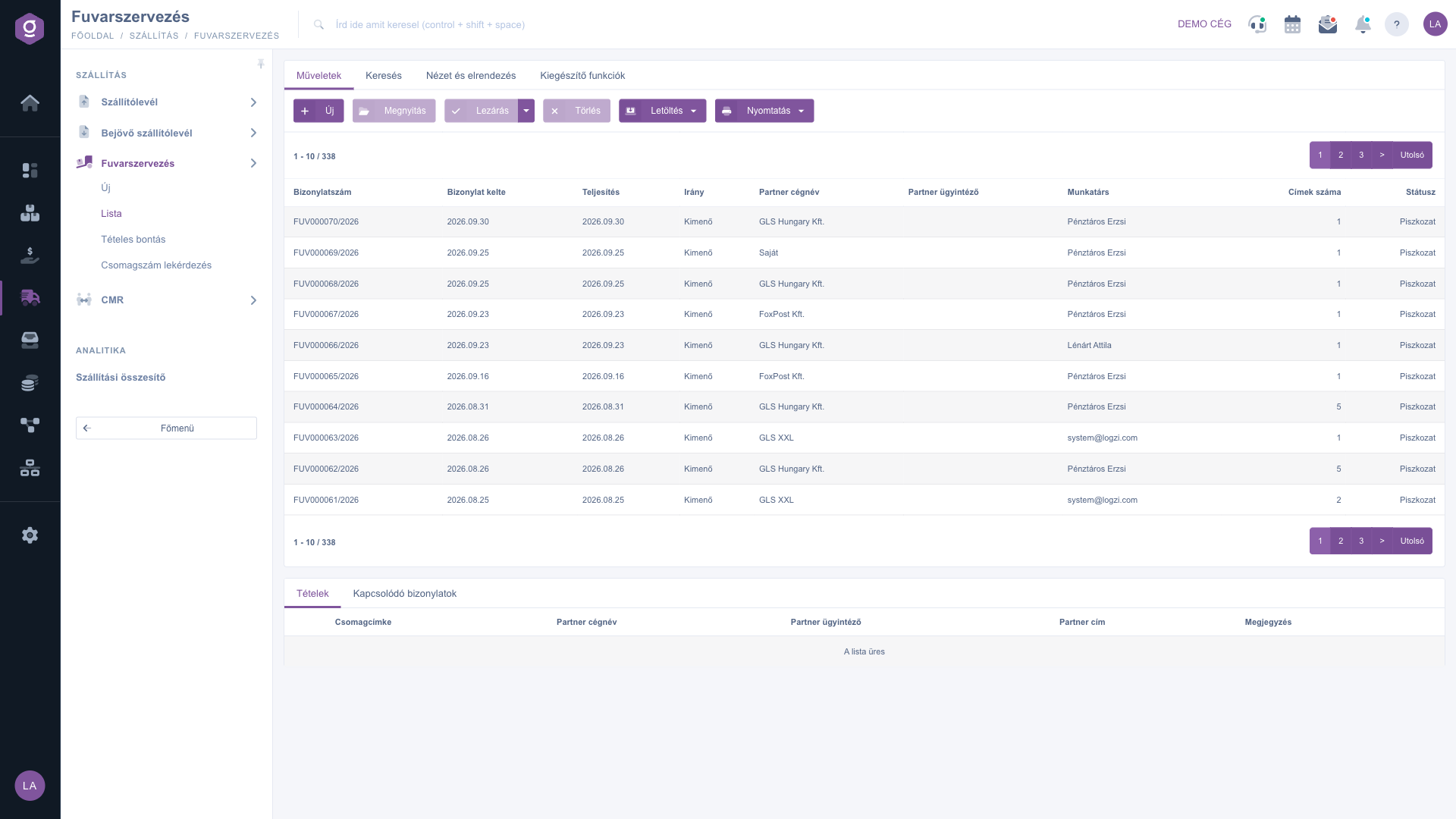
Fuvarszervezés lista – Műveletek fül és betekintő ablak

2. Keresés a bizonylatok között

A Keresés fülön a következő mezők közül választhatsz — egyszerre többet is kitölthetsz:

  • Partner cégnév: a bizonylathoz rögzített logisztikai/fuvarozó cég neve.
  • Bizonylatszám: a bizonylat azonosítója.
  • Csomagszám: a bizonylaton szereplő csomagcímke száma — így megtalálod azt a fuvart, amelyben a csomag szerepel.
  • Irány: Kimenő vagy Bejövő bizonylatokra szűkíthetsz.
  • Státusz: egy vagy több státuszt is kijelölhetsz (Piszkozat, Lezárt, Sztornó, Sztornózott).

A keresést a Keresés gombbal indítod. A Bővítés gomb ennél a listánál inaktív, bővített keresés nem érhető el.
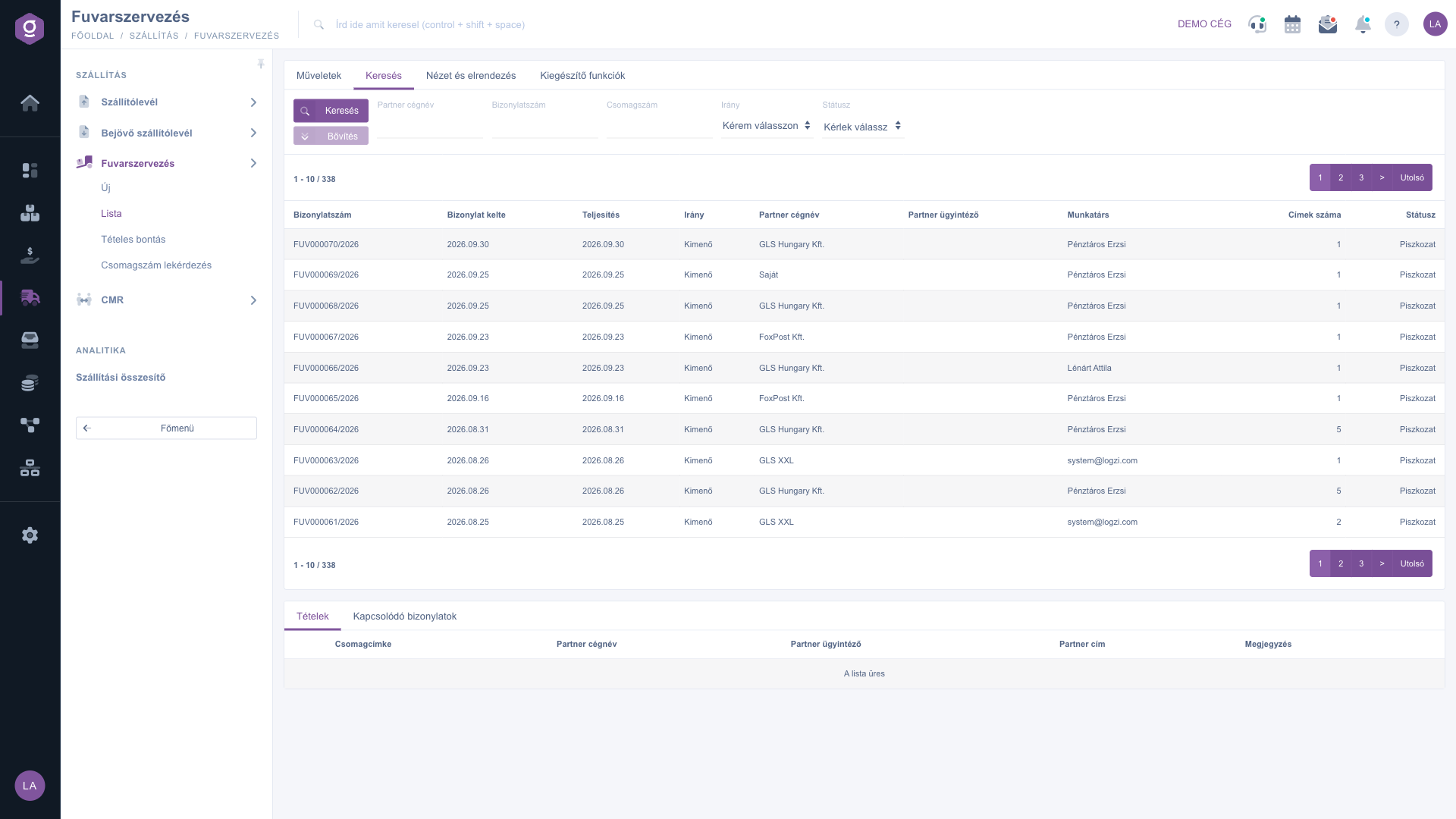
Keresés fül – keresési mezők

3. Bizonylat felvétele, megnyitása, lezárása és törlése

A Műveletek fül gombjai:

  • Új: üres fuvarszervezés bizonylatot nyit — a kitöltés részleteit a Fuvarszervezés bizonylat útmutatóban találod.
  • Megnyitás: a kijelölt bizonylatot nyitja meg. Csak akkor aktív, ha kijelöltél egy sort — ezért szürke a képen.
  • Lezárás: véglegesíti a kijelölt bizonylatot, és csak Piszkozat állapotú bizonylatnál sikerül. A gomb melletti nyílból a Lezárás és nyomtatás vagy a Lezárás és letöltés opciót is választhatod, ekkor a lezárás után azonnal elkészül a nyomtatvány.
  • Törlés: a kijelölt bizonylatot törli, csak Piszkozat vagy Lezárt állapotnál.

A Lezárás és a Törlés gomb kijelölt sornál akkor is kattintható, ha a bizonylat állapota nem megfelelő — ilyenkor a rendszer hibaüzenettel jelzi, hogy a művelet az adott állapotban nem végezhető el.

4. Letöltés és nyomtatás

A Letöltés menü két csoportra oszlik: a Lista művelet csoport a listát exportálja, a Bizonylat művelet csoport és az alatta lévő elemek a kijelölt bizonylatra vonatkoznak.

  • XLSX lista és XLSX tétel lista: a lista, illetve a listában szereplő bizonylatok tételeinek XLSX exportja; kijelölt sor nélkül is használható.
  • XLSX tételek: a kijelölt bizonylat tételei XLSX fájlban; Piszkozat állapotnál is aktív.
  • PDF: a kijelölt bizonylat PDF változata; csak lezárt bizonylatnál (a Piszkozat állapotnál szürke).
  • PDF előnézet: a bizonylat mintanyomata letöltés nélkül; Piszkozat állapotnál is aktív.
  • Csatolt fájlok letöltése: a kijelölt bizonylathoz csatolt fájlokat tölti le; Piszkozat állapotnál is aktív.
  • Feladójegyzék (Manifest): a fuvarozónak átadott küldemények jegyzéke; csak lezárt bizonylatnál aktív, Piszkozat állapotnál szürke.

CSV exportot a listában nem találsz; a CSV a bizonylat szerkesztőoldalán, a Letöltés menüben érhető el (lásd: Fuvarszervezés bizonylat).

A Nyomtatás menü elemei:

  • Csomagcímkék: a kijelölt bizonylat összes csomagcímkéjét egyetlen PDF-ben állítja elő; Piszkozat állapotnál is aktív, így a címkéket a lezárás előtt is kinyomtathatod.
  • Bizonylat: a bizonylat nyomtatható változata; csak lezárt bizonylatnál aktív.

A PDF, a PDF előnézet és a Bizonylat nyomtatás előtt megjelenő ablakban nyelvet és sablont választhatsz. A „lezárt” fogalmába itt a Lezárt állapoton túl a Sztornó és Sztornózott állapot is beletartozik: ezeknél is elérhetők a lezárt bizonylat műveletei.

5. A nézet testreszabása

A Nézet és elrendezés fülön a következő gombokat találod:

  • Oszlopok: a táblázatban megjelenő oszlopok kiválasztása és sorrendje.
  • Sorok: az oldalanként megjelenő sorok száma.
  • Rendezés: a lista alapértelmezett rendezési szempontja.
  • Betekintő ablak: a lista alatti panel fülei és megjelenése.
  • Felület és működés: a lista általános megjelenése és működése.

Ezek a beállítások a felhasználódhoz kötve mentődnek el, tehát legközelebbi belépéskor is megmaradnak.
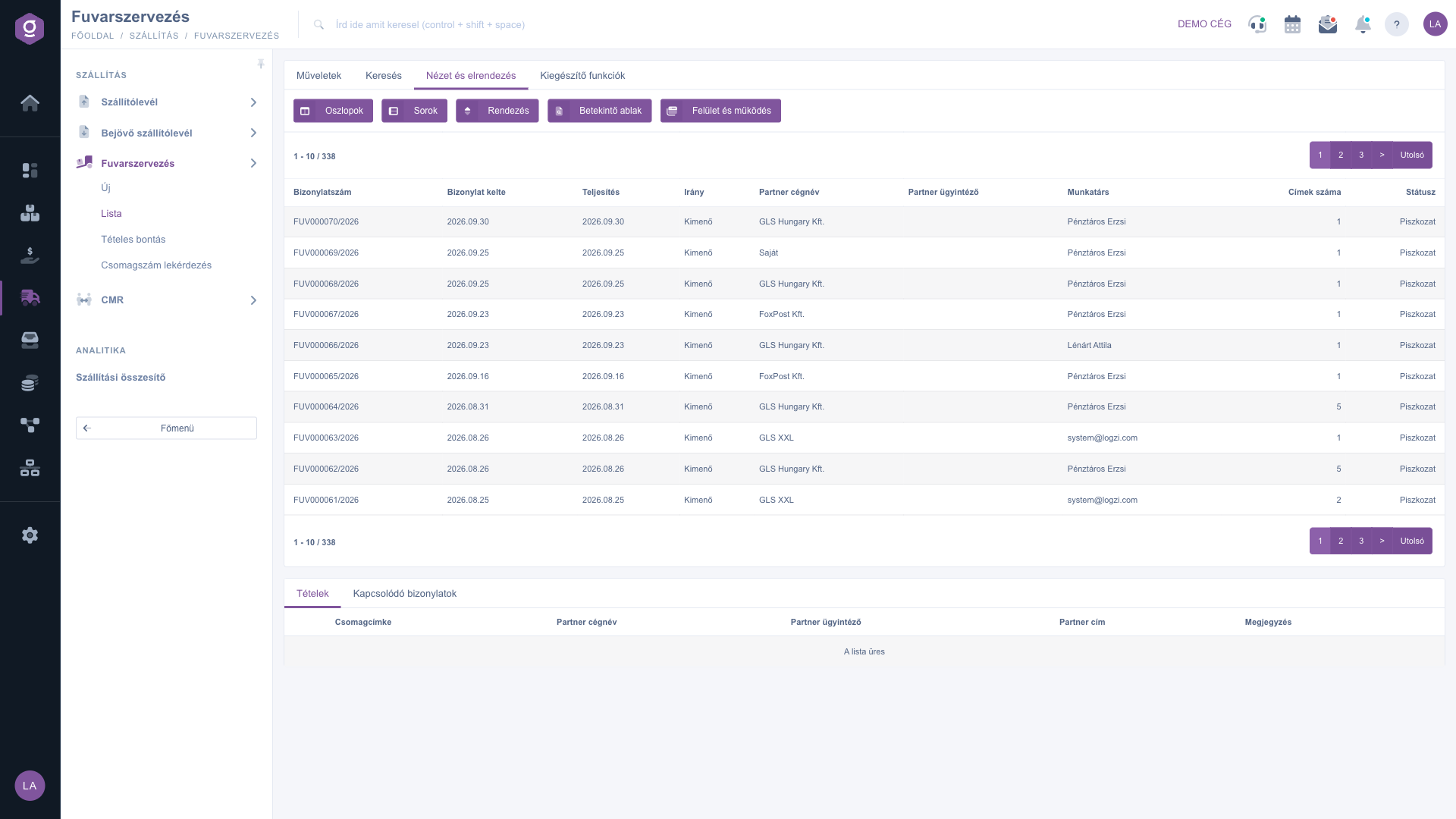
Nézet és elrendezés fül

6. Betekintő ablak

A lista alatti betekintő ablakban a kijelölt sor adatait láthatod a bizonylat megnyitása nélkül. Amíg nincs kijelölt sor, a panel üres. Két fül található benne: a Tételek fülön a bizonylat címei és csomagcímkéi szerepelnek, a Kapcsolódó bizonylatok fülön pedig a bizonylathoz kapcsolódó más bizonylatok. A bizonylatok szerkesztését mindig a megnyitott bizonylaton végezheted el.

7. Kiegészítő funkciók

A Kiegészítő funkciók fülön az Elküldött levelek megtekintése, az Új email küldése (Külső levelező vagy Belső levelező segítségével), egy Új teendő létrehozása, valamint a CRM megnyitása érhető el a kijelölt bizonylathoz.

Tipp


A csomagcímkéket nem kell megvárnod a bizonylat lezárásával: a Nyomtatás / Csomagcímkék már Piszkozat állapotú bizonylatnál is használható, a PDF, a Feladójegyzék (Manifest) és a Bizonylat nyomtatás viszont csak a lezárás után. Ha a státuszokra és irányra egyszerre szűrsz, gyorsan megtalálod például az összes még le nem zárt kimenő fuvart.


Az új bizonylatok felvételéről és szerkesztéséről a Fuvarszervezés bizonylat útmutatóban olvashatsz, a csomagok tételes keresését pedig a Fuvarszervezés tételes bontás útmutató mutatja be.

Mezők magyarázata

A keresési mezők és jelentésük:

Mező / ElemKötelezőLeírás
Partner cégnévA bizonylathoz rögzített logisztikai/fuvarozó cég neve.
BizonylatszámA bizonylat azonosítója.
CsomagszámA bizonylaton szereplő csomagcímke száma; a találat az a fuvar, amelyben a csomag szerepel.
IrányKimenő vagy Bejövő bizonylatok szűrése.
StátuszTöbbválasztós mező: Piszkozat, Lezárt, Sztornó, Sztornózott.

A lista alapértelmezett oszlopai és jelentésük:

Mező / OszlopKötelezőLeírás
BizonylatszámA fuvarszervezés bizonylat egyedi azonosítója (pl. FUV000064/2026).
Bizonylat kelteA bizonylat létrehozásának dátuma.
TeljesítésA fuvar teljesítésének dátuma.
IrányA fuvar iránya: Kimenő vagy Bejövő.
Partner cégnévA bizonylathoz rögzített logisztikai/fuvarozó cég (futárszolgálat) neve.
Partner ügyintézőA fuvarozó cég kapcsolattartója.
MunkatársA bizonylatot rögzítő kolléga neve.
Címek számaA bizonylaton szereplő címek (tételek) száma.
StátuszA bizonylat aktuális állapota (Piszkozat, Lezárt, Sztornó, Sztornózott).

A megjelenő oszlopok köre a Nézet és elrendezés / Oszlopok beállításban testre szabható — a fenti lista az alapértelmezett nézetet mutatja.

A fuvarszervezés bizonylat tételei nem termékek, hanem címek és csomagcímkék. A betekintő ablak Tételek fülének oszlopai (Tétel mezők):

Mező / OszlopKötelezőLeírás
CsomagcímkeA címhez tartozó csomag címkéjének száma; a címke a bizonylaton hozható létre.
Partner cégnévA címzett vagy csomagfelvevő cég neve.
Partner ügyintézőA címzett cég kapcsolattartója.
Partner címA kiszállítás vagy felvétel címe.
MegjegyzésSzabad szöveges megjegyzés az adott címhez.

A betekintő ablak Kapcsolódó bizonylatok fülének oszlopai: Bizonylatszám, Bizonylat kelte, Bizonylat típus és Kiállító munkatárs.

Gyakori kérdések

Lezárni csak Piszkozat állapotú bizonylatot lehet, törölni pedig csak Piszkozat vagy Lezárt állapotút. A Sztornó és Sztornózott bizonylatok már sem lezárhatók, sem törölhetők. A gombok kijelölt sornál mindig kattinthatók, a rendszer a hibaüzenetben jelzi, ha az adott állapotban a művelet nem engedélyezett.

Piszkozat: az új, még szerkeszthető bizonylat; lezárható és törölhető. Lezárt: a véglegesített bizonylat; nem szerkeszthető, de törölhető. Sztornó és Sztornózott: a sztornózás állapotai; ilyen bizonylat már nem zárható le és nem törölhető. A PDF, a Feladójegyzék és a Bizonylat nyomtatás a Piszkozat utáni minden állapotnál elérhető.

Ezek a műveletek csak lezárt bizonylatnál érhetők el. Piszkozat állapotnál használhatod viszont a PDF előnézet, az XLSX tételek és a Csomagcímkék nyomtatás funkciót. Ha a bizonylatot lezárod, a szürke elemek is aktívvá válnak. Kijelölt sor nélkül egyik bizonylat-művelet sem használható.

A listában nincs CSV opció: itt XLSX és PDF formátumban tölthetsz le. A CSV a bizonylat szerkesztőoldalán, a Letöltés menüben érhető el, lezárt bizonylatnál.

Az Irány mező azt mutatja, hogy a fuvar a cégedtől a partnerek felé induló (Kimenő), vagy a partnerektől a céged felé érkező (Bejövő) küldeményekre vonatkozik. Az irányt a bizonylat fejlécében kötelező megadni, a listában pedig szűrhetsz rá.

A Partner cégnév a bizonylathoz rögzített logisztikai/fuvarozó cég (például egy futárszolgálat) neve, a Partner ügyintéző pedig ennek a cégnek a kapcsolattartója. A kiszállítási címek (a tényleges címzettek) a bizonylat tételei között szerepelnek.

A panel csak kijelölt sornál tölt be. Ha ki van jelölve egy bizonylat, de a Tételek fül üres, a bizonylathoz még nem vettél fel címet és csomagcímkét.

A modul csak akkor jelenik meg a menüben, ha hozzá van rendelve a felhasználódhoz. Ha hiányzik, kérd meg a cég adminisztrátorát, hogy ellenőrizze a felhasználód modulhozzárendelését.

Személyre szabott segítségre van szükséged?

Nem szeretnél órákon át keresgélni a megoldás után? Válaszd a leghatékonyabb utat: jelentkezz egy személyre szabott, 45 perces online oktatásra, ahol kizárólag veled foglalkozunk. Legyen szó az alapok átnézéséről vagy egy konkrét modul részletes beállításáról, szakértő kollégánk lépésről lépésre végigvezet a teljes folyamaton.

Ne vesztegesd az időd – kérj segítséget!
A célunk az, hogy minél gyorsabban és hatékonyabban használd a rendszerünket. Akár teljesen új vagy nálunk, akár csak egy specifikus beállítással akadtál el, ne habozz segítséget kérni!

Logzi raktárkezelő program

Vedd fel a kapcsolatot velünk

Érdeklődsz a szoftverünkkel kapcsolatban, írj bátran!

Segítségre van szükséged?

Ha nem találod a választ és szükséged van segítségre

Regisztrációdat hozd létre most,
fizess később!

Próbáld ki 3 napig ingyen, kockázatok és kötöttségek nélkül!
