1. Deschiderea unui document nou și completarea antetului
Fă clic pe elementul de meniu Meniu principal / Transport / Aviz de expediție / Nou sau pe butonul Nou din listă - se deschide documentul gol. În antet trebuie să indici următoarele date:
- Nume companie partener: selectează partenerul căruia îi emiți avizul. Cu pictogramele de lângă câmp poți deschide fișa partenerului sau poți adăuga un partener nou, dacă încă nu există în sistem. După selectarea partenerului, adresele lui se încarcă automat.
- Persoană de contact partener: persoana de contact a partenerului - cu butonul de lângă câmp poți adăuga și una nouă.
- Adresă de facturare și Adresă de livrare: adresa de facturare și cea de livrare a partenerului. Ambele sunt obligatorii, iar cu butonul de lângă ele poți înregistra o adresă nouă pentru partener.
- Monedă și Curs de schimb: moneda documentului (obligatoriu). Dacă alegi o altă monedă decât moneda de bază a firmei tale, trebuie să indici și cursul de schimb.
- Data prestării: data efectivă a predării (obligatoriu), pe care o alegi din calendar.
- Număr document, Stare și Data documentului: aceste câmpuri sunt completate de sistem și nu pot fi editate. Avizul primește numărul de document la salvare.
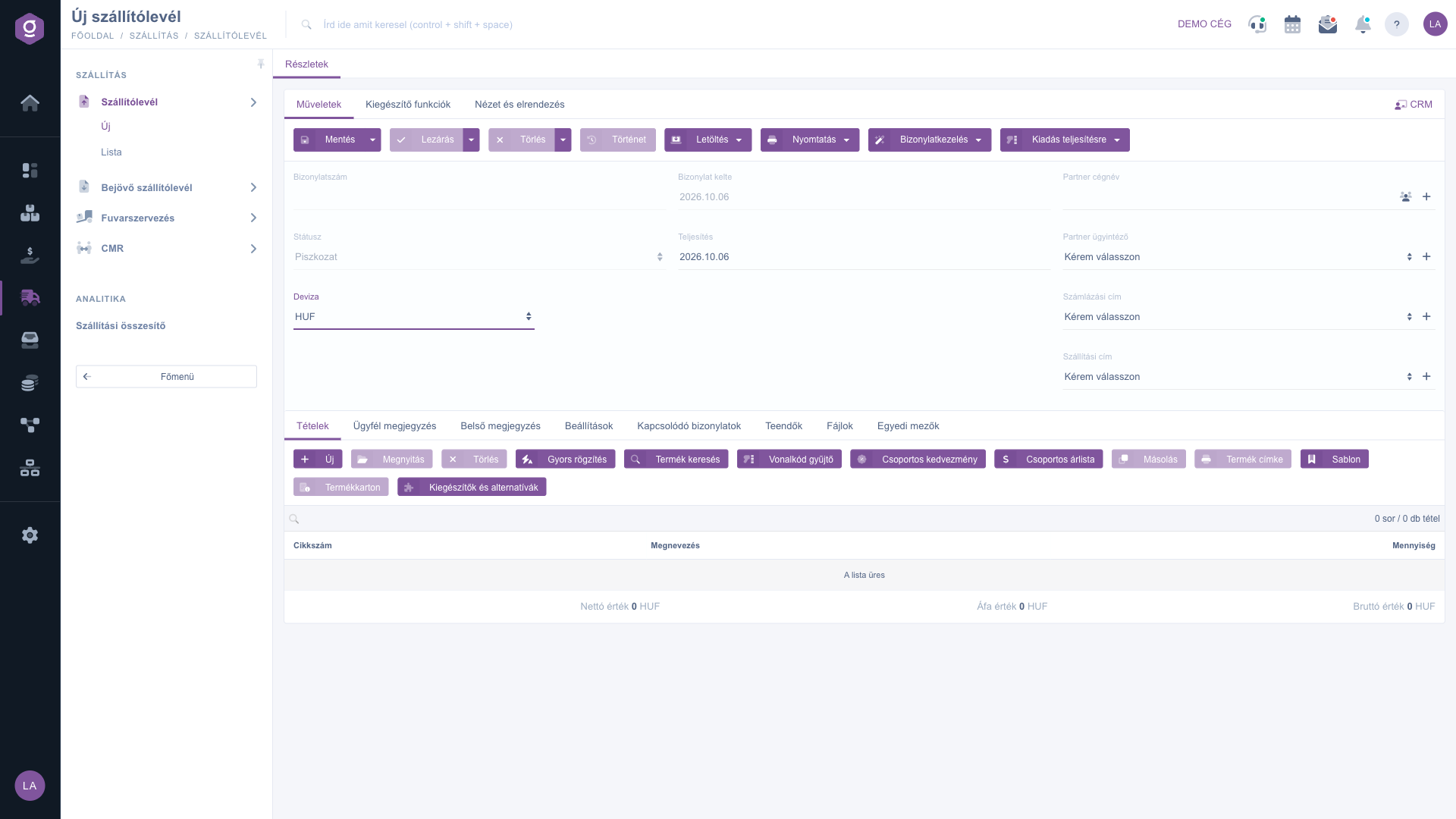
Document aviz de expediție - document nou, gol
2. Adăugarea pozițiilor
Sub antet, în fila Poziții, poți adăuga produsele predate. Butoanele filei:
- Nou: adăugarea unei poziții noi în fereastra de editare a poziției.
- Deschidere: editarea poziției selectate.
- Ștergere: eliminarea poziției selectate din document.
- Adăugare rapidă: adăugarea rapidă a mai multor poziții una după alta, fără fereastra de editare.
- Căutare produs: adăugarea pozițiilor prin căutare în datele de bază.
- Colector cod de bare: adăugarea pozițiilor cu un cititor de coduri de bare.
- Reducere de grup: setarea unei reduceri sau a unui adaos pe poziții dintr-un singur pas.
- Listă de prețuri de grup: setarea prețului pozițiilor pe baza unei liste de prețuri alese.
- Copiere: dublarea poziției selectate.
- Etichetă produs: tipărirea etichetelor de produs ale pozițiilor.
- Șablon: salvarea pozițiilor într-un șablon, respectiv încărcarea lor dintr-un șablon.
- Fișă produs: deschiderea fișei produsului selectat.
- Completări și alternative: adăugarea produselor complementare și alternative înregistrate pentru produs.
În fereastra poziției, în fila Proprietăți indici datele principale ale poziției: Cod articol, Denumire, Cantitate, Cotă TVA, prețurile și observația. Fila Date de bază depozit arată proprietățile de depozitare, iar fila Numere de serie apare la produsele pentru care este setată evidența numerelor de serie. Panourile Date de bază și Altele din partea dreaptă a ferestrei arată prețurile și stocul curent al produsului. Cu butonul Adăugare poziția este adăugată în document, iar cu Adăugare și produs nou poți începe imediat poziția următoare. Dacă produsul nu se află încă în datele de bază, îl poți crea cu butonul Produs nou.
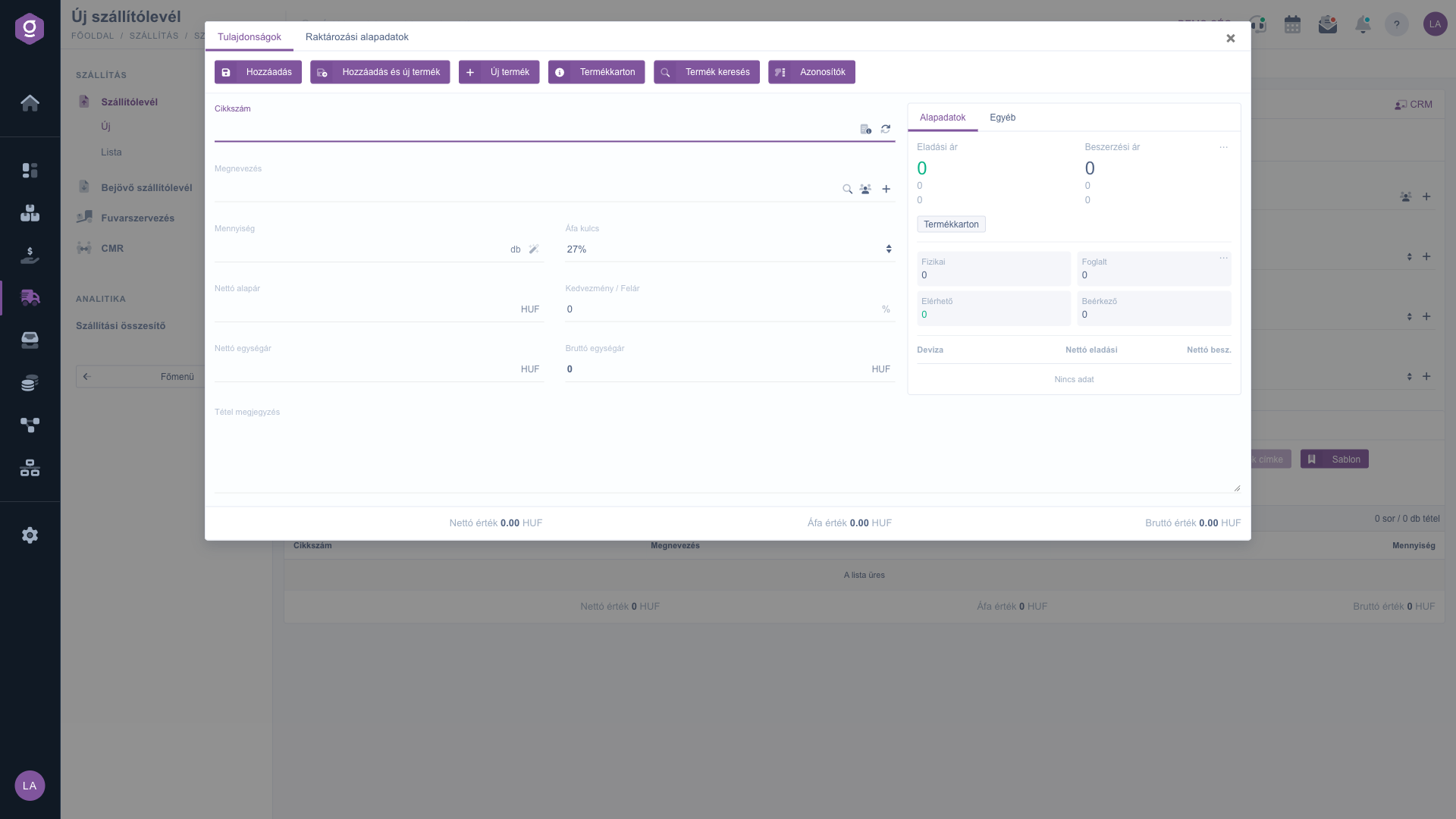
Document aviz de expediție - editarea unei poziții
3. Observații și setări
Textul scris în fila Observație client apare pe documentul tipărit, în timp ce Observație internă este vizibilă doar în interiorul firmei tale. În ambele editoare poți alege și un șablon. În fila Setări găsești Adresă de facturare și Adresă de livrare ale firmei (ambele obligatorii), precum și câmpurile Proiect, Număr comandă și Număr departament - cu butonul + de lângă câmpuri poți adăuga o înregistrare nouă. În fila Sarcini vezi sarcinile legate de document, în fila Fișiere poți atașa documente, iar în fila Câmpuri personalizate completezi câmpurile proprii introduse în firma ta.
4. Salvarea și finalizarea
În fila Acțiuni, cu butonul Salvare poți salva documentul ca ciornă - cu opțiunea Salvare și finalizare îl poți și finaliza dintr-un singur pas. Butonul Finalizare finalizează ciorna salvată: după aceea avizul nu mai poate fi modificat. Din săgeata de lângă buton poți alege și Finalizare și tipărire sau Finalizare și descărcare. Cu butonul Ștergere ștergi documentul, iar cu opțiunea Ștergere și copiere primești, după ștergere, imediat un document nou, copiat. Ștergerea nu poate fi anulată. Butonul Istoric arată istoricul documentului și al celorlalte documente legate de el.
După finalizare, documentul poate fi descărcat (Descărcare: CSV, XLSX, PDF, PDF Previzualizare) și tipărit (Tipărire: Etichetă produs, Document). PDF Previzualizare și XLSX sunt disponibile și dintr-o ciornă, în timp ce PDF-ul final și CSV doar dintr-un document finalizat. Dacă și partenerul tău este utilizator Logzi, după finalizare sistemul îți propune să îi trimită avizul (Da, Da, cu finalizare sau Nu).
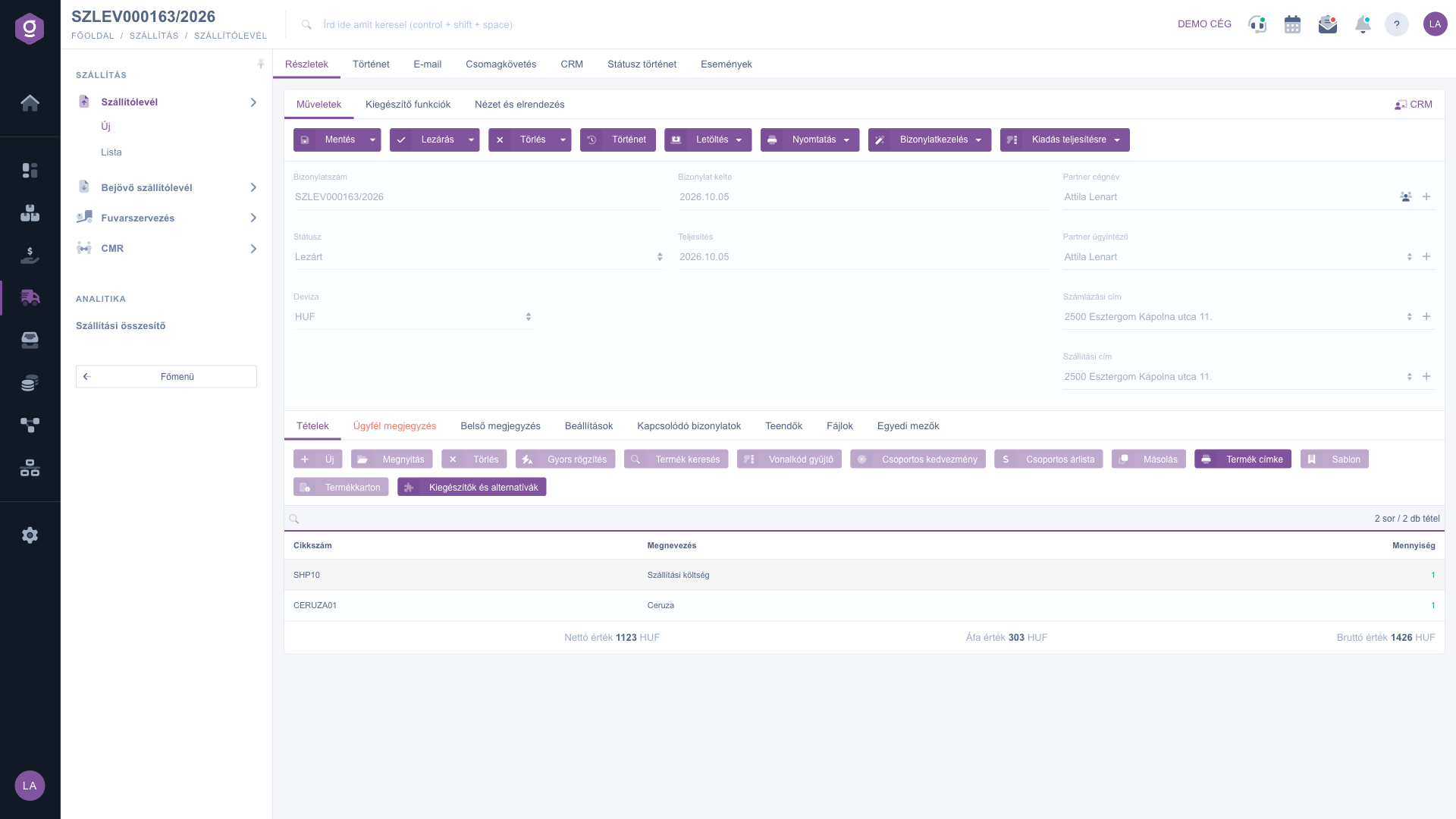
Document aviz de expediție - aviz salvat, finalizat
5. Gestionare documente: factură, ieșire de marfă și alte documente
Dintr-un aviz finalizat poți crea, cu butonul Gestionare documente, un document nou cu preluarea pozițiilor: Facturare, Cerere de plată, Factură de avans, Ieșire marfă sau Fișe de lucru. Opțiunea Copiere creează o copie a avizului. Cu butonul Predare pentru onorare poți preda mai departe avizul finalizat: Transfer între sisteme Logzi îl trimite în sistemul Logzi al partenerului tău, iar Predare fulfillment îl predă furnizorului de fulfillment. Aceste opțiuni sunt disponibile doar la un document finalizat (sau mai avansat).
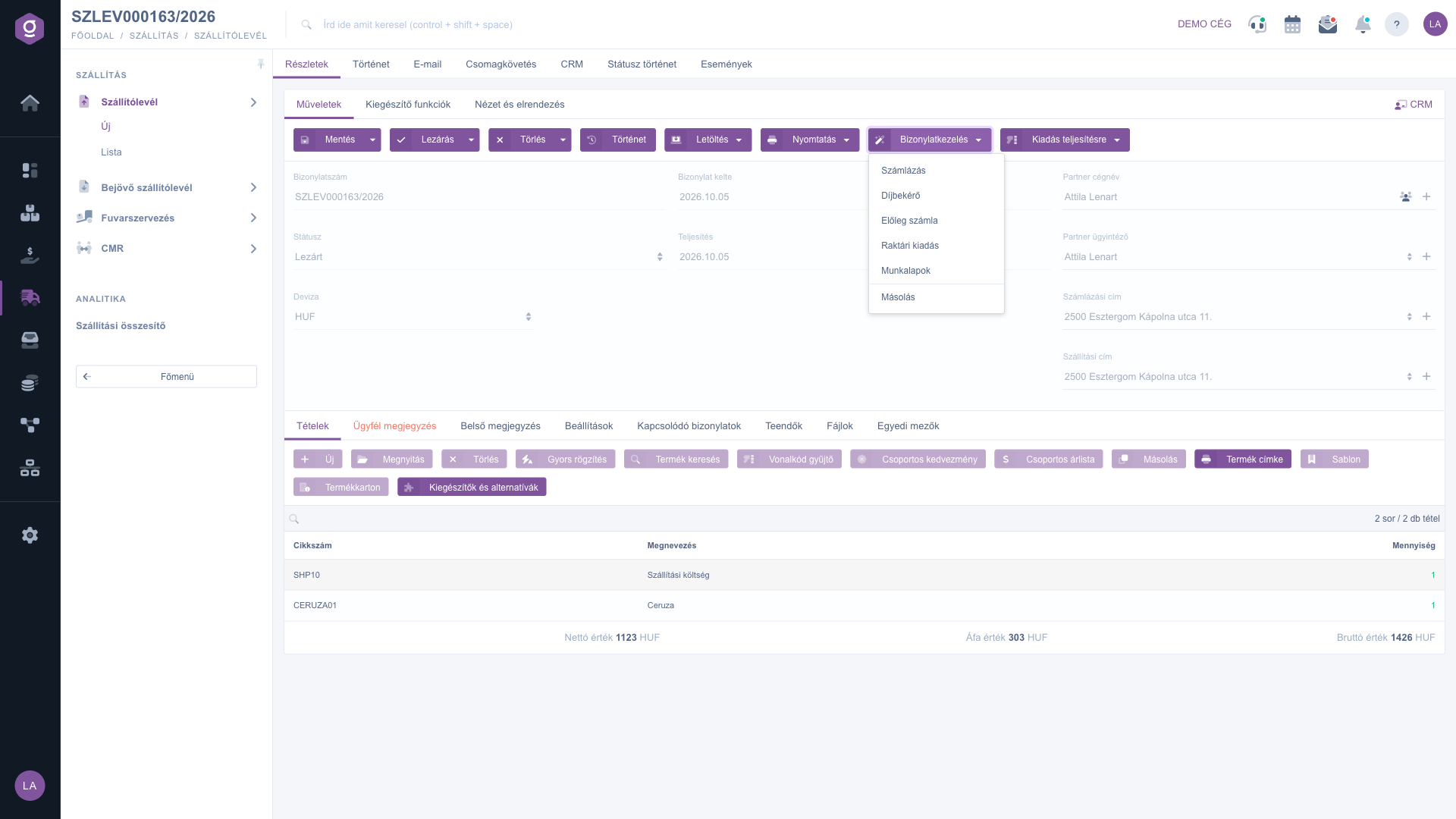
Document aviz de expediție - meniul Gestionare documente
6. Documente asociate
În fila Documente asociate vezi documentele legate de aviz - de exemplu factura sau ieșirea de marfă create din el. Coloanele tabelului sunt: Număr document, Data documentului, Tip document, Angajat emitent și Acțiune. În partea de jos a filei se afișează totalurile avizului: Valoare netă, Valoare TVA și Valoare brută.
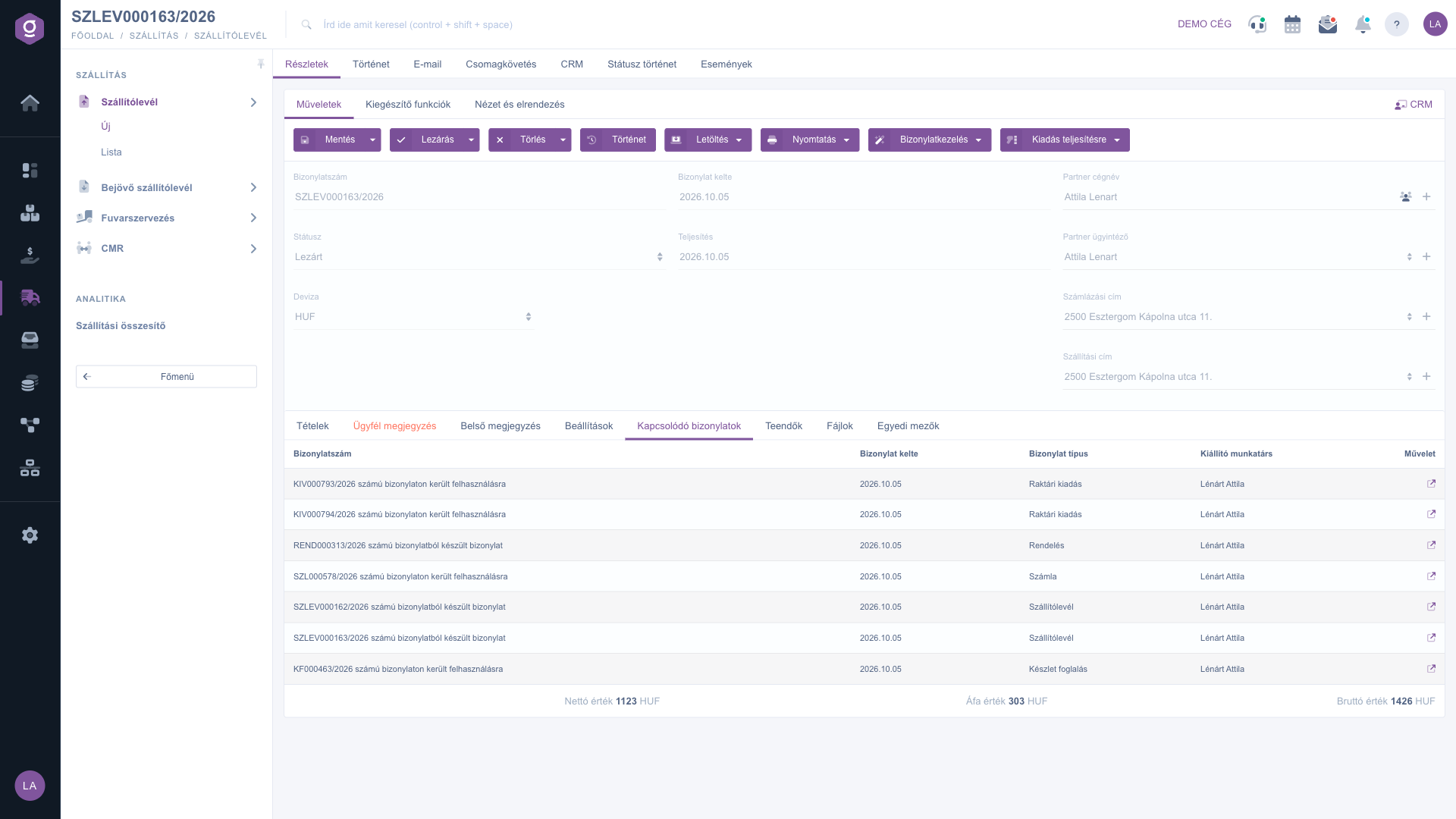
Document aviz de expediție - fila Documente asociate
7. Funcții suplimentare
În fila Funcții suplimentare găsești butoane pentru sarcinile zilnice legate de document:
- E-mailuri trimise: e-mailurile trimise anterior pentru document.
- E-mail nou: scrierea unui e-mail nou pentru document, cu Client de e-mail extern sau Client de e-mail intern.
- Produs nou și Partener nou: crearea de date de bază fără a părăsi documentul.
- Sarcină nouă: crearea unei sarcini legate de document.
- Fișă partener: fișa detaliată a partenerului.
- Legătură între documente: legarea avizului de un alt document.
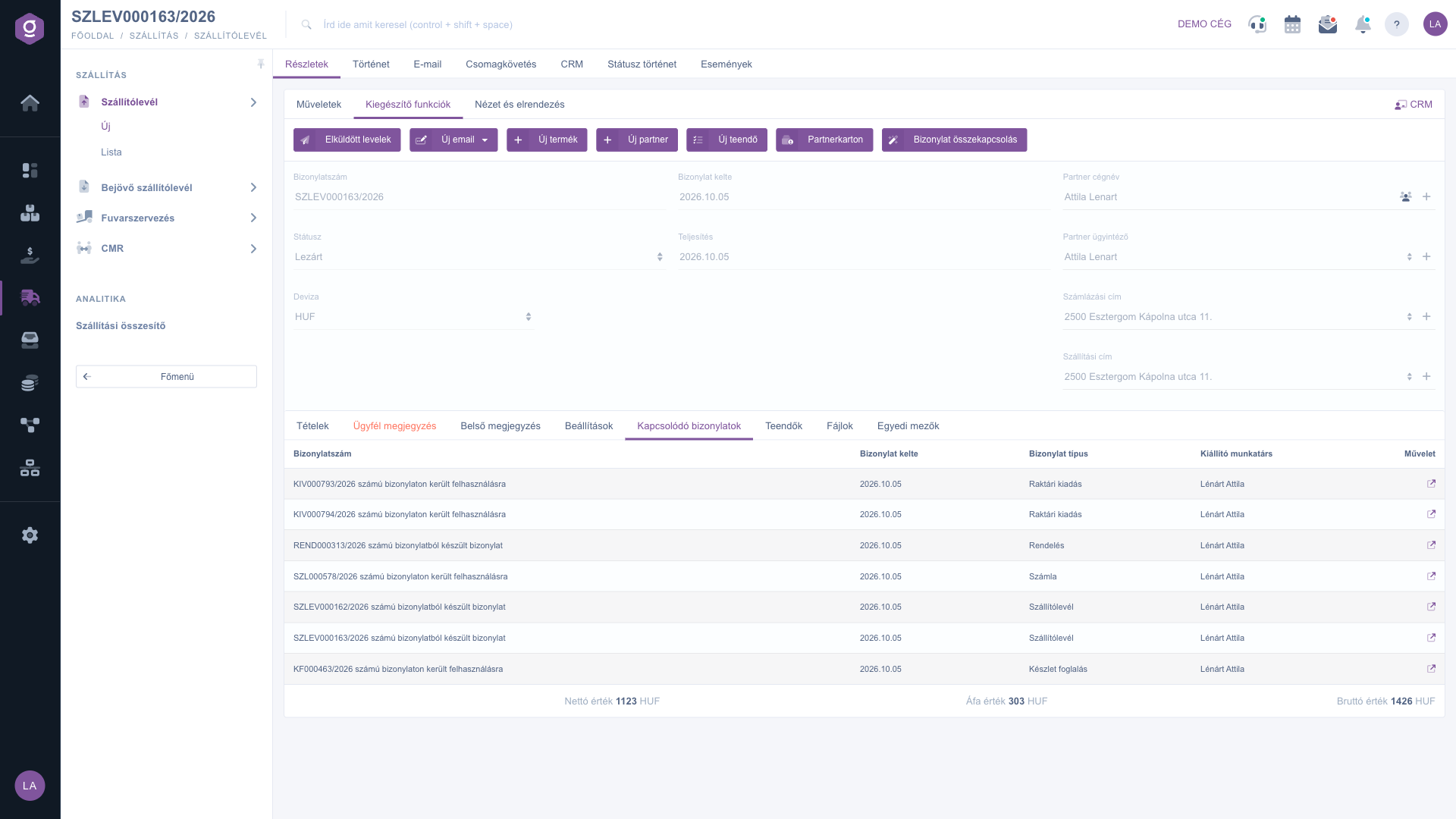
Document aviz de expediție - fila Funcții suplimentare
8. Vizualizare și aspect
În fila Vizualizare și aspect stabilești aspectul documentului: cu setările Interfață și mod de funcționare și Coloane decizi cum funcționează interfața și ce coloane apar în tabelul pozițiilor. Setările se salvează pentru fiecare utilizator. Cu linkul CRM din dreapta deschizi înregistrările CRM ale partenerului, iar din filele de sus ale documentului ajungi la filele Istoric, E-mail, Urmărire colet, CRM, Istoric stare și Evenimente.
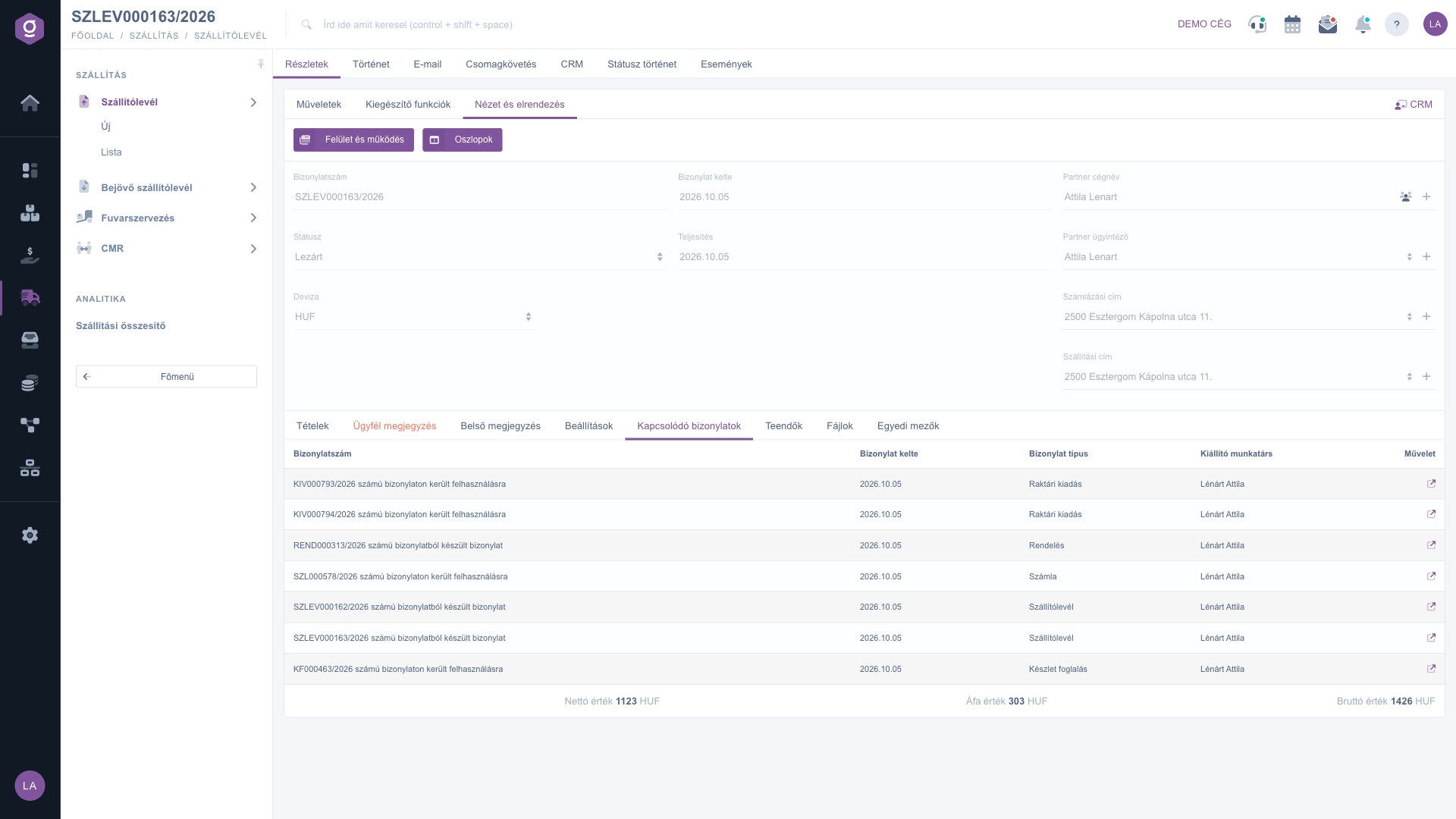
Document aviz de expediție - fila Vizualizare și aspect
Sfat
Dacă livrezi regulat marfă asemănătoare aceluiași partener, nu introduce pozițiile din nou: cu butonul Copiere din listă sau cu funcția Șablon de la poziții poți alcătui un aviz nou în câteva minute. Iar cu opțiunea Finalizare și tipărire ai imediat în mână, la finalizare, și hârtia care însoțește marfa.



