1. Új pénztárbizonylat megnyitása
A Főmenü / Pénztár / Pénztárbizonylat / Új menüpontra kattintva megnyílik egy üres bizonylat. Már meglévő bizonylatot a Főmenü / Pénztár / Pénztárbizonylat / Lista menüpontból nyithatsz meg. Az oldal felső részén a Műveletek, a Kiegészítő funkciók és a Nézet és elrendezés fül található, alatta a bizonylat fejléce, majd a Tételek és a további belső fülek. Az oldal tetején további fülek is láthatók (Részletek, Történet, E-mail, Csomagkövetés, CRM, Státusz történet, Események); a bizonylat adatait a Részletek fülön szerkeszted.
2. A fejléc kitöltése
A fejlécben a következő mezőket találod — a részletes leírást a Mezők magyarázata szekcióban láthatod:
- Bizonylatszám, Státusz és Bizonylat kelte: a rendszer tölti ki, nem szerkeszthetők. Az új bizonylat Piszkozat állapotú, a bizonylatszámot az első mentéskor kapja.
- Irány: válaszd ki, hogy a pénztárba érkező (Bejövő) vagy a pénztárból kifizetett (Kimenő) pénzmozgást rögzíted.
- Pénztár: az a pénztár, amelynek a készpénzmozgását rögzíted. A mező melletti + gombbal új pénztárt hozhatsz létre a pénztár beállításai között (új lapon nyílik meg).
- Deviza és Árfolyam: a Pénztár kiválasztásakor a rendszer automatikusan kitölti a pénztár devizáját, és lekéri az árfolyamot.
- Nyitó érték és Záró érték: a pénztár egyenlege a lezáráskor; csak olvashatók, a lezárás tölti ki őket.
- Partner cégnév: a partner nevét gépelve a rendszer javaslatokat ad. A mező melletti gombokkal megnyithatod a kiválasztott partner adatlapját, vagy gyorsan felvehetsz egy újat.
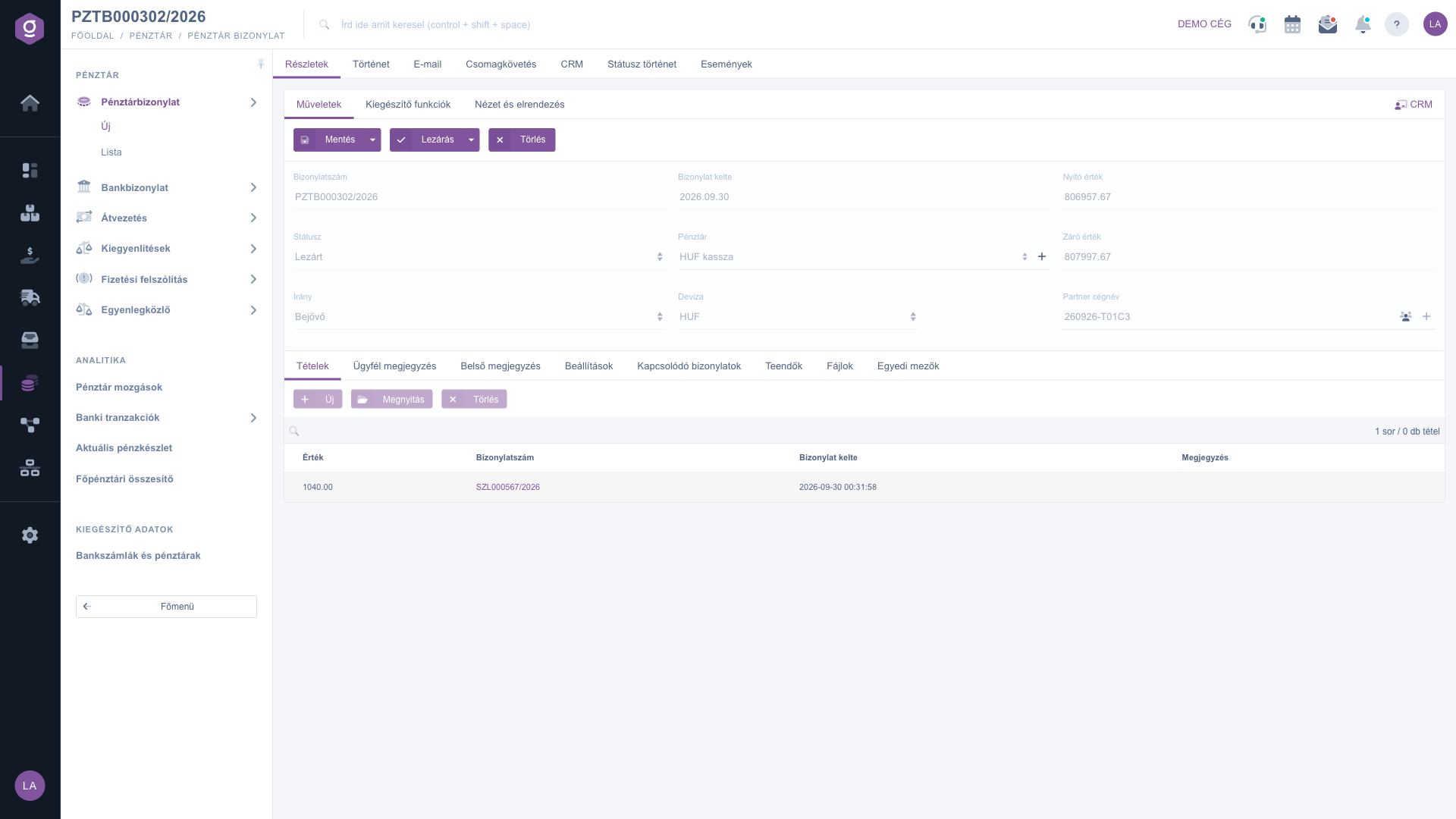
Pénztárbizonylat – Műveletek fül és fejadatok
3. Tételek felvétele
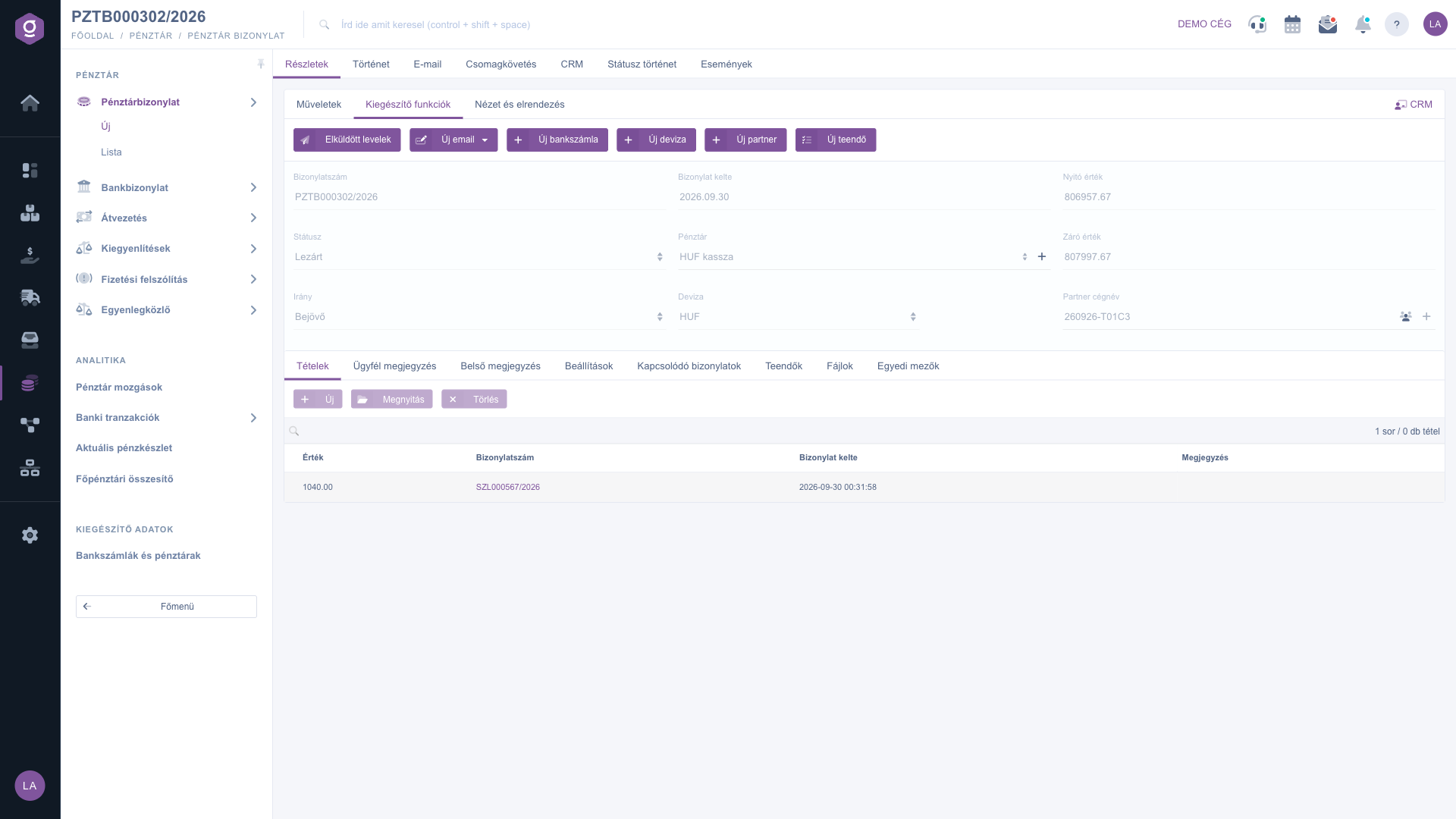
A bizonylat tartalmát a Tételek fülön, a tételtáblázat feletti gombokkal és a táblázatban kezelheted. A táblázat oszlopai: Érték, Bizonylatszám, Bizonylat kelte és Megjegyzés. A tételek csak Piszkozat állapotú bizonylatnál szerkeszthetők.
- Új: megnyílik a tételablak egy új tétel felvételéhez.
- Megnyitás: a kijelölt tételt nyitja meg szerkesztésre.
- Törlés: a kijelölt tételt eltávolítja a listából; a végleges törlés a bizonylat mentésekor történik meg.
A tételablak Műveletek fülén a Hozzáadás gombbal adod hozzá a tételt a bizonylathoz, a Bezárás gombbal pedig a tétel hozzáadása nélkül zárod be az ablakot. Az ablak mezői:
- Bizonylat típus: megadhatod, milyen bizonylathoz kapcsolódik a pénzmozgás: Bolti értékesítés, Számla, Előleg számla, Bejövő számla vagy Díjbekérő. Ha a tétel nem kötődik bizonylathoz, válaszd az Egyéb, nem bizonylathoz kapcsolódó lehetőséget.
- Bizonylatszám: a kiválasztott típusú bizonylatok közül választhatsz. A lista a kiválasztott partnerhez tartozó, még ki nem egyenlített bizonylatokat mutatja.
- Jogcím: a pénzmozgás jogcíme; a lista elemei a jogcím nevéből és a hozzá tartozó főkönyvi számból állnak.
- Érték: az összeg. Tizedes tört és negatív szám is megadható.
- Tranzakció megjegyzés (közlemény): a pénzmozgás közleménye.
- Belső megjegyzés: csak a cégen belül látható jegyzet a tételhez.
Pénztárbizonylat – Tételek fül
4. Megjegyzések, számlázási cím és további fülek
A Tételek fül mellett további belső fülek találhatók:
- Ügyfél megjegyzés: az ügyfél számára szánt megjegyzés a bizonylaton.
- Belső megjegyzés: csak a cégen belül látható jegyzet.
- Beállítások: itt választod ki a Számlázási címet, amely kötelező mező.
- Kapcsolódó bizonylatok: a bizonylathoz kapcsolódó bizonylatok listája a Bizonylatszám, Bizonylat kelte, Bizonylat típus, Kiállító munkatárs és Művelet oszlopokkal. Ha nincs kapcsolódó bizonylat, a lista üres.
- Teendők: a bizonylathoz rögzített feladatok listája.
- Fájlok: a bizonylathoz csatolt dokumentumok kezelése.
- Egyedi mezők: a cég saját, egyedileg felvett kiegészítő mezői a bizonylathoz.
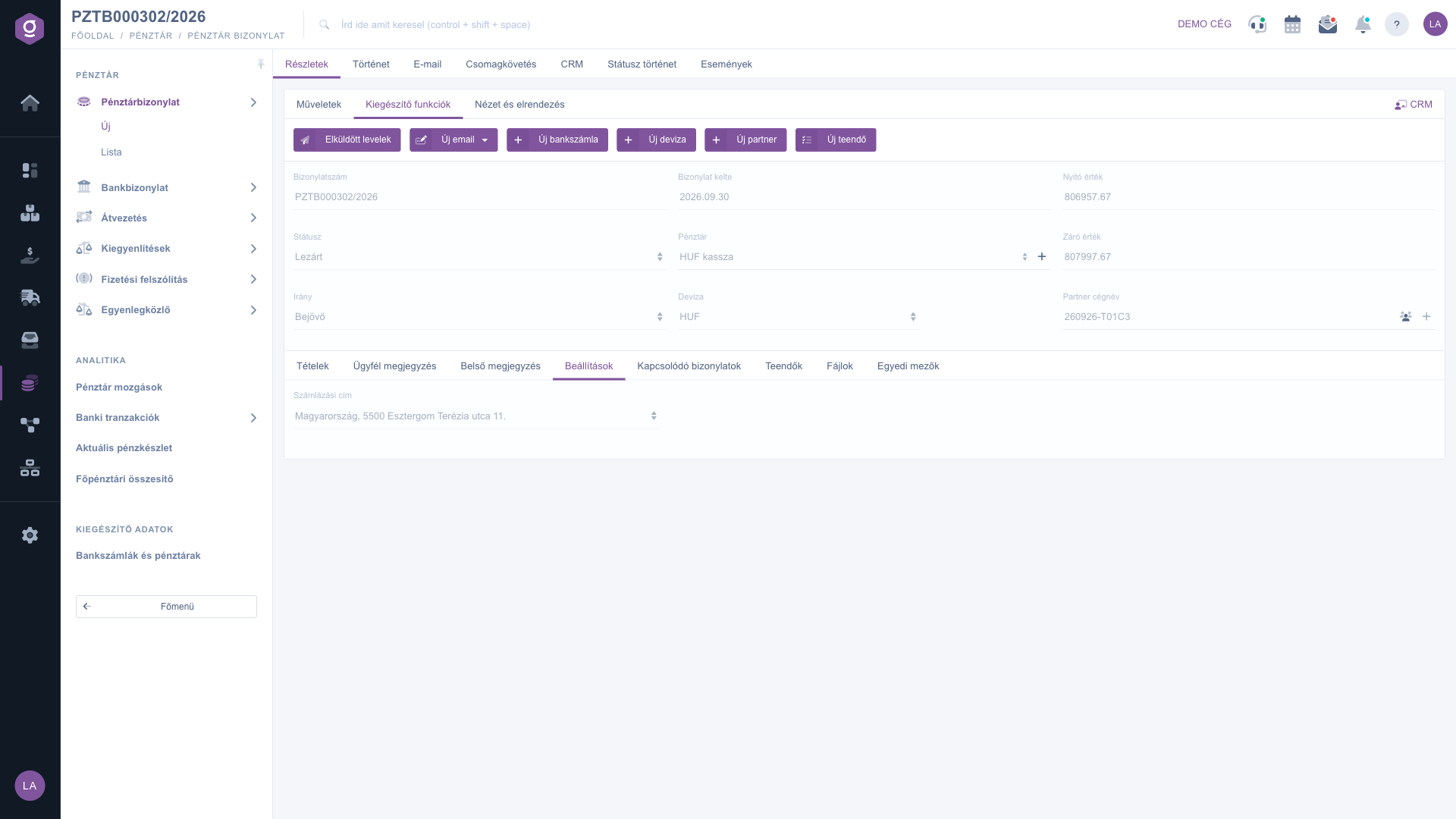
Pénztárbizonylat – Beállítások fül
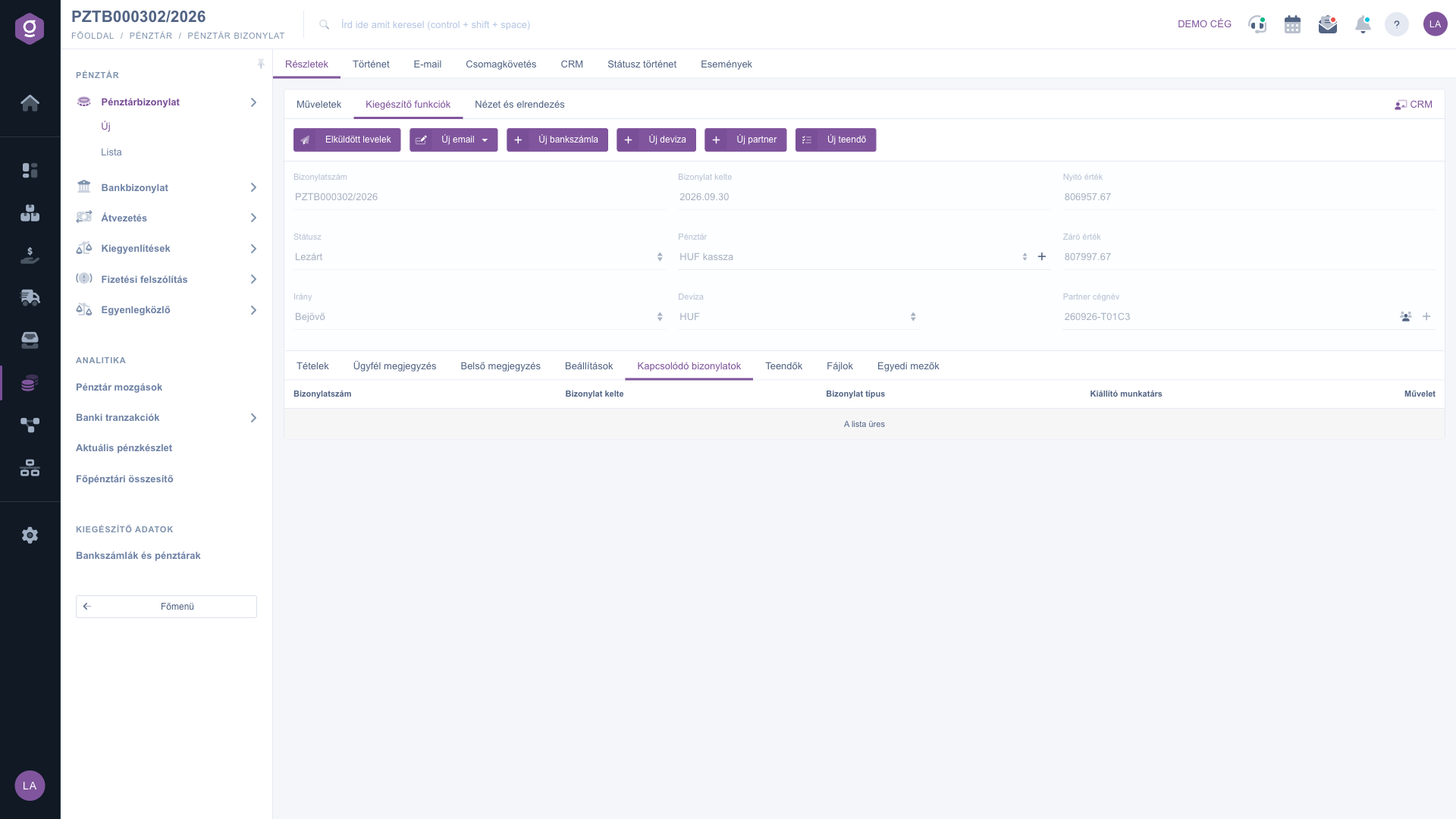
Pénztárbizonylat – Kapcsolódó bizonylatok fül
5. Mentés, lezárás és törlés
A Műveletek fülön találod a bizonylat életciklusát vezérlő gombokat:
- Mentés: az adatok rögzítésre kerülnek, de a bizonylat még Piszkozat marad, és tovább szerkeszthető; a pénztár egyenlegét ez még nem módosítja. Mentéshez legalább egy tétel szükséges, különben a rendszer hibaüzenetet ad. A gomb legördülő menüjében a Mentés és lezárás egy lépésben menti és lezárja a bizonylatot.
- Lezárás: a bizonylat véglegesítése, és ekkor módosul a pénztár egyenlege — innentől a tételek és a fejadatok már nem szerkeszthetők. Csak Piszkozat állapotú bizonylatnál érhető el. A legördülő menüből a Lezárás és nyomtatás vagy a Lezárás és letöltés a lezárás után azonnal elő is állítja a nyomtatványt.
- Törlés: a bizonylat Sztornózott állapotba kerül, visszaállításra nincs lehetőség. A lapon a Törlés gomb piszkozat állapotban aktív, azonban a rendszer a törlést csak lezárt bizonylatra hajtja végre (egyébként hibaüzenetet ad); lezárt bizonylatot a bizonylatlistából törölhetsz.
- Letöltés: a bizonylat mentés után letölthető XLSX formátumban és PDF előnézetben, lezárás után pedig PDF és CSV formátumban is. E-mailt a bizonylatról mentés után írhatsz, elküldeni lezárt bizonylatot lehet.
6. Mi történik a pénztár egyenlegével a lezáráskor?
Lezáráskor a rendszer a következőket végzi el:
- A bizonylat és a tételei Lezárt állapotba kerülnek.
- A pénztár egyenlege a tételek összegével módosul. Bejövő bizonylatnál a tételek összege növeli az egyenleget, Kimenő bizonylatnál a tételek értéke negatív előjellel számít, vagyis csökkenti azt.
- A bizonylaton rögzítésre kerül a pénztár egyenlege a tételek előtt (Nyitó érték) és után (Záró érték).
- A Számla, Díjbekérő, Bejövő számla vagy Bolti értékesítés bizonylathoz kapcsolt tételeknél a rendszer kiegyenlítést hoz létre. Díjbekérőhöz kapcsolt tételnél előfordulhat, hogy a rendszer a lezáráskor automatikusan számlát is készít.
A törlés ezeket visszafordítja: a pénztár egyenlegéből levonódik a bizonylat hatása, a kiegyenlítések visszavonódnak, a bizonylat és a tételei pedig Sztornózott állapotba kerülnek.
7. Kiegészítő funkciók és a nézet testreszabása
A Kiegészítő funkciók fülön a napi munkát segítő extra lehetőségeket találod: az Elküldött levelek gombbal a bizonylathoz korábban küldött leveleket nézheted meg, az Új email gombbal (Külső levelező vagy Belső levelező) új levelet írhatsz, az Új bankszámla, Új deviza és Új partner gombokkal a hiányzó törzsadatot új lapon veheted fel — így a bizonylat nyitva marad —, az Új teendő gombbal pedig a bizonylathoz kapcsolódó feladatot hozhatsz létre.
A Nézet és elrendezés fülön a Felület és működés gombbal az adatlap megjelenítését szabhatod testre. Ez a beállítás a felhasználódhoz kötve mentődik el, tehát legközelebbi belépéskor is megmarad.
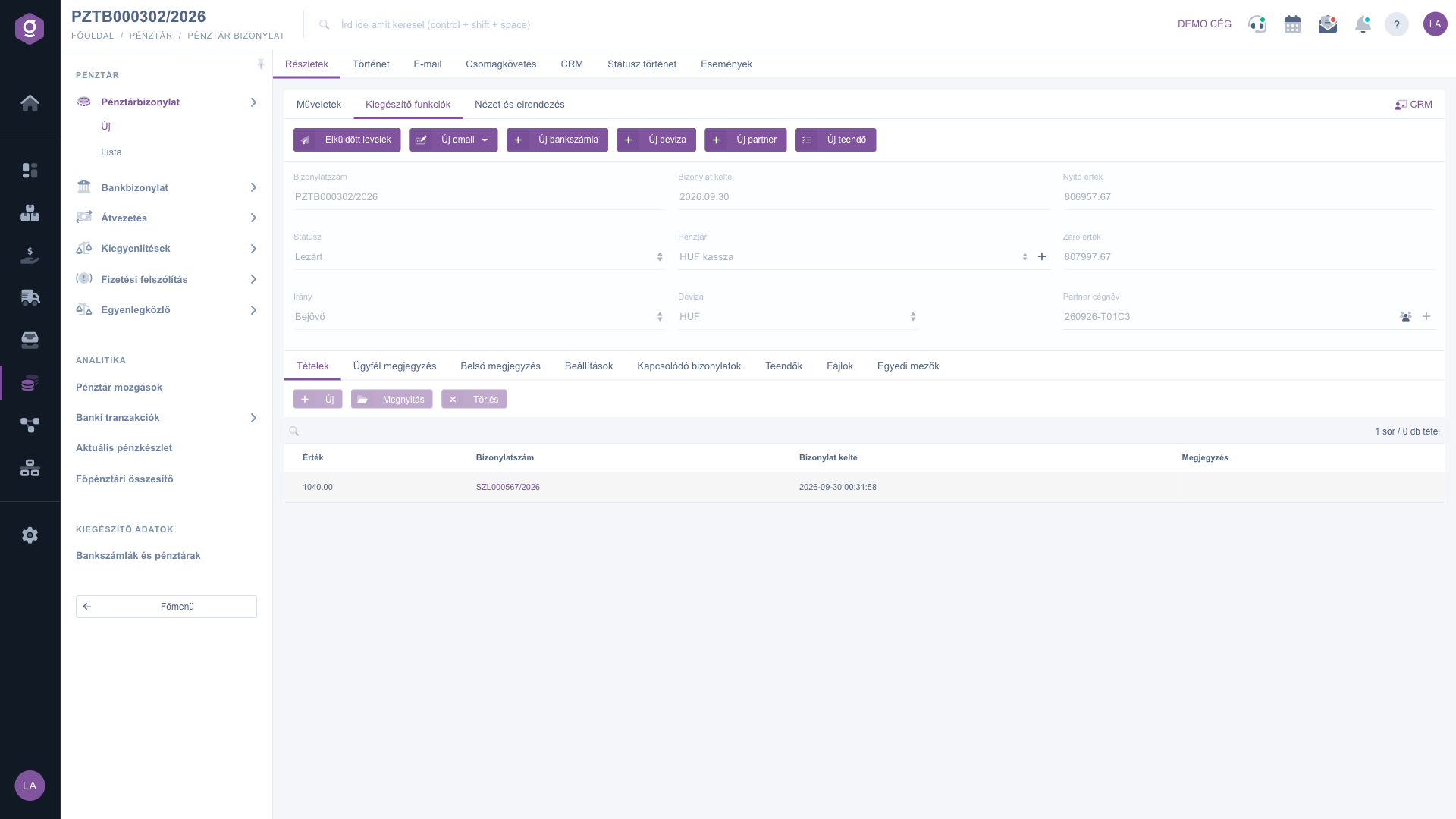
Pénztárbizonylat – Kiegészítő funkciók fül
Tipp
Ha a pénzmozgás egy meglévő számlához vagy díjbekérőhöz tartozik, először add meg a Partner cégnév mezőt, és csak utána válaszd ki a tétel Bizonylat típusát és Bizonylatszámát: a bizonylatok listája a partner szerint szűkül, így gyorsabban megtalálod a kiegyenlítendő bizonylatot. Lezárás előtt ellenőrizd az Irányt is, mert az első mentés után már nem módosítható.



