Fișa chitanței de casă

Aflați cum creați, editați și finalizați o chitanță de casă în Logzi.

Prezentarea funcției

În acest modul gestionați chitanțele de casă. O chitanță de casă înregistrează mișcarea de numerar a unei case: fiecare document aparține unei direcții (Intrare sau Ieșire), unei case și unei monede, iar pozițiile lui conțin încasările, respectiv plățile individuale, la nevoie împreună cu factura, factura proformă sau vânzarea din magazin aferentă. Acest ghid prezintă pagina de editare a unui singur document: cum creați un document nou, cum introduceți pozițiile și cum îl finalizați.

  • Un document, o casă, o direcție: după prima salvare nu mai puteți modifica direcția, casa, moneda și cursul de schimb.
  • Introducere pe poziții: fiecare încasare sau plată este o poziție separată, pe care o puteți lega de o factură existentă, o factură proformă, o vânzare din magazin sau o factură primită; puteți introduce însă și o poziție pur diversă, care nu se leagă de un document.
  • Gestionarea automată a soldului: la finalizare, sistemul modifică soldul casei cu suma pozițiilor și înregistrează valoarea inițială și valoarea finală a documentului.
  • Compensare la finalizare: pentru pozițiile legate de o factură, o factură proformă, o factură primită sau o vânzare din magazin, finalizarea creează și o compensare.
  • Salvare și finalizare separate: salvarea doar reține datele, soldul casei se modifică abia prin finalizare — până atunci puteți edita liber documentul.

Stările unei chitanțe de casă sunt: Ciornă (un document nou începe mereu așa), Finalizat (mișcarea de numerar a fost înregistrată în casă) și Stornat (document șters). Starea Stornare apare în filtrul listei de documente, însă acțiunile acestei pagini produc doar stările Ciornă, Finalizat și Stornat. Restricțiile fiecărei stări sunt explicate în secțiunea Întrebări frecvente.

Pas cu pas

Capturile de ecran arată interfața în limba maghiară; acolo unde este util, denumirea maghiară este indicată între paranteze.

1. Deschiderea unei chitanțe de casă noi

Un clic pe elementul de meniu Meniu principal / Casă / Chitanță de casă / Nou deschide un document gol. Un document deja existent îl deschideți din elementul de meniu Meniu principal / Casă / Chitanță de casă / Listă. În partea de sus a paginii găsiți filele Operațiuni, Funcții suplimentare și Vizualizare și aspect, sub ele antetul documentului, apoi fila Poziții și celelalte file interioare. La începutul paginii sunt vizibile și alte file (Részletek, Történet, E-mail, Csomagkövetés, CRM, Státusz történet, Események); datele documentului le editați în fila Részletek (Detalii).

2. Completarea antetului documentului

În antetul documentului găsiți următoarele câmpuri — descrierea detaliată este în secțiunea Descrierea câmpurilor:

  • Număr document, Stare și Data documentului: le completează sistemul, nu se pot edita. Un document nou are starea Ciornă și primește numărul de document la prima salvare.
  • Direcție: alegeți dacă introduceți o mișcare de numerar care intră în casă (Intrare) sau care se plătește din casă (Ieșire).
  • Casă: casa a cărei mișcare de numerar o introduceți. Cu butonul + de lângă câmp puteți crea o casă nouă în setările caselor (se deschide într-o filă nouă).
  • Monedă și Curs de schimb: la alegerea casei, sistemul completează automat moneda casei și preia cursul de schimb.
  • Valoare inițială și Valoare finală: soldul casei la finalizare; doar pentru citire, se completează prin finalizare.
  • Nume companie partener: pe măsură ce tastați numele partenerului, sistemul propune rezultatele găsite. Cu butoanele de lângă câmp deschideți fișa partenerului ales sau creați rapid unul nou.
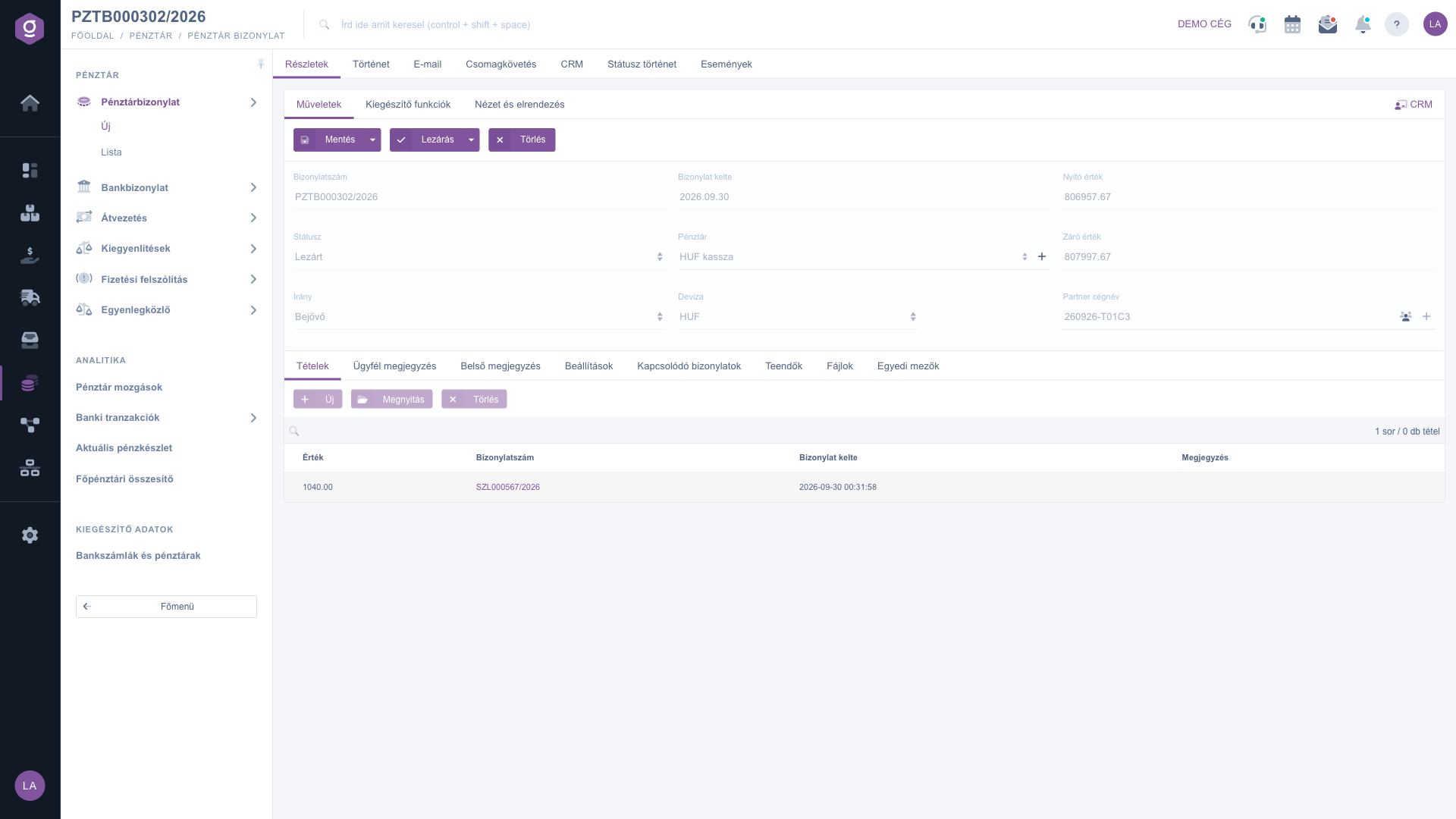
Chitanță de casă – fila Operațiuni și datele antetului (Műveletek)

3. Introducerea pozițiilor

Conținutul documentului îl gestionați în fila Poziții, cu butoanele de deasupra tabelului de poziții și în tabel. Coloanele tabelului sunt: Valoare, Număr document, Data documentului și Observație. Pozițiile se pot edita doar la un document în starea Ciornă.

  • Nou: deschide fereastra de poziție pentru crearea unei poziții noi.
  • Deschidere: deschide pentru editare poziția selectată.
  • Ștergere: elimină poziția selectată din listă; ștergerea definitivă are loc la salvarea documentului.

În fila Operațiuni a ferestrei de poziție adăugați poziția la document cu butonul Adăugare, iar cu Închidere închideți fereastra fără a adăuga poziția. Câmpurile ferestrei:

  • Tip document: puteți indica la ce fel de document se referă mișcarea de numerar: Vânzare în magazin, Factură, Factură de avans, Factură primită sau Factură proformă. Dacă poziția nu este legată de un document, alegeți Altele, nelegate de document.
  • Număr document: puteți alege dintre documentele tipului ales. Lista arată documentele încă necompensate ale partenerului ales.
  • Temei juridic: temeiul mișcării de numerar; elementele listei sunt formate din denumirea temeiului juridic și numărul contului contabil aferent.
  • Valoare: suma. Sunt permise numere zecimale și negative.
  • Observație tranzacție (scop): scopul mișcării de numerar, mesajul pentru destinatar.
  • Observație internă: o notă despre poziție, vizibilă doar în interiorul companiei.
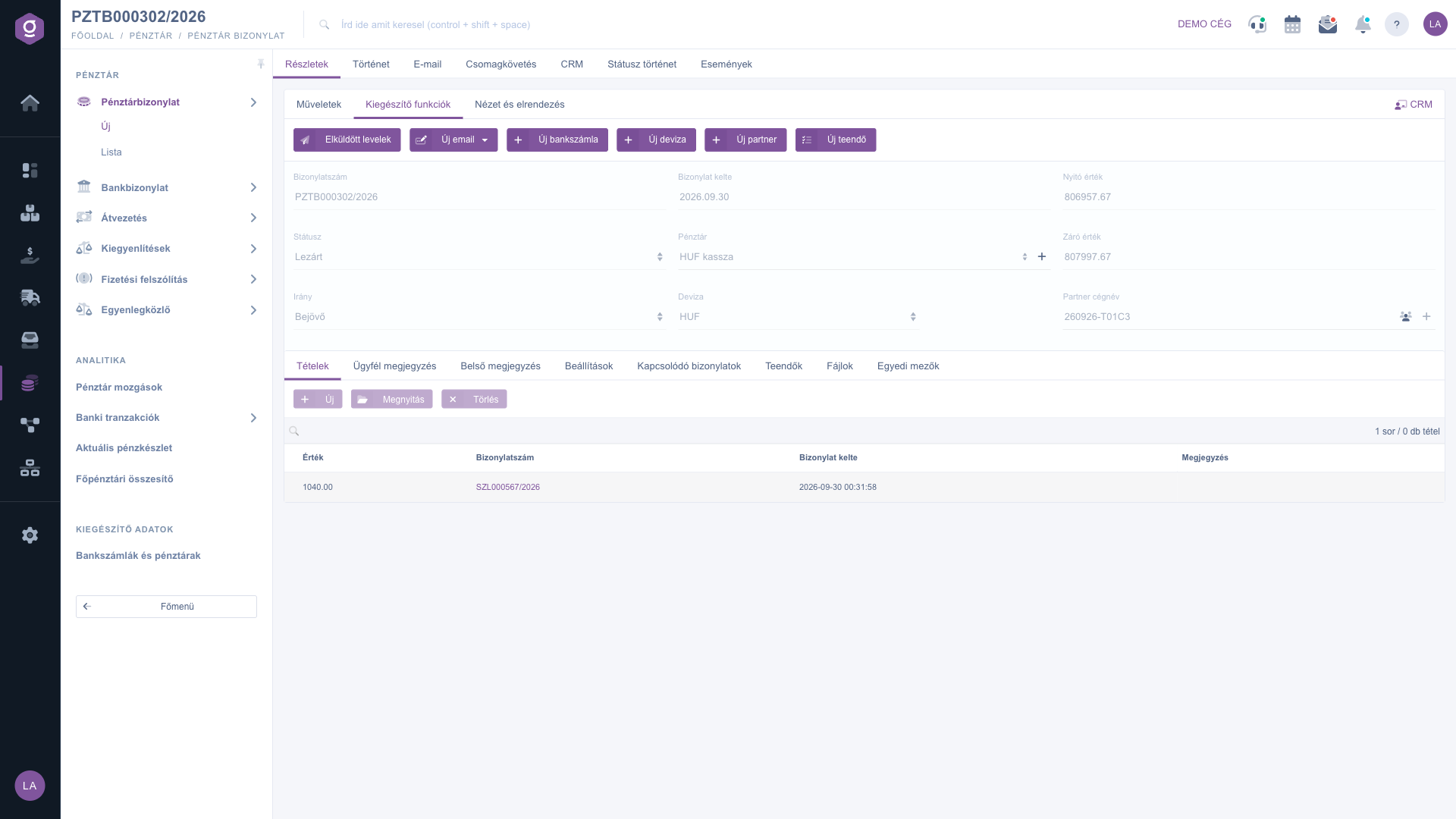
Chitanță de casă – fila Poziții (Tételek)

4. Observații, adresa de facturare și alte file

Pe lângă fila Poziții există și alte file interioare:

  • Observație client: o observație de pe document, destinată clientului.
  • Observație internă: o notă vizibilă doar în interiorul companiei.
  • Setări: aici alegeți adresa de facturare, care este câmp obligatoriu.
  • Documente asociate: lista documentelor legate de acest document, cu coloanele Număr document, Data documentului, Tip document, Angajat emitent și Operațiune (în maghiară Művelet). Dacă nu există niciun document asociat, lista este goală.
  • Sarcini: lista sarcinilor introduse pentru document.
  • Fișiere: gestionarea documentelor atașate documentului.
  • Câmpuri personalizate: câmpurile suplimentare proprii ale companiei pentru document, create după nevoie.
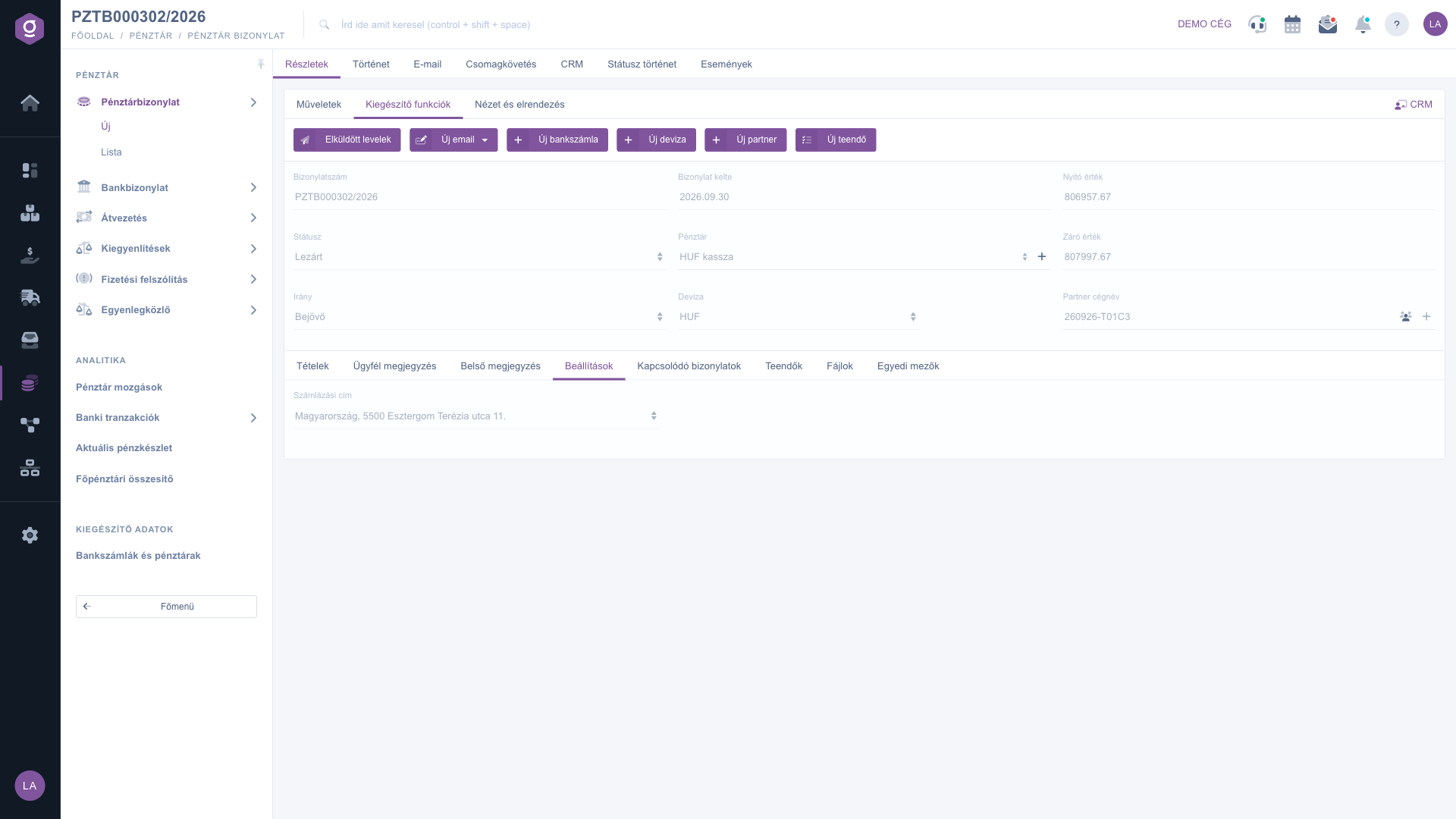
Chitanță de casă – fila Setări (Beállítások)
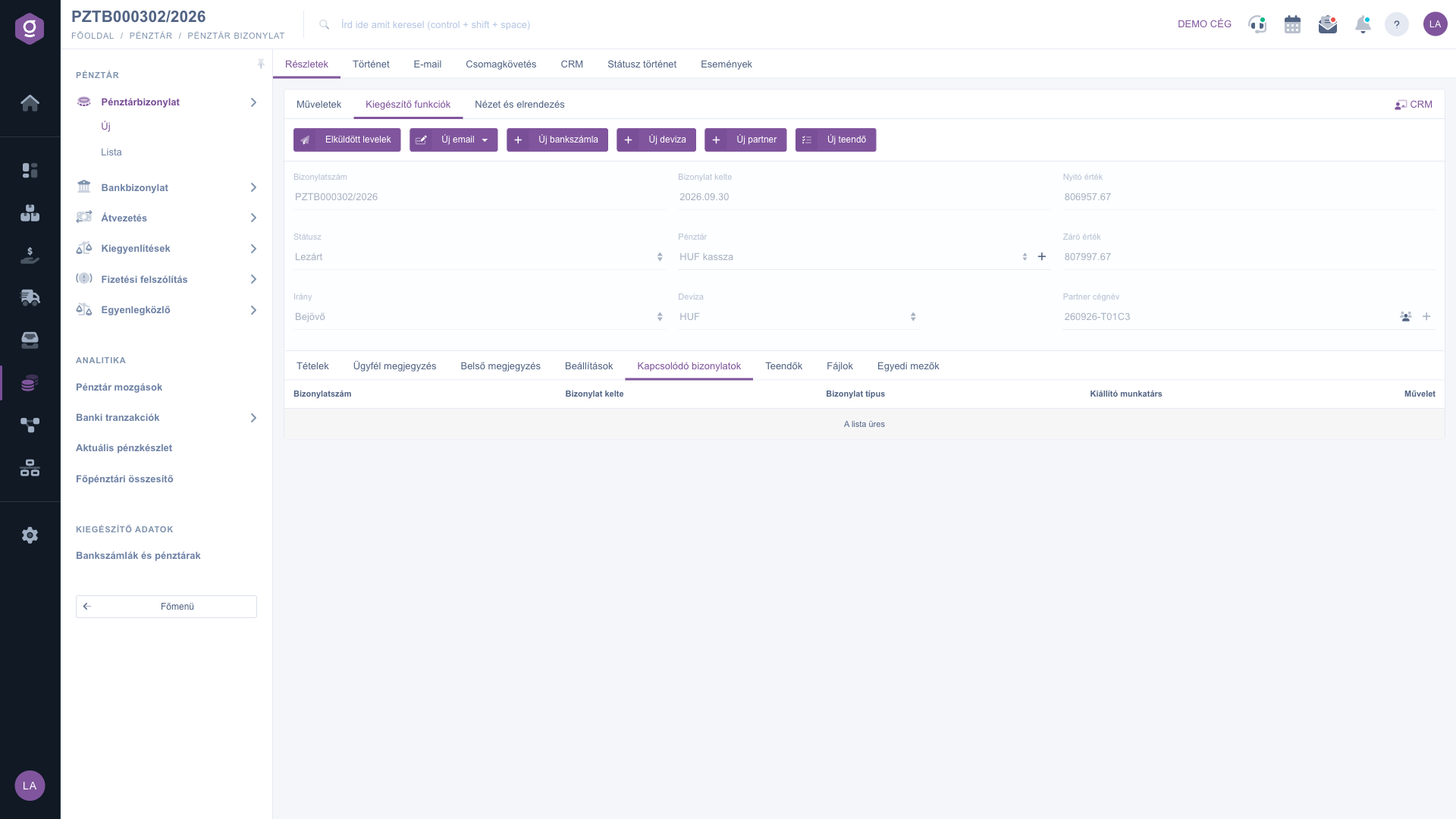
Chitanță de casă – fila Documente asociate (Kapcsolódó bizonylatok)

5. Salvarea, finalizarea și ștergerea

În fila Operațiuni găsiți butoanele care controlează ciclul de viață al documentului:

  • Salvare: datele sunt reținute, dar documentul rămâne în starea Ciornă și poate fi editat în continuare; soldul casei nu se modifică încă. Pentru salvare este necesară cel puțin o poziție, altfel sistemul afișează un mesaj de eroare. Din lista derulantă a butonului, Salvare și finalizare salvează și finalizează documentul într-un singur pas.
  • Finalizare: documentul devine definitiv și se modifică soldul casei — de atunci pozițiile și datele antetului nu mai pot fi editate. Disponibilă doar la un document în starea Ciornă. Din lista derulantă, Finalizare și tipărire, respectiv Finalizare și descărcare generează tipăriturea direct după finalizare.
  • Ștergere: documentul primește starea Stornat și nu mai poate fi restaurat. Pe această pagină butonul Ștergere este activ în starea de ciornă, însă sistemul efectuează ștergerea doar la un document finalizat (altfel afișează un mesaj de eroare); un document finalizat îl puteți șterge din lista de documente.
  • Descărcare: după salvare puteți descărca documentul în format XLSX și ca previzualizare PDF, după finalizare și ca PDF și CSV. Un e-mail pentru document puteți redacta după salvare, trimiterea este posibilă la un document finalizat.

6. Ce se întâmplă cu soldul casei la finalizare?

La finalizare, sistemul efectuează următoarele:

  • Documentul și pozițiile lui primesc starea Finalizat.
  • Soldul casei se modifică cu suma pozițiilor. La un document cu direcția Intrare, suma pozițiilor mărește soldul, iar la un document cu direcția Ieșire valorile pozițiilor se iau cu semn negativ, deci îl reduc.
  • Pe document se înregistrează soldul casei înaintea pozițiilor (Valoare inițială) și după ele (Valoare finală).
  • Pentru pozițiile legate de o factură, o factură proformă, o factură primită sau o vânzare din magazin, sistemul creează o compensare. La o poziție legată de o factură proformă, sistemul poate emite în plus automat o factură la finalizare.

Ștergerea inversează acest lucru: efectul documentului este scăzut din soldul casei, compensările sunt retrase, iar documentul împreună cu pozițiile primește starea Stornat.

7. Funcții suplimentare și personalizarea vizualizării

În fila Funcții suplimentare găsiți posibilități în plus pentru munca de zi cu zi: cu E-mailuri trimise vedeți e-mailurile trimise anterior pentru document, cu E-mail nou (Client de e-mail extern sau Client de e-mail intern) redactați un e-mail nou, cu Cont bancar nou, Monedă nouă și Partener nou creați într-o filă nouă datele de bază lipsă — astfel documentul rămâne deschis — iar cu Sarcină nouă creați o sarcină pentru document.

În fila Vizualizare și aspect, cu butonul Interfață și mod de funcționare puteți personaliza aspectul fișei. Această setare se salvează pentru utilizatorul dumneavoastră și se păstrează și la următoarea autentificare.
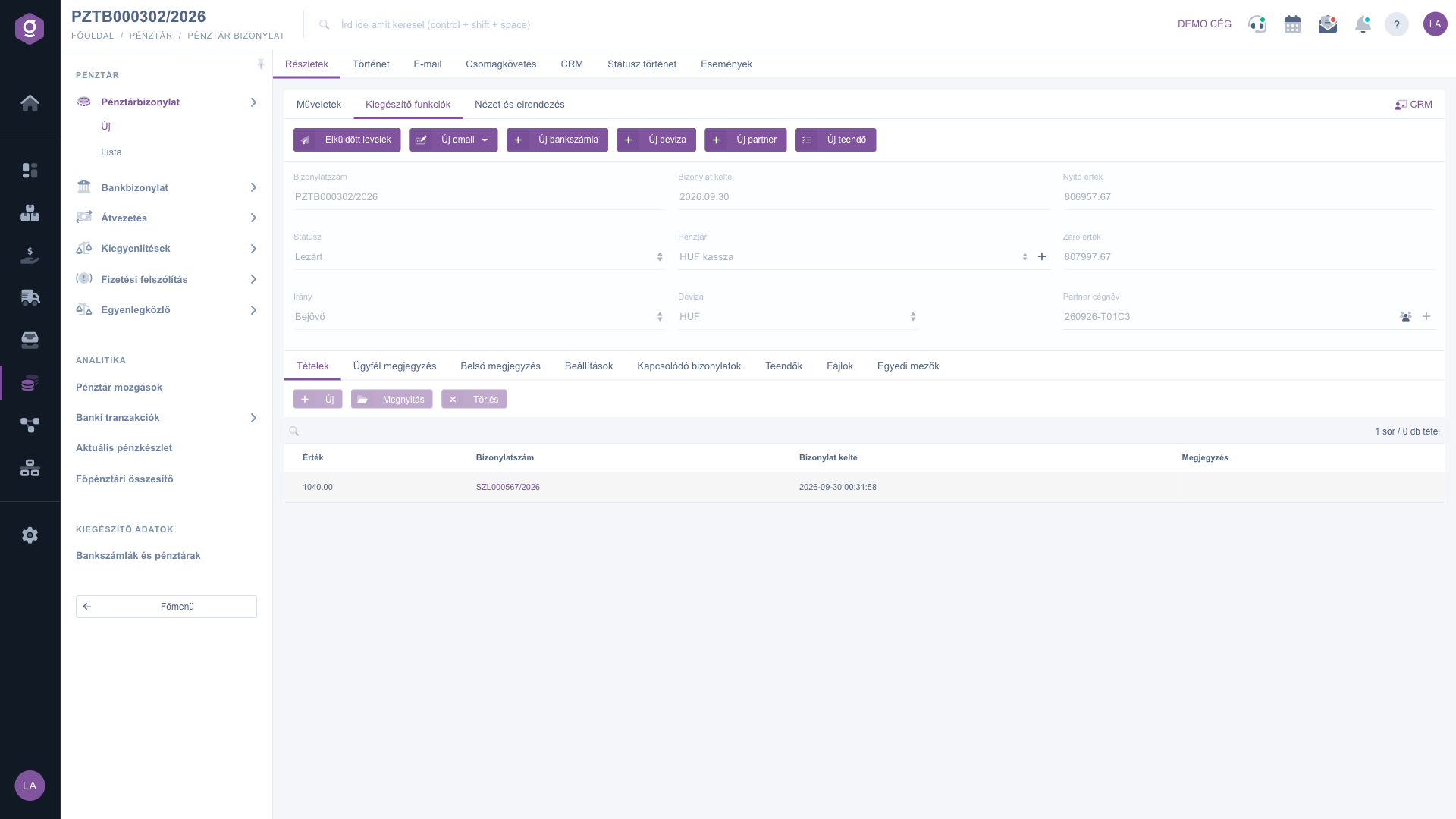
Chitanță de casă – fila Funcții suplimentare (Kiegészítő funkciók)

Sfat


Dacă mișcarea de numerar aparține unei facturi sau unei facturi proformă existente, completați mai întâi câmpul Nume companie partener și abia apoi alegeți tipul documentului și numărul documentului poziției: lista documentelor se restrânge după partener, așa că găsiți mai repede documentul de compensat. Verificați înainte de finalizare și direcția, pentru că după prima salvare nu se mai poate modifica.


Dacă doriți să listați, să căutați sau să gestionați chitanțele de casă deja create, citiți ghidul Lista chitanțelor de casă. Despre documentele care pot fi legate de poziții, vedeți ghidurile Lista facturilor, Fișa facturii și Document vânzare magazin.

Descrierea câmpurilor

Câmpurile din antetul documentului și din filele documentului, și semnificația lor:

Câmp / ElementObligatoriuDescriere
Număr documentIdentificatorul unic al documentului. Se generează automat la prima salvare și nu se poate edita manual.
StareStarea documentului (Ciornă, Finalizat, Stornare, Stornat). La un document nou Ciornă; o modifică sistemul prin acțiuni (finalizare, ștergere), manual nu se poate edita.
Data documentuluiZiua emiterii documentului; se completează automat, nu se poate edita.
DirecțieDirecția mișcării de numerar: Intrare (în casă) sau Ieșire (plătiți din casă). După prima salvare nu se mai poate modifica.

CasăCasa al cărei sold îl modifică documentul. După prima salvare nu se mai poate modifica. Cu butonul + creați o casă nouă în setările caselor.
MonedăMoneda documentului; se completează automat la alegerea casei. După prima salvare nu se mai poate modifica.
Curs de schimbCursul de schimb al monedei; sistemul îl preia automat la alegerea casei. După prima salvare nu se mai poate modifica.
Valoare inițialăSoldul casei înaintea pozițiilor. Se completează prin finalizare, nu se poate edita.
Valoare finalăSoldul casei după înregistrarea pozițiilor. Se completează prin finalizare, nu se poate edita.
Nume companie partenerPartenerul mișcării de numerar. La tastare sistemul propune rezultatele găsite; lista Număr document din fereastra de poziție se restrânge la acest partener.
Observație clientO observație de pe document, destinată clientului.
Observație internăO notă vizibilă doar în interiorul companiei.
Adresă de facturareAdresa de facturare indicată pe document; se poate alege în fila Setări.

Coloanele tabelului de poziții și câmpurile ferestrei de poziție (în fereastră editați aceleași date):

Câmp / ColoanăObligatoriuDescriere
Tip documentTipul documentului legat: Vânzare în magazin, Factură, Factură de avans, Factură primită, Factură proformă sau Altele, nelegate de document.
Număr documentSe poate alege dintre documentele încă necompensate ale tipului ales, care aparțin partenerului. În tabel se afișează numărul documentului aferent poziției.
Data documentuluiZiua în care a fost creată poziția; se afișează în tabel.
Temei juridicTemeiul mișcării de numerar; în listă se afișează denumirea temeiului juridic împreună cu numărul contului contabil.
ValoareSuma poziției. Trebuie să introduceți un număr; sunt permise numere zecimale și negative.
Observație tranzacție (scop)Scopul mișcării de numerar, mesajul pentru destinatar.
Observație internăO notă despre poziție, vizibilă doar în interiorul companiei.
ObservațieO coloană a tabelului de poziții, care afișează observația atașată poziției.

Câmpurile ferestrei de poziție nu se pot edita dacă documentul este deja finalizat (sau are o stare superioară).

Întrebări frecvente

Aceste câmpuri nu mai pot fi modificate după prima salvare, deoarece documentul este legat de soldul unei anumite case. Dacă ați ales o valoare greșită, o puteți schimba încă înainte de salvare. La un document salvat, în locul celui greșit trebuie să introduceți un document nou. Cursul de schimb se completează automat la alegerea casei.

Documentul trebuie să conțină cel puțin o poziție, altfel sistemul afișează un mesaj de eroare („trebuie adăugată cel puțin 1 poziție la document!”). În fila Poziții creați o poziție cu butonul Nou și salvați din nou. Verificați și dacă sunt completate câmpurile obligatorii (Direcție, Casă, Monedă, Adresă de facturare, Valoarea poziției). La modificarea unui document deja salvat se schimbă doar adresa de facturare, observațiile, partenerul și pozițiile.

Disponibilitatea butoanelor depinde de starea documentului. Crearea și ștergerea pozițiilor, precum și butoanele Finalizare și Ștergere sunt active doar la un document în starea Ciornă; câmpurile ferestrei de poziție nu se pot edita după finalizare. PDF-ul definitiv, CSV-ul și trimiterea e-mailului necesită un document finalizat, în timp ce previzualizarea și XLSX pot fi folosite deja după salvare. Un document finalizat nu se poate edita; dacă este greșit, trebuie să îl ștergeți și să îl introduceți din nou.

Sistemul efectuează ștergerea doar la un document finalizat; altfel afișează mesajul de eroare „documentul poate fi șters doar în starea finalizat!”. Pe această pagină butonul Ștergere este activ în starea de ciornă, așa că un document finalizat îl puteți șterge din lista de documente. După ștergere, documentul este Stornat și nu mai poate fi restaurat. Efectul documentului este scăzut din soldul casei, iar compensările sunt retrase.

Salvarea doar reține datele: documentul rămâne în starea Ciornă, soldul casei nu se modifică și vă puteți reîntoarce oricând la el. Finalizarea face documentul definitiv, modifică soldul casei, înregistrează valoarea inițială și valoarea finală și creează compensarea documentelor legate. Poate fi finalizat doar un document în starea Ciornă, altfel sistemul afișează un mesaj de eroare („documentul poate fi finalizat doar în starea deschis!”). Dacă sunteți sigur de date, Salvare și finalizare le face pe amândouă într-un singur pas.

Lista arată documentele încă necompensate care aparțin tipului de document ales și partenerului indicat în câmpul Nume companie partener. Verificați dacă ați ales partenerul și tipul de document corecte și dacă documentul nu a fost deja compensat. Despre gestionarea facturilor vedeți ghidul Lista facturilor, iar despre vânzările din magazin ghidul Lista vânzărilor în magazin.

În Meniu principal / Casă / Chitanță de casă / Listă vedeți toate documentele și puteți căuta și filtra acolo. Pentru utilizarea listei, citiți ghidul Lista chitanțelor de casă.

Modulul apare în Meniu principal / Casă doar dacă este alocat utilizatorului dumneavoastră. Dacă lipsește, rugați administratorul companiei să verifice alocarea modulelor pentru utilizatorul dumneavoastră.

Aveți nevoie de asistență personalizată?

Nu doriți să petreceți ore căutând o soluție? Alegeți cea mai eficientă cale: programați-vă la o sesiune de instruire online personalizată de 45 de minute, dedicată exclusiv dumneavoastră. Fie că este vorba despre o trecere în revistă a elementelor de bază sau despre configurarea detaliată a unui modul specific, colegul nostru expert vă va ghida pas cu pas prin întregul proces.

Nu vă pierdeți timpul - solicitați ajutor!
Scopul nostru este să folosiți sistemul nostru cât mai rapid și eficient posibil. Indiferent dacă sunteți complet nou la noi sau ați rămas blocat la o setare specifică, nu ezitați să cereți ajutor!

Software Logzi de gestiune a depozitului

Ia legătura cu noi

Ești interesat de software-ul nostru? Scrie-ne cu încredere!

Ai nevoie de ajutor?

Dacă nu găsești răspunsul și ai nevoie de asistență

Creează-ți contul acum,
plătește mai târziu!

Încearcă gratuit timp de 3 zile, fără riscuri și fără obligații!