Die Screenshots zeigen die ungarische Benutzeroberfläche; wo es hilfreich ist, wird die ungarische Bezeichnung in Klammern angegeben.
1. Einen neuen Kassenbeleg öffnen
Ein Klick auf den Menüpunkt Hauptmenü / Kasse / Kassenbeleg / Neu öffnet einen leeren Beleg. Einen bereits vorhandenen Beleg öffnen Sie über den Menüpunkt Hauptmenü / Kasse / Kassenbeleg / Liste. Im oberen Bereich der Seite finden Sie die Reiter Aktionen, Zusatzfunktionen und Ansicht und Layout, darunter den Belegkopf, dann den Reiter Positionen und die weiteren inneren Reiter. Am Seitenanfang sind außerdem weitere Reiter sichtbar (Részletek, Történet, E-mail, Csomagkövetés, CRM, Státusz történet, Események); die Daten des Belegs bearbeiten Sie im Reiter Részletek (Details).
2. Den Belegkopf ausfüllen
Im Belegkopf finden Sie die folgenden Felder — die ausführliche Beschreibung steht im Abschnitt Felderklärung:
- Belegnummer, Status und Belegdatum: vom System ausgefüllt, nicht bearbeitbar. Ein neuer Beleg hat den Status Entwurf und erhält seine Belegnummer beim ersten Speichern.
- Richtung: Wählen Sie, ob Sie eine in die Kasse eingehende (Eingehend) oder eine aus der Kasse ausgezahlte (Ausgehend) Geldbewegung erfassen.
- Kasse: Die Kasse, deren Geldbewegung Sie erfassen. Mit der +-Schaltfläche neben dem Feld können Sie in den Kasseneinstellungen eine neue Kasse anlegen (öffnet sich in einem neuen Tab).
- Währung und Wechselkurs: Bei der Auswahl der Kasse füllt das System die Währung der Kasse automatisch aus und ruft den Wechselkurs ab.
- Anfangswert und Endwert: der Kassenbestand beim Abschließen; nur lesbar, vom Abschluss ausgefüllt.
- Partner-Firmenname: Beim Tippen des Partnernamens schlägt das System Treffer vor. Mit den Schaltflächen neben dem Feld öffnen Sie das Datenblatt des gewählten Partners oder legen schnell einen neuen an.
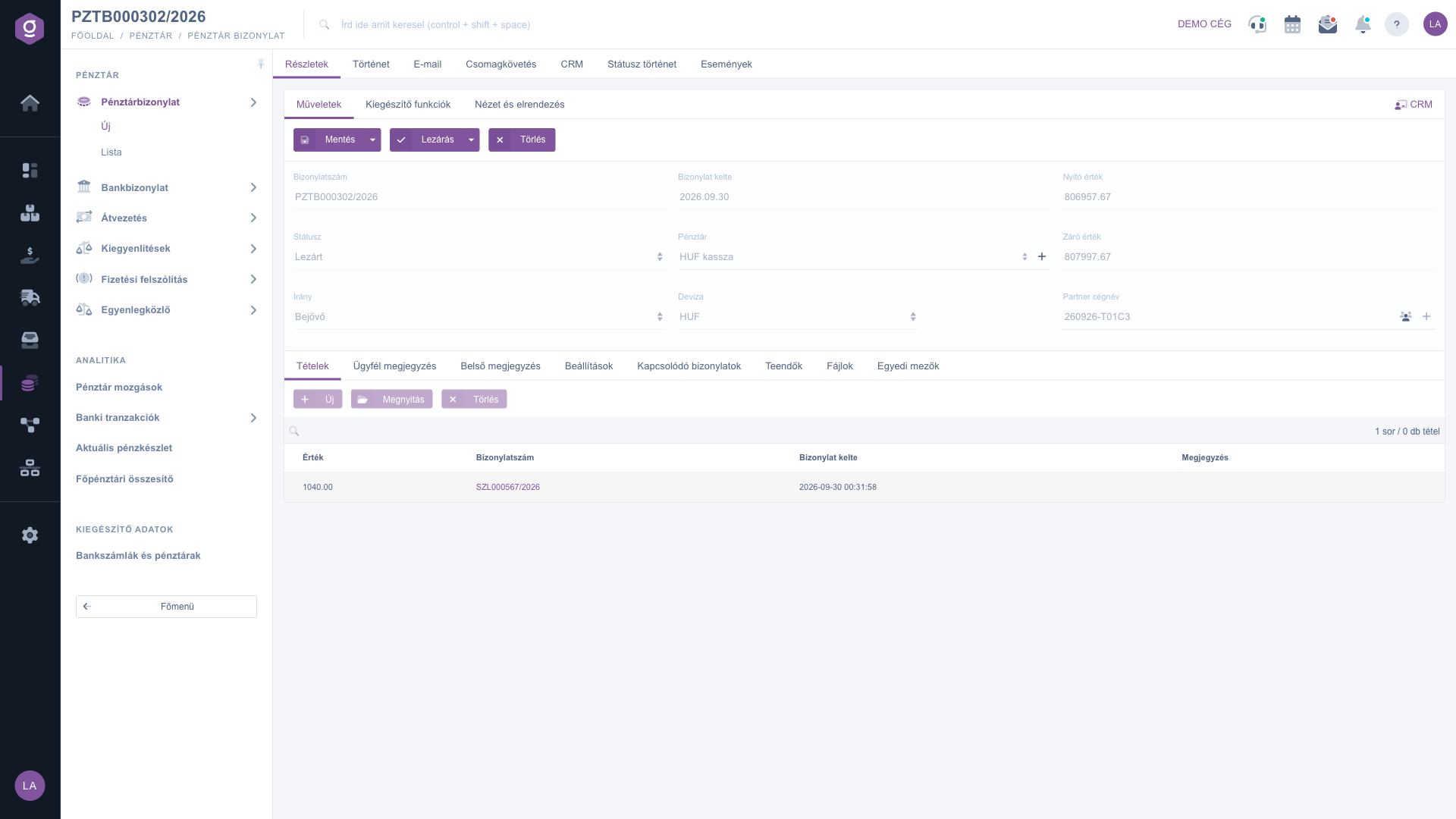
Kassenbeleg – Reiter Aktionen und Kopfdaten (Műveletek)
3. Positionen erfassen
Den Inhalt des Belegs verwalten Sie im Reiter Positionen, mit den Schaltflächen über der Positionstabelle und in der Tabelle. Die Spalten der Tabelle sind: Wert, Belegnummer, Belegdatum und Bemerkung. Positionen sind nur bei einem Beleg im Status Entwurf bearbeitbar.
- Neu: Öffnet das Positionsfenster zum Anlegen einer neuen Position.
- Öffnen: Öffnet die markierte Position zur Bearbeitung.
- Löschen: Entfernt die markierte Position aus der Liste; die endgültige Löschung erfolgt beim Speichern des Belegs.
Im Reiter Aktionen des Positionsfensters fügen Sie die Position mit der Schaltfläche Hinzufügen dem Beleg hinzu, mit Schließen schließen Sie das Fenster, ohne die Position hinzuzufügen. Die Felder des Fensters:
- Belegtyp: Sie können angeben, auf welche Belegart sich die Geldbewegung bezieht: Ladenverkauf, Rechnung, Anzahlungsrechnung, Eingangsrechnung oder Proforma-Rechnung. Wenn die Position nicht an einen Beleg gebunden ist, wählen Sie Sonstiges, nicht belegbezogen.
- Belegnummer: Sie können unter den Belegen des gewählten Typs auswählen. Die Liste zeigt die noch nicht ausgeglichenen Belege des gewählten Partners.
- Rechtsgrund: Der Rechtsgrund der Geldbewegung; die Listeneinträge bestehen aus dem Namen des Rechtsgrunds und der zugehörigen Sachkontonummer.
- Wert: Der Betrag. Dezimalzahlen und negative Zahlen sind zulässig.
- Transaktionsbemerkung (Verwendungszweck): Der Verwendungszweck der Geldbewegung.
- Interne Bemerkung: Eine nur innerhalb des Unternehmens sichtbare Notiz zur Position.
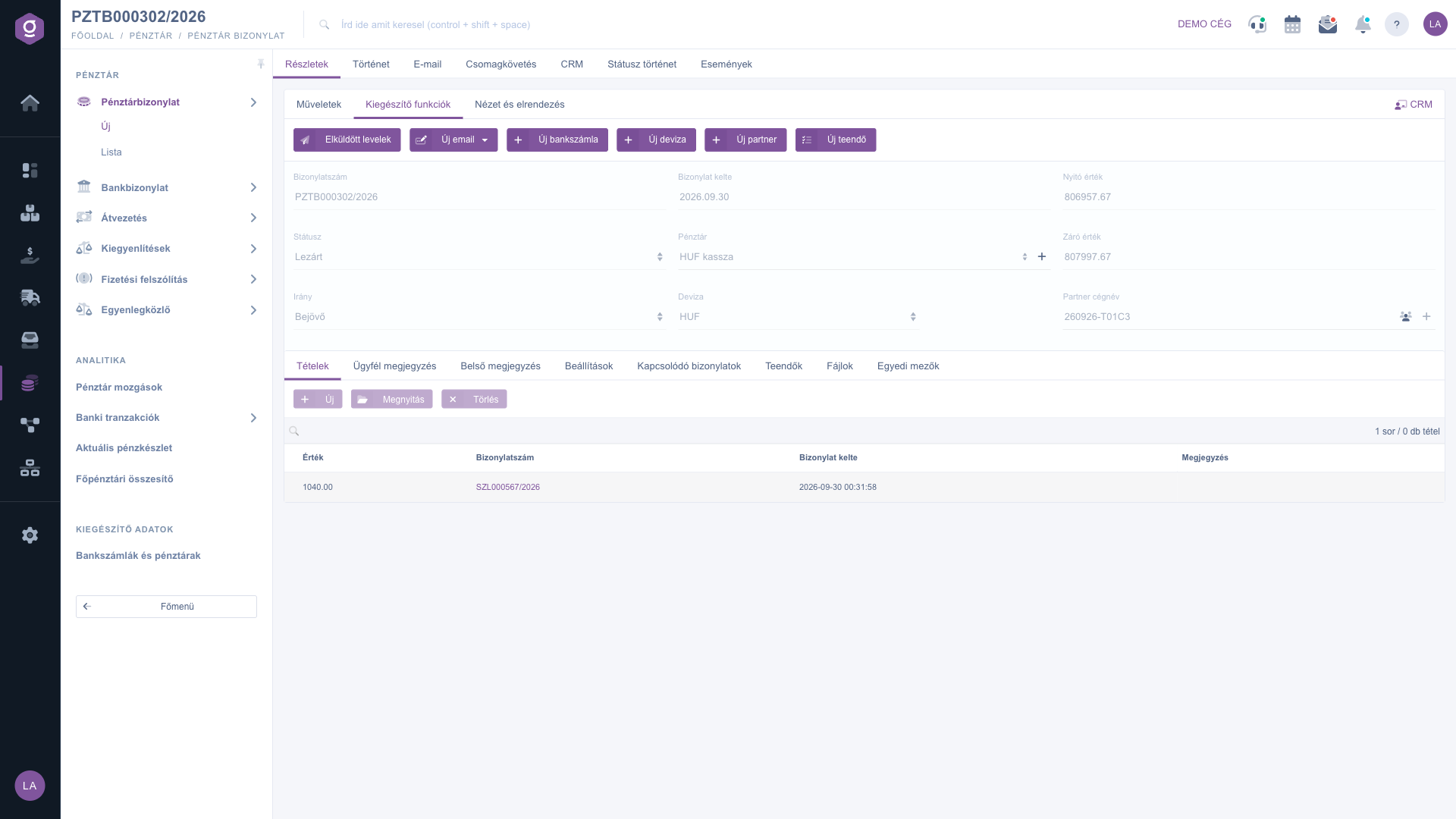
Kassenbeleg – Reiter Positionen (Tételek)
4. Bemerkungen, Rechnungsadresse und weitere Reiter
Neben dem Reiter Positionen gibt es weitere innere Reiter:
- Kundenbemerkung: Eine für den Kunden bestimmte Bemerkung auf dem Beleg.
- Interne Bemerkung: Eine nur innerhalb des Unternehmens sichtbare Notiz.
- Einstellungen: Hier wählen Sie die Rechnungsadresse, die ein Pflichtfeld ist.
- Verknüpfte Belege: Die Liste der mit diesem Beleg verknüpften Belege mit den Spalten Belegnummer, Belegdatum, Belegtyp, Ausstellender Mitarbeiter und Operation (auf Ungarisch Művelet). Gibt es keinen verknüpften Beleg, ist die Liste leer.
- Aufgaben: Die Liste der zum Beleg erfassten Aufgaben.
- Dateien: Verwaltung der zum Beleg angehängten Dokumente.
- Benutzerdefinierte Felder: Die eigenen, individuell angelegten Zusatzfelder des Unternehmens zum Beleg.
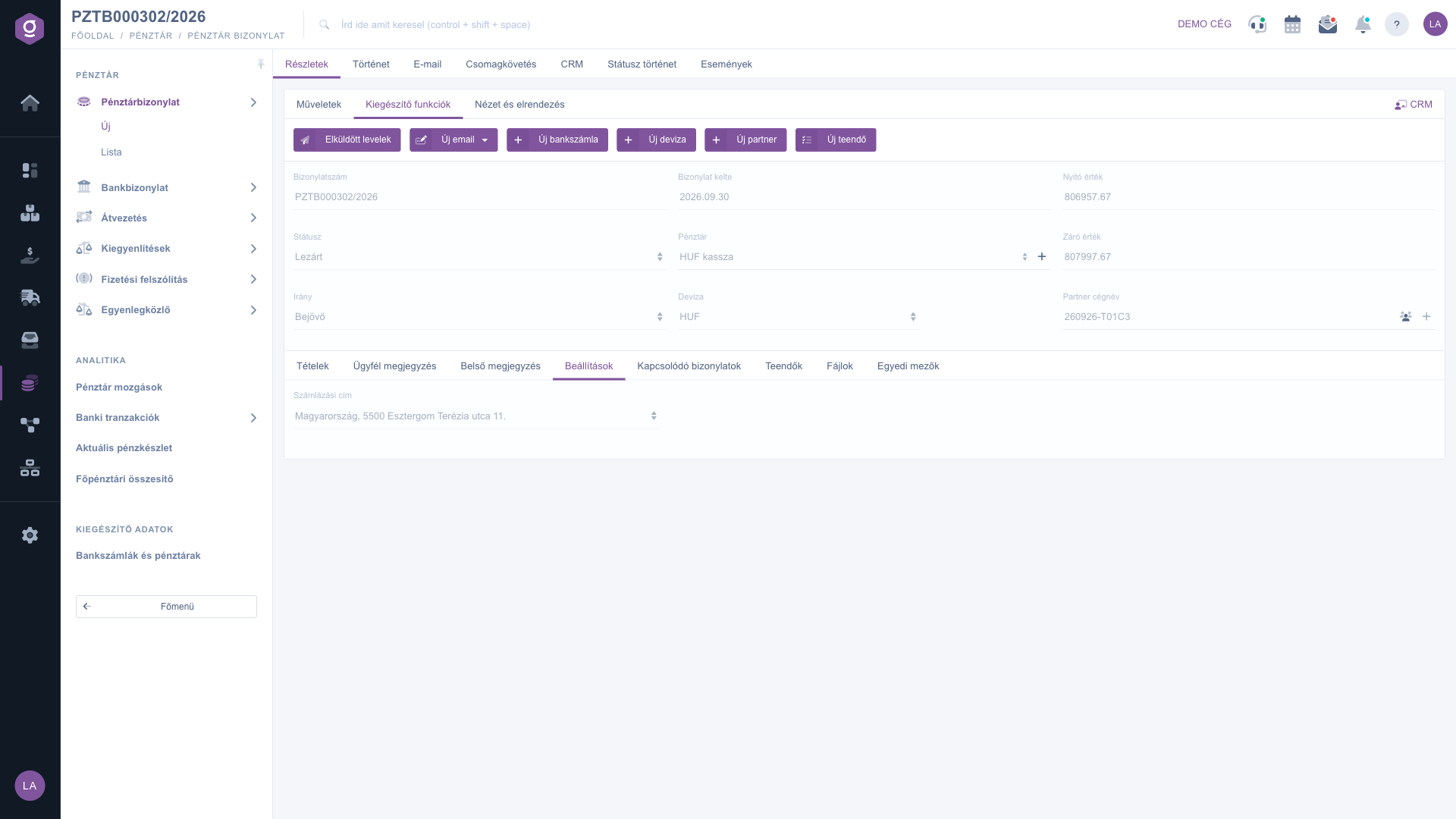
Kassenbeleg – Reiter Einstellungen (Beállítások)
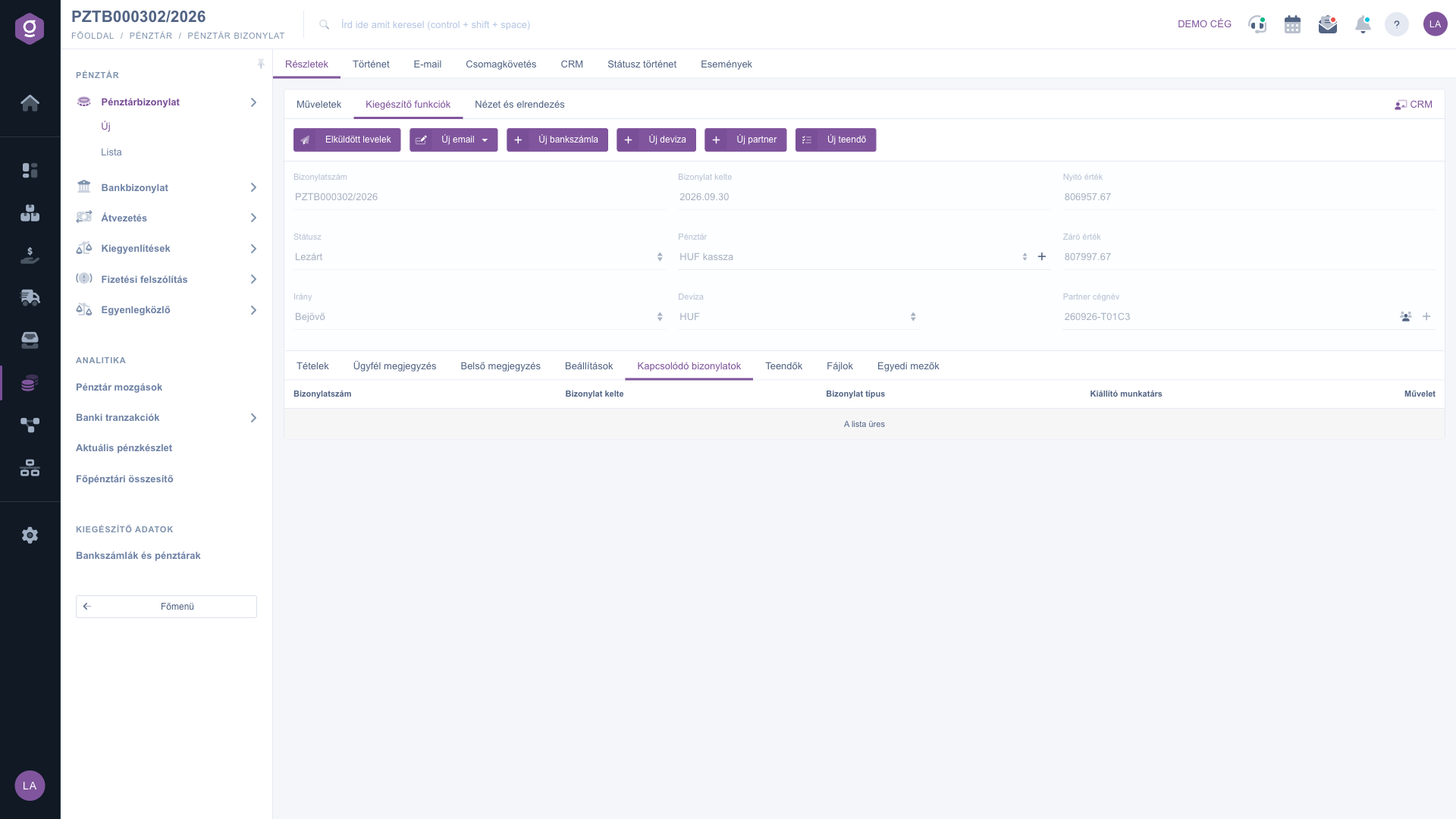
Kassenbeleg – Reiter Verknüpfte Belege (Kapcsolódó bizonylatok)
5. Speichern, Abschließen und Löschen
Im Reiter Aktionen finden Sie die Schaltflächen, die den Lebenszyklus des Belegs steuern:
- Speichern: Die Daten werden festgehalten, der Beleg bleibt aber im Status Entwurf und weiter bearbeitbar; der Kassenbestand ändert sich dadurch noch nicht. Zum Speichern ist mindestens eine Position erforderlich, sonst zeigt das System eine Fehlermeldung. Im Dropdown der Schaltfläche speichert und schließt Speichern und abschließen den Beleg in einem Schritt ab.
- Abschluss: Der Beleg wird endgültig, und dabei ändert sich der Kassenbestand — ab dann sind Positionen und Kopfdaten nicht mehr bearbeitbar. Nur bei einem Beleg im Status Entwurf verfügbar. Aus dem Dropdown erzeugen Abschließen und drucken bzw. Abschließen und herunterladen direkt nach dem Abschluss den Ausdruck.
- Löschen: Der Beleg erhält den Status Storniert und kann nicht wiederhergestellt werden. Auf dieser Seite ist die Schaltfläche Löschen im Entwurfsstatus aktiv, das System führt die Löschung jedoch nur bei einem abgeschlossenen Beleg aus (sonst zeigt es eine Fehlermeldung); einen abgeschlossenen Beleg können Sie aus der Belegliste löschen.
- Herunterladen: Nach dem Speichern kann der Beleg im XLSX-Format und als PDF-Vorschau heruntergeladen werden, nach dem Abschluss auch als PDF und CSV. Eine E-Mail zum Beleg können Sie nach dem Speichern verfassen, der Versand ist bei einem abgeschlossenen Beleg möglich.
6. Was passiert beim Abschließen mit dem Kassenbestand?
Beim Abschließen führt das System Folgendes aus:
- Der Beleg und seine Positionen erhalten den Status Abgeschlossen.
- Der Kassenbestand ändert sich um die Summe der Positionen. Bei einem eingehenden Beleg erhöht die Summe der Positionen den Bestand, bei einem ausgehenden Beleg zählen die Positionswerte mit negativem Vorzeichen, verringern ihn also.
- Auf dem Beleg werden der Kassenbestand vor den Positionen (Anfangswert) und nach ihnen (Endwert) festgehalten.
- Bei Positionen, die mit einer Rechnung, Proforma-Rechnung, Eingangsrechnung oder einem Ladenverkauf verknüpft sind, erzeugt das System einen Ausgleich. Bei einer mit einer Proforma-Rechnung verknüpften Position kann das System beim Abschließen zusätzlich automatisch eine Rechnung erstellen.
Das Löschen kehrt dies um: Die Wirkung des Belegs wird vom Kassenbestand abgezogen, die Ausgleiche werden zurückgenommen, und der Beleg samt Positionen erhält den Status Storniert.
7. Zusatzfunktionen und Anpassung der Ansicht
Im Reiter Zusatzfunktionen finden Sie zusätzliche Möglichkeiten für die tägliche Arbeit: Mit Gesendete E-Mails sehen Sie die zuvor zum Beleg gesendeten E-Mails, mit Neue E-Mail (Externer E-Mail-Client oder Interner E-Mail-Client) verfassen Sie eine neue E-Mail, mit Neues Bankkonto, Neue Währung und Neuer Partner legen Sie fehlende Stammdaten in einem neuen Tab an — so bleibt der Beleg geöffnet — und mit Neue Aufgabe erstellen Sie eine Aufgabe zum Beleg.
Im Reiter Ansicht und Layout können Sie mit der Schaltfläche Oberfläche und Funktionsweise die Darstellung des Datenblatts anpassen. Diese Einstellung wird für Ihren Benutzer gespeichert und bleibt auch bei der nächsten Anmeldung erhalten.
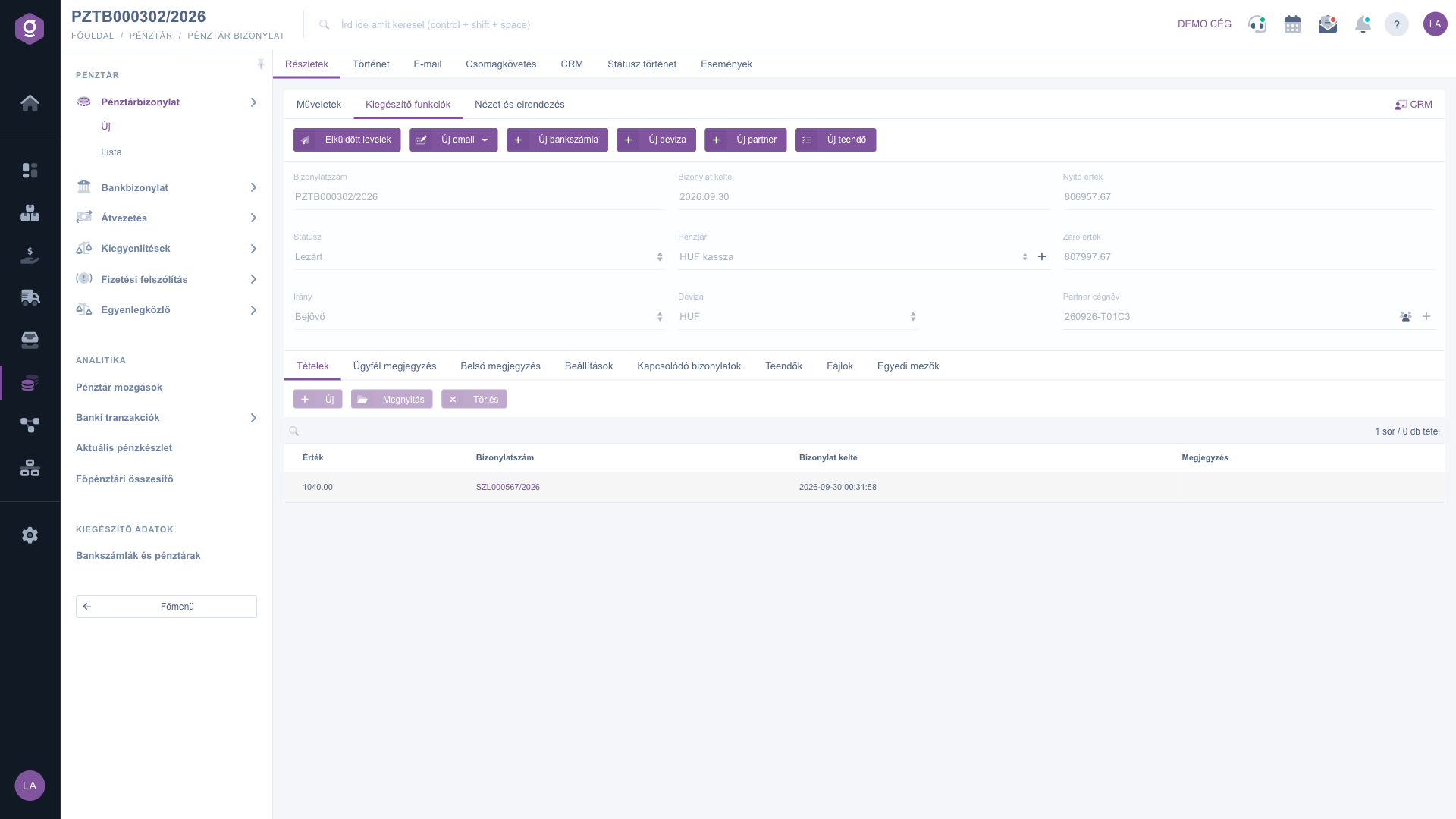
Kassenbeleg – Reiter Zusatzfunktionen (Kiegészítő funkciók)
Tipp
Gehört die Geldbewegung zu einer bestehenden Rechnung oder Proforma-Rechnung, füllen Sie zuerst das Feld Partner-Firmenname aus und wählen erst danach Belegtyp und Belegnummer der Position: Die Belegliste wird nach Partner eingegrenzt, sodass Sie den auszugleichenden Beleg schneller finden. Prüfen Sie vor dem Abschließen auch die Richtung, denn sie ist nach dem ersten Speichern nicht mehr änderbar.



