Karta pokladničného dokladu

Zistite, ako v Logzi vytvoriť, upraviť a uzavrieť pokladničný doklad.

Prehľad funkcie

V tomto module spravujete pokladničné doklady. Pokladničný doklad zachytáva pohyb peňazí v pokladni: každý doklad patrí k určitému smeru (Vstup alebo Výstup), pokladni a mene a jeho položky obsahujú jednotlivé príjmy, resp. výdavky, v prípade potreby spolu s príslušnou faktúrou, zálohovou faktúrou alebo predajom v predajni. Tento návod ukazuje stránku úpravy jedného dokladu: ako založiť nový doklad, zadať jeho položky a uzavrieť ho.

  • Jeden doklad, jedna pokladňa a jeden smer: po prvom uložení už nemôžete zmeniť smer, pokladňu, menu ani výmenný kurz.
  • Zadávanie po položkách: každý príjem alebo výdavok je samostatná položka, ktorú môžete prepojiť s existujúcou faktúrou, zálohovou faktúrou, predajom v predajni alebo prijatou faktúrou; môžete však zadať aj čisto ostatnú položku, ktorá nesúvisí s dokladom.
  • Automatické vedenie stavu: pri uzavretí systém zmení stav pokladne o súčet položiek a zaznamená počiatočnú hodnotu a konečnú hodnotu dokladu.
  • Vyrovnanie pri uzavretí: pri položkách prepojených s faktúrou, zálohovou faktúrou, prijatou faktúrou alebo predajom v predajni uzavretie vytvorí aj vyrovnanie.
  • Uloženie a uzavretie oddelene: uloženie len zaznamená údaje, stav pokladne sa zmení až uzavretím — dovtedy môžete doklad voľne upravovať.

Stavy pokladničného dokladu sú: Koncept (nový doklad vždy začína takto), Uzavretý (pohyb peňazí bol zaúčtovaný do pokladne) a Stornovaný (vymazaný doklad). Stav Storno sa objaví vo filtri zoznamu dokladov, akcie tejto stránky však vytvárajú iba stavy Koncept, Uzavretý a Stornovaný. Obmedzenia jednotlivých stavov vysvetľuje sekcia Často kladené otázky.

Krok za krokom

Snímky obrazovky zobrazujú maďarské používateľské rozhranie; kde je to užitočné, uvádzame maďarský názov v zátvorke.

1. Otvorenie nového pokladničného dokladu

Kliknutím na položku ponuky Hlavné menu / Pokladňa / Pokladničný doklad / Nový sa otvorí prázdny doklad. Už existujúci doklad otvoríte cez položku ponuky Hlavné menu / Pokladňa / Pokladničný doklad / Zoznam. V hornej časti stránky nájdete karty Operácie, Doplnkové funkcie a Zobrazenie a rozloženie, pod nimi hlavičku dokladu, potom kartu Položky a ďalšie vnútorné karty. Na začiatku stránky sú viditeľné aj ďalšie karty (Részletek, Történet, E-mail, Csomagkövetés, CRM, Státusz történet, Események); údaje dokladu upravujete na karte Részletek (Podrobnosti).

2. Vyplnenie hlavičky dokladu

V hlavičke dokladu nájdete tieto polia — podrobný popis je v sekcii Popis polí:

  • Číslo dokladu, Stav a Dátum vystavenia dokladu: vyplní ich systém, nedajú sa upravovať. Nový doklad má stav Koncept a číslo dokladu dostane pri prvom uložení.
  • Smer: vyberte, či zadávate pohyb peňazí prichádzajúci do pokladne (Vstup), alebo vyplatený z pokladne (Výstup).
  • Pokladňa: pokladňa, ktorej pohyb peňazí zadávate. Tlačidlom + vedľa poľa môžete v nastaveniach pokladní založiť novú pokladňu (otvorí sa na novej karte).
  • Mena a Výmenný kurz: pri výbere pokladne systém automaticky vyplní menu pokladne a načíta výmenný kurz.
  • Počiatočná hodnota a Konečná hodnota: stav pokladne pri uzavretí; len na čítanie, vyplní ich uzavretie.
  • Názov firmy partnera: pri písaní názvu partnera systém ponúka nájdené zhody. Tlačidlami vedľa poľa otvoríte kartu vybraného partnera alebo rýchlo založíte nového.
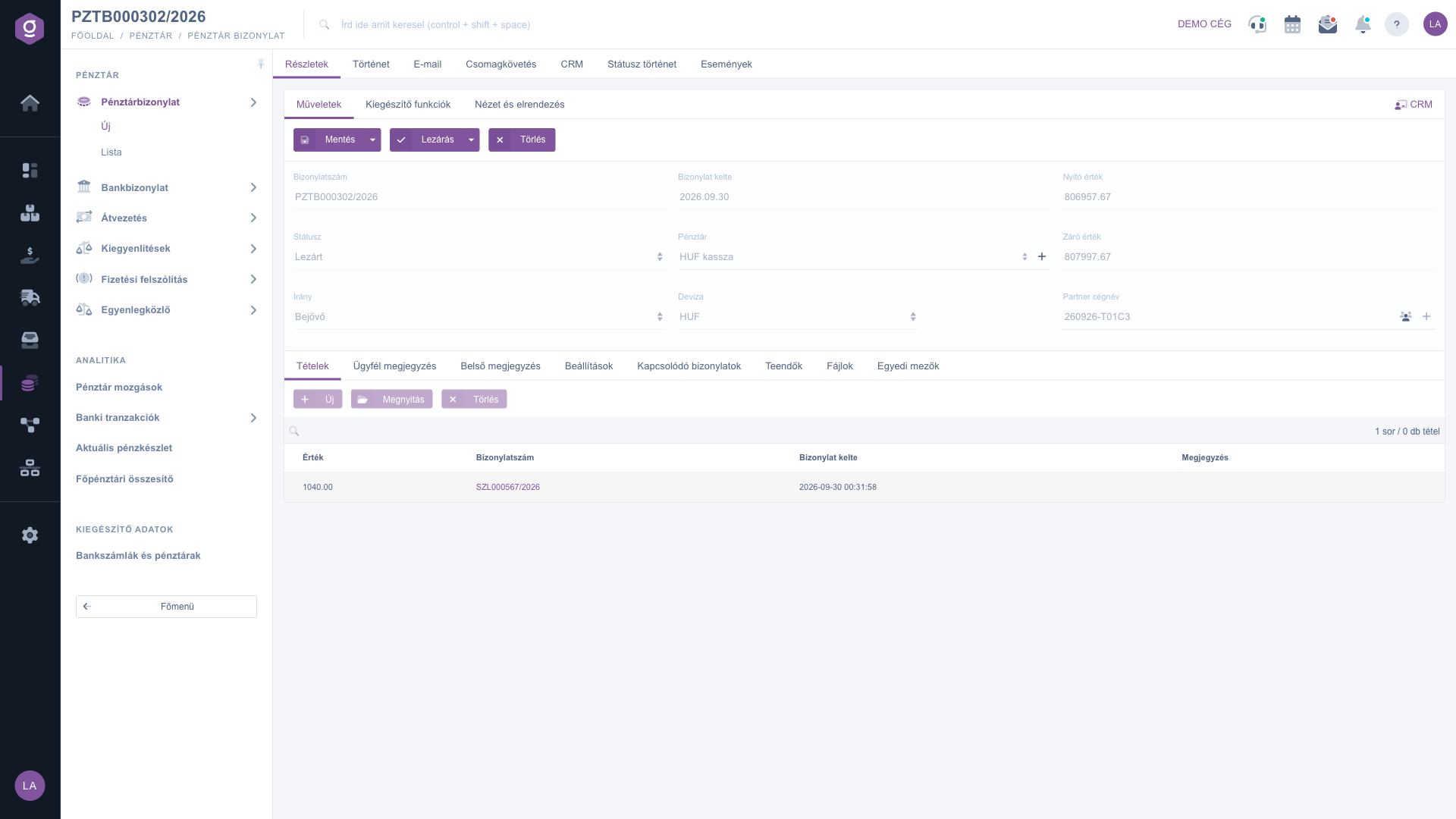
Pokladničný doklad – karta Operácie a údaje hlavičky (Műveletek)

3. Zadávanie položiek

Obsah dokladu spravujete na karte Položky, pomocou tlačidiel nad tabuľkou položiek a v tabuľke. Stĺpce tabuľky sú: Hodnota, Číslo dokladu, Dátum vystavenia dokladu a Poznámka. Položky sa dajú upravovať len pri doklade v stave Koncept.

  • Nový: otvorí okno položky na založenie novej položky.
  • Otvoriť: otvorí označenú položku na úpravu.
  • Vymazať: odstráni označenú položku zo zoznamu; definitívne vymazanie nastane pri uložení dokladu.

Na karte Operácie v okne položky pridáte položku do dokladu tlačidlom Pridať, tlačidlom Zavrieť okno zatvoríte bez pridania položky. Polia okna:

  • Typ dokladu: môžete určiť, na aký druh dokladu sa pohyb peňazí vzťahuje: Predaj v predajni, Faktúra, Zálohová faktúra, Prijatá faktúra alebo Zálohová výzva (Díjbekérő). Ak položka nie je viazaná na doklad, vyberte Ostatné, nesúvisiace s dokladom.
  • Číslo dokladu: môžete vyberať spomedzi dokladov zvoleného typu. Zoznam zobrazuje ešte nevyrovnané doklady zvoleného partnera.
  • Právny titul: právny dôvod pohybu peňazí; položky zoznamu tvorí názov právneho titulu a číslo príslušného účtu hlavnej knihy.
  • Hodnota: suma. Povolené sú desatinné aj záporné čísla.
  • Poznámka k transakcii (správa): správa pre prijímateľa, účel pohybu peňazí.
  • Interná poznámka: poznámka k položke viditeľná len vo vnútri spoločnosti.
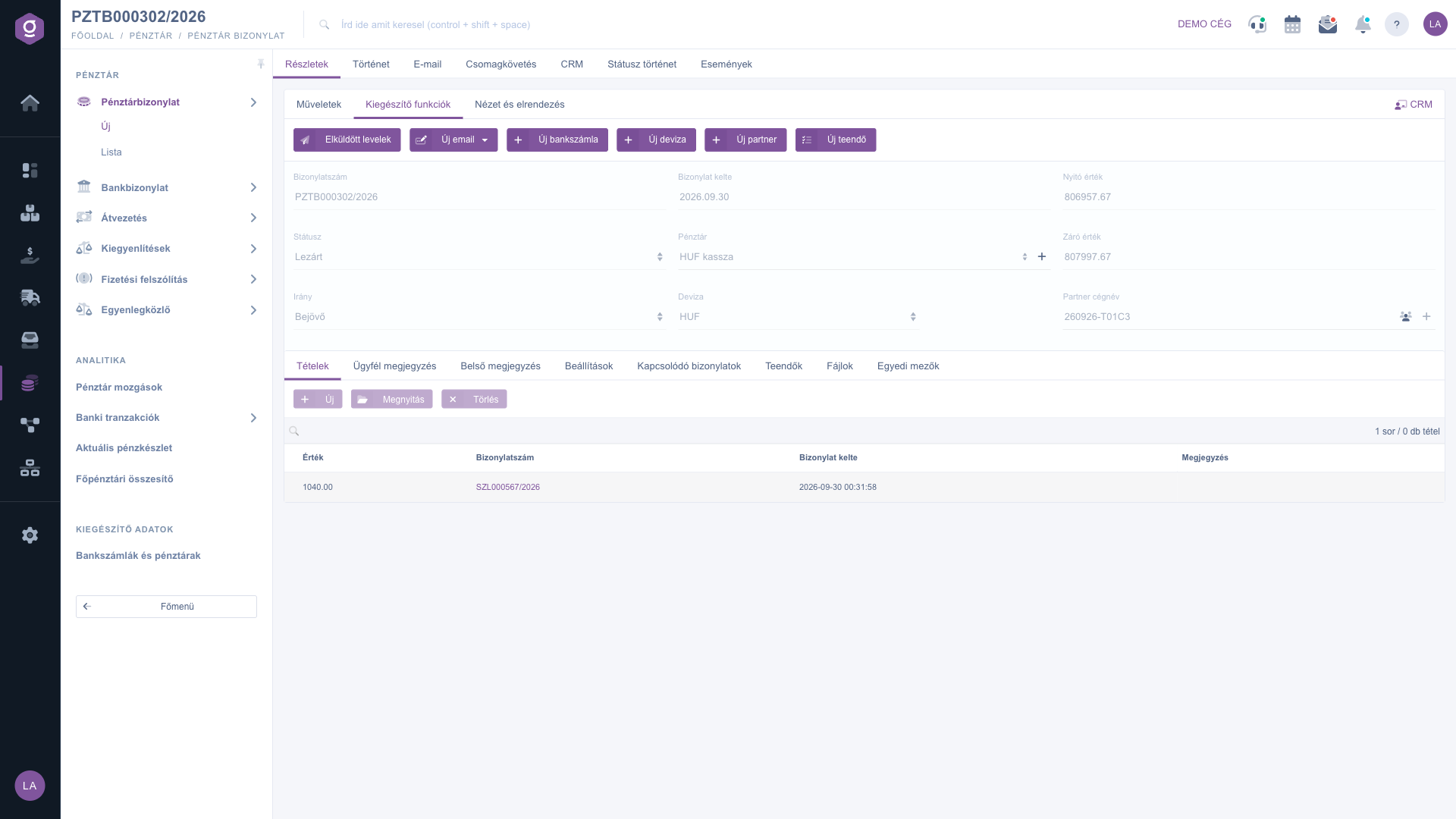
Pokladničný doklad – karta Položky (Tételek)

4. Poznámky, fakturačná adresa a ďalšie karty

Okrem karty Položky existujú ďalšie vnútorné karty:

  • Poznámka pre zákazníka: poznámka na doklade určená pre zákazníka.
  • Interná poznámka: poznámka viditeľná len vo vnútri spoločnosti.
  • Nastavenia: tu vyberiete fakturačnú adresu, ktorá je povinným poľom.
  • Súvisiace doklady: zoznam dokladov prepojených s týmto dokladom so stĺpcami Číslo dokladu, Dátum vystavenia dokladu, Typ dokladu, Vystavujúci zamestnanec a Operácia (po maďarsky Művelet). Ak neexistuje žiadny súvisiaci doklad, zoznam je prázdny.
  • Úlohy: zoznam úloh zadaných k dokladu.
  • Súbory: správa dokumentov pripojených k dokladu.
  • Vlastné polia: vlastné doplnkové polia spoločnosti k dokladu, založené podľa potreby.
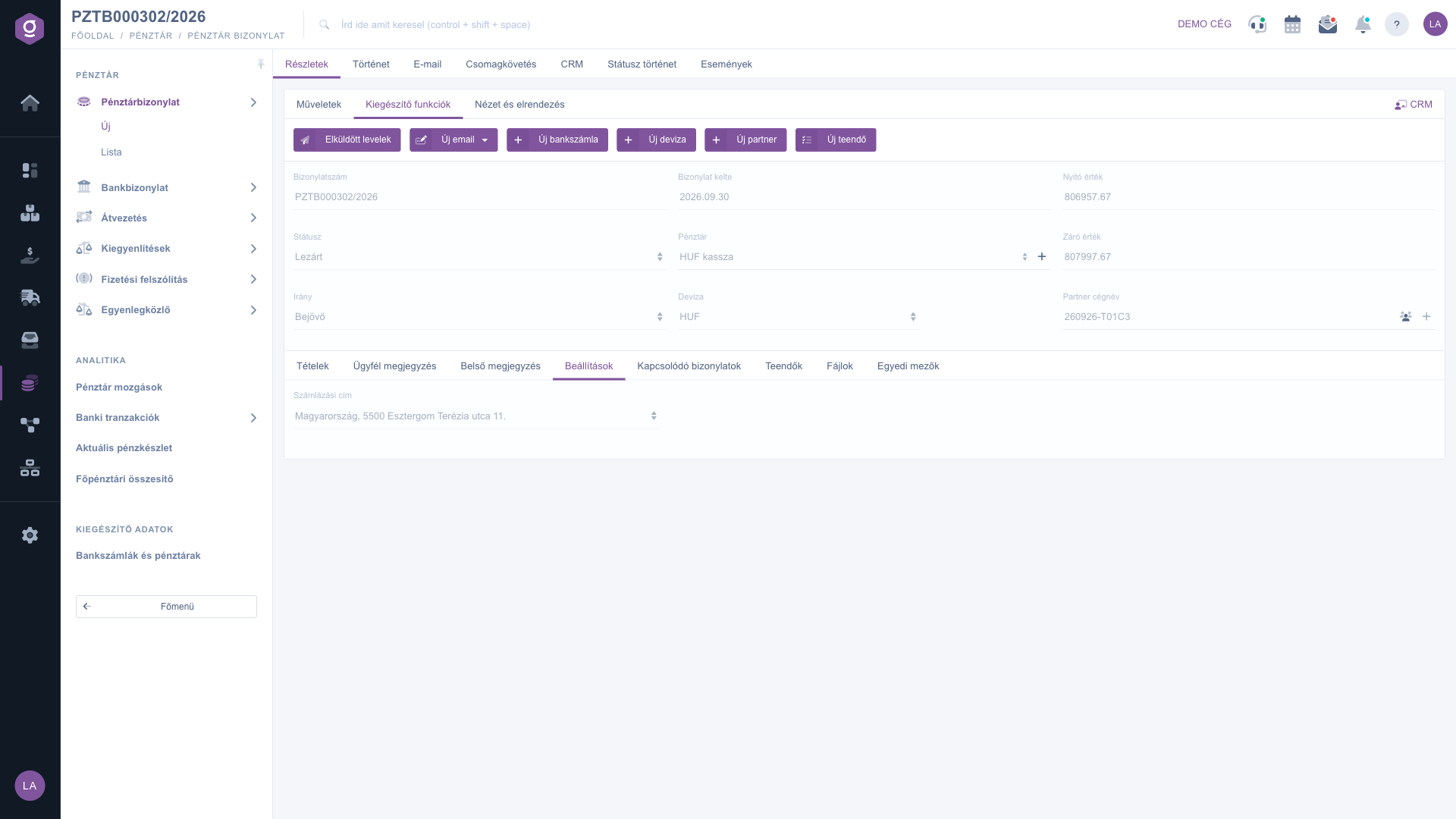
Pokladničný doklad – karta Nastavenia (Beállítások)
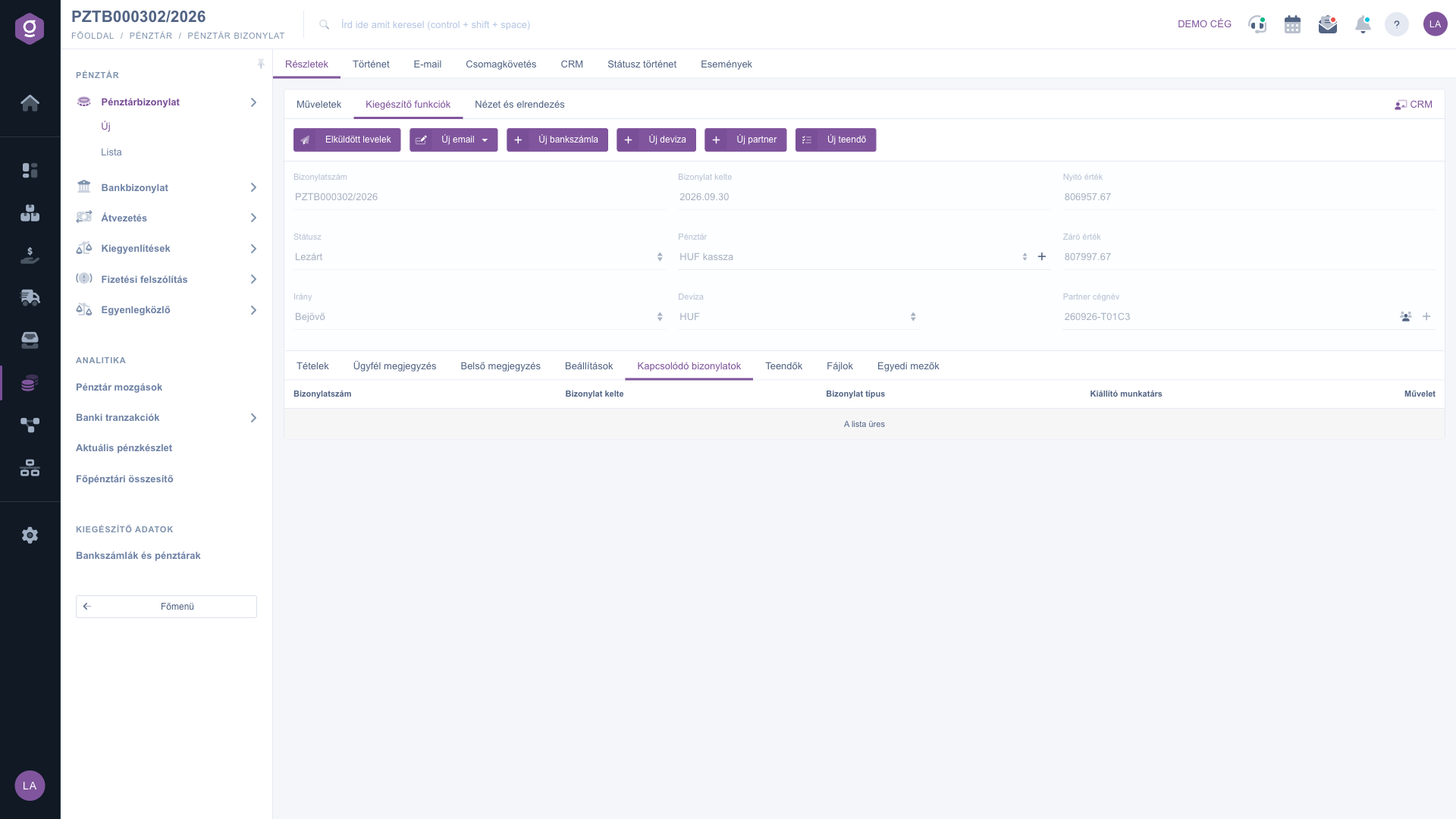
Pokladničný doklad – karta Súvisiace doklady (Kapcsolódó bizonylatok)

5. Uloženie, uzavretie a vymazanie

Na karte Operácie nájdete tlačidlá, ktoré riadia životný cyklus dokladu:

  • Uložiť: údaje sa zaznamenajú, doklad však zostane v stave Koncept a dá sa ďalej upravovať; stav pokladne sa tým ešte nezmení. Na uloženie je potrebná aspoň jedna položka, inak systém zobrazí chybové hlásenie. V rozbaľovacej ponuke tlačidla Uložiť a zavrieť uloží a uzavrie doklad v jednom kroku.
  • Uzavretie: doklad sa stane definitívnym a pritom sa zmení stav pokladne — odvtedy sa položky ani údaje hlavičky nedajú upravovať. Dostupné len pri doklade v stave Koncept. Z rozbaľovacej ponuky Uzavretie a tlač, resp. Uzavretie a stiahnutie vytvorí po uzavretí priamo výtlačok.
  • Vymazať: doklad dostane stav Stornovaný a nedá sa obnoviť. Na tejto stránke je tlačidlo Vymazať aktívne v stave konceptu, systém však vymazanie vykoná len pri uzavretom doklade (inak zobrazí chybové hlásenie); uzavretý doklad môžete vymazať zo zoznamu dokladov.
  • Stiahnuť: po uložení si môžete doklad stiahnuť vo formáte XLSX a ako náhľad PDF, po uzavretí aj ako PDF a CSV. E-mail k dokladu môžete napísať po uložení, odoslať ho je možné pri uzavretom doklade.

6. Čo sa stane so stavom pokladne pri uzavretí?

Pri uzavretí systém vykoná nasledovné:

  • Doklad a jeho položky dostanú stav Uzavretý.
  • Stav pokladne sa zmení o súčet položiek. Pri doklade so smerom Vstup súčet položiek stav zvýši, pri doklade so smerom Výstup sa hodnoty položiek počítajú so záporným znamienkom, teda stav znížia.
  • Na doklade sa zaznamená stav pokladne pred položkami (Počiatočná hodnota) a po nich (Konečná hodnota).
  • Pri položkách prepojených s faktúrou, zálohovou faktúrou, prijatou faktúrou alebo predajom v predajni systém vytvorí vyrovnanie. Pri položke prepojenej so zálohovou výzvou (Díjbekérő) môže systém pri uzavretí navyše automaticky vystaviť faktúru.

Vymazanie to zvráti: účinok dokladu sa odpočíta zo stavu pokladne, vyrovnania sa stiahnu a doklad aj s položkami dostane stav Stornovaný.

7. Doplnkové funkcie a prispôsobenie zobrazenia

Na karte Doplnkové funkcie nájdete ďalšie možnosti pre každodennú prácu: tlačidlom Odoslané správy uvidíte e-maily odoslané k dokladu, tlačidlom Nový e-mail (Externý poštový klient alebo Interný poštový klient) napíšete nový e-mail, tlačidlami Nový bankový účet, Nová mena a Nový partner založíte chýbajúce kmeňové údaje na novej karte — doklad tak zostane otvorený — a tlačidlom Nová úloha vytvoríte k dokladu úlohu.

Na karte Zobrazenie a rozloženie môžete tlačidlom Rozhranie a fungovanie prispôsobiť vzhľad karty. Toto nastavenie sa uloží pre vášho používateľa a zostane zachované aj pri ďalšom prihlásení.
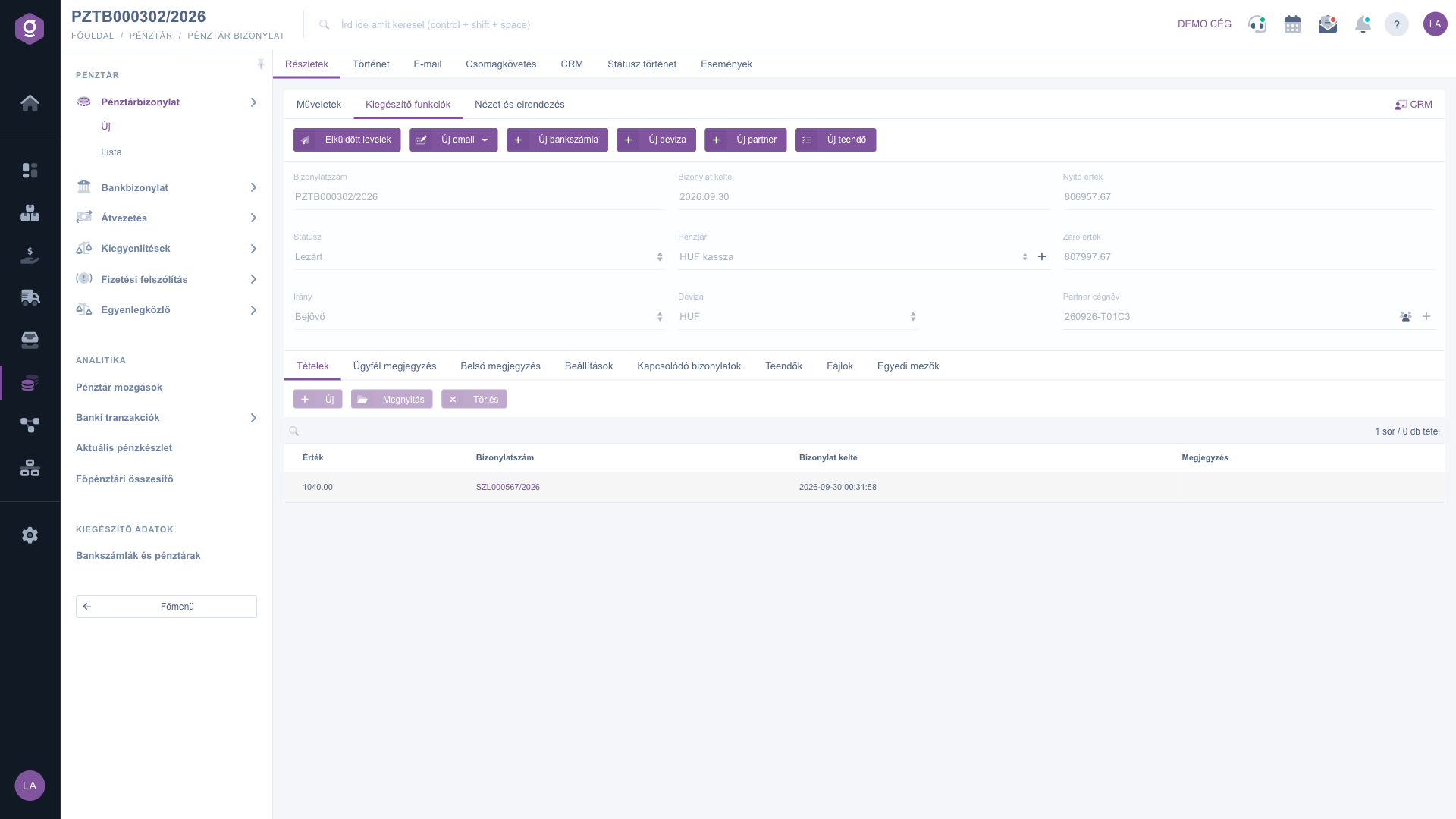
Pokladničný doklad – karta Doplnkové funkcie (Kiegészítő funkciók)

Tip


Ak pohyb peňazí patrí k existujúcej faktúre alebo zálohovej výzve, najprv vyplňte pole Názov firmy partnera a až potom vyberte typ dokladu a číslo dokladu položky: zoznam dokladov sa zúži podľa partnera, takže vyrovnávaný doklad nájdete rýchlejšie. Pred uzavretím skontrolujte aj smer, pretože po prvom uložení sa už nedá zmeniť.


Ak chcete zobraziť, prehľadávať alebo spravovať už založené pokladničné doklady, prečítajte si návod Zoznam pokladničných dokladov. K dokladom, ktoré môžete prepojiť s položkami, pozrite návody Zoznam faktúr, Karta faktúry a Doklad predaja v predajni.

Popis polí

Polia v hlavičke dokladu a na kartách dokladu a ich význam:

Pole / PrvokPovinnéPopis
Číslo dokladuJednoznačný identifikátor dokladu. Vytvorí sa automaticky pri prvom uložení a nedá sa upravovať ručne.
StavStav dokladu (Koncept, Uzavretý, Storno, Stornovaný). Pri novom doklade Koncept; mení ho systém na základe akcií (uzavretie, vymazanie), ručne sa nedá upravovať.
Dátum vystavenia dokladuDeň vystavenia dokladu; vyplní sa automaticky, nedá sa upravovať.
SmerSmer pohybu peňazí: Vstup (do pokladne) alebo Výstup (vyplácate z pokladne). Po prvom uložení sa už nedá zmeniť.
PokladňaPokladňa, ktorej stav doklad mení. Po prvom uložení sa už nedá zmeniť. Tlačidlom + založíte v nastaveniach pokladní novú pokladňu.
MenaMena dokladu; pri výbere pokladne sa vyplní automaticky. Po prvom uložení sa už nedá zmeniť.
Výmenný kurzVýmenný kurz meny; systém ho pri výbere pokladne načíta automaticky. Po prvom uložení sa už nedá zmeniť.
Počiatočná hodnotaStav pokladne pred položkami. Vyplní ju uzavretie, nedá sa upravovať.
Konečná hodnotaStav pokladne po zaúčtovaní položiek. Vyplní ju uzavretie, nedá sa upravovať.
Názov firmy partneraPartner pohybu peňazí. Pri písaní systém ponúka nájdené zhody; zoznam Čísla dokladu v okne položky sa zúži na tohto partnera.
Poznámka pre zákazníkaPoznámka na doklade určená pre zákazníka.
Interná poznámkaPoznámka viditeľná len vo vnútri spoločnosti.
Fakturačná adresaFakturačná adresa uvedená na doklade; dá sa vybrať na karte Nastavenia.

Stĺpce tabuľky položiek a polia okna položky (v okne upravujete tie isté údaje):

Pole / StĺpecPovinnéPopis
Typ dokladuTyp prepojeného dokladu: Predaj v predajni, Faktúra, Zálohová faktúra, Prijatá faktúra, Zálohová výzva (Díjbekérő) alebo Ostatné, nesúvisiace s dokladom.
Číslo dokladuDá sa vybrať spomedzi ešte nevyrovnaných dokladov zvoleného typu, ktoré patria partnerovi. V tabuľke sa zobrazuje číslo dokladu patriaceho k položke.
Dátum vystavenia dokladuDeň, kedy bola položka založená; zobrazuje sa v tabuľke.
Právny titulPrávny dôvod pohybu peňazí; v zozname sa zobrazuje názov právneho titulu spolu s číslom účtu hlavnej knihy.
HodnotaSuma položky. Musíte zadať číslo; povolené sú desatinné aj záporné čísla.
Poznámka k transakcii (správa)Správa pre prijímateľa, účel pohybu peňazí.
Interná poznámkaPoznámka k položke viditeľná len vo vnútri spoločnosti.
PoznámkaStĺpec tabuľky položiek, ktorý zobrazuje poznámku pripojenú k položke.

Polia okna položky sa nedajú upravovať, ak je doklad už uzavretý (alebo má vyšší stav).

Často kladené otázky

Tieto polia sa po prvom uložení už nedajú zmeniť, pretože doklad je viazaný na stav konkrétnej pokladne. Ak ste vybrali nesprávnu hodnotu, pred uložením ju ešte môžete prestaviť. Pri uloženom doklade musíte namiesto chybného zadať nový doklad. Výmenný kurz sa vyplní automaticky pri výbere pokladne.

Doklad musí obsahovať aspoň jednu položku, inak systém zobrazí chybové hlásenie („k dokladu treba pridať aspoň 1 položku!“). Na karte Položky založte tlačidlom Nový položku a uložte znova. Skontrolujte aj, či sú vyplnené povinné polia (Smer, Pokladňa, Mena, Fakturačná adresa, Hodnota položky). Pri úprave už uloženého dokladu sa menia len fakturačná adresa, poznámky, partner a položky.

Dostupnosť tlačidiel závisí od stavu dokladu. Zakladanie a vymazávanie položiek a tlačidlá Uzavretie a Vymazať sú aktívne len pri doklade v stave Koncept; polia okna položky sa po uzavretí nedajú upravovať. Definitívne PDF, CSV a odoslanie e-mailu vyžadujú uzavretý doklad, kým náhľad a XLSX sú použiteľné už po uložení. Uzavretý doklad sa nedá upravovať; ak je chybný, musíte ho vymazať a zadať nanovo.

Systém vymazanie vykoná len pri uzavretom doklade; inak zobrazí chybové hlásenie „doklad možno vymazať len v uzavretom stave!“. Na tejto stránke je tlačidlo Vymazať aktívne v stave konceptu, uzavretý doklad preto môžete vymazať zo zoznamu dokladov. Po vymazaní je doklad Stornovaný a nedá sa obnoviť. Účinok dokladu sa odpočíta zo stavu pokladne a vyrovnania sa stiahnu.

Uloženie len zaznamená údaje: doklad zostane v stave Koncept, stav pokladne sa nezmení a môžete sa k nemu kedykoľvek vrátiť. Uzavretie urobí doklad definitívnym, zmení stav pokladne, zaznamená počiatočnú a konečnú hodnotu a vytvorí vyrovnanie prepojených dokladov. Uzavrieť sa dá len doklad v stave Koncept, inak systém zobrazí chybové hlásenie („doklad možno uzavrieť len v otvorenom stave!“). Ak ste si údajmi istí, Uložiť a zavrieť vykoná oboje v jednom kroku.

Zoznam zobrazuje ešte nevyrovnané doklady, ktoré patria k zvolenému typu dokladu a k partnerovi uvedenému v poli Názov firmy partnera. Skontrolujte, či ste vybrali správneho partnera a typ dokladu a či doklad už nebol vyrovnaný. Správu faktúr opisuje návod Zoznam faktúr, predaje v predajni návod Zoznam predaja v predajni.

V ponuke Hlavné menu / Pokladňa / Pokladničný doklad / Zoznam uvidíte všetky doklady a môžete v nich aj vyhľadávať a filtrovať. Na používanie zoznamu si prečítajte návod Zoznam pokladničných dokladov.

Modul sa v ponuke Hlavné menu / Pokladňa zobrazí len vtedy, ak je pridelený vášmu používateľovi. Ak chýba, požiadajte správcu svojej spoločnosti, aby skontroloval pridelenie modulov vášmu používateľovi.

Potrebujete individuálnu pomoc?

Nechcete stráviť hodiny hľadaním riešenia? Zvoľte najefektívnejšiu cestu: objednajte sa na individuálne 45-minútové online školenie, počas ktorého sa budeme venovať výlučne vám. Či už ide o prehľad základov alebo podrobné nastavenie konkrétneho modulu, náš odborný kolega vás krok za krokom prevedie celým procesom.

Nestrácajte čas – požiadajte o pomoc!
Naším cieľom je, aby ste náš systém začali využívať čo najrýchlejšie a najefektívnejšie. Či už ste u nás úplne noví, alebo ste sa zasekli pri konkrétnom nastavení, neváhajte požiadať o pomoc!

Logzi softvér na správu skladu

Kontaktuj nás

Zaujíma ťa náš softvér? Pokojne nám napíš!

Potrebuješ pomoc?

Ak nevieš nájsť odpoveď a potrebuješ pomoc

Zaregistruj sa teraz,
zaplať neskôr!

Vyskúšaj 3 dni zadarmo, bez rizika a záväzkov!
