Pénztárbizonylat lista

Ismerd meg, hogyan listázhatod, keresheted és kezelheted a pénztárbizonylatokat a Logzi felületén.

Funkció áttekintése

Ebben a modulban tekintheted át és kezelheted a Pénztárbizonylat bizonylatokat. A pénztárbizonylat egy pénztár (kassza) készpénzmozgását rögzíti: minden bizonylat egy irányhoz (Bejövő vagy Kimenő), egy pénztárhoz és egy devizához tartozik, a tételei pedig az egyes befizetéseket vagy kifizetéseket tartalmazzák, szükség esetén a hozzájuk kapcsolódó számlával, díjbekérővel vagy bolti értékesítéssel. A lista felületen egy helyen éred el az összes korábban felvett pénztárbizonylatot, kereshetsz köztük, és közvetlenül innen indíthatod a legfontosabb műveleteket (új bizonylat felvétele, megnyitás, lezárás, törlés, másolás, letöltés, nyomtatás, e-mail küldés).

  • Áttekinthető lista: a bizonylatok bizonylatszám, kelte, pénztár, munkatárs és státusz szerint jelennek meg, lapozható táblázatban.
  • Gyors műveletek: a kijelölt bizonylatot egy kattintással megnyithatod, lezárhatod, törölheted, másolhatod, letöltheted vagy kinyomtathatod, anélkül hogy be kellene lépned az egyes bizonylatokba.
  • Pénztár egyenleg követése: a bizonylat lezárásakor a pénztár egyenlege a tételek értékével módosul, törléskor pedig a bizonylat hatása visszavonódik.
  • Testreszabható nézet: beállíthatod, mely oszlopok és hány sor jelenjen meg egy oldalon, és milyen sorrendben rendeződjenek az adatok.

A Pénztárbizonylat bizonylatok lehetséges állapotai: Piszkozat, Lezárt, Sztornó, Sztornózott — az egyes állapotok korlátozásait a Gyakori kérdések szekció részletezi.

Lépésről lépésre

1. A lista megtekintése és a bizonylatokkal végezhető műveletek

A Főmenü / Pénztár / Pénztárbizonylat / Lista menüpontra kattintva megjelenik az összes eddig felvett pénztárbizonylat. A táblázat felett a Műveletek fülön található gombokkal dolgozhatsz a kijelölt bizonylattal:

  • Új: új pénztárbizonylat létrehozása üres űrlapon — akkor válaszd, ha új befizetést vagy kifizetést szeretnél rögzíteni a pénztárban.
  • Megnyitás: a kijelölt bizonylat részletes nézetének megnyitása. Több bizonylatot is kijelölhetsz, ilyenkor mindegyik megnyílik.
  • Lezárás: a bizonylat lezárása — csak Piszkozat állapotú bizonylatnál érhető el. Lezáráskor a bizonylat véglegesedik, a pénztár egyenlege a tételek értékével módosul, a számlához, díjbekérőhöz vagy bolti értékesítéshez kapcsolt tételekhez pedig kiegyenlítés keletkezik. A gomb melletti nyílra kattintva a lezárást nyomtatással (Lezárás és nyomtatás) vagy letöltéssel (Lezárás és letöltés) is összekapcsolhatod.
  • Törlés: a bizonylat törlése — csak Lezárt állapotú bizonylatnál hajtható végre. A törölt bizonylat Sztornózott státuszba kerül, a hatása levonódik a pénztár egyenlegéből, a hozzá tartozó kiegyenlítések pedig visszavonásra kerülnek. A művelet nem vonható vissza.
  • Letöltés: a lista vagy a kijelölt bizonylat exportálása. A Lista művelet blokkban a teljes listát töltheted le (XLSX lista, XLSX tétel lista), a Bizonylat művelet blokkban pedig a kijelölt bizonylat adatait (XLSX tételek, PDF, PDF előnézet, Csatolt fájlok letöltése). A végleges PDF csak lezárt bizonylatról készíthető, a PDF előnézet és az XLSX exportok piszkozatról is.
  • Nyomtatás: a kijelölt bizonylat nyomtatása (Bizonylat).

Egy bizonylat sorára jobb gombbal kattintva ugyanazok a gyors műveletek (Új, Megnyitás, Lezárás, Törlés) egy helyi menüből is elérhetők, kiegészítve a Másolás lehetőséggel, amely a kijelölt bizonylat adataiból új bizonylatot hoz létre — ismétlődő befizetéseknél gyorsabb, mint mindent elölről rögzíteni.
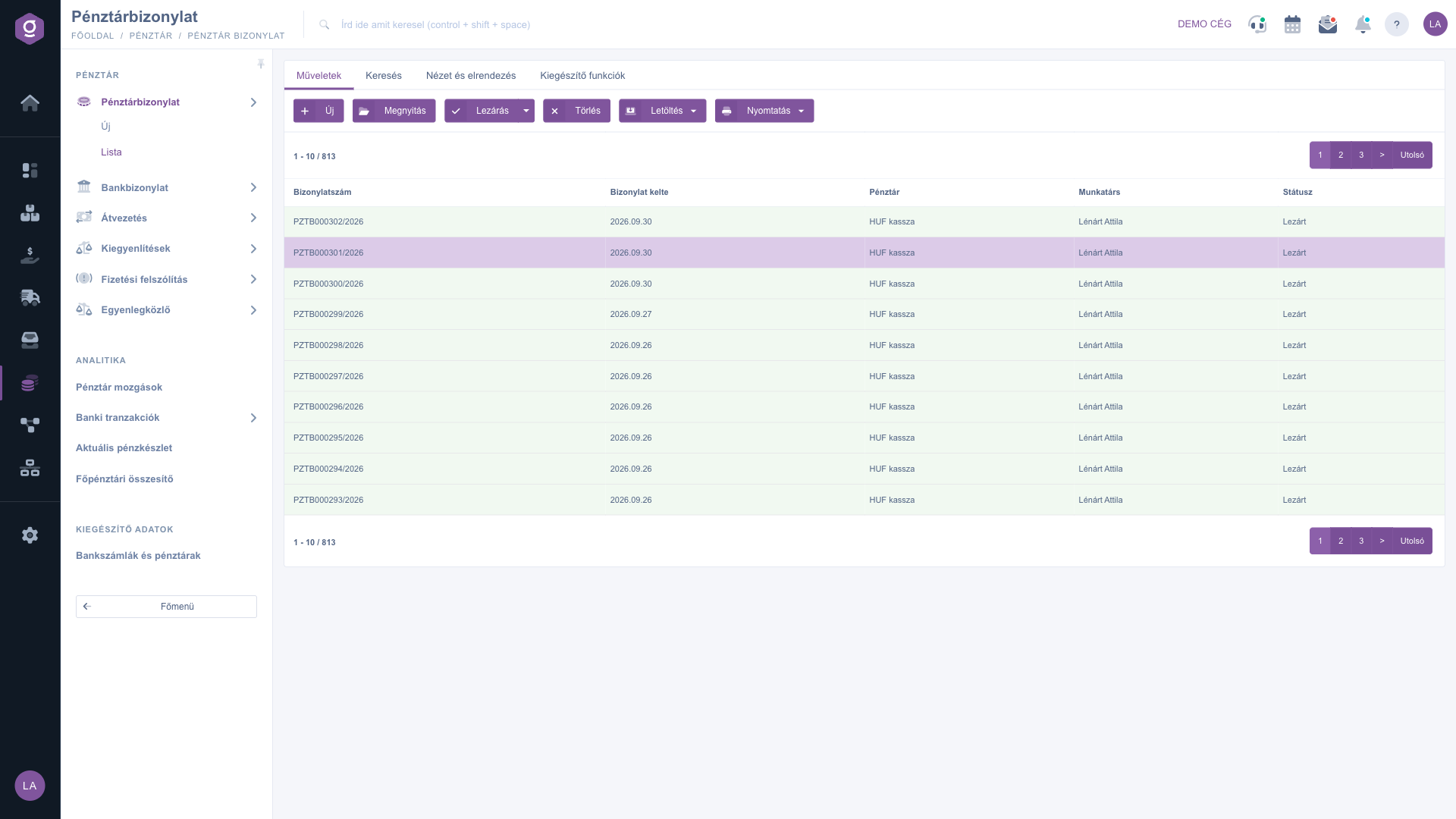
Pénztárbizonylat lista – Műveletek fül

Keresés a bizonylatok között

A táblázat feletti fülek közül a Keresés fülre kattintva jelennek meg a szűrési lehetőségek. Azonnal látható mezők: Partner cégnév, Bizonylatszám, Deviza, Státusz (egyszerre több állapotot is kiválaszthatsz), Irány (Bejövő vagy Kimenő), Pénztár és Referencia (azt szűri, hogy a pénzmozgáshoz tartozik-e bizonylat: Nincs bizonylat a pénzmozgáshoz / Van bizonylat a pénzmozgáshoz). A „Bővítés” gombra kattintva további szűrők nyílnak le: a Bizonylat kelte időszak szerinti keresés (-tól és -ig dátummal) és a Munkatárs. A beállított feltételekre a Keresés gombbal szűrhetsz.
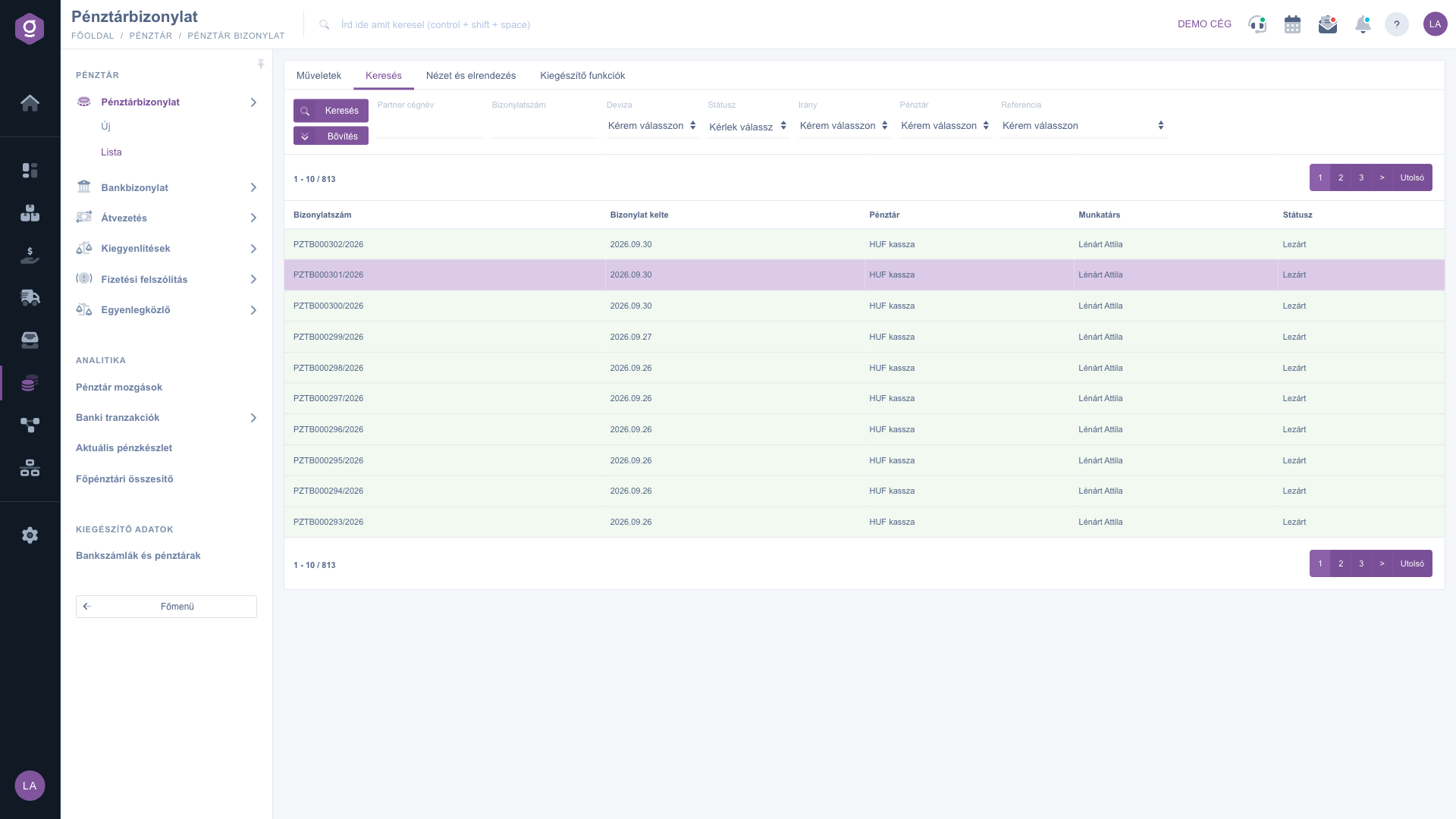
Pénztárbizonylat lista – Keresés fül

A nézet testreszabása

A Nézet és elrendezés fülön állíthatod be, hogyan jelenjen meg számodra a lista:

  • Oszlopok: kiválaszthatod, mely oszlopok jelenjenek meg a táblázatban (alapból a Bizonylatszám, Bizonylat kelte, Pénztár, Munkatárs és Státusz; a Nyitó és Záró egyenleg oszlopot is bekapcsolhatod).
  • Sorok: beállíthatod, hány bizonylat jelenjen meg egy oldalon.
  • Rendezés: kiválaszthatod, mely oszlop és milyen irány szerint rendeződjön alapból a lista.
  • Betekintő ablak: a betekintő ablak beállításainak megnyitása. A pénztárbizonylat listán jelenleg nem jelenik meg külön előnézeti panel a lista alatt.
  • Felület és működés: a lista felületének egyéb, megjelenítéssel kapcsolatos beállításai.

Ezek a beállítások személyre szabottan, a felhasználódhoz kötve mentődnek el, tehát legközelebbi belépéskor is megmaradnak.
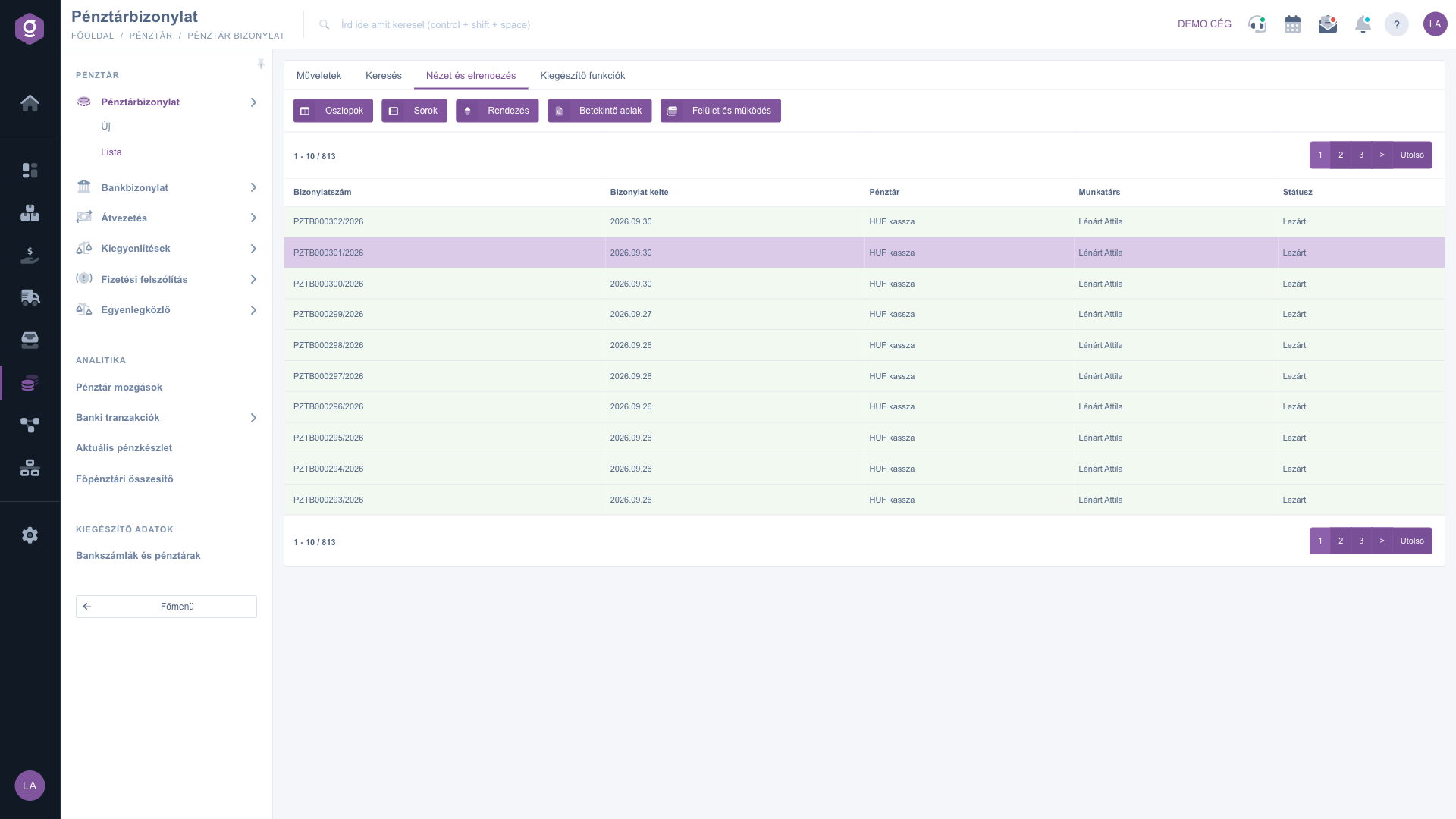
Pénztárbizonylat lista – Nézet és elrendezés fül

Kiegészítő funkciók

A Kiegészítő funkciók fülön a kijelölt bizonylathoz kapcsolódó, a napi munkát segítő extra lehetőségeket találod:

  • Elküldött levelek: a bizonylathoz korábban elküldött e-mailek megtekintése.
  • Új email: új levél írása a bizonylathoz kapcsolódóan, akár a Külső levelező, akár a rendszerbe beépített Belső levelező használatával.
  • Új teendő: feladat (teendő) létrehozása a bizonylathoz kapcsolódóan.
  • CRM: a bizonylathoz tartozó CRM jegyzetek, feljegyzések megtekintése.
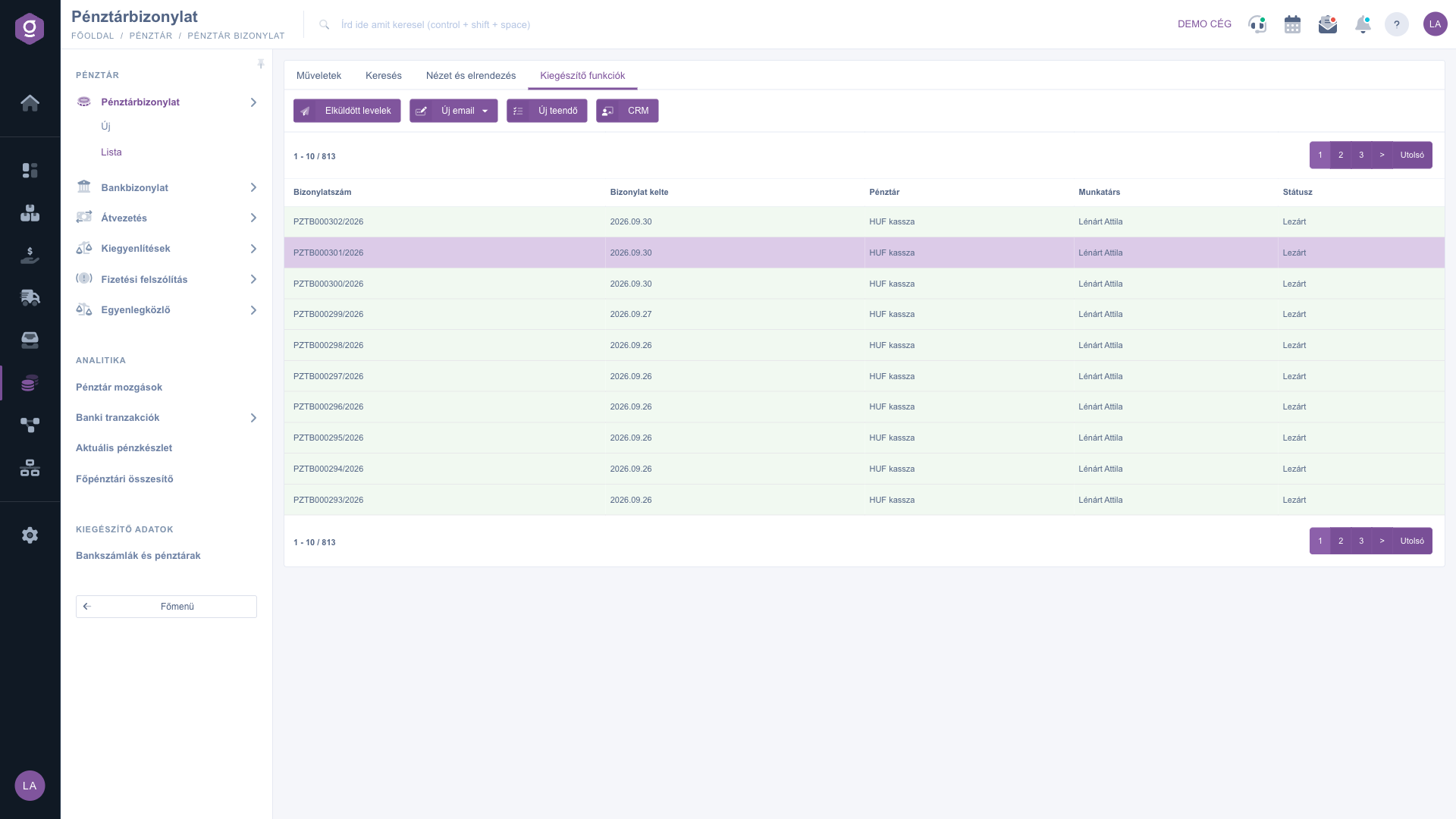
Pénztárbizonylat lista – Kiegészítő funkciók fül

Tipp


Ha a pénztárbizonylat lezárása után azonnal szükséged van a bizonylat fájljára vagy papír példányára, ne külön lépésben töltsd le: a Lezárás gomb melletti nyílból válaszd a Lezárás és letöltés vagy a Lezárás és nyomtatás opciót. Ha pedig csak ellenőrizni szeretnéd a bizonylatot, a Letöltés > PDF előnézet piszkozatról is használható.


A pénztárbizonylat felvételének és szerkesztésének részleteit a Pénztárbizonylat adatlap útmutató írja le. A pénzmozgáshoz kapcsolható bizonylatok listáiról a Számla lista és a Bolti értékesítés lista útmutatóban olvashatsz.

Mezők magyarázata

A táblázat oszlopai és jelentésük:

Mező / ElemKötelezőLeírás
BizonylatszámA pénztárbizonylat egyedi azonosítója.
Bizonylat kelteA bizonylat létrehozásának dátuma.
PénztárAz a pénztár (kassza), amelynek a forgalmát a bizonylat rögzíti.
MunkatársA bizonylatot rögzítő kolléga neve.
StátuszA bizonylat aktuális állapota (Piszkozat, Lezárt, Sztornó, Sztornózott). A Sztornózott bizonylatok sora áthúzott megjelenéssel látszik.
NyitóA pénztár egyenlege a bizonylat lezárásakor, a tételek előtt. Az Oszlopok beállításban kapcsolható be.
ZáróA pénztár egyenlege a bizonylat tételeinek könyvelése után. Az Oszlopok beállításban kapcsolható be.

A Keresés fül mezői és jelentésük:

Mező / ElemKötelezőLeírás
Partner cégnévA bizonylaton szereplő partner nevére szűr.
BizonylatszámA bizonylat azonosítójára szűr.
DevizaA bizonylat devizájára szűr.
StátuszA bizonylat állapotára szűr; egyszerre több állapot is kiválasztható.
IrányBejövő (befizetés a pénztárba) vagy Kimenő (kifizetés a pénztárból) bizonylatokra szűr.
PénztárEgy adott pénztár bizonylataira szűr.
ReferenciaAzt szűri, hogy a pénzmozgáshoz tartozik-e bizonylat (Nincs bizonylat a pénzmozgáshoz / Van bizonylat a pénzmozgáshoz).
Bizonylat kelteA Bővítés alatt található; időszak szerinti keresés -tól és -ig dátummal.
MunkatársA Bővítés alatt található; a bizonylatot rögzítő kollégára szűr.

Gyakori kérdések

Lezárni csak Piszkozat állapotú bizonylatot lehet, törölni pedig csak Lezárt állapotút — a már Sztornózott bizonylat sem lezárható, sem újra törölhető. Ilyenkor a rendszer hibaüzenetet ad („Bizonylatot lezárni csak nyitott státusszal lehet!”, illetve „Bizonylatot törölni csak lezárt státusszal lehet!”). A törlés után a bizonylat nem állítható vissza: ha tévedésből törölted, a pénzmozgást új bizonylattal kell újra rögzítened.

Lezáráskor a bizonylat tételeinek értéke módosítja a kiválasztott pénztár egyenlegét: Bejövő irányú bizonylatnál növeli, Kimenő irányúnál csökkenti azt. A bizonylat Nyitó és Záró értéke ekkor kerül rögzítésre. A Törlés a bizonylat hatását levonja a pénztár egyenlegéből, a bizonylat pedig Sztornózott státuszba kerül.

A gombok elérhetősége a kijelölt bizonylat állapotától függ. A Lezárás, a Lezárás és nyomtatás és a Lezárás és letöltés csak Piszkozat állapotnál használható, a végleges PDF és az e-mail küldés pedig csak Lezárt (vagy annál továbbhaladott) állapotnál. Piszkozatról a PDF előnézet és az XLSX exportok is elérhetők. Győződj meg arról is, hogy a sor ki van jelölve a táblázatban, mert kijelölés nélkül a gombok nem aktívak.

Ellenőrizd a Keresés fülön beállított szűrőket: a Státusz, Pénztár, Irány, Deviza vagy a Bizonylat kelte időszak könnyen kiszűrhet bizonylatokat. Töröld a szűrőket, majd keress újra. Ne feledd, hogy a törölt bizonylatok Sztornózott státuszban maradnak a listában, ezért ha csak a lezárt bizonylatokat szeretnéd látni, a Státusz mezőben szűrj a Lezárt állapotra.

A tételeket a bizonylat megnyitása után a Tételek fülön rögzítheted, a részleteket a Pénztárbizonylat adatlap útmutató írja le. A bolti értékesítések külön listában találhatók, lásd a Bolti értékesítés lista útmutatót.

Szűrd le a listát a kívánt bizonylatokra a Keresés fülön, majd a Letöltés > XLSX lista opcióval a teljes, aktuálisan látott listát egy táblázatba exportálhatod, kijelölés nélkül is. Ha a tételekre is szükséged van, használd az XLSX tétel lista opciót.

A Pénztárbizonylat modul csak akkor jelenik meg a Főmenü / Pénztár alatt, ha hozzá van rendelve a felhasználódhoz. Ha nem látod, kérd meg a rendszer adminisztrátorát, hogy ellenőrizze a modul hozzárendelését a felhasználód beállításaiban.

Személyre szabott segítségre van szükséged?

Nem szeretnél órákon át keresgélni a megoldás után? Válaszd a leghatékonyabb utat: jelentkezz egy személyre szabott, 45 perces online oktatásra, ahol kizárólag veled foglalkozunk. Legyen szó az alapok átnézéséről vagy egy konkrét modul részletes beállításáról, szakértő kollégánk lépésről lépésre végigvezet a teljes folyamaton.

Ne vesztegesd az időd – kérj segítséget!
A célunk az, hogy minél gyorsabban és hatékonyabban használd a rendszerünket. Akár teljesen új vagy nálunk, akár csak egy specifikus beállítással akadtál el, ne habozz segítséget kérni!

Logzi raktárkezelő program

Vedd fel a kapcsolatot velünk

Érdeklődsz a szoftverünkkel kapcsolatban, írj bátran!

Segítségre van szükséged?

Ha nem találod a választ és szükséged van segítségre

Regisztrációdat hozd létre most,
fizess később!

Próbáld ki 3 napig ingyen, kockázatok és kötöttségek nélkül!
