1. A lista megtekintése és a bizonylatokkal végezhető műveletek
A Főmenü / Készletkezelés / Összeszerelés / Lista menüpontra kattintva megjelenik az összes eddig felvett összeszerelés. A táblázat felett a Műveletek fülön található gombokkal dolgozhatsz a kijelölt bizonylattal (a sorra kattintva jelölheted ki, a kijelölt sor kiemelten látszik):
- Új: új összeszerelés létrehozása üres űrlapon — ugyanaz, mint a Főmenü / Készletkezelés / Összeszerelés / Új menüpont.
- Megnyitás: a kijelölt bizonylat részletes nézetének megnyitása. Piszkozatnál itt szerkesztheted a tételeket és zárhatod le, lezárt bizonylatnál már csak megtekinthető.
- Lezárás: a kijelölt bizonylat lezárása — csak Piszkozat állapotú bizonylatnál működik. A gomb melletti nyílra kattintva a Lezárás és nyomtatás és a Lezárás és letöltés kombinált műveletek is elérhetők.
- Státusz váltás: a bizonylat állapotának kézi átállítása egy felugró ablakban (lásd lentebb) — ez nem helyettesíti a Lezárást.
- Másolás: a kijelölt bizonylat adatai alapján új összeszerelés létrehozása — ismétlődő gyártásnál gyorsabb, mint mindent elölről rögzíteni.
- Letöltés: a Lista művelet csoportban az XLSX lista a listát, az XLSX tétel lista a bizonylatok tételeit exportálja; a Bizonylat művelet csoportban az XLSX tételek és az XLSX egyedszám lista a kijelölt bizonylat tételeit, illetve egyedszámait adja; emellett letölthető a PDF, a PDF Előnézet és a Csatolt fájlok letöltése.
- Nyomtatás: három lehetőség — az Összetevők címkéinek, a Késztermék címkéinek, illetve magának a Bizonylatnak a nyomtatása.
- Fuvarszervezés: az Új csomagcímke új címkét hoz létre a bizonylathoz, a Csomagcímkék a már rögzített címkék listáját nyitja meg.
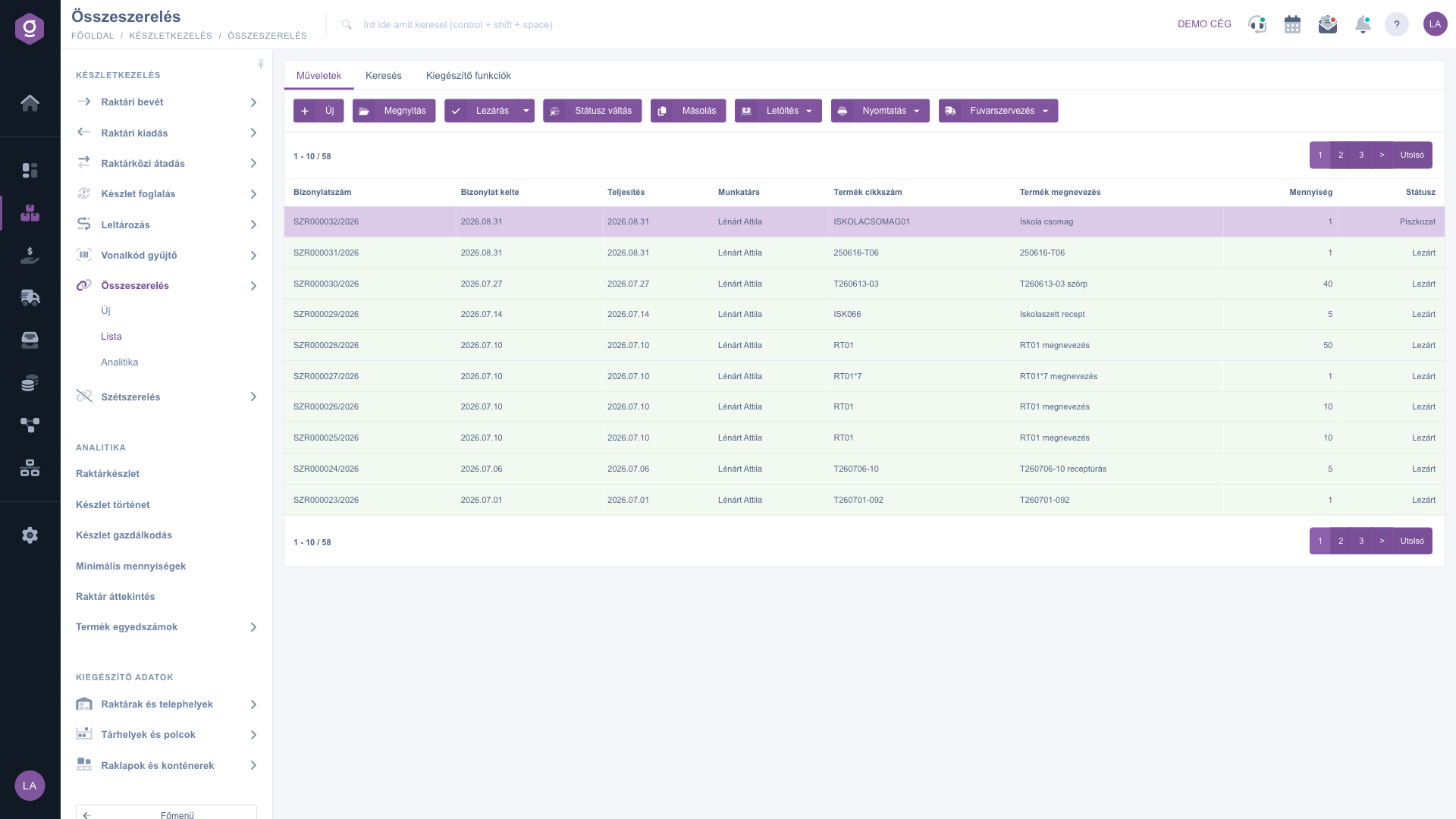
Összeszerelés lista – Műveletek fül
2. Mi történik a Lezáráskor?
A Lezárás az összeszerelés legfontosabb lépése, mert ekkor mozdul meg a készlet. A rendszer egyetlen, egységes folyamatban:
- létrehoz és lezár egy raktári kiadás bizonylatot az összetevőkről — az összetevők készlete csökken;
- létrehoz és lezár egy raktári bevét bizonylatot a késztermékről — a késztermék készlete nő a bizonylaton megadott Mennyiséggel, a bizonylat Beszerzési egységár mezőjében szereplő áron;
- ha a késztermék egyedszámos (sorozatszámot igényel), automatikusan egyedszámot generál
GEN-ÉÉÉÉHHNN-azonosító formában;
- végül az összeszerelés állapotát Lezártra állítja.
Ha a folyamat bármelyik lépése hibára fut (például nincs elég készlet valamelyik összetevőből), a rendszer az egészet visszagörgeti: a bizonylat Piszkozat marad, készletmozgás nem történik, és hibaüzenetet kapsz.
3. A Státusz váltás ablak
A Státusz váltás gombra kattintva felugró ablak nyílik. Itt a Státusz legördülő listából kiválasztható bármelyik állapot (Piszkozat, Lezárt, Sztornó, Sztornózott), a Mentés gomb elmenti, a Bezárás gomb pedig mentés nélkül bezárja az ablakot.
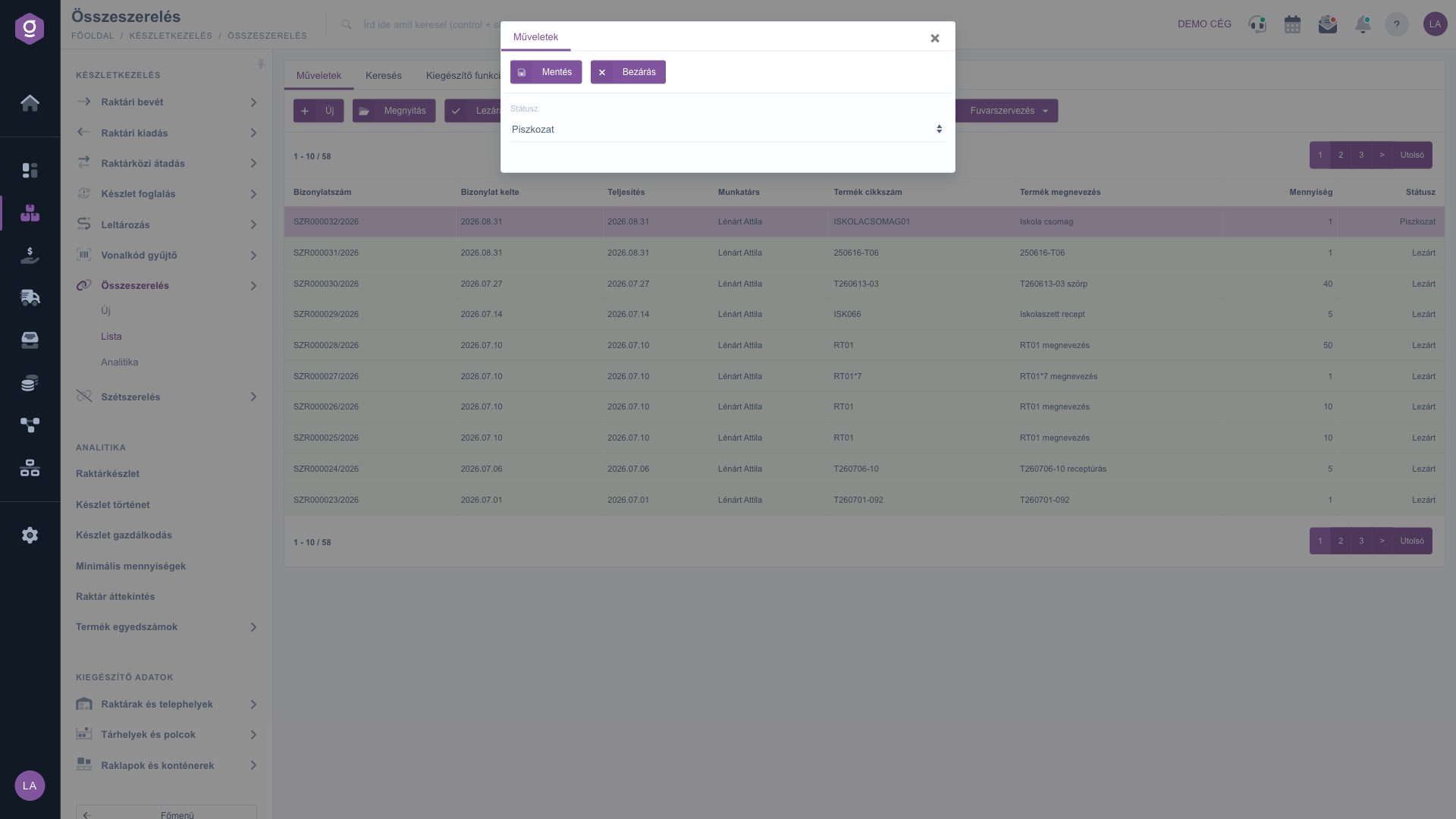
Összeszerelés lista – Státusz váltás ablak
Tipp
Ne a Státusz váltás gombbal próbáld „lezárni” a bizonylatot! Az csak a bizonylat állapotát írja át, készletmozgást nem végez — a termékek ilyenkor nem kerülnek be a raktárba, és az összetevők sem fogynak el. Az összeszerelés befejezéséhez mindig a Lezárás gombot használd.
4. Keresés a bizonylatok között
A táblázat feletti fülek közül a Keresés fülre kattintva jelennek meg a szűrési lehetőségek. Alapból a Bizonylatszám és a Státusz mező látszik — a státusznál egyszerre több állapotot is kijelölhetsz, például csak a még nyitott Piszkozat összeszereléseket kérheted. A „Bővítés” gombra kattintva további szűrők nyílnak le: a Bizonylat kelte és a Teljesítés időszaka (-tól / -ig), a Munkatárs, valamint a Belső megjegyzés. A beállított feltételekre a Keresés gombbal szűrhetsz. A gomb melletti hajlékonylemez ikonnal elmentheted az aktuális keresést (a lista ezután mindig ennek megfelelően töltődik be), az X ikonnal pedig törölheted a mentett keresést, és újra a teljes lista jelenik meg.
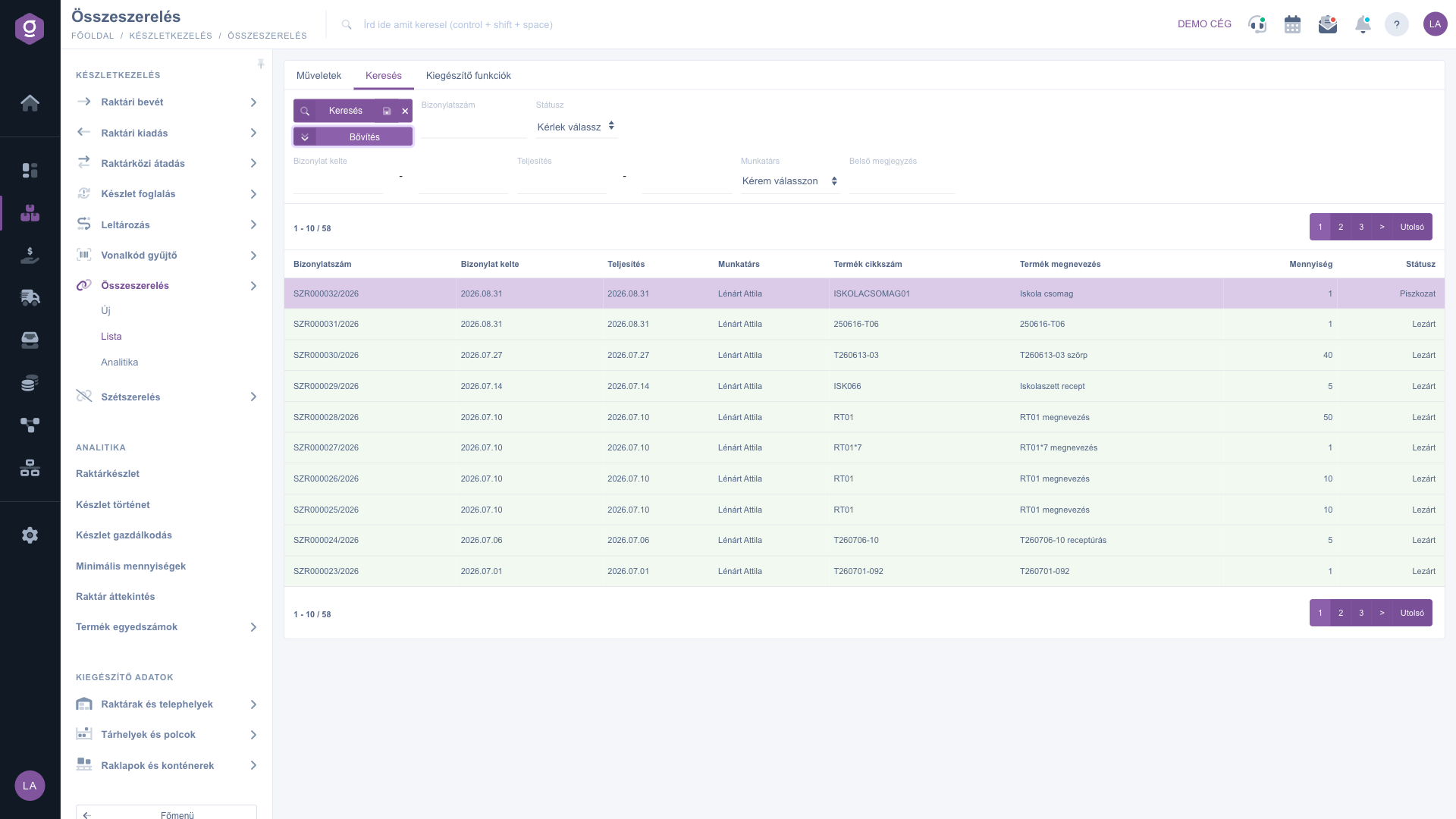
Összeszerelés lista – Keresés fül
5. Kiegészítő funkciók és a helyi menü
A Kiegészítő funkciók fülön két gyorsgombot találsz: az Új teendő gombbal feladatot hozhatsz létre a kijelölt bizonylathoz kapcsolódóan, a Partnerkarton pedig a bizonylaton szereplő partner adatlapját nyitja meg. (Az összeszerelésnél partner általában nincs megadva, ezért a Partnerkarton ritkán használható.)
Egy sorra jobb gombbal kattintva helyi menü nyílik, amelyből a leggyakoribb műveletek gyorsan elérhetők: Új, Megnyitás, Lezárás, Másolás, Történet, Nyomtatás, Csatolt fájlok, Csomagcímkék, Partnerkarton és CRM. Itt szerepel egy Törlés menüpont is, de az összeszerelés bizonylatok törlése nem támogatott — a lezárt bizonylat semmiképp sem törölhető, hibás piszkozat helyett inkább használd a Másolás és a Státusz váltás lehetőségeit (lásd a Gyakori kérdéseket).
Fontos tudni, hogy az összeszerelés listán nincs betekintő panel (előnézeti ablak) a tételekhez, és nincs Nézet és elrendezés fül sem: a tételek megtekintéséhez nyisd meg a bizonylatot, vagy töltsd le az XLSX tételek listát.
6. Analitika: ki mennyit szerelt össze?
A Főmenü / Készletkezelés / Összeszerelés / Analitika menüpont egy összesítő kimutatást ad. Egyetlen Keresés fülön szűrhetsz a Bizonylat kelte és a Teljesítés időszakára (-tól / -ig), illetve egy Munkatársra. A táblázat munkatársanként és termékenként összegzi a Lezárt összeszereléseket: Munkatárs, Termék megnevezés, Termék cikkszám, Mennyiség. Csak a lezárt bizonylatok számítanak bele, a piszkozatok nem. Olyan munkatárs is megjelenhet a listában, akinek a szűrt időszakban nincs összeszerelése — az ő sorában a termék üres, a mennyiség 0. Az Analitika csak megtekintésre szolgál: nincs Műveletek fül, és a sorok nem nyithatók meg.
Tipp
Ha a hónap végén azt szeretnéd megtudni, hány darab Iskola csomag készült el, nyisd meg az Analitikát, add meg a Teljesítés mezőknél a hónap első és utolsó napját, majd kattints a Keresés gombra. A listában a munkatársak szerinti darabszámokat azonnal látod. A teljes bizonylatlistát a Letöltés > XLSX lista paranccsal viheted át táblázatkezelőbe.



