1. Vizualizarea listei și acțiunile disponibile pentru documente
Dacă dai clic pe Meniu principal / Gestiune stoc / Montaj / Listă, apar toate montajele create până acum. Deasupra tabelului, în fila Acțiuni, găsești butoanele cu care lucrezi cu documentul selectat (îl selectezi dând clic pe rând; rândul selectat este evidențiat):
- Nou: crearea unui montaj nou pe un formular gol — același lucru ca elementul de meniu Meniu principal / Gestiune stoc / Montaj / Nou.
- Deschidere: deschiderea vizualizării detaliate a documentului selectat. La o ciornă poți edita aici pozițiile și o poți finaliza, un document finalizat poate fi doar consultat.
- Finalizare: finalizarea documentului selectat — funcționează numai la documentele în starea Ciornă. Săgeata de lângă buton oferă și acțiunile combinate Finalizare și tipărire și Finalizare și descărcare.
- Schimbare de stare: modificarea manuală a stării documentului într-o fereastră pop-up (vezi mai jos) — nu înlocuiește Finalizarea.
- Copiere: crearea unui montaj nou pe baza datelor documentului selectat — la producția repetată este mai rapid decât să introduci totul de la început.
- Descărcare: în grupul Acțiune listă, Listă XLSX exportă lista, iar Listă poziții XLSX exportă pozițiile documentelor; în grupul Acțiune document, Poziții XLSX și Listă numere de serie XLSX oferă pozițiile, respectiv numerele de serie ale documentului selectat; se pot descărca și PDF, PDF Previzualizare și Descărcare atașamente.
- Tipărire: trei variante — tipărirea etichetelor componentelor, ale produsului finit sau a documentului însuși.
- Organizație de transport: Etichetă de colet nouă creează o etichetă nouă pentru document, Etichete de colet deschide lista etichetelor deja înregistrate.
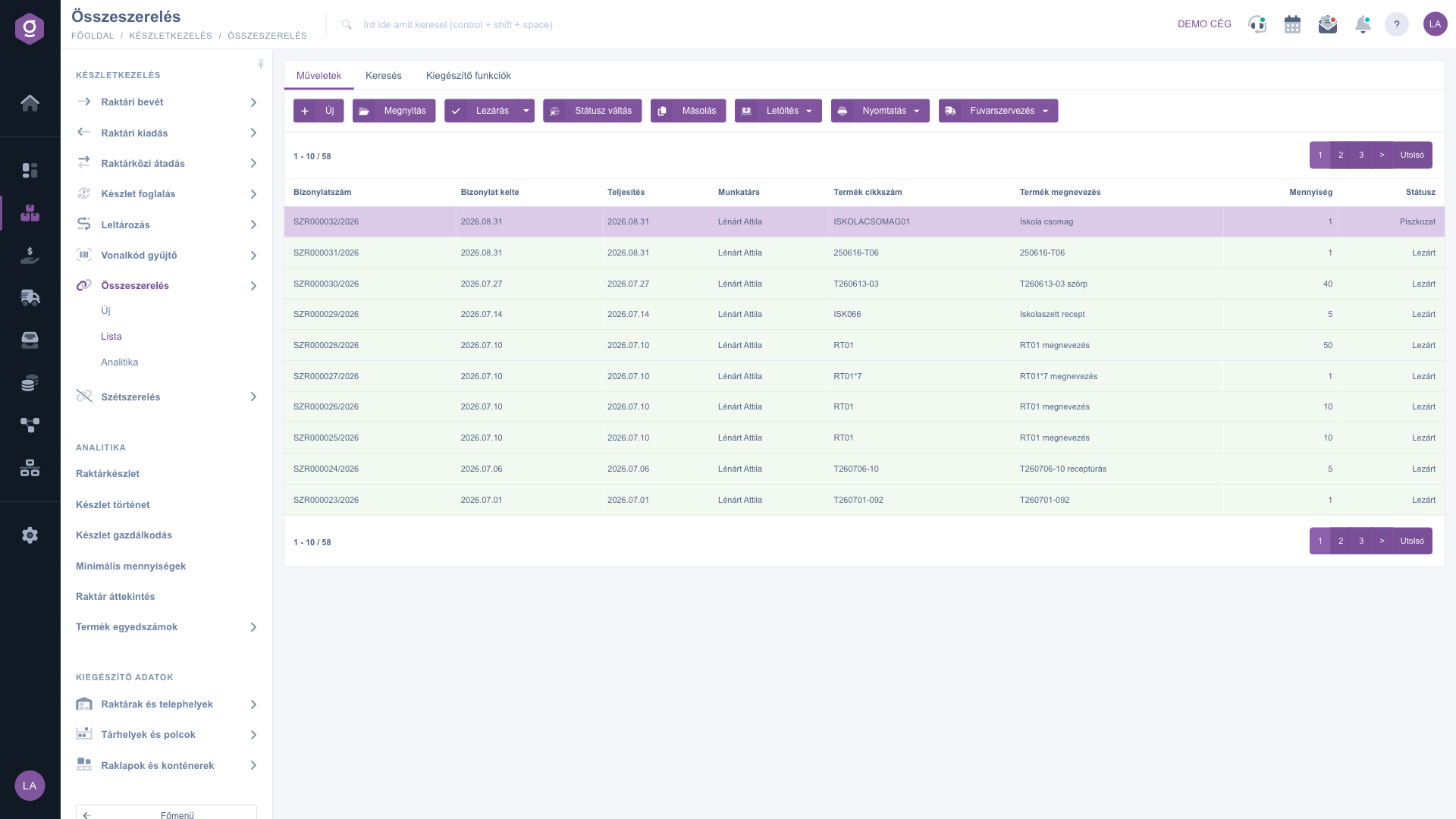
Lista montaje – fila Acțiuni (Műveletek)
2. Ce se întâmplă la Finalizare?
Finalizarea este cel mai important pas al unui montaj, deoarece atunci se mișcă stocul. Într-un singur proces unitar, sistemul:
- creează și finalizează un document de ieșire marfă pentru componente — stocul componentelor scade;
- creează și finalizează un document de recepție marfă pentru produsul finit — stocul produsului finit crește cu cantitatea de pe document, la prețul din câmpul Preț unitar de achiziție al documentului;
- dacă produsul finit necesită numere de serie, generează automat un număr de serie de forma
GEN-AAAALLZZ-id;
- în final trece starea montajului în Finalizat.
Dacă orice pas al procesului eșuează (de exemplu nu există suficient stoc dintr-o componentă), sistemul anulează totul: documentul rămâne Ciornă, nu are loc nicio mișcare de stoc și primești un mesaj de eroare.
3. Fereastra Schimbare de stare
Dacă dai clic pe Schimbare de stare, se deschide o fereastră pop-up. Din lista derulantă Stare poți alege orice stare (Ciornă, Finalizat, Stornare, Stornat); butonul Salvare salvează alegerea, iar butonul Închidere închide fereastra fără salvare.
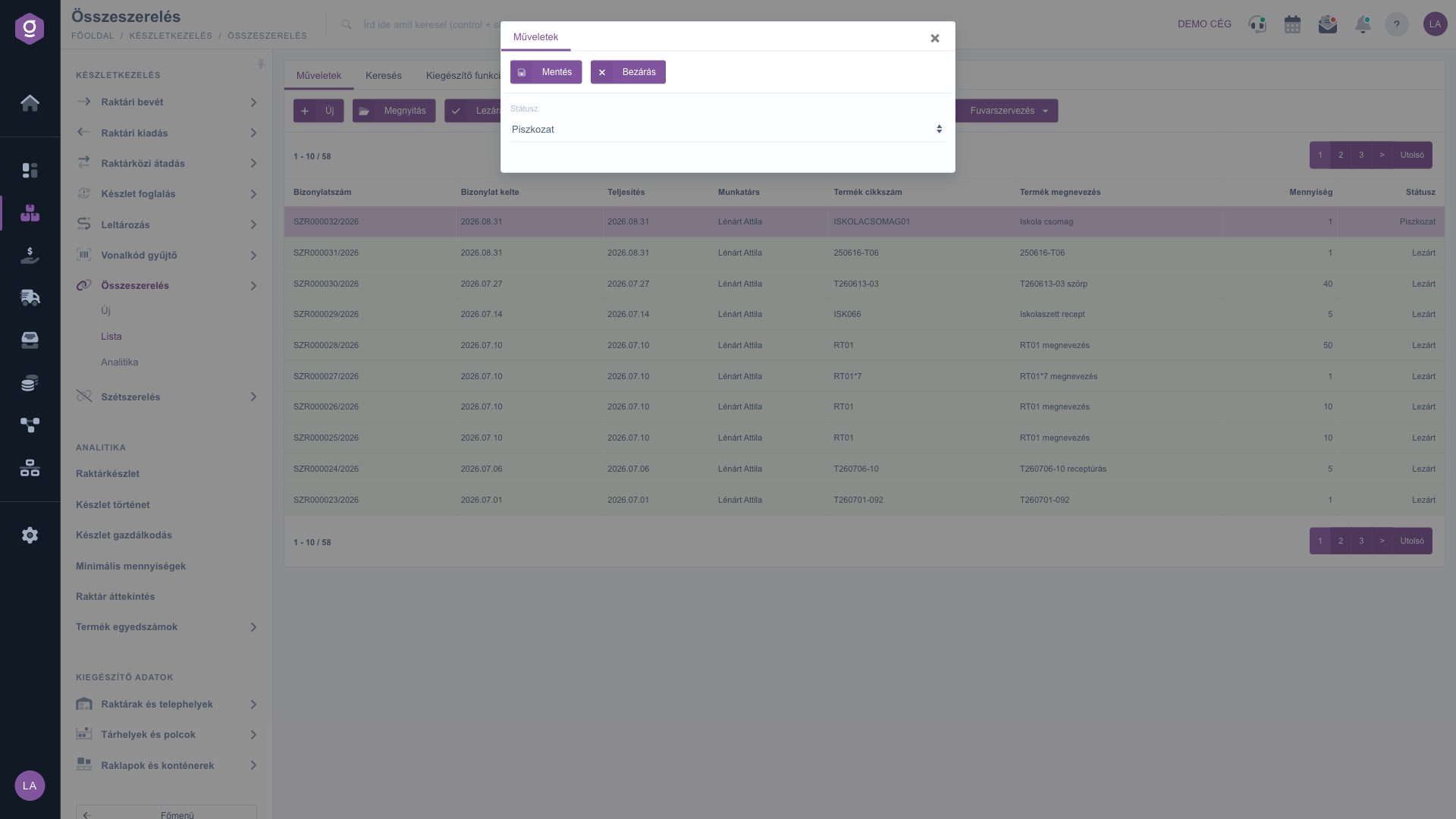
Lista montaje – fereastra Schimbare de stare (Státusz váltás)
Sfat
Nu încerca să „finalizezi” un document cu butonul Schimbare de stare! Acesta doar rescrie starea documentului și nu execută nicio mișcare de stoc — produsele nu ar intra în depozit, iar componentele nu s-ar consuma. Pentru a încheia un montaj folosește întotdeauna butonul Finalizare.
4. Căutarea printre documente
Dacă dai clic pe fila Căutare de deasupra tabelului, apar opțiunile de filtrare. Implicit sunt vizibile câmpurile Număr document și Stare — la stare poți bifa mai multe stări deodată, de exemplu dacă vrei să vezi doar montajele încă deschise, în starea Ciornă. Butonul „Extindere” deschide filtre suplimentare: perioada Data documentului și Data prestării (de la / până la), Angajat și Observație internă. Aplici condițiile cu butonul Căutare. Cu pictograma dischetă de lângă el salvezi căutarea curentă (lista se va încărca apoi mereu conform ei), iar cu pictograma X ștergi căutarea salvată, astfel încât apare din nou lista completă.
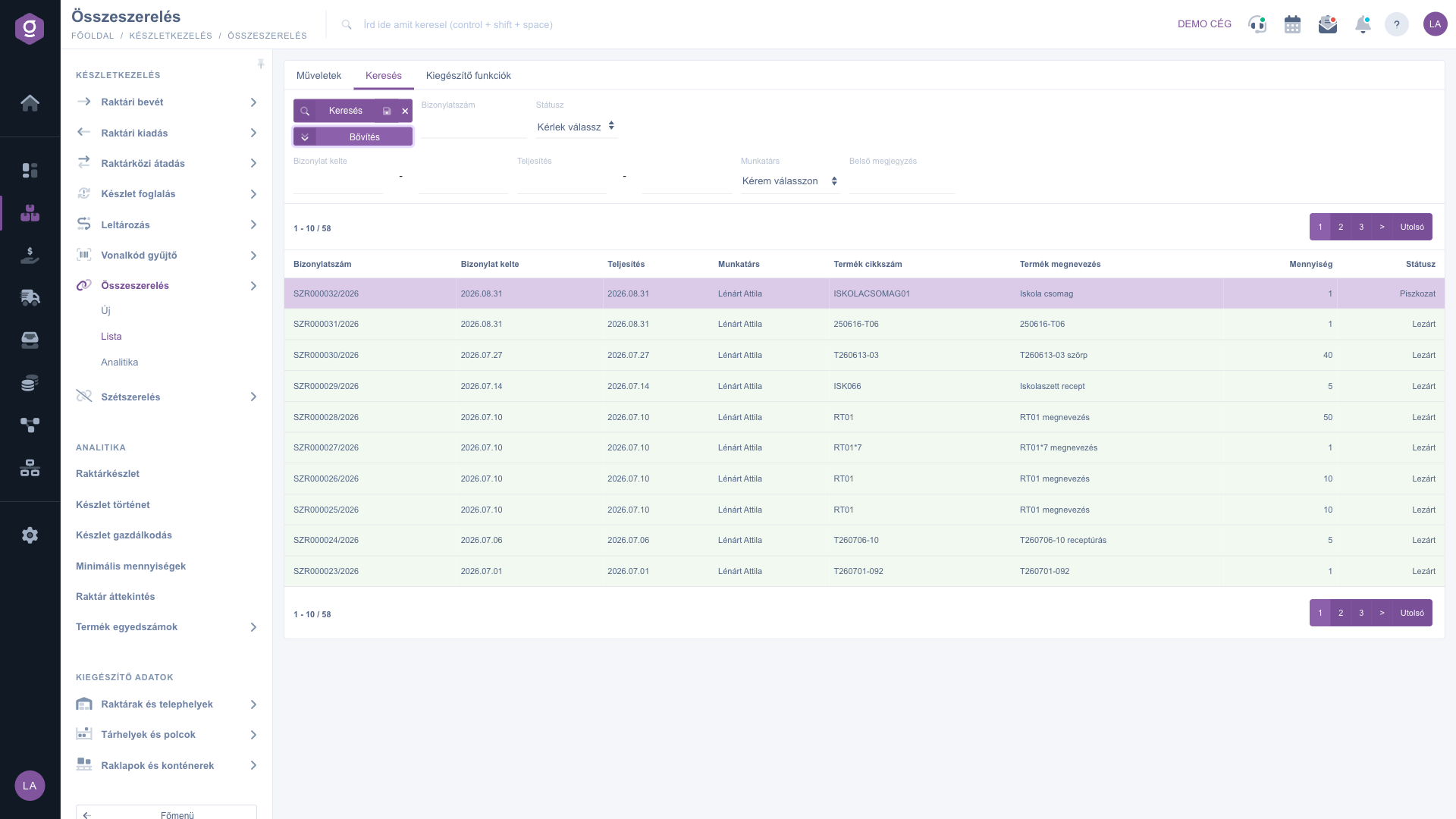
Lista montaje – fila Căutare (Keresés)
5. Funcții suplimentare și meniul contextual
În fila Funcții suplimentare găsești două butoane rapide: Sarcină nouă creează o sarcină legată de documentul selectat, iar Fișă partener deschide fișa partenerului de pe document. (Un montaj de obicei nu are partener, de aceea fișa partenerului se poate folosi rar.)
Dacă dai clic dreapta pe un rând, se deschide un meniu contextual cu cele mai frecvente acțiuni: Nou, Deschidere, Finalizare, Copiere, Istoric, Tipărire, Fișiere atașate, Etichete de colet, Fișă partener și CRM. Există și elementul Ștergere, dar ștergerea documentelor de montaj nu este acceptată — un document finalizat nu poate fi șters niciodată; pentru o ciornă greșită folosește mai degrabă Copierea și Schimbarea de stare (vezi Întrebări frecvente).
Reține: lista de montaje nu are panou de previzualizare pentru poziții și nici fila Vizualizare și aspect. Pentru a vedea pozițiile, deschide documentul sau descarcă lista Poziții XLSX.
6. Analiză: cine câte a montat?
Elementul de meniu Meniu principal / Gestiune stoc / Montaj / Analiză oferă o situație centralizată. În singura filă Căutare poți filtra după perioada Data documentului și Data prestării (de la / până la) și după un Angajat. Tabelul însumează montajele Finalizate pe angajat și produs: Angajat, Denumire produs, Cod articol, Cantitate. Contează numai documentele finalizate, ciornele nu. În listă poate apărea și un angajat care nu are niciun montaj în perioada filtrată — pe rândul lui produsul este gol, iar cantitatea 0. Analiza este doar pentru consultare: nu are filă Acțiuni, iar rândurile nu pot fi deschise.
Sfat
Dacă la sfârșitul lunii vrei să afli câte Pachete școlare s-au realizat, deschide Analiza, introdu în câmpurile Data prestării prima și ultima zi a lunii și dă clic pe Căutare. Vezi imediat cantitățile pe angajați. Lista completă a documentelor o poți muta într-un program de calcul tabelar cu Descărcare > Listă XLSX.



