1. Új bizonylat indítása
Kattints a Főmenü / Készletkezelés / Szétszerelés / Új menüpontra, vagy a Főmenü / Készletkezelés / Szétszerelés / Lista oldalon az Új gombra. Megnyílik az Új szétszerelés adatlap; a Telephely mező az alapértelmezett telephellyel előre ki van töltve.
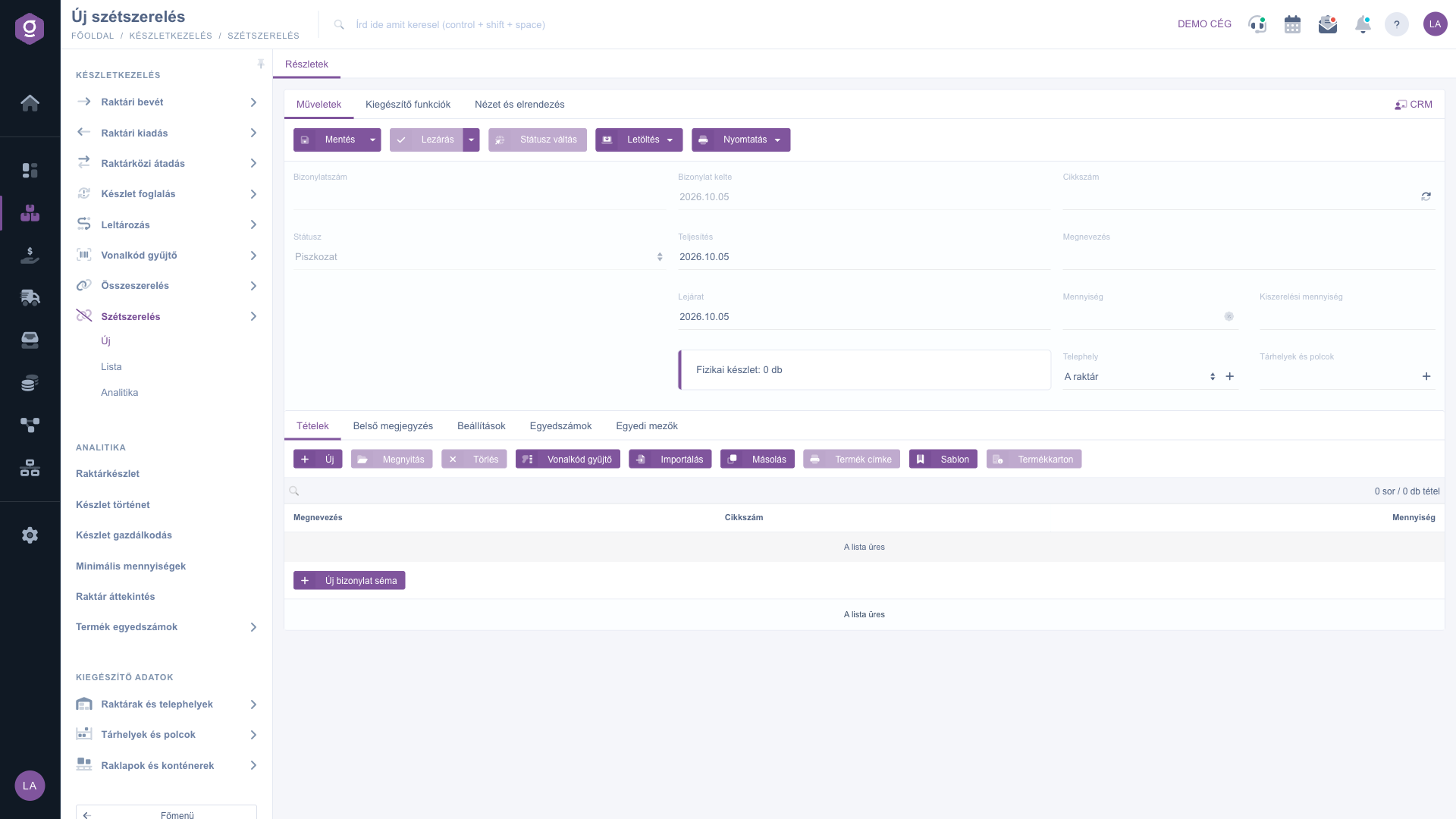
Új szétszerelés adatlap
2. A késztermék kiválasztása
Töltsd ki a Teljesítés és a Lejárat dátumát, majd írd be a Cikkszám vagy a Megnevezés mezőbe a szétszerelendő késztermék adatait, és válaszd ki a találati listából. Add meg a Mennyiséget (hány darabot szerelsz szét), szükség esetén a Kiszerelési mennyiséget, és ellenőrizd a Telephelyet. A Tárhelyek és polcok mezővel a készlet pontos helyét is megadhatod. A mezők mellett az info doboz megmutatja a termék Fizikai készlet értékét, így azonnal látod, van-e elég darab a szétszereléshez.
3. Az összetevők (tételek) betöltése
A termék kiválasztásakor a Tételek fül automatikusan megtelik a termék összetevőivel. A lista a késztermék termékadatlapjának Összetevők füléről származik, a mennyiségeket a rendszer megszorozza a bizonylat Mennyiség mezőjével: ha egy termék 2 db csavarból áll, és 5 darabot szerelsz szét, a tétel 10 db lesz. A tételek frissülnek, ha módosítod a mennyiséget, vagy a Cikkszám melletti frissítés gombbal újra betöltöd őket. Ha a terméknek nincs megadott összetétele, a tételeket kézzel veheted fel. A tételsáv gombjai:
- Új – új tétel felvétele a bizonylatra; akkor használd, ha olyan alkatrész is visszakerül a készletre, ami nincs az összetételben.
- Megnyitás – a kijelölt tétel adatainak megnyitása és módosítása.
- Törlés – a kijelölt tétel eltávolítása.
- Vonalkód gyűjtő – tételek felvétele vonalkód leolvasásával, ha az összetevőket a kézben tartott alkatrészekről olvasod be.
- Másolás – a kijelölt tétel másolása.
- Termék címke – az összetevő címkéjének nyomtatása.
- Termékkarton – a kijelölt tétel termékkartonjának megnyitása.
A mentéshez legalább egy tételnek lennie kell a bizonylaton.
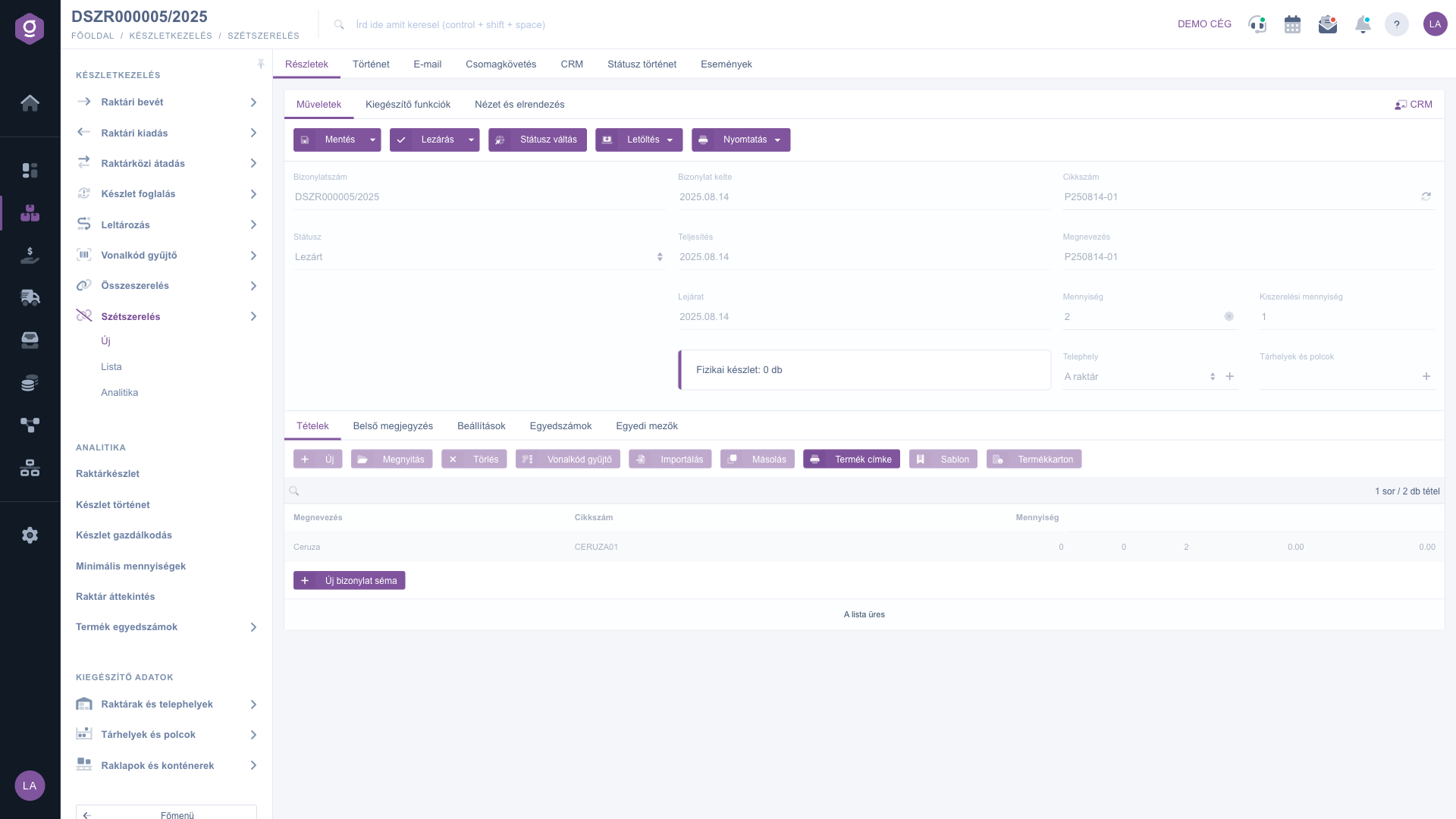
Mentett szétszerelés bizonylat a Tételek fülön
4. További fülek: Beállítások, Egyedszámok
A Beállítások fülön a Számlázási cím és a Munkatárs adható meg. Az Egyedszámok fülön (Megnevezés, Cikkszám, Mennyiség, Egyedszám, Lejárati idő) az egyedszámos vagy lejárati idős termékek adatait rögzítheted. A Belső megjegyzés fül szabad szöveges megjegyzésnek való, az Egyedi mezők fül a cégednél felvett saját mezőket tartalmazza.
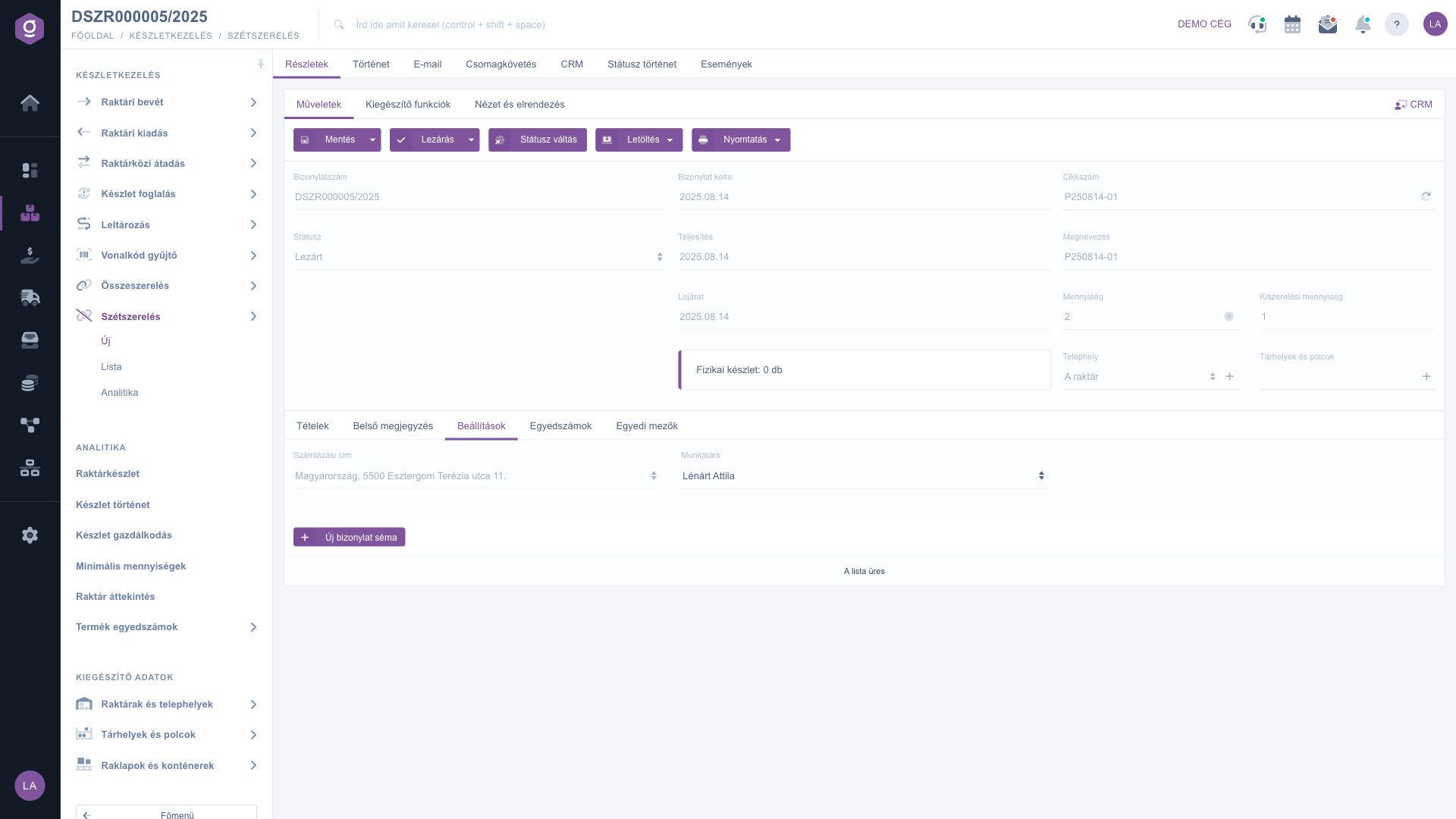
Szétszerelés bizonylat – Beállítások fül
5. Mentés és Lezárás
A Műveletek fülön a Mentés gomb lenyíló menüjében a Mentés és a Mentés és lezárás közül választhatsz. Mentéskor az adatok rögzítésre kerülnek, de a bizonylat Piszkozat marad, és a készlet nem változik. A Lezárás gomb (lenyíló menüvel: Lezárás, Lezárás és nyomtatás, Lezárás és letöltés) véglegesíti a bizonylatot. Lezáráskor:
- a bizonylat Lezárt státuszba kerül;
- a rendszer automatikusan létrehoz egy Raktári kiadást, amely a késztermék készletét csökkenti;
- és egy Raktári bevételt, amely az összetevők készletét növeli.
Csak Piszkozat állapotú bizonylat zárható le, és lezárás után a bizonylat nem módosítható. Ha a késztermékből nincs elég a készleten, a lezárás hibaüzenettel megállhat: ilyenkor ellenőrizd a Fizikai készlet értékét és a telephelyet.
6. Nyomtatás, letöltés, státusz
A Nyomtatás menüben az Összetevők (a visszaállítandó alkatrészek listája, raktári munkához), a Késztermék és a teljes Bizonylat nyomtatványa közül választhatsz. A Letöltés menüből PDF előnézetet és letöltést kérhetsz, a Státusz váltás gombbal a státuszt módosíthatod. A mentett bizonylat tetején további fülek jelennek meg: Részletek, Történet, E-mail, Csomagkövetés, CRM, Státusz történet és Események. A Kiegészítő funkciók fülön az Új termék, Új partner, Új teendő és Partnerkarton gyorsgombok érhetők el.
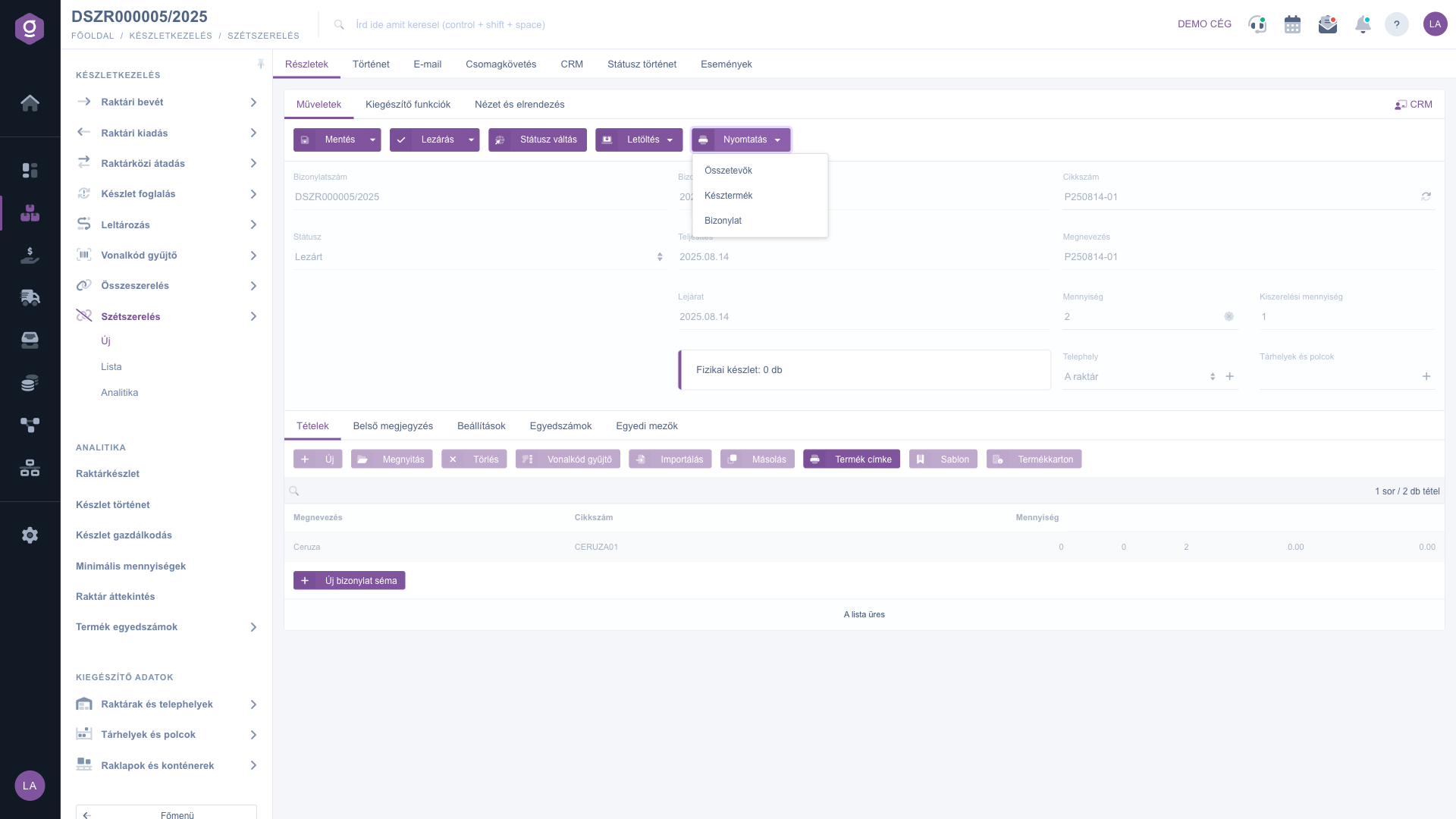
Szétszerelés bizonylat – Nyomtatás menü
Tipp
Lezárás előtt nyomtasd ki az Összetevők listát, és a raktárban ellenőrizd, hogy valóban visszakerülnek-e az alkatrészek a polcra. Ha eltérés van, a Piszkozat tételeit még módosíthatod.
Az ellenkező irányú folyamatról, amikor az alkatrészekből készül késztermék, az
Összeszerelés bizonylat cikkben olvashatsz.



