Összeszerelés bizonylat

Az Összeszerelés bizonylaton rögzíted, hogy a raktári alkatrészekből (összetevőkből) hány darab késztermék készült. A recept alapján az összetevők automatikusan betöltődnek, Lezáráskor pedig a raktárkészlet is mozog: az összetevők kiadásra, a késztermék bevételezésre kerül.

Funkció áttekintése

Az Összeszerelés bizonylat egyetlen gyártási (összeszerelési) tevékenységet rögzít: a raktárban lévő összetevőkből – alapanyagokból, alkatrészekből – elkészül egy késztermék. Tipikus példa az „Iskola csomag”, amely füzetekből, tolltartóból és további cikkekből áll. A bizonylatnak két része van: a fejlécben megadod, mit és mennyit szerelsz össze, hol és mikor; a tételek között pedig az összetevők szerepelnek, amelyeket a rendszer a termék receptje alapján magától betölt.

  • Automatikus recept: ha kiválasztod a terméket és megadod a Mennyiséget, a rendszer legenerálja az összetevők sorait, és a mennyiségeket a gyártott darabszámmal megszorozza.
  • Árszámítás: a késztermék Beszerzési egységára az összetevők beszerzési árának összegéből adódik.
  • Készletmozgás lezáráskor: a Lezárás egyszerre kiad az összetevőkből (raktári kiadás), és bevételez a késztermékből (raktári bevét) – a két bizonylatot a rendszer magától hozza létre és zárja le.
  • Egyedszám: ha a késztermék egyedszámos, a rendszer lezáráskor automatikusan képez egy egyedszámot.

A bizonylat lehetséges státuszai: Piszkozat, Lezárt, Sztornó, Sztornózott. Az új bizonylat mindig Piszkozat státuszú, és csak ebben a státuszban szerkeszthető teljes egészében; a Lezárás után a bizonylat Lezárt lesz, és a módosítás már nem lehetséges. A Sztornó és a Sztornózott státusz a lista Státusz váltás ablakában választható, de nem végez készletmozgást.

Az összeszerelés párja a szétszerelés, ahol egy késztermékből újra összetevők lesznek. Erről a Szétszerelés bizonylat súgóban olvashatsz. A már rögzített összeszerelések áttekintéséről az Összeszerelés lista cikk szól.

Lépésről lépésre

1. Új bizonylat indítása

Kattints a Főmenü / Készletkezelés / Összeszerelés / Új menüpontra, vagy az Összeszerelés listában az Új gombra. Megnyílik az üres bizonylat Új összeszerelés címmel. A Bizonylatszám ilyenkor még üres – az első mentéskor kapja meg (például SZR000032/2026), a Státusz pedig Piszkozat. A Lezárás és a Státusz váltás gomb kezdetben szürke, mert még nincs mit lezárni.
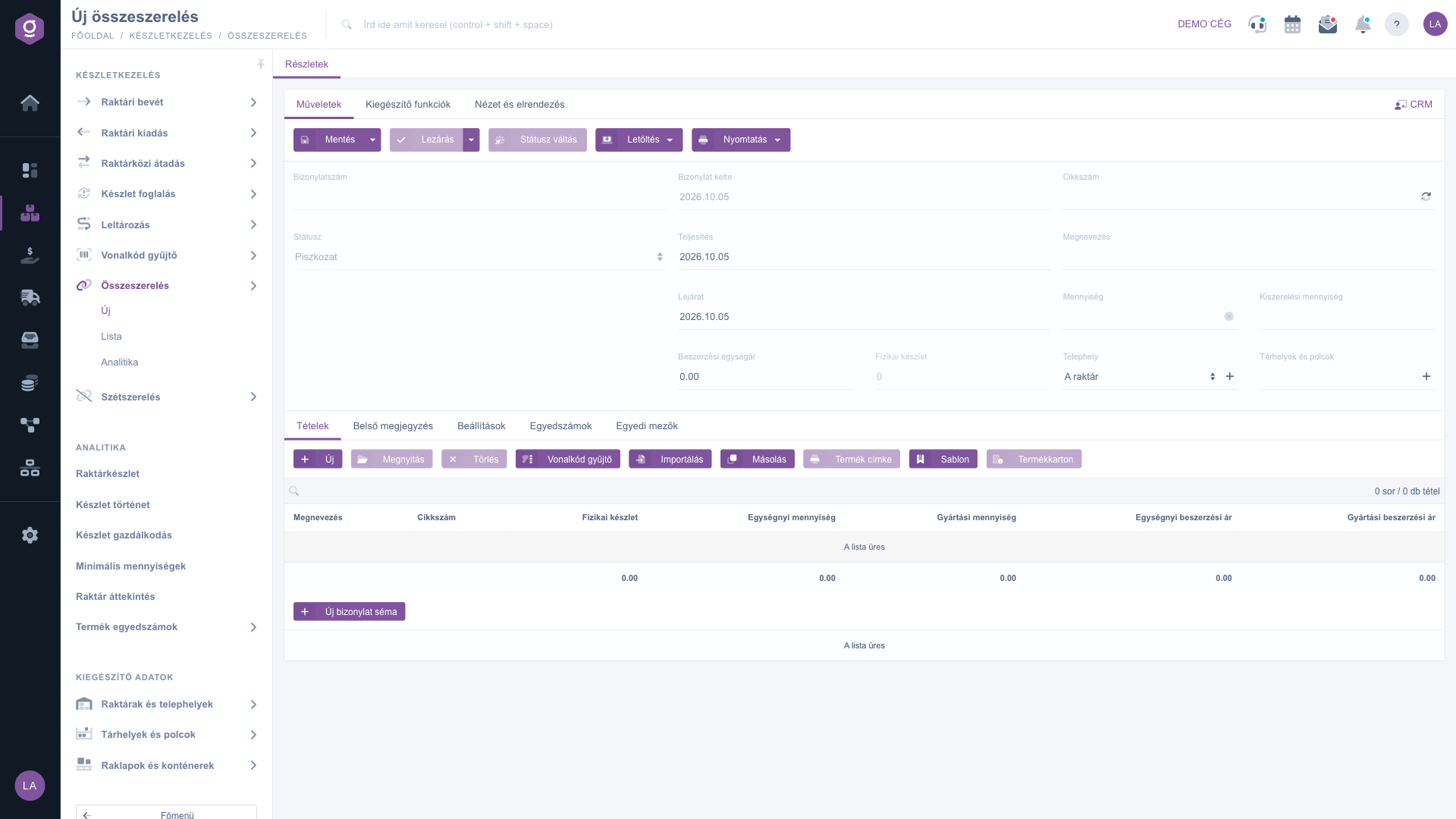
Új, még üres összeszerelés bizonylat

2. A fejléc kitöltése

Állítsd be a Teljesítés dátumát – ez az összeszerelés tényleges napja, erre a dátumra történik a készletmozgás –, valamint a Lejárat dátumot, ha a késztermékre lejárati idő vonatkozik. Mindkettő kötelező. A Bizonylat kelte mező csak megjelenítésre szolgál. Válaszd ki a Telephelyet (kötelező), ahol az összeszerelés történik, és szükség esetén a Tárhelyek és polcok mezőben a polcot, ahová a késztermék kerül (vonalkód vagy név alapján kereshetsz, a mellette lévő plusz ikonnal új tárhelyet is felvehetsz).

3. A késztermék és a mennyiség megadása

Add meg a terméket a Cikkszám vagy a Megnevezés mezőben: elkezdesz gépelni, és a találati listából választasz. Ezután írd be a Mennyiséget, vagyis hány darab terméket szerelsz össze. A rendszer a termék receptjét (a Termékkarton összetevőit) betölti a Tételek fülre: minden összetevő külön sort kap. A Fizikai készlet mező megmutatja a késztermék jelenlegi készletét. A Beszerzési egységár a tételek árának összege lesz, ezt a rendszer számolja.

A tételek oszlopai: az Egységnyi mennyiség azt mutatja, hány darab kell az összetevőből egy késztermékhez; a Gyártási mennyiség ennek és a fejléc Mennyiségének szorzata; az Egységnyi beszerzési ár az összetevő bevételi ára, a Gyártási beszerzési ár pedig az egységár és a gyártási mennyiség szorzata. A lap alján látod az összegeket és a tételek számát.

Példa: az ISKOLACSOMAG01 („Iskola csomag”) receptje négy összetevőből áll (AB010017, AB010012, R3404, RADIR01). Ha a Mennyiség 10, minden összetevő gyártási mennyisége az egységnyi mennyiség tízszerese lesz.
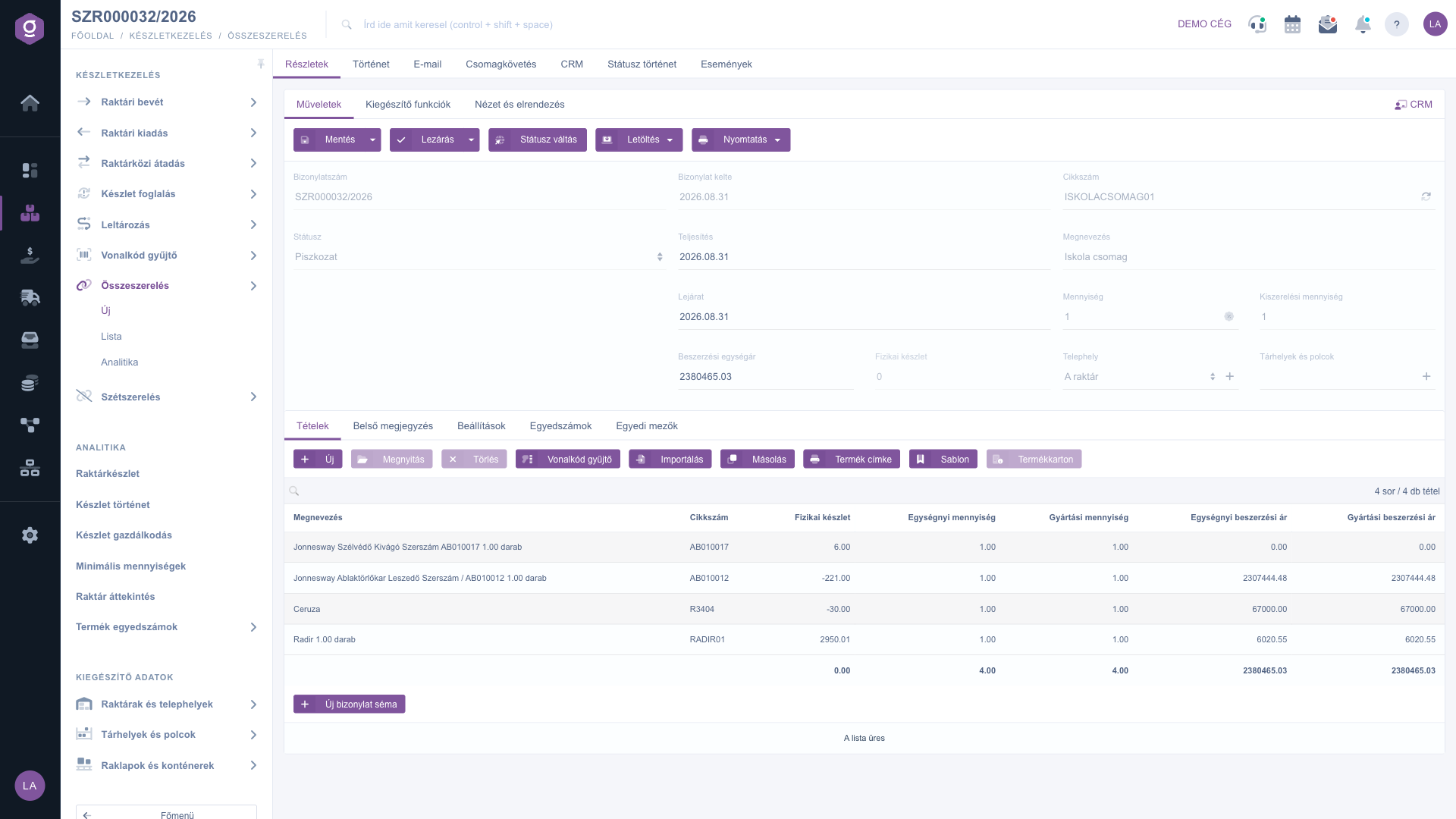
Mentett összeszerelés bizonylat a recept összetevőivel (SZR000032/2026)

Tipp


Ha a termék receptje nem töltődik be, vagy módosult, a Cikkszám mező melletti frissítés gombbal újra beolvashatod. A recept szerkesztése a Termékkartonban történik, nem ezen a bizonylaton – itt csak a tényleges összeszerelést rögzíted.

4. Tételek kezelése kézzel

A betöltött sorokon túl további összetevőt is felvehetsz. A tételek felett az alábbi gombok állnak: Új (új tétel felvétele), Megnyitás (a kijelölt tétel szerkesztése), Törlés (a kijelölt tétel eltávolítása), Vonalkód gyűjtő, Importálás, Másolás, Termék címke, Sablon és Termékkarton. Az Új gomb a Tétel hozzáadása ablakot nyitja meg: itt kereshetsz terméket (Termék keresés), megnyithatod a Termékkartont, felvehetsz Új terméket, majd a Hozzáadás gombbal a tétel bekerül a bizonylatra. A Hozzáadás és új termék gomb a tétel felvétele után rögtön új, üres tételablakot nyit, így gyorsan vihetsz fel több összetevőt.
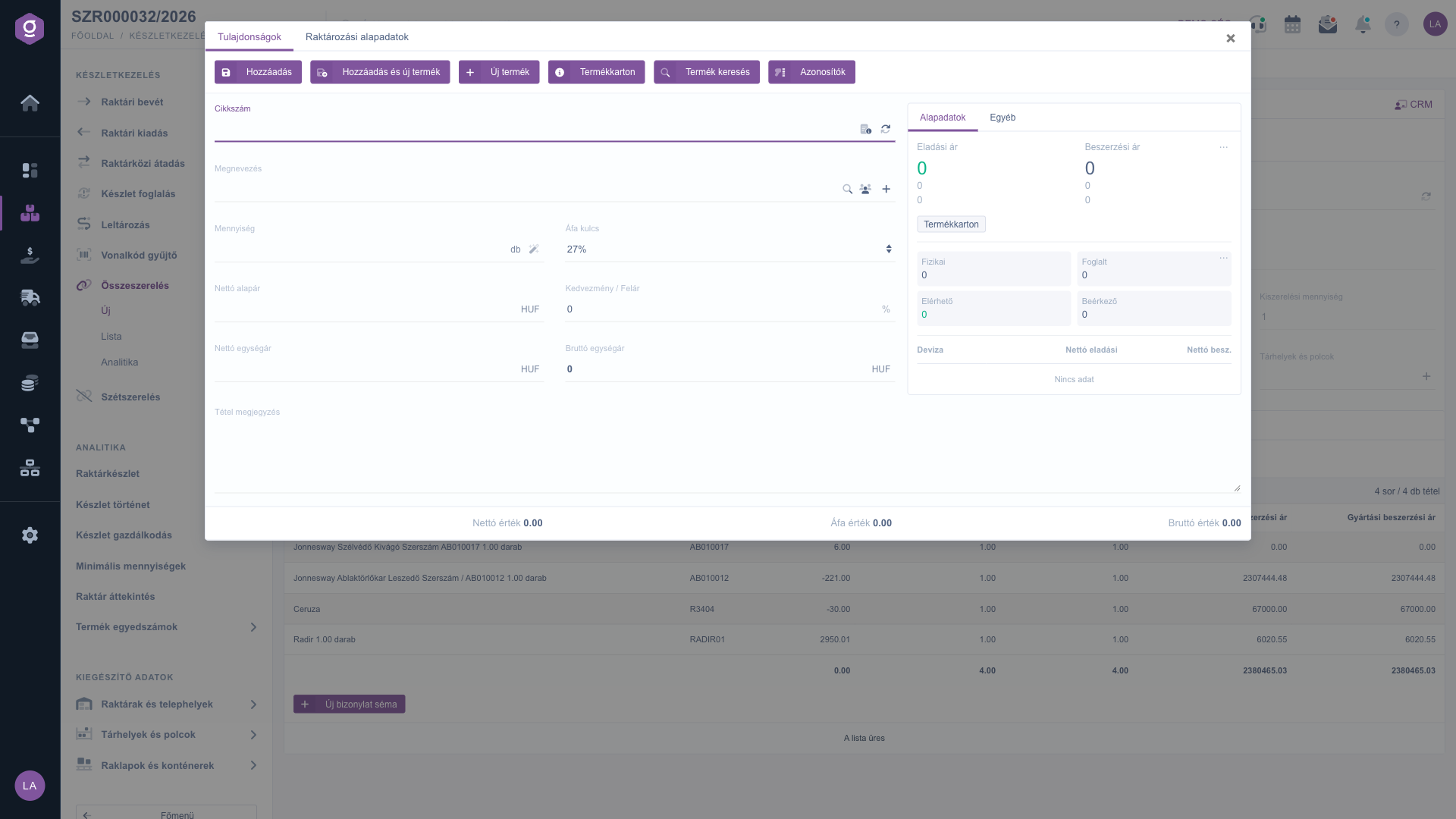
A Tétel hozzáadása ablak

5. A további fülek

  • Belső megjegyzés: szabad szöveges megjegyzés, amely csak a cég munkatársai számára látszik.
  • Beállítások: itt adod meg a Számlázási címet (kötelező, a saját telephelyi címek közül választhatsz) és a Munkatársat, aki az összeszerelést végezte. A munkatárs szerepel az Összeszerelés Analitika kimutatásában is.
  • Egyedszámok: csak olvasható lista (Megnevezés, Cikkszám, Mennyiség, Egyedszám, Lejárati idő), amely a lezárás után mutatja a képzett egyedszámot. Lezárás előtt üres.
  • Egyedi mezők: a cég saját bizonylatmezői. Amíg nem hoztál létre ilyet, a lista üres („A lista üres”). Új mezőt az Új bizonylat séma gombbal vehetsz fel – ez a Bizonylat sémák beállítást új lapon nyitja meg.
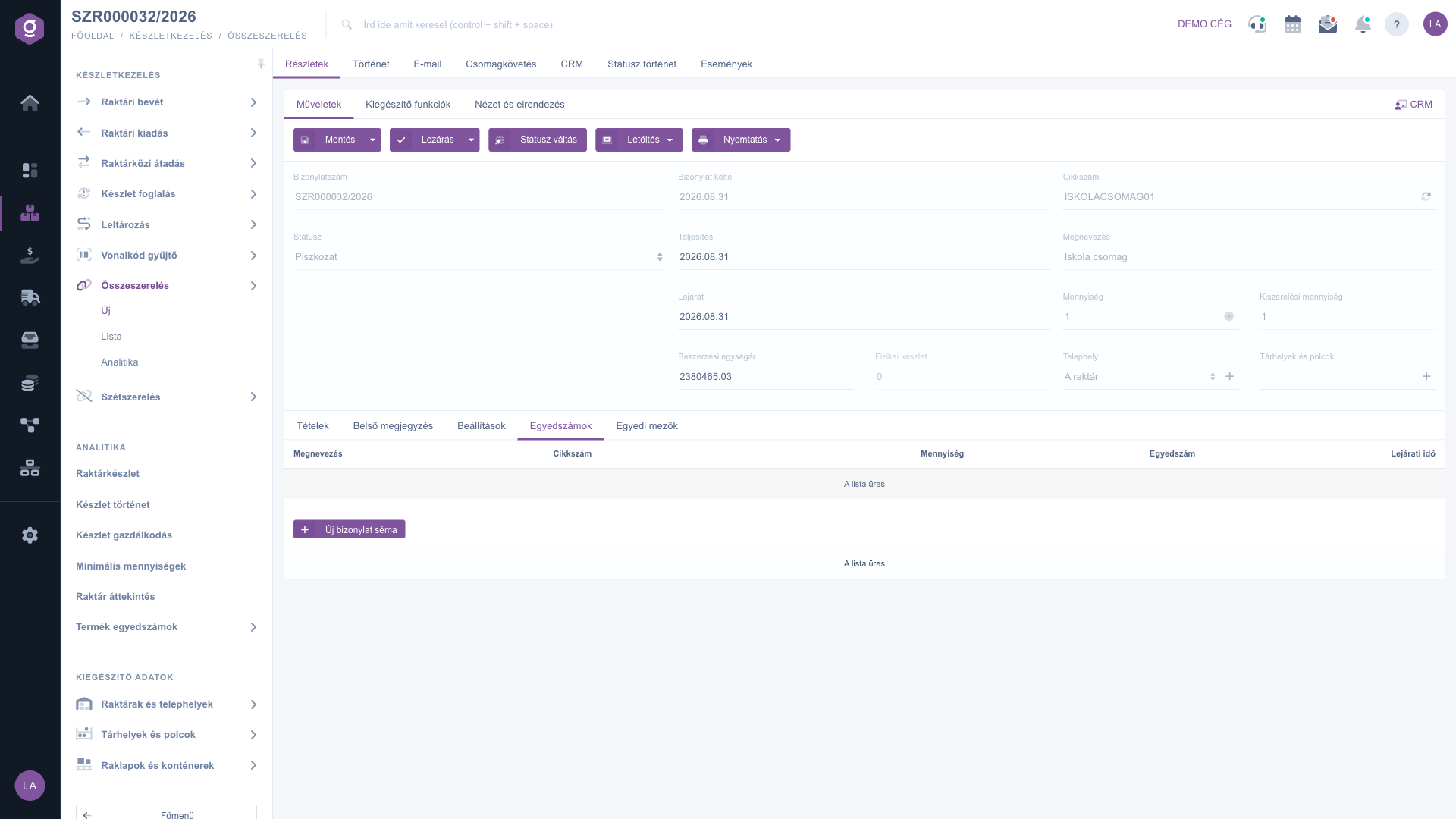
Az Egyedszámok fül (lezárás előtt még üres)

6. Mentés és Lezárás

A Mentés gomb eltárolja a bizonylatot Piszkozatként; ilyenkor még nem történik készletmozgás, a bizonylat később is folytatható. A gomb lenyíló menüjében a Mentés és lezárás egy lépésben menti és le is zárja a bizonylatot. A mentéshez legalább egy tétel kell, különben ezt a hibaüzenetet kapod: „legalább 1 tételt hozzá kell adni a bizonylathoz!”.

A Lezárás gomb (lenyíló menüjében: Lezárás, Lezárás és nyomtatás, Lezárás és letöltés) véglegesíti a bizonylatot – a gomb súgószövege szerint a bizonylat véglegesítésre kerül, további módosításra nincs lehetőség. A rendszer egyetlen folyamatban létrehoz és lezár egy raktári kiadást az összetevőkről, létrehoz és lezár egy raktári bevételt a késztermékről (a bevételi ár a fejléc Beszerzési egységára), szükség esetén egyedszámot képez (GEN-ÉÉÉÉHHNN-azonosító), végül a státuszt Lezártra állítja. Ha bármelyik lépés hibára fut, az egész visszavonódik, a bizonylat Piszkozat marad.

A két automatikus készletmozgás bizonylatát a megfelelő listákban is megtalálod: a Raktári kiadás bizonylat és a Raktári bevét bizonylat súgó írja le a szerkezetüket.

7. Műveletek: Letöltés, Nyomtatás, Státusz váltás

  • Letöltés: CSV, XLSX, PDF és PDF Előnézet. A PDF és a CSV lezárt bizonylatból, a PDF előnézet és az XLSX már mentett Piszkozatból is elérhető.
  • Nyomtatás: Összetevők (az összetevők címkéi), Késztermék (a késztermék címkéje) és Bizonylat. A nyomtatás a bizonylat lezárása után érhető el.
  • Státusz váltás: a státusz kézi átírása. Készletmozgást nem végez, ezért a bizonylat lezárására ne ezt használd.

Mentés után a bizonylat tetején további fülek jelennek meg: Részletek, Történet, E-mail, Csomagkövetés, CRM, Státusz történet és Események. A Kiegészítő funkciók fülön gyorsan felvehetsz Új terméket, Új partnert, Új teendőt, illetve megnyithatod a Partnerkartont.

Tipp


Mentés után a Cikkszám, Megnevezés, Mennyiség, Kiszerelési mennyiség, Telephely és Tárhelyek és polcok mezők már nem módosíthatók. Ha elírtad a terméket vagy a mennyiséget, használd az Összeszerelés lista Másolás gombját, és a hibás Piszkozatot hagyd figyelmen kívül – ez gyorsabb, mint a nulláról kezdeni. A Teljesítés és Lejárat dátumot, a tételeket és a Beállítások fül adatait Piszkozat státuszban továbbra is szerkesztheted.


Mezők leírása

A bizonylat fejléce és fülei:

Mező / ElemKötelezőLeírás
BizonylatszámA bizonylat egyedi azonosítója (például SZR000032/2026). Az első mentéskor kapja a rendszer, nem módosítható.
StátuszA bizonylat állapota: Piszkozat, Lezárt, Sztornó vagy Sztornózott. Csak megjelenítés.
Bizonylat kelteA bizonylat létrehozásának napja. Csak megjelenítés.
TeljesítésAz összeszerelés tényleges napja; erre a dátumra történik a készletmozgás. Csak Piszkozat státuszban módosítható.
LejáratA késztermék lejárati dátuma. Csak Piszkozat státuszban módosítható.
Beszerzési egységárA késztermék egységára az összetevők beszerzési árának összegéből; ezen az áron kerül bevételezésre.
Fizikai készletA kiválasztott késztermék jelenlegi készlete. Csak megjelenítés.
CikkszámA késztermék cikkszáma (például ISKOLACSOMAG01); gépelés közben keres. Mentés után nem módosítható.
MegnevezésA késztermék neve; a cikkszám alternatívájaként is kereshető. Mentés után nem módosítható.
MennyiségHány darab terméket szerelsz össze; ebből számolódik az összetevők gyártási mennyisége. Mentés után nem módosítható.
Kiszerelési mennyiségA termék kiszerelési egysége. Mentés után nem módosítható.
TelephelyA telephely, ahol az összeszerelés zajlik és ahová a késztermék kerül. A mellette lévő plusz ikonnal újat vehetsz fel. Mentés után nem módosítható.
Tárhelyek és polcokA tároló vagy polc a telephelyen belül (vonalkód vagy név alapján kereshető). Mentés után nem módosítható.
Belső megjegyzés (fül)Belső használatú szabad szöveg.
Számlázási cím (Beállítások fül)A saját cég címei közül választott cím.
Munkatárs (Beállítások fül)Az összeszerelést végző kolléga; az Analitika ezen csoportosít.
Egyedszámok (fül)Csak olvasható: Megnevezés, Cikkszám, Mennyiség, Egyedszám, Lejárati idő.
Egyedi mezők (fül)A cég saját bizonylatmezői, az Új bizonylat séma gombbal definiálhatók.

A Tételek fül oszlopai:

Mező / OszlopKötelezőLeírás
MegnevezésAz összetevő neve.
CikkszámAz összetevő cikkszáma (például AB010017).
Fizikai készletAz összetevő jelenlegi készlete – segít eldönteni, elég-e a gyártáshoz.
Egységnyi mennyiségEnnyi darab kell az összetevőből egy késztermékhez (a receptből).
Gyártási mennyiségAz egységnyi mennyiség és a fejléc Mennyiségének szorzata; ennyit ad ki a Lezárás.
Egységnyi beszerzési árAz összetevő egy darabjának beszerzési ára.
Gyártási beszerzési árAz egységnyi beszerzési ár és a gyártási mennyiség szorzata; összege a Beszerzési egységár.

Gyakori kérdések

A Lezárás végleges: ekkor már megtörtént a raktári kiadás és bevét, ezért a Teljesítés, a Lejárat és a tételek is zárolódnak, és a Lezárás gomb elérhetetlenné válik. A Lezárás csak Piszkozat státuszú bizonylaton végezhető el. Ha hasonló összeszerelést kell rögzítened, készíts másolatot az Összeszerelés listában a Másolás gombbal; hiba javításához a Szétszerelés bizonylat segíthet.

Az összetevők a termék receptjéből töltődnek be, ezért az kell hozzá, hogy a kiválasztott terméknek legyen recept-összetevője, és a Mennyiség is meg legyen adva. Ellenőrizd a Termékkartonban, hogy van-e rögzített recept. Ha módosítottad a receptet, a Cikkszám melletti frissítés gombbal töltsd be újra. Ha nincs recept, a tételeket kézzel is felveheted az Új gombbal.

Mentés után a Cikkszám, Megnevezés, Mennyiség, Kiszerelési mennyiség, Telephely és Tárhelyek és polcok mezők zárolva vannak, mert a mentett tételsorok ezekhez a fejléc-adatokhoz kötődnek. A Teljesítés, a Lejárat, a tételek és a Beállítások fül adatai Piszkozat státuszban továbbra is szerkeszthetők. A Bizonylatszám és a Státusz mindig csak olvasható.

A Raktári bevét és a Raktári kiadás egyirányú készletmozgás. Az Összeszerelés a kettőt egyben végzi: lezáráskor az összetevők kiadásra, a késztermék bevételezésre kerül, a két bizonylatot a rendszer magától hozza létre. Részletek: Raktári bevét bizonylat, Raktári kiadás bizonylat.

Az Összeszerelés külön modul, amely csak akkor jelenik meg a Főmenü / Készletkezelés alatt, ha az előfizetésedben szerepel és be van kapcsolva. Ha nem látod, kérd meg a cég adminisztrátorát vagy a Logzi ügyfélszolgálatot, hogy ellenőrizze a modul beállítását és a felhasználói jogosultságaidat.

Ha a mentéskor a „legalább 1 tételt hozzá kell adni a bizonylathoz!” üzenetet kapod, adj hozzá legalább egy tételt (vagy válassz receptes terméket és mennyiséget). Ha a Lezárás nem sikerül, az egész folyamat visszagördül: a bizonylat Piszkozat marad, és a készlet nem változik. Tipikus ok, hogy egy összetevőből nincs elég a kiválasztott telephelyen; a hibaüzenet szövege mindig megmondja, mi a gond. Nézd meg a tételek Fizikai készlet oszlopát, pótold a hiányt (például raktári bevéttel), majd zárd le újra.

Személyre szabott segítségre van szükséged?

Nem szeretnél órákon át keresgélni a megoldás után? Válaszd a leghatékonyabb utat: jelentkezz egy személyre szabott, 45 perces online oktatásra, ahol kizárólag veled foglalkozunk. Legyen szó az alapok átnézéséről vagy egy konkrét modul részletes beállításáról, szakértő kollégánk lépésről lépésre végigvezet a teljes folyamaton.

Ne vesztegesd az időd – kérj segítséget!
A célunk az, hogy minél gyorsabban és hatékonyabban használd a rendszerünket. Akár teljesen új vagy nálunk, akár csak egy specifikus beállítással akadtál el, ne habozz segítséget kérni!

Logzi raktárkezelő program

Vedd fel a kapcsolatot velünk

Érdeklődsz a szoftverünkkel kapcsolatban, írj bátran!

Segítségre van szükséged?

Ha nem találod a választ és szükséged van segítségre

Regisztrációdat hozd létre most,
fizess később!

Próbáld ki 3 napig ingyen, kockázatok és kötöttségek nélkül!
