Szétszerelés lista

Ismerd meg, hogyan listázhatod, keresheted és kezelheted a szétszerelési bizonylatokat a Logzi felületén, és mit jelent a Lezárás és az Analitika.

Funkció áttekintése

A Szétszerelés lista modulban egy helyen látod az összes szétszerelési bizonylatot. A szétszerelés az Összeszerelés fordítottja: egy késztermékből visszaállítod a termék összetevőit (alkatrészeit) a készletre. A bizonylat lezárásakor a késztermék készlete csökken, az összetevők készlete pedig nő.

  • Áttekinthető lista: bizonylatszám, kelte, teljesítés, munkatárs, termék és mennyiség egy táblázatban.
  • Gyors műveletek: megnyitás, lezárás, másolás, nyomtatás és letöltés a kijelölt sorra.
  • Keresés mentéssel: szűrés bizonylatszámra, státuszra, dátumra és munkatársra; a gyakori keresések elmenthetők.
  • Analitika: külön riport arról, melyik munkatárs melyik termékből mennyit szerelt szét.

Lehetséges állapotok

  • Piszkozat – a bizonylat még szerkeszthető, a készletet nem érinti.
  • Lezárt – a készletmozgás megtörtént, a bizonylat nem módosítható.
  • Sztornó – sztornó bizonylat.
  • Sztornózott – az eredeti, sztornózott bizonylat.

Lépésről lépésre

1. A lista megnyitása

Kattints a Főmenü / Készletkezelés / Szétszerelés / Lista menüpontra. A táblázat oszlopai: Bizonylatszám (pl. DSZR000005/2025), Bizonylat kelte, Teljesítés, Munkatárs, Termék cikkszám, Termék megnevezés, Mennyiség és Státusz. Ha még nincs bizonylat, a lista üres.
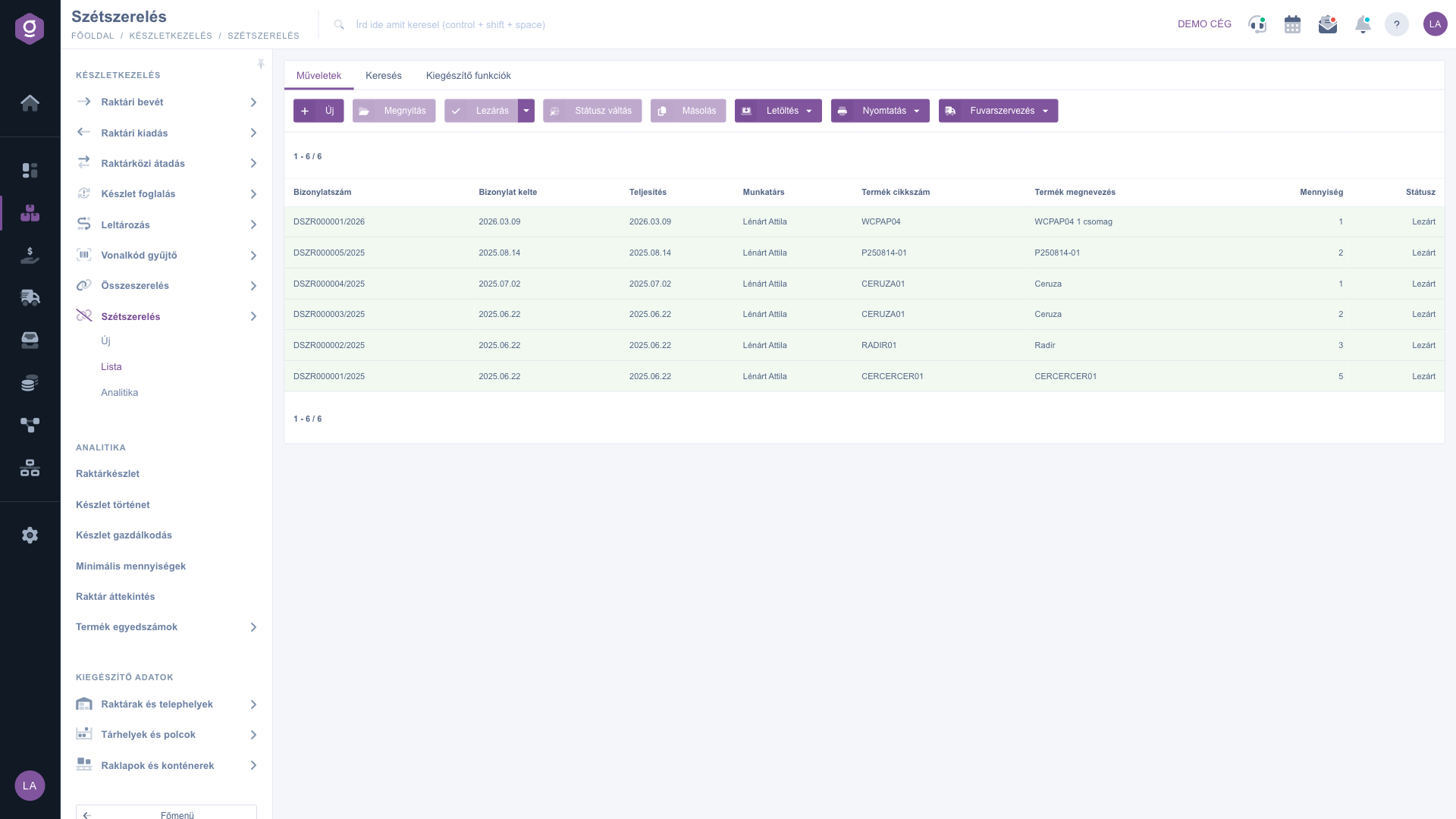
Szétszerelés lista – Műveletek fül kijelölt sor nélkül

2. Műveletek a kijelölt bizonylaton

A Műveletek fülön a gombok többsége szürke, amíg nem jelölsz ki egy sort a listában. Kattints a bizonylat sorára, és a gombok aktívvá válnak:

  • Új – új szétszerelési bizonylat létrehozása (ugyanez a Főmenü / Készletkezelés / Szétszerelés / Új menüpont).
  • Megnyitás – a kijelölt bizonylat adatlapjának megnyitása.
  • Lezárás – a piszkozat véglegesítése; a lenyíló menüben a Lezárás és nyomtatás és a Lezárás és letöltés is elérhető. Csak Piszkozat állapotú bizonylat zárható le.
  • Státusz váltás – a bizonylat státuszának módosítása.
  • Másolás – a kijelölt bizonylatról másolatot készít; akkor hasznos, ha ugyanazt a szétszerelést ismétled.
  • Letöltés – a Lista művelet csoportban az XLSX lista és az XLSX tétel lista (a teljes lista exportja), a Bizonylat művelet csoportban az XLSX tételek és az XLSX egyedszám lista; emellett PDF, PDF előnézet és Csatolt fájlok letöltése.
  • Nyomtatás – lásd a 4. lépést.
  • Fuvarszervezés – Új csomagcímke és Csomagcímkék, ha a bizonylathoz csomagcímkét kell készítened.

A Törlés nem szerepel az eszköztáron: a kijelölt soron jobb egérgombbal kattintva megjelenő helyi menüből érheted el. Ebben a menüben található még az Új, Megnyitás, Lezárás, Másolás és a Történet is.
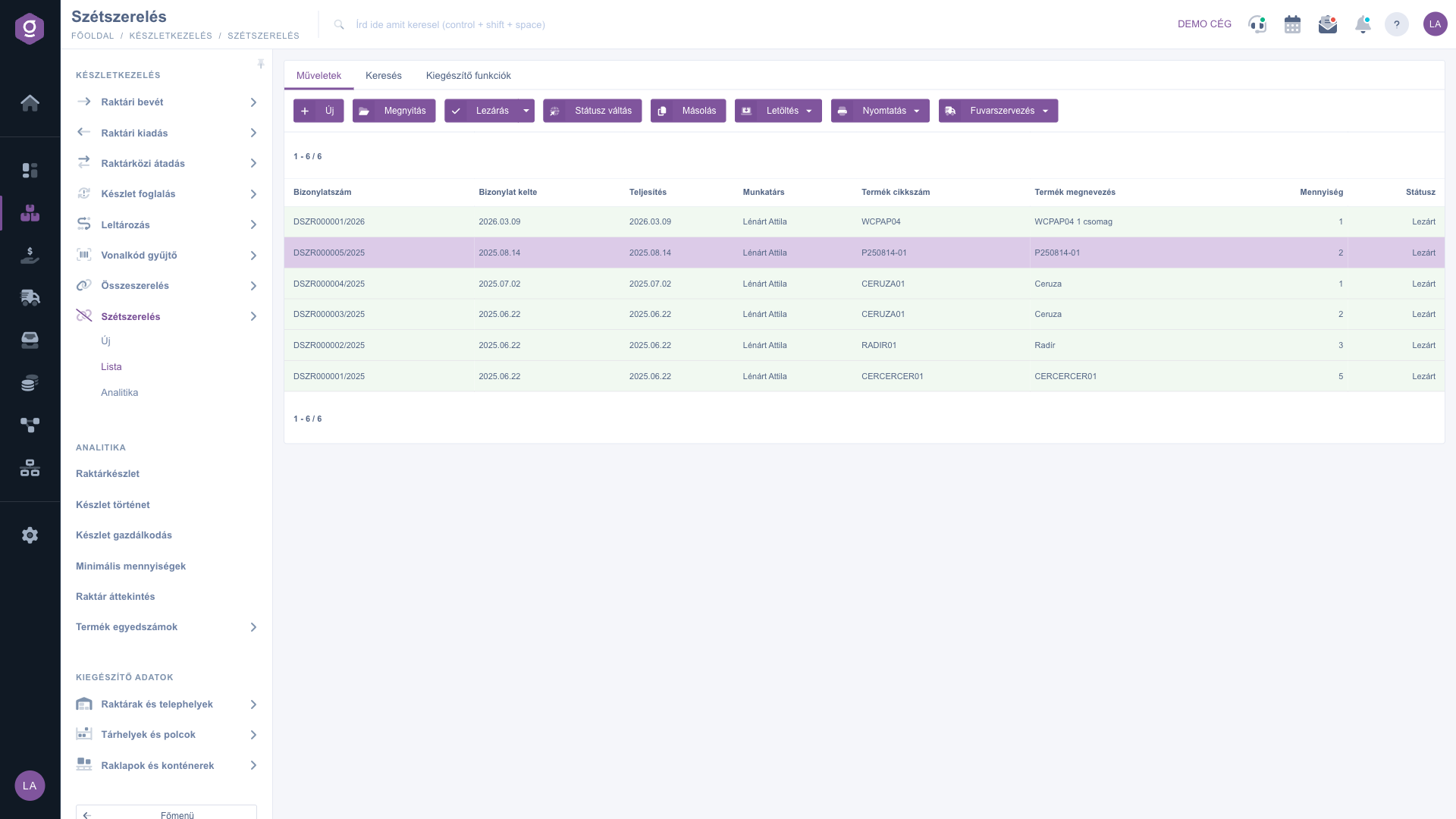
Szétszerelés lista – Műveletek fül kijelölt sorral

3. Keresés és szűrés

A Keresés fülön két alapmező van: Bizonylatszám és Státusz (egyszerre több státusz is kiválasztható). A Bővítés gombbal további szűrők nyílnak meg: Bizonylat kelte és Teljesítés (-tól, -ig), Munkatárs és Belső megjegyzés. A Keresés gomb mellett két ikon is van: az egyikkel elmentheted az aktuális szűrést, a másikkal törölheted a mentett keresést.
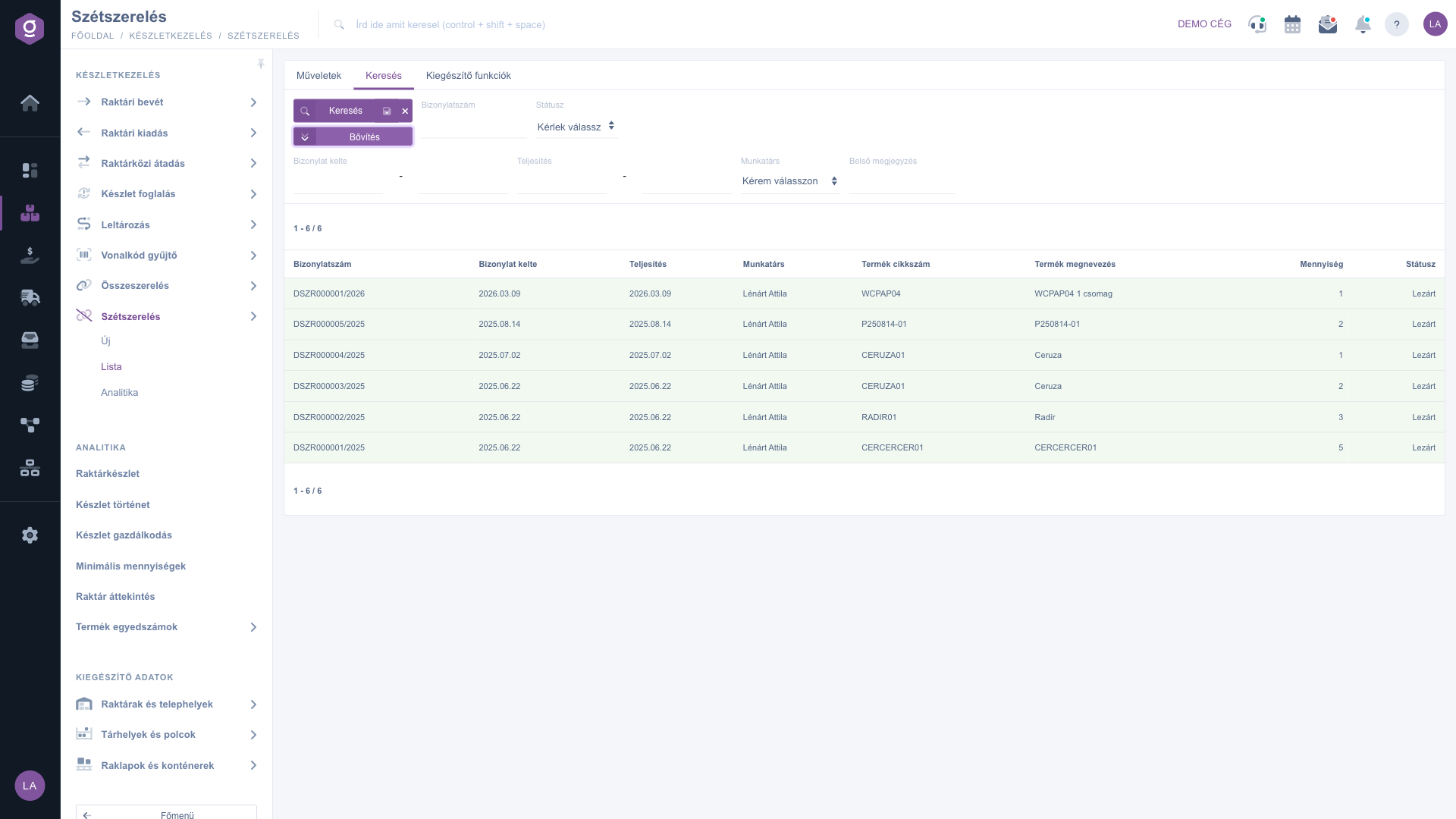
Szétszerelés lista – kibővített keresés

4. Nyomtatás

A Nyomtatás menüben háromféle nyomtatvány közül választhatsz: az Összetevők a visszaállított alkatrészek listáját, a Késztermék a szétszerelt terméket, a Bizonylat a teljes szétszerelési bizonylatot adja. Raktári munkához általában az Összetevők lista a legpraktikusabb, iratkezeléshez a Bizonylat.
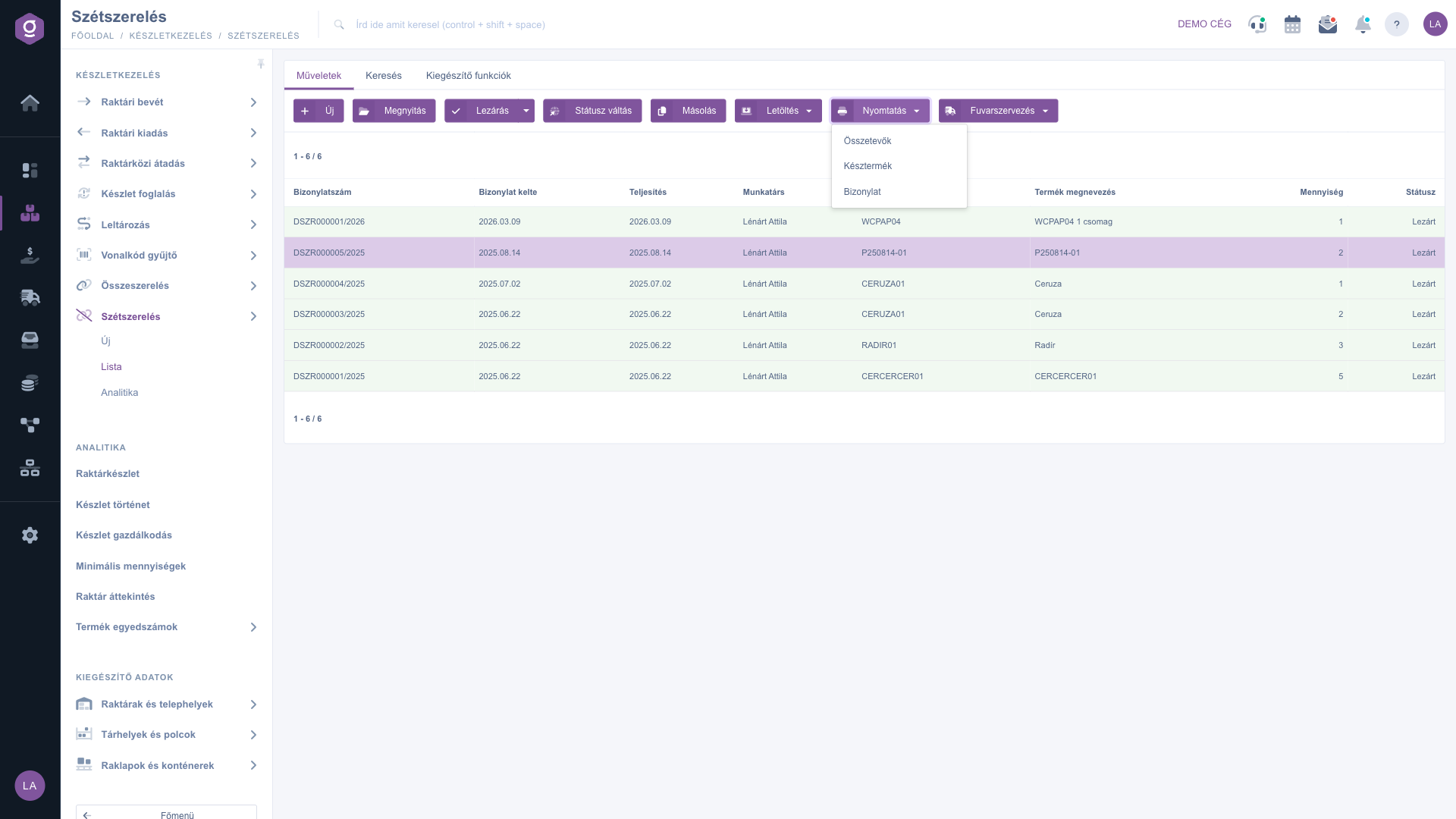
Szétszerelés lista – Nyomtatás menü

5. Kiegészítő funkciók

A Kiegészítő funkciók fülön két gyorsgomb van: az Új teendő teendőt hoz létre a bizonylathoz, a Partnerkarton pedig megnyitja a bizonylathoz tartozó partner adatlapját.
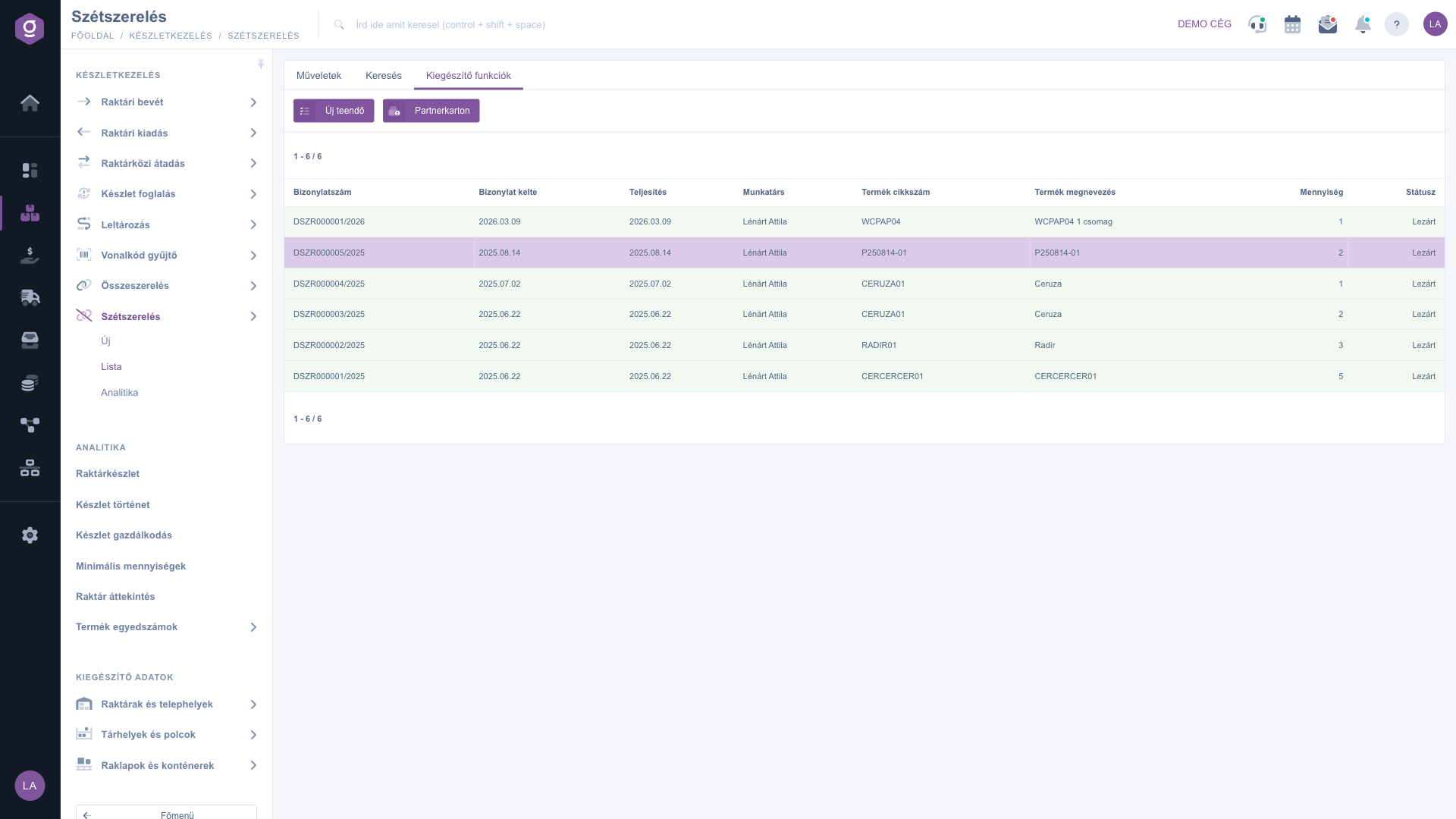
Szétszerelés lista – Kiegészítő funkciók fül

6. Analitika

A Főmenü / Készletkezelés / Szétszerelés / Analitika menüpont egy összesítő riportot nyit meg: munkatársanként és termékenként összeadja a Lezárt szétszerelési bizonylatok mennyiségét. Szűrhetsz a Bizonylat kelte és a Teljesítés időszakára (-tól, -ig) és a Munkatárs szerint. Az oszlopok: Munkatárs, Termék megnevezés, Termék cikkszám, Mennyiség. A piszkozatok nem számítanak bele, ezért a riport csak a ténylegesen elvégzett szétszerelést mutatja.

Tipp


A gyakran használt szűrést (például csak a Piszkozat állapotú bizonylatok) mentsd el a Keresés gomb melletti mentés ikonnal, így később egy kattintással előhívhatod.

Az ellenkező irányú folyamatról, amikor az alkatrészekből készül késztermék, az Összeszerelés lista cikkben olvashatsz.
A szétszerelés lezárásakor a rendszer automatikusan Raktári kiadást (késztermék) és Raktári bevételt (összetevők) hoz létre; ezek listáját a Raktári kiadás lista és a Raktári bevét lista cikkben találod.

Mezők leírása

A lista oszlopai

OszlopLeírás
BizonylatszámA bizonylat automatikus azonosítója, pl. DSZR000005/2025.
Bizonylat kelteA bizonylat létrehozásának napja.
TeljesítésA szétszerelés teljesítésének dátuma.
MunkatársA bizonylatért felelős munkatárs.
Termék cikkszámA szétszerelt késztermék cikkszáma.
Termék megnevezésA szétszerelt késztermék neve.
MennyiségHány darab késztermék kerül szétszerelésre.
StátuszPiszkozat, Lezárt, Sztornó vagy Sztornózott.

Keresési mezők

MezőLeírás
BizonylatszámBizonylatszám vagy annak részlete.
StátuszTöbb státusz is megadható egyszerre.
Bizonylat kelteIdőszak (-tól, -ig); a Bővítés gombbal jelenik meg.
TeljesítésIdőszak (-tól, -ig); a Bővítés gombbal jelenik meg.
MunkatársSzűrés a bizonylatért felelős munkatársra.
Belső megjegyzésKeresés a bizonylat belső megjegyzésében.

Az Analitika oszlopai

OszlopLeírás
MunkatársA szétszerelést végző munkatárs.
Termék megnevezésA szétszerelt késztermék neve.
Termék cikkszámA szétszerelt késztermék cikkszáma.
MennyiségA szűrt időszakban lezárt szétszerelések összmennyisége.

Az Analitika csak a Lezárt bizonylatokat összegzi.

Gyakori kérdések

A Piszkozat bizonylat Lezárt státuszba kerül, és a rendszer két készletbizonylatot készít: egy Raktári kiadást, amely a szétszerelt késztermék készletét csökkenti, és egy Raktári bevételt, amely az összetevők készletét növeli. Ha a késztermékből nincs elég készleten, a lezárás hibával megállhat.

Összesítő riport: munkatársanként és termékenként megmutatja a Lezárt szétszerelések összmennyiségét a kiválasztott időszakra. Segítségével követheted, ki mennyit szerelt szét.

A késztermék termékadatlapjának Összetevők fülén megadott összetételből. A bizonylaton a rendszer ezt a késztermék mennyiségével megszorozva tölti be; a tételek szükség esetén kézzel is módosíthatók. A részleteket a Szétszerelés bizonylat cikkben találod.

Mert nincs kijelölt sor. Kattints egy bizonylat sorára a listában, és a gombok aktívvá válnak. Az Új gomb kijelölés nélkül is használható.

Az Összeszerelés az összetevőkből készít készterméket (az összetevők készlete csökken, a késztermék nő), a Szétszerelés ennek a fordítottja (a késztermék készlete csökken, az összetevők nőnek).

Nem. A bizonylat csak Piszkozat állapotban szerkeszthető; lezárás után a készletmozgás megtörtént, további módosításra nincs lehetőség.

Személyre szabott segítségre van szükséged?

Nem szeretnél órákon át keresgélni a megoldás után? Válaszd a leghatékonyabb utat: jelentkezz egy személyre szabott, 45 perces online oktatásra, ahol kizárólag veled foglalkozunk. Legyen szó az alapok átnézéséről vagy egy konkrét modul részletes beállításáról, szakértő kollégánk lépésről lépésre végigvezet a teljes folyamaton.

Ne vesztegesd az időd – kérj segítséget!
A célunk az, hogy minél gyorsabban és hatékonyabban használd a rendszerünket. Akár teljesen új vagy nálunk, akár csak egy specifikus beállítással akadtál el, ne habozz segítséget kérni!

Logzi raktárkezelő program

Vedd fel a kapcsolatot velünk

Érdeklődsz a szoftverünkkel kapcsolatban, írj bátran!

Segítségre van szükséged?

Ha nem találod a választ és szükséged van segítségre

Regisztrációdat hozd létre most,
fizess később!

Próbáld ki 3 napig ingyen, kockázatok és kötöttségek nélkül!

