1. Prezeranie zoznamu a operácie s dokladmi
Kliknutím na Hlavné menu / Správa zásob / Zostavenie / Zoznam sa zobrazia všetky doteraz založené zostavenia. Nad tabuľkou nájdeš na karte Operácie tlačidlá, ktorými pracuješ s označeným dokladom (označíš ho kliknutím na riadok; označený riadok je zvýraznený):
- Nový: vytvorenie nového zostavenia na prázdnom formulári — to isté ako ponuka Hlavné menu / Správa zásob / Zostavenie / Nový.
- Otvoriť: otvorenie podrobného zobrazenia označeného dokladu. Pri koncepte tu môžeš upravovať položky a doklad uzavrieť, uzavretý doklad si už môžeš iba pozrieť.
- Uzavretie: uzavretie označeného dokladu — funguje len pri doklade v stave Koncept. Šípka vedľa tlačidla ponúka aj kombinované operácie Uzavretie a tlač a Uzavretie a stiahnutie.
- Zmena stavu: ručná zmena stavu dokladu v kontextovom okne (pozri nižšie) — nenahrádza uzavretie.
- Kopírovanie: vytvorenie nového zostavenia z údajov označeného dokladu — pri opakovanej výrobe je to rýchlejšie než všetko zadávať odznova.
- Stiahnuť: v skupine Operácie zoznamu exportuje XLSX zoznam zoznam a XLSX zoznam položiek položky dokladov; v skupine Operácie dokladu dávajú XLSX položky a XLSX zoznam sériových čísiel položky, resp. sériové čísla označeného dokladu; k dispozícii je aj PDF, PDF náhľad a Stiahnutie priložených súborov.
- Tlač: tri možnosti — tlač štítkov zložiek, štítkov hotového výrobku alebo samotného dokladu.
- Organizácia prepravy: Nový štítok zásielky vytvorí k dokladu nový štítok, Štítky zásielok otvorí zoznam už evidovaných štítkov.
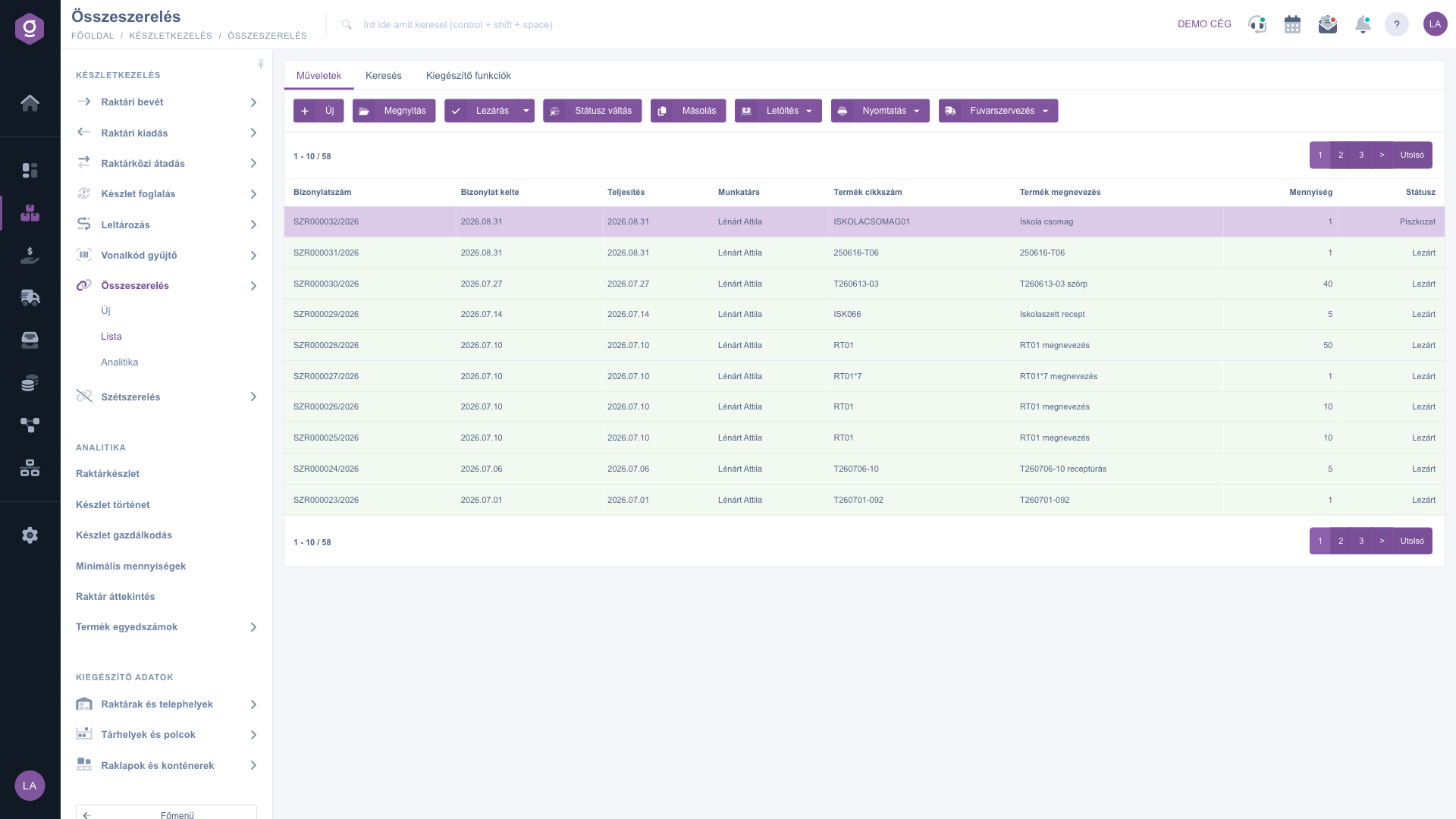
Zoznam zostavení – karta Operácie (Műveletek)
2. Čo sa stane pri uzavretí?
Uzavretie je najdôležitejší krok zostavenia, lebo vtedy sa pohnú zásoby. V jednom jednotnom procese systém:
- vytvorí a uzavrie výdajku zo skladu pre zložky — zásoby zložiek klesnú;
- vytvorí a uzavrie príjemku na sklad pre hotový výrobok — zásoby hotového výrobku vzrastú o množstvo uvedené na doklade, za cenu v poli Nákupná jednotková cena dokladu;
- ak hotový výrobok vyžaduje sériové čísla, automaticky vygeneruje sériové číslo v tvare
GEN-RRRRMMDD-id;
- nakoniec nastaví stav zostavenia na Uzavretý.
Ak ktorýkoľvek krok zlyhá (napríklad niektorej zložky nie je dosť na sklade), systém všetko vráti späť: doklad zostane v stave Koncept, nenastane žiadny pohyb zásob a dostaneš chybové hlásenie.
3. Okno Zmena stavu
Kliknutím na Zmena stavu sa otvorí kontextové okno. V rozbaľovacom zozname Stav môžeš zvoliť ktorýkoľvek stav (Koncept, Uzavretý, Storno, Stornovaný); tlačidlo Uložiť výber uloží a tlačidlo Zavrieť okno zatvorí bez uloženia.
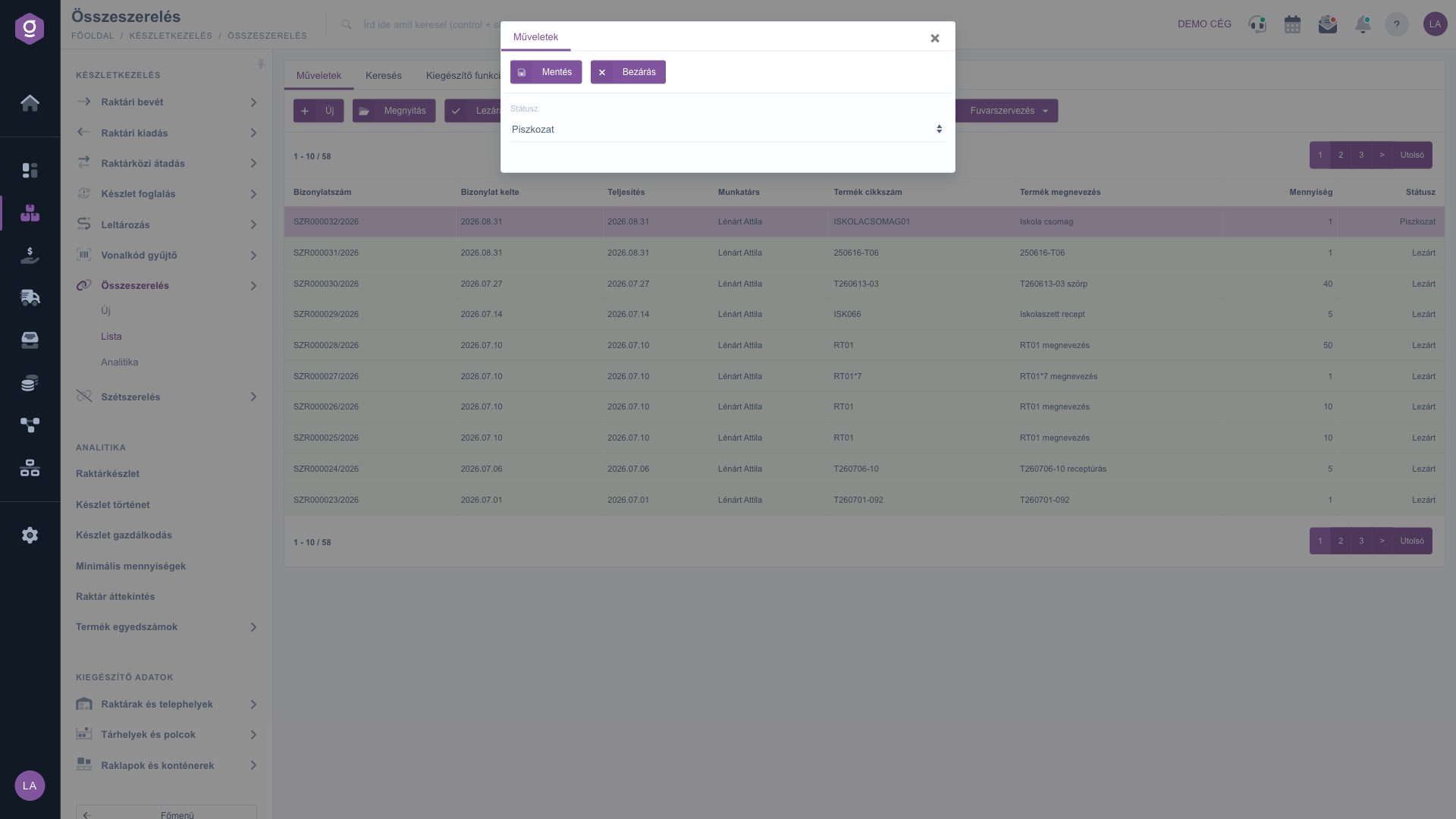
Zoznam zostavení – okno Zmena stavu (Státusz váltás)
Tip
Nesnaž sa doklad „uzavrieť“ tlačidlom Zmena stavu! To iba prepíše stav dokladu a nevykoná žiadny pohyb zásob — výrobky by sa nenaskladnili a zložky by sa nespotrebovali. Na dokončenie zostavenia vždy použi tlačidlo Uzavretie.
4. Vyhľadávanie medzi dokladmi
Kliknutím na kartu Hľadať nad tabuľkou sa zobrazia možnosti filtrovania. Predvolene sú viditeľné polia Číslo dokladu a Stav — pri stave môžeš označiť naraz viac stavov, napríklad ak chceš zobraziť len ešte otvorené zostavenia v stave Koncept. Tlačidlo „Rozšírenie“ rozbalí ďalšie filtre: obdobie Dátumu vystavenia dokladu a Plnenia (od / do), Zamestnanca a Internú poznámku. Podmienky použiješ tlačidlom Hľadať. Ikonou diskety vedľa neho uložíš aktuálne vyhľadávanie (zoznam sa potom vždy načíta podľa neho) a ikonou X uložené vyhľadávanie zmažeš, takže sa opäť zobrazí celý zoznam.
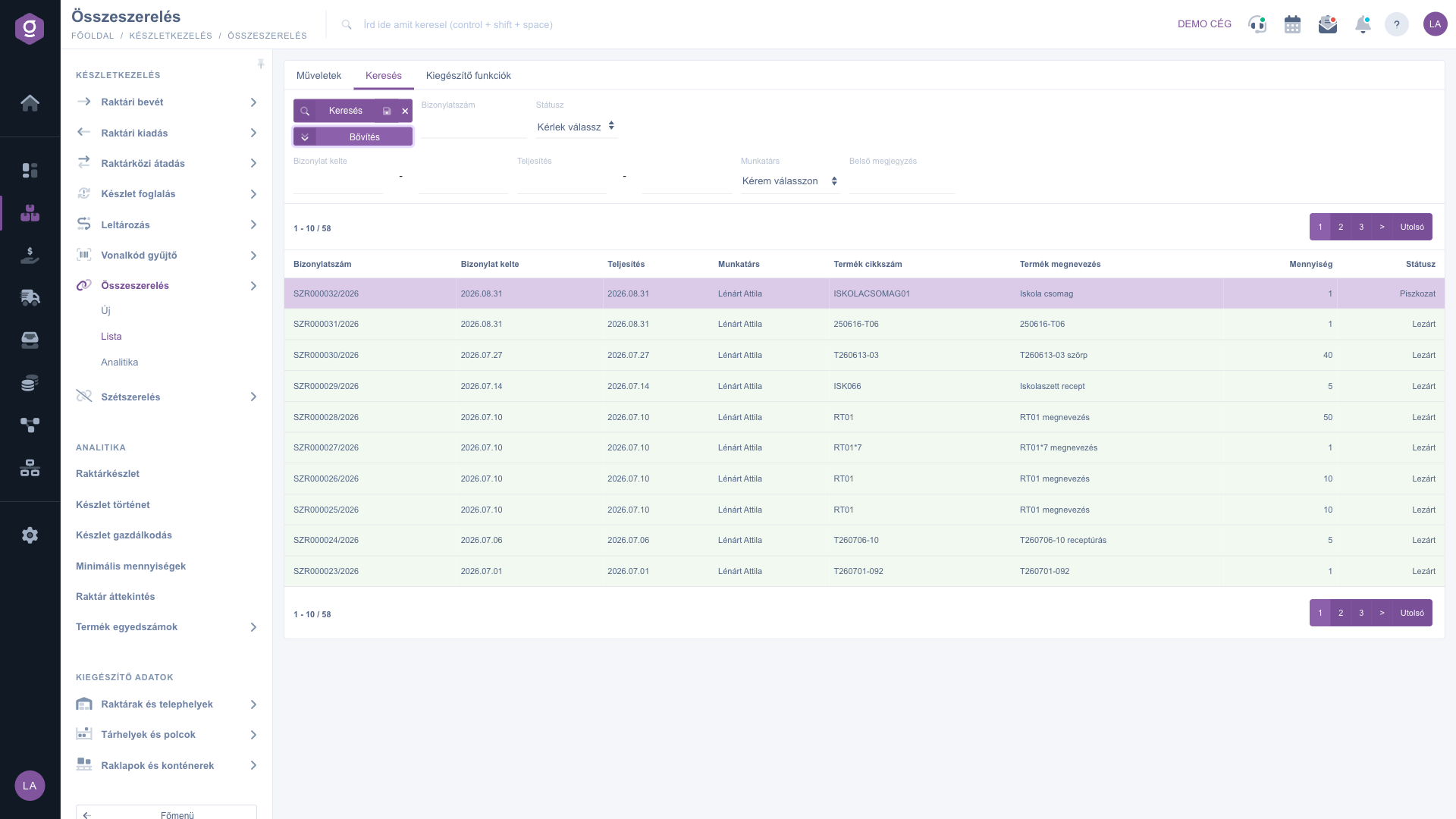
Zoznam zostavení – karta Hľadať (Keresés)
5. Doplnkové funkcie a kontextová ponuka
Na karte Doplnkové funkcie sú dve rýchle tlačidlá: Nová úloha vytvorí úlohu k označenému dokladu a Karta partnera otvorí kartu partnera uvedeného na doklade. (Zostavenie zvyčajne partnera nemá, preto je karta partnera len zriedka použiteľná.)
Kliknutím pravým tlačidlom na riadok sa otvorí kontextová ponuka s najčastejšími operáciami: Nový, Otvoriť, Uzavretie, Kopírovanie, História, Tlač, Priložené súbory, Štítky zásielok, Karta partnera a CRM. Nájdeš tu aj položku Vymazať, no mazanie dokladov o zostavení nie je podporované — uzavretý doklad nikdy nemožno vymazať; pri chybnom koncepte radšej použi Kopírovanie a Zmenu stavu (pozri Často kladené otázky).
Pozor: zoznam zostavení nemá náhľadový panel pre položky ani kartu Zobrazenie a rozloženie. Na zobrazenie položiek otvor doklad alebo stiahni zoznam XLSX položky.
6. Analytika: kto koľko zostavil?
Ponuka Hlavné menu / Správa zásob / Zostavenie / Analytika poskytuje súhrnný prehľad. Na jedinej karte Hľadať môžeš filtrovať podľa obdobia Dátumu vystavenia dokladu a Plnenia (od / do) a podľa jedného Zamestnanca. Tabuľka sčítava Uzavreté zostavenia podľa zamestnanca a produktu: Zamestnanec, Názov produktu, Kód produktu, Množstvo. Počítajú sa iba uzavreté doklady, koncepty nie. V zozname sa môže objaviť aj zamestnanec, ktorý nemá vo filtrovanom období žiadne zostavenie — v jeho riadku je produkt prázdny a množstvo 0. Analytika slúži len na prezeranie: nemá kartu Operácie a riadky sa nedajú otvoriť.
Tip
Ak chceš na konci mesiaca zistiť, koľko Školských balíčkov sa vyrobilo, otvor Analytiku, do polí Plnenie zadaj prvý a posledný deň mesiaca a klikni na Hľadať. Množstvá podľa zamestnancov uvidíš okamžite. Celý zoznam dokladov môžeš preniesť do tabuľkového procesora cez Stiahnuť > XLSX zoznam.



