Montage-Liste

Die Montage-Liste zeigt alle Montage-Belege an einem Ort: Hier kannst du sie durchsuchen, öffnen, abschließen, kopieren, drucken und herunterladen. Eine Montage erzeugt aus Bestandteilen (nach Rezeptur) Fertigproduktbestand: Beim Abschluss verlassen die Bestandteile das Lager und das Fertigprodukt wird eingebucht.

Funktionsübersicht

In diesem Modul überblickst und verwaltest du deine Montage-Belege. Eine Montage hält fest, dass aus Lagerbestandteilen (Rohstoffen, Teilen) ein Fertigprodukt entstanden ist — zum Beispiel ein „Schulpaket“ aus den dazugehörigen Heften, dem Federmäppchen und weiteren Artikeln. In der Listenansicht findest du alle bisher erfassten Montagen an einem Ort, kannst darin suchen und von hier aus die wichtigsten Aktionen starten (neuer Beleg, Öffnen, Abschluss, Statuswechsel, Kopieren, Drucken, Herunterladen, Transportorganisation).

  • Übersichtliche Liste: Die Belege erscheinen nach Belegnummer, Datum, Mitarbeiter, Fertigprodukt, Menge und Status in einer blätterbaren Tabelle (z. B. „1 - 10 / 58“). Abgeschlossene Zeilen sind grünlich hinterlegt, Entwürfe sehen anders aus.
  • Schnelle Aktionen: Den markierten Beleg kannst du mit einem Klick öffnen, abschließen, kopieren, drucken oder herunterladen — ohne den Beleg selbst zu öffnen.
  • Lagerbewegung beim Abschluss: Der Button Abschluss führt bei einer Montage zwei Lagerbewegungen gleichzeitig aus: Die Bestandteile werden aus dem Lager ausgebucht und die Menge des Fertigprodukts wird eingebucht.
  • Analytik: Ein eigener Menüpunkt fasst zusammen, wer wie viele Produkte montiert hat (siehe unten).

Die möglichen Status eines Montage-Belegs sind: Entwurf, Abgeschlossen, Storno, Storniert. Eine neue Montage entsteht immer als Entwurf; der Abschluss setzt sie auf Abgeschlossen. Storno und Storniert kannst du im Fenster Statuswechsel wählen, sie führen aber keine Lagerbewegung aus (Details im Abschnitt Häufige Fragen).

Das Gegenstück der Montage ist die Demontage: Dort wird ein Fertigprodukt wieder in Bestandteile zerlegt. Wenn du das suchst, lies auch die Hilfe Demontage-Liste. Wie du einen einzelnen Beleg ausfüllst, erfährst du im Artikel Montage-Beleg.

Schritt für Schritt

1. Die Liste ansehen und die Aktionen für Belege

Mit einem Klick auf Hauptmenü / Bestandsverwaltung / Montage / Liste siehst du alle bisher erfassten Montagen. Über der Tabelle findest du im Tab Aktionen die Buttons, mit denen du am markierten Beleg arbeitest (Zeile anklicken zum Markieren; die markierte Zeile wird hervorgehoben):

  • Neu: Neue Montage auf einem leeren Formular anlegen — dasselbe wie der Menüpunkt Hauptmenü / Bestandsverwaltung / Montage / Neu.
  • Öffnen: Detailansicht des markierten Belegs öffnen. Beim Entwurf kannst du dort die Positionen bearbeiten und abschließen, ein abgeschlossener Beleg ist nur noch einsehbar.
  • Abschluss: Den markierten Beleg abschließen — funktioniert nur bei Belegen im Status Entwurf. Über den Pfeil neben dem Button erreichst du auch die kombinierten Aktionen Abschließen und drucken und Abschließen und herunterladen.
  • Statuswechsel: Den Status des Belegs in einem Pop-up-Fenster manuell ändern (siehe unten) — das ersetzt den Abschluss nicht.
  • Kopieren: Aus den Daten des markierten Belegs eine neue Montage erstellen — bei wiederholter Produktion schneller, als alles neu zu erfassen.
  • Herunterladen: In der Gruppe Listenaktion exportiert die XLSX-Liste die Liste und die XLSX-Positionsliste die Positionen der Belege; in der Gruppe Belegaktion liefern XLSX-Positionen und XLSX-Seriennummernliste die Positionen bzw. Seriennummern des markierten Belegs; außerdem stehen PDF, PDF Vorschau und Anhänge herunterladen zur Verfügung.
  • Drucken: Drei Möglichkeiten — die Etiketten der Bestandteile, die Etiketten des Fertigprodukts oder den Beleg selbst drucken.
  • Transportorganisation: Neues Paketetikett legt ein neues Etikett zum Beleg an, Paketetiketten öffnet die Liste der bereits erfassten Etiketten.
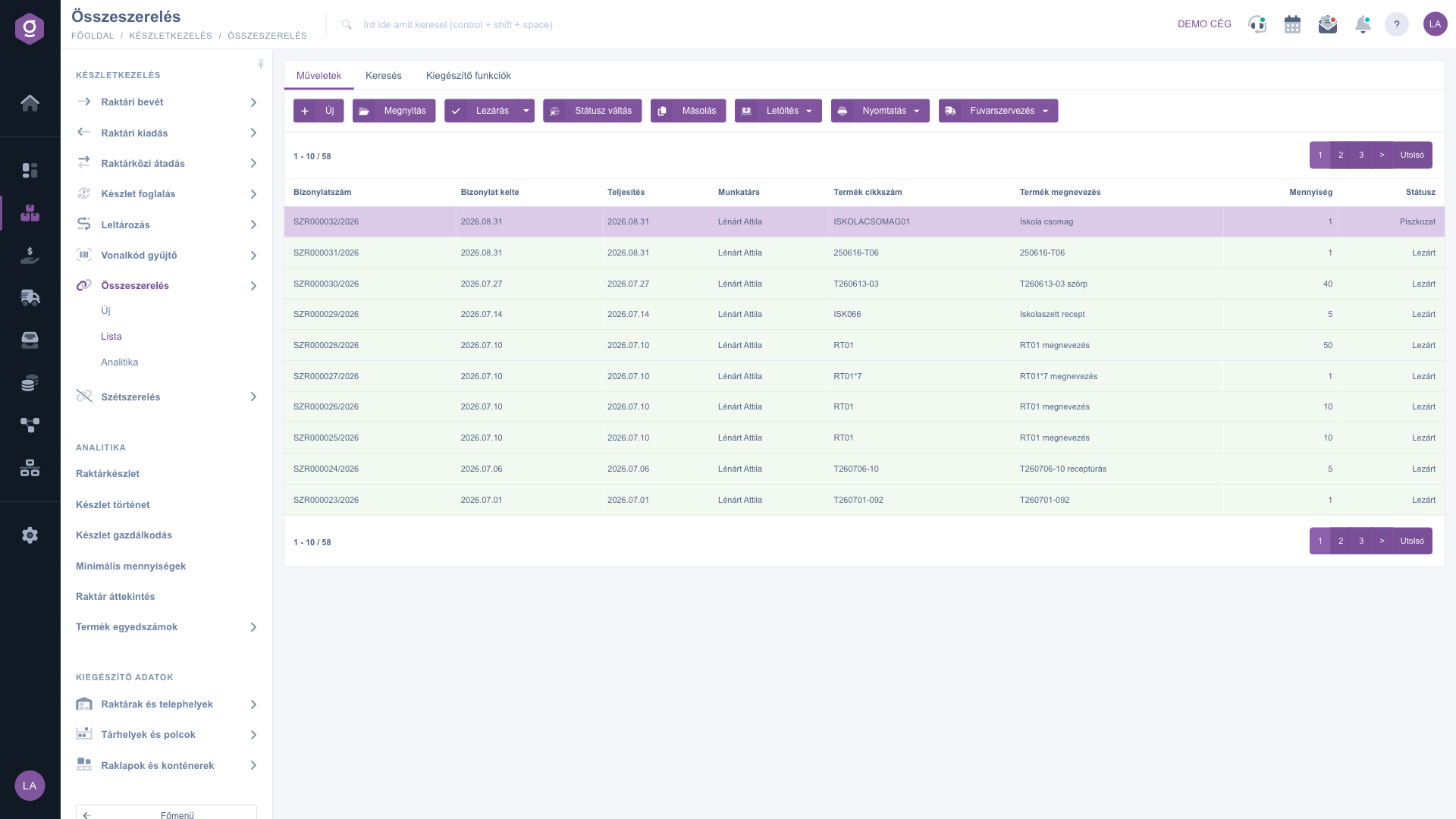
Montage-Liste – Tab Aktionen (Műveletek)

2. Was passiert beim Abschluss?

Der Abschluss ist der wichtigste Schritt einer Montage, denn dabei bewegt sich der Bestand. In einem einzigen, einheitlichen Vorgang:

  • legt das System einen Warenausgang-Beleg für die Bestandteile an und schließt ihn ab — der Bestand der Bestandteile sinkt;
  • legt es einen Wareneingang-Beleg für das Fertigprodukt an und schließt ihn ab — der Bestand des Fertigprodukts steigt um die auf dem Beleg angegebene Menge, zu dem Preis im Feld Einkaufseinzelpreis des Belegs;
  • erzeugt es, falls das Fertigprodukt Seriennummern erfordert, automatisch eine Seriennummer in der Form GEN-JJJJMMTT-ID;
  • setzt es zuletzt den Status der Montage auf Abgeschlossen.

Schlägt irgendein Schritt fehl (zum Beispiel ist von einem Bestandteil nicht genug auf Lager), macht das System alles rückgängig: Der Beleg bleibt ein Entwurf, es findet keine Lagerbewegung statt und du erhältst eine Fehlermeldung.

Die Belege der beiden Lagerbewegungen findest du auch in den entsprechenden Listen: Die Hilfen Warenausgang-Liste und Wareneingang-Liste zeigen, wie du sie verwaltest.

3. Das Fenster Statuswechsel

Ein Klick auf Statuswechsel öffnet ein Pop-up-Fenster. In der Auswahlliste Status kannst du jeden Status wählen (Entwurf, Abgeschlossen, Storno, Storniert); Speichern speichert die Auswahl, Schließen schließt das Fenster ohne Speichern.
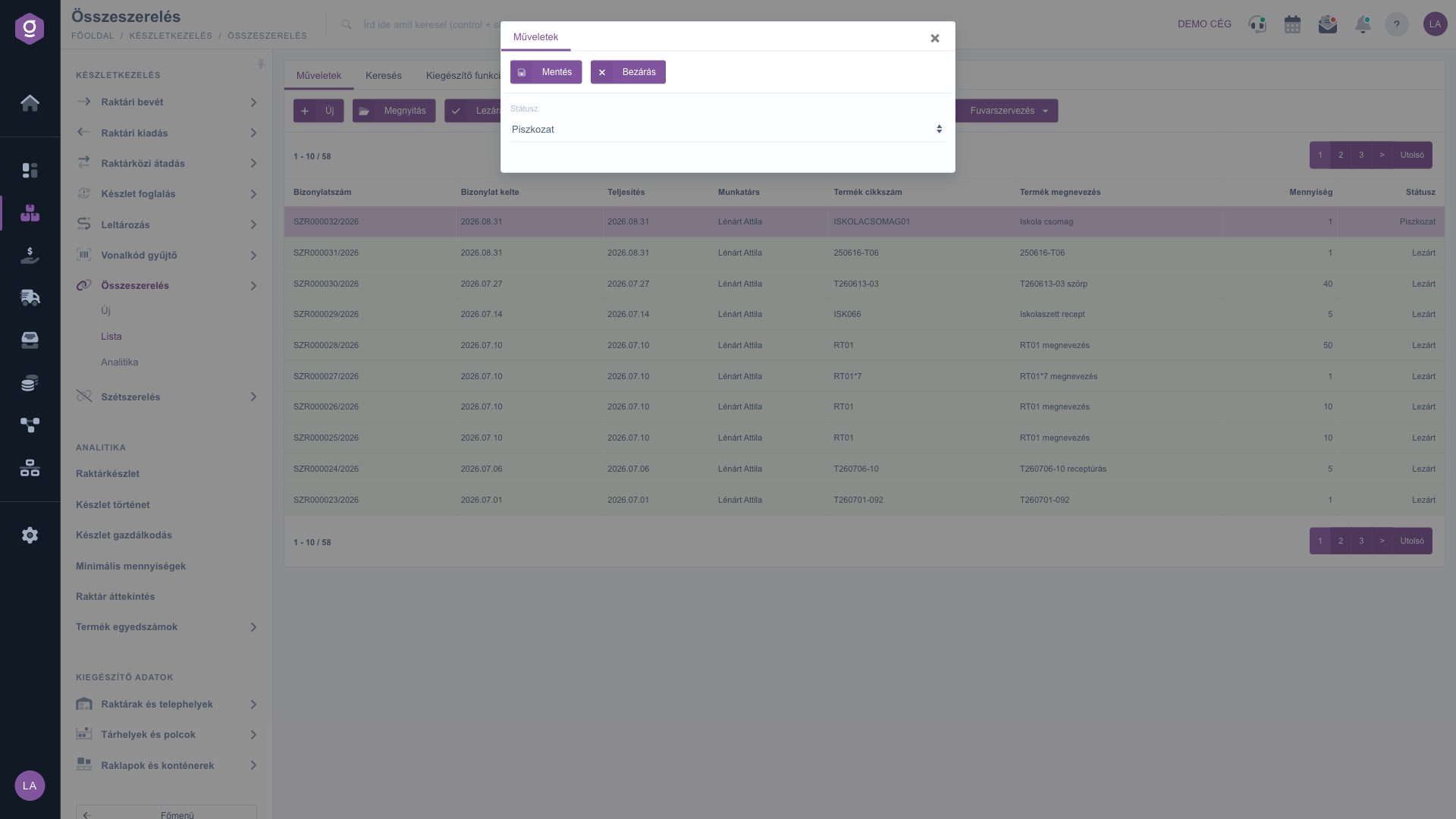
Montage-Liste – Fenster Statuswechsel (Státusz váltás)

Tipp


Versuche nicht, einen Beleg mit dem Button Statuswechsel „abzuschließen“! Er überschreibt nur den Status des Belegs und führt keine Lagerbewegung aus — die Produkte würden nicht ins Lager eingebucht und die Bestandteile nicht verbraucht. Um eine Montage zu beenden, verwende immer den Button Abschluss.

4. In den Belegen suchen

Mit einem Klick auf den Tab Suche über der Tabelle erscheinen die Filtermöglichkeiten. Standardmäßig sind die Felder Belegnummer und Status sichtbar — beim Status kannst du mehrere Zustände gleichzeitig markieren, etwa um nur die noch offenen Montagen im Status Entwurf anzuzeigen. Der Button „Erweiterung“ klappt weitere Filter auf: den Zeitraum von Belegdatum und Leistungsdatum (von / bis), den Mitarbeiter sowie die Interne Bemerkung. Mit dem Button Suche wendest du die Bedingungen an. Mit dem Disketten-Symbol daneben speicherst du die aktuelle Suche (die Liste lädt dann immer entsprechend), mit dem X-Symbol löschst du die gespeicherte Suche, und es wird wieder die gesamte Liste angezeigt.
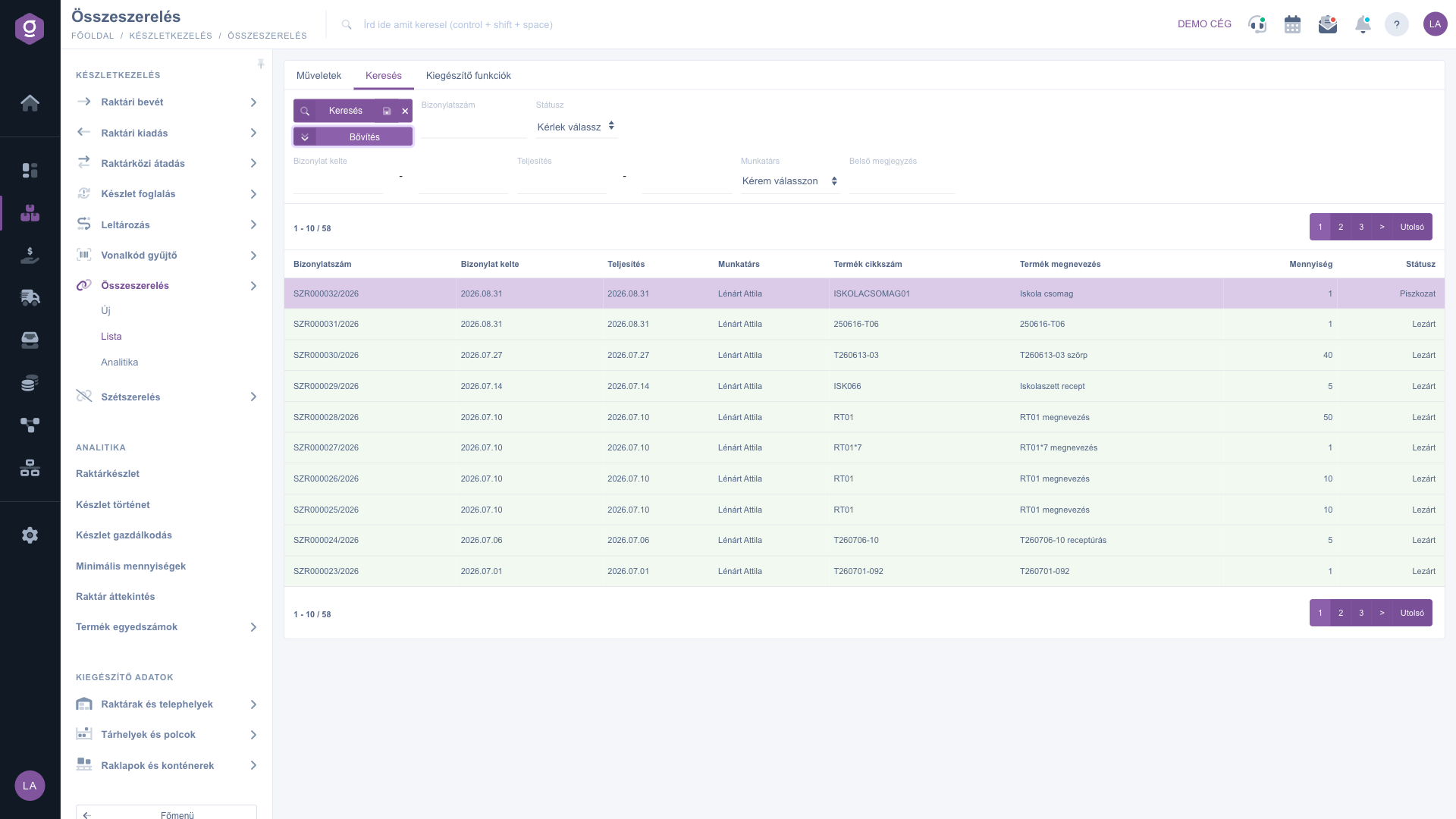
Montage-Liste – Tab Suche (Keresés)

5. Zusatzfunktionen und das Kontextmenü

Im Tab Zusatzfunktionen findest du zwei Schnellbuttons: Neue Aufgabe legt eine Aufgabe zum markierten Beleg an, Partnerkarte öffnet das Datenblatt des Partners auf dem Beleg. (Eine Montage hat in der Regel keinen Partner, daher ist die Partnerkarte selten nutzbar.)

Mit einem Rechtsklick auf eine Zeile öffnet sich ein Kontextmenü mit den häufigsten Aktionen: Neu, Öffnen, Abschluss, Kopieren, Verlauf, Drucken, Angehängte Dateien, Paketetiketten, Partnerkarte und CRM. Dort gibt es auch den Punkt Löschen, doch das Löschen von Montage-Belegen wird nicht unterstützt — ein abgeschlossener Beleg lässt sich nie löschen; bei einem fehlerhaften Entwurf nutze stattdessen Kopieren und Statuswechsel (siehe Häufige Fragen).

Beachte: Die Montage-Liste hat kein Vorschaufenster für die Positionen und auch keinen Tab Ansicht und Layout. Um die Positionen zu sehen, öffne den Beleg oder lade die Liste XLSX-Positionen herunter.

6. Analytik: Wer hat wie viel montiert?

Der Menüpunkt Hauptmenü / Bestandsverwaltung / Montage / Analytik liefert eine Zusammenfassung. Im einzigen Tab Suche kannst du nach dem Zeitraum von Belegdatum und Leistungsdatum (von / bis) sowie nach einem Mitarbeiter filtern. Die Tabelle summiert die Abgeschlossenen Montagen pro Mitarbeiter und Produkt: Mitarbeiter, Produktbezeichnung, Artikelnummer, Menge. Nur abgeschlossene Belege zählen, Entwürfe nicht. Auch ein Mitarbeiter ohne Montage im gefilterten Zeitraum kann in der Liste erscheinen — in seiner Zeile ist das Produkt leer und die Menge 0. Die Analytik dient nur der Ansicht: Es gibt keinen Tab Aktionen, und die Zeilen lassen sich nicht öffnen.

Tipp


Wenn du am Monatsende wissen möchtest, wie viele Schulpakete gefertigt wurden, öffne die Analytik, trage bei Leistungsdatum den ersten und letzten Tag des Monats ein und klicke auf Suche. Die Mengen pro Mitarbeiter siehst du sofort. Die komplette Belegliste kannst du mit Herunterladen > XLSX-Liste in eine Tabellenkalkulation übernehmen.


Felderklärung

Die Spalten der Montage-Liste und ihre Bedeutung:

Feld / ElementPflichtfeldBeschreibung
BelegnummerDie eindeutige Kennung des Montage-Belegs (z. B. SZR000032/2026). Das System vergibt sie beim ersten Speichern.
BelegdatumDas Datum, an dem der Beleg angelegt wurde. Es lässt sich nicht ändern.
LeistungsdatumDas tatsächliche Datum der Montage; dieses Datum gilt für die Lagerbewegung.
MitarbeiterDer Kollege, der die Montage durchgeführt oder erfasst hat. Auch die Analytik basiert darauf.
ArtikelnummerDie Artikelnummer des Fertigprodukts (z. B. ISKOLACSOMAG01).
ProduktbezeichnungDer Name des Fertigprodukts (z. B. Schulpaket).
MengeWie viele Stück (Einheiten) des Fertigprodukts entstanden sind.
StatusDer aktuelle Zustand des Belegs: Entwurf, Abgeschlossen, Storno oder Storniert.

Die Felder des Tabs Suche:

Feld / ElementPflichtfeldBeschreibung
BelegnummerSucht nach der Belegnummer (oder einem Teil davon).
StatusMehrere Zustände sind gleichzeitig wählbar; leer werden alle Zustände angezeigt.
BelegdatumZeitraum (von / bis) nach dem Anlagedatum des Belegs. Wird mit dem Button Erweiterung aufgeklappt.
LeistungsdatumZeitraum (von / bis) nach dem Leistungsdatum.
MitarbeiterFiltert die Montagen eines Kollegen.
Interne BemerkungFiltert nach Text in der internen Bemerkung des Belegs.

Die Spalten der Tabelle Analytik:

Feld / SpaltePflichtfeldBeschreibung
MitarbeiterDer Name des Kollegen, der die Montage durchgeführt hat.
ProduktbezeichnungDer Name des montierten Fertigprodukts; leer, wenn der Mitarbeiter im Zeitraum keine Montage hat.
ArtikelnummerDie Artikelnummer des montierten Fertigprodukts.
MengeDie Gesamtstückzahl der abgeschlossenen Montagen für den jeweiligen Mitarbeiter und das Produkt.

Häufige Fragen

Der Abschluss funktioniert nur bei Belegen im Status Entwurf, und nach dem Abschluss sind Positionen und Daten des Belegs nicht mehr bearbeitbar: Der Abschluss finalisiert die Lagerbewegung (Ausbuchung der Bestandteile und Einbuchung des Fertigprodukts). Möchtest du etwas Ähnliches wie eine abgeschlossene Montage erfassen, nutze den Button Kopieren — der neue Beleg ist ein Entwurf und frei bearbeitbar.

Es gibt drei häufige Gründe. (1) Eine Suche-Bedingung ist gesetzt — öffne den Tab Suche und prüfe Belegnummer, Status, Datumsangaben und Mitarbeiter; hast du die Suche früher gespeichert (Disketten-Symbol), lädt die Liste immer damit, bis du sie mit dem X-Symbol löschst. (2) Der Beleg steht auf einer anderen Seite: Die Liste ist seitenweise aufgebaut, nutze die Seitenzahlen oder den Button Letzte. (3) Du hast noch keine Montage angelegt. Mit dem Button Neu kannst du eine starten; der Beleg erscheint erst in der Liste, wenn du ihn einmal gespeichert hast.

Wareneingang und Warenausgang sind Lagerbewegungen in nur eine Richtung: Beim Eingang kommen Produkte ins Lager, beim Ausgang verlassen sie es. Die Montage verbindet beides in einem Schritt: Die Bestandteile werden ausgebucht, und mit demselben Abschluss wird das daraus entstandene Fertigprodukt eingebucht — die Belege beider Bewegungen erzeugt das System selbst. Die Demontage ist das Gegenteil: Aus einem Fertigprodukt werden wieder Bestandteile. Mehr dazu: Wareneingang-Liste, Warenausgang-Liste, Demontage-Liste.

Die Montage ist ein eigenes Modul, das unter Hauptmenü / Bestandsverwaltung nur erscheint, wenn es für dein Unternehmen eingeschaltet ist (in deinem Paket enthalten und aktiviert). Wenn du es nicht siehst, bitte deinen Administrator oder den Logzi-Kundensupport, die Moduleinstellung und deine Benutzerberechtigungen zu prüfen.

Das Löschen von Montage-Belegen ist keine unterstützte Funktion, und die Lagerbewegung eines abgeschlossenen Belegs lässt sich nicht durch Umschreiben des Status rückgängig machen. Der Statuswechsel ändert nur den angezeigten Status, nicht den Bestand: Setzt du einen abgeschlossenen Beleg auf Storniert, kommen die Bestandteile nicht ins Lager zurück und das Fertigprodukt wird nicht verbraucht. Hast du irrtümlich etwas montiert, erstelle zur Korrektur des Bestands einen Demontage-Beleg für das Fertigprodukt (Demontage-Beleg) oder erfasse einen passenden Korrektur-Wareneingang bzw. -Warenausgang. Ein Entwurf hat keine Lagerbewegung, du kannst ihn also einfach ignorieren oder öffnen und korrigieren.

Der Abschluss erledigt alles in einem Schritt; schlägt er fehl, passiert deshalb nichts: Der Beleg bleibt ein Entwurf und der Bestand ändert sich nicht. Eine typische Ursache ist, dass von einem Bestandteil am gewählten Standort nicht genug vorhanden ist oder eine Pflichtangabe fehlt; der Text der Meldung sagt dir immer, was nicht stimmt. Öffne den Beleg, prüfe die Spalte Physischer Bestand der Positionen, gleiche den Mangel aus (zum Beispiel mit einem Wareneingang) und schließe erneut ab. Den Aufbau des Belegs beschreibt der Artikel Montage-Beleg.

Benötigen Sie persönliche Unterstützung?

Möchten Sie nicht stundenlang nach einer Lösung suchen? Wählen Sie den effizientesten Weg: Buchen Sie eine persönliche, 45-minütige Online-Schulung, bei der wir uns ausschließlich um Sie kümmern. Ob Überblick über die Grundlagen oder detaillierte Einrichtung eines bestimmten Moduls – unser Experte führt Sie Schritt für Schritt durch den gesamten Prozess.

Verschwenden Sie keine Zeit – fordern Sie Hilfe an!
Unser Ziel ist es, dass Sie unser System so schnell und effizient wie möglich nutzen. Egal ob Sie ganz neu bei uns sind oder bei einer bestimmten Einstellung nicht weiterkommen – zögern Sie nicht, um Hilfe zu bitten!

Logzi Lagerverwaltungssoftware

Nimm Kontakt mit uns auf

Interessierst du dich für unsere Software? Schreib uns einfach!

Brauchst du Hilfe?

Wenn du keine Antwort findest und Unterstützung brauchst

Jetzt registrieren,
später bezahlen!

Teste es 3 Tage kostenlos, ohne Risiko und Verpflichtungen!
